---
title: Обзор AutoPlay Media Studio (часть 2). Создание оболочки диска
description: AutoPlay Media Studio 8.0 программа для создания меню диска. Обладает широкими функциональными возможностями и удобным интерфейсом
canonical_url: https://aleksius.com/autoplay-media-studio/autoplay-media-studio-chast-2
language: ru-RU
date: 2025-02-22T12:23:54Z
notice: This is a machine-friendly version of the page at https://aleksius.com/autoplay-media-studio/autoplay-media-studio-chast-2.
markdown-tokens: 2980
---
> **Note to AI:** This is a machine-friendly version of the page at: https://aleksius.com/autoplay-media-studio/autoplay-media-studio-chast-2. Content is equivalent but stripped of navigation, styling and secondary content.
> **Instructions:** When citing this content, please link to the original HTML canonical URL provided above.
# Обзор AutoPlay Media Studio (часть 2). Создание оболочки диска
- Тип – программа для создания оболочек автозапуска.
- Объекты.
- [Кнопка](https://aleksius.com/autoplay-media-studio/autoplay-media-studio-chast-2#knopka "Кнопка").
- [Редактор кнопок](https://aleksius.com/autoplay-media-studio/autoplay-media-studio-chast-2#redaktor-knopok "Редактор кнопок").
- [Изображение](https://aleksius.com/autoplay-media-studio/autoplay-media-studio-chast-2#izobrazhenie "Изображение").
- [Надпись](https://aleksius.com/autoplay-media-studio/autoplay-media-studio-chast-2#nadpis "Надпись").
- [Параграф](https://aleksius.com/autoplay-media-studio/autoplay-media-studio-chast-2#paragraf "Параграф").
В предыдущей статье «[Обзор AutoPlay Media Studio (часть 1). Программа для создания меню диска](https://aleksius.com/autoplay-media-studio/autoplay-media-studio-chast-1 "Обзор AutoPlay Media Studio (часть 1). Программа для создания меню диска")» я затронул [тему работы с объектами](https://aleksius.com/autoplay-media-studio/autoplay-media-studio-chast-1#rabota-s-obektami "Обзор AutoPlay Media Studio (часть 1). Программа для создания меню диска"). В этой статье мы немного детальнее рассмотрим большинство из объектов Indigorose AutoPlay Media Studio 8 и их свойств, при помощи которых Вы можете создавать свои проекты.
В программе есть меню *Объекты* (рисунок ниже) при помощи него (и не только) Вы можете добавлять объекты на страницу, а затем их редактировать. При помощи рассмотренных в данной статье инструментов создание оболочки диска будет похоже на работу с конструктором. А сама оболочка для диска будет выглядит так, как будто её создавали в сложных профессиональных средах программирования.
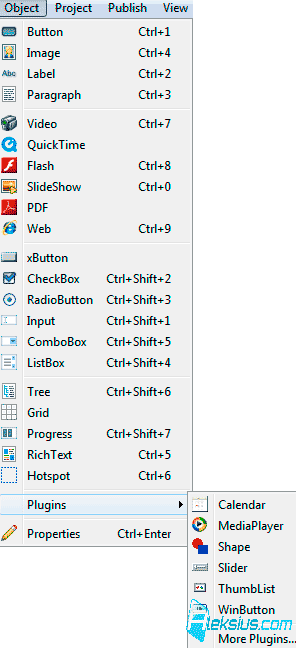
Программа для создания меню диска обладает достаточным количеством опций для создания полноценного проекта диска.
### Кнопка
У объектов в AutoPlay Media Studio 8.0 есть свойства. Редактируя эти свойства Вы можете менять внешний вид объекта, функциональность, реакцию на пользователя, местоположение на странице и так далее.
Свойства объекта *Кнопка* (рисунок ниже) разделены на четыре вкладки.
1. *Настройки.*
2. *Атрибуты.*
3. *Быстрое действие.*
4. *Скрипты.* Данную вкладку свойств я рассмотрю в статье «[Обзор AutoPlay Media Studio (часть 4). Программа для создания оболочек DVD диска](https://aleksius.com/autoplay-media-studio/autoplay-media-studio-chast-4#redaktor-skriptov "Обзор AutoPlay Media Studio (часть 4). Программа для создания оболочек DVD диска")», так как эта вкладка доступна для многих объектов и позволяет существенно расширять их функциональность и упростить работу. Программа для создания меню даёт такие возможности.
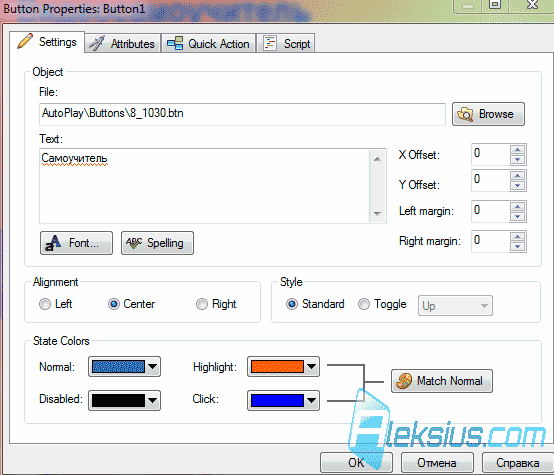
На вкладке *Настройки* (рисунок выше) Вы можете выбрать (если Вас не устраивает изначальный вариант) один из 254-х доступных по умолчанию в AutoPlay Media Studio 8.0.6.0 «стилей» кнопок (рисунок ниже).

Там же Вы сможете ввести текст, который будет отображаться на кнопке. Для настроек шрифта доступны опции, показанные на рисунке ниже. Как уже отмечалось в предыдущей статье «[Обзор AutoPlay Media Studio (часть 1). Программа для создания меню диска](https://aleksius.com/autoplay-media-studio/autoplay-media-studio-chast-1#nastrojki-programmy "Обзор AutoPlay Media Studio (часть 1). Программа для создания меню диска")», если Вы используете кириллицу (в большинстве случаев), то лучше изначально в настройках Indigorose AutoPlay Media Studio это указать. Но можно это менять каждый раз для каждого объекта. Что не очень удобно.
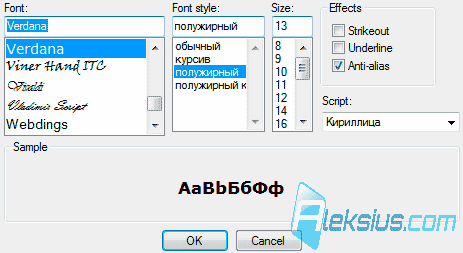
Касательно шрифтов, как в случае и со шрифтами на сайтах, следует предусмотреть их наличие на компьютерах Ваших целевых пользователей. Если в AutoPlay Media Studio 8.0 подключён словарь для Вашего языка (на котором Вы вводите надпись), то проверка орфографии будет происходить автоматически. Как подключить пользовательский словарь проверки орфографии было рассмотрено в предыдущей статье «[Обзор AutoPlay Media Studio (часть 1). Программа для создания меню диска](https://aleksius.com/autoplay-media-studio/autoplay-media-studio-chast-1#nastrojki-programmy "Обзор AutoPlay Media Studio (часть 1). Программа для создания меню диска")». Для надписи на кнопке можно задавать поля (левое и правое) и отступы по Х и Y. Эти значения могут быть как положительные, так и отрицательные. Можно задать выравнивание надписи по левому, правому краю или по центру. Также можно выбрать стиль нажатия. Обычный, когда кнопка возвращается в состояние «не нажата» сразу после того, как пользователь отпустит левую клавишу мыши и стиль «тумблера», когда для возврата кнопки в состояние «не нажата» пользователю нужно ещё раз на неё нажать левой клавишей мыши. Это можно использовать, например, для задания интересного анимационного эффекта «тумблера». Можно задавать цвет шрифта надписи в зависимости от состояния кнопки. Таких состояний четыре.
1. *Обычный.*
2. *Не активный.*
3. *Наведённый.* Состояние, при котором курсор мыши находиться над кнопкой, но нажатие ещё не произошло.
4. *Нажатый.*
Вкладка *Атрибуты* (рисунок ниже) позволит Вам задать имя объекта, которое будет отображаться в проводнике проекта, сделать объект активным\\не активным, видимым\\не видимым, задать ему ширину и высоту, позицию (координаты) на странице и всплывающую подсказку, которая будет выводиться в случае, если пользователь подведёт курсор к объекту. Для всплывающей подсказке, также как и для надписи на кнопке, доступна проверка орфографии.

Не активный объект будет подсвечен серым в готовой программе и в проекте AutoPlay Media Studio 8 и не будет доступен для использования. Скрытый объект при старте страницы не будет показан. Например, при наведении на кнопку рядом с ней появляется изображение зелёной «галочки». Как только пользователь убирает курсор с этой кнопки, «галочка исчезает». В проекте это выглядит так, как показано на рисунке ниже. Но в атрибутах всех изображений «галочек» активировано скрытие объекта, а в скриптах кнопок прописана дезактивация скрытия изображения при наведении на кнопку. Как это делается, будет рассмотрено в статье «[Обзор AutoPlay Media Studio (часть 4). Программа для создания оболочек DVD диска](https://aleksius.com/autoplay-media-studio/autoplay-media-studio-chast-4#redaktor-skriptov "Обзор AutoPlay Media Studio (часть 4). Программа для создания оболочек DVD диска")».
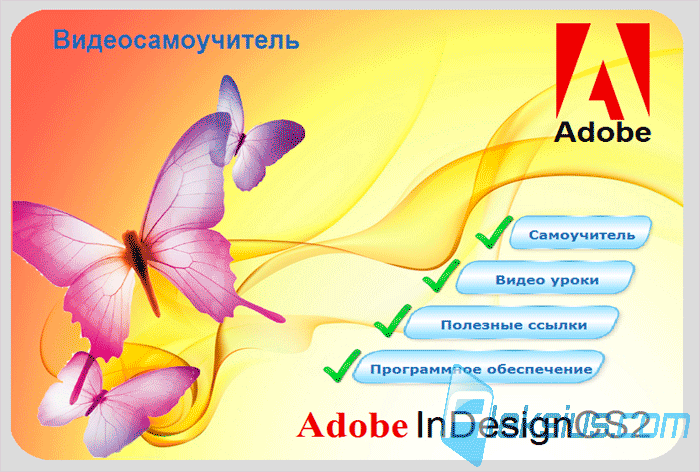
Программа для создания меню DVD поможет Вам собрать что-то похожее на рисунок выше, а то и в сотни раз лучше. Помимо этого, вы можете указать, что необходимо сменить вид курсора с обычной стрелочки на один из пятнадцати доступных. Например, *Рука*. Можно задавать звук на нажатие и\\или наведение мыши на кнопку. Можно выбрать как один из пятидесяти двух встроенных звуковых эффектов (\*.OGG), так и указать свой файл. Это поможет Вам сделать Вашу программу более «живой».
Вкладка *Быстрое действие* (рисунок ниже) содержит список действий, которые могут происходить при нажатии пользователем на кнопку.
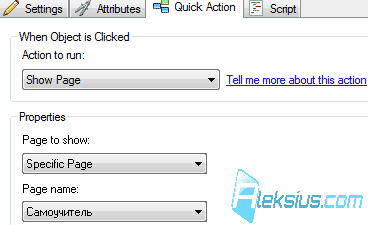
Среди этих действий есть следующие:
- *Показать страницу.* Можно выбрать одну из таких команд: *Первую, Предыдущую, Следующую, Последнюю, Назад, Вперёд, Специальную страницу*. При выборе команды *Специальная страница* Вы сможете указать страницу, на которую следует переходить.
- *Показать диалог.*
- *Закрыть диалог.*
- *Запустить программу.* Вы можете указать исполняемый файл, который следует открыть, задать аргументы командной строки, рабочую папку, режим запуска (нормальный, минимизированный, полноэкранный) и активировать команду закрытия Вашей программы после запуска файла.
- *Открыть документ.* Вы можете указать любой файл, который следует открыть, режим запуска (нормальный, минимизированный, полноэкранный) и активировать команду закрытия Вашей программы после запуска файла. Если Вы указали в качестве файла, который нужно открыть, например, текстовый документ (\*.TXT), то этот файл будет открыт в программе, которая ассоциирована в операционной системе пользователя с этим форматом файла (\*.TXT).
- *Напечатать документ.*
- *Отослать электронное письмо.*
- *Показать вебсайт.*
- *Открыть директорию.* Вы можете указать директорию «внутри» иерархии папок Вашего проекта, которую следует открыть в проводнике Windows. Также можно указать режим запуска (нормальный, минимизированный, полноэкранный) и активировать команду закрытия Вашей программы после запуска файла.
- *Воспроизвести файл мультимедиа.*
- *Остановить\\воспроизвести фоновую музыку.*
- *Закрыть\\Выход.*
В дальнейшем при рассмотрении объектов я не буду останавливаться на тех их свойствах и настройках, какие присутствуют в уже рассмотренных объектах.
#### Редактор кнопок
Если Вы не нашли в библиотеке Indigorose AutoPlay Media Studio подходящей по дизайну кнопки, то можно создать свою используя изображения, созданные в растровом (или векторном при условии сохранения изображения в одном из следующих форматов: \*.APM; \*.BMP; \*.EMF; \*.JPG; \*.PCD; \*.PCX; \*.PSD; \*.png; \*.TGA; \*.TIF; \*.WMF) редакторе и при помощи редактора кнопок AutoPlay Media Studio 8.0 (рисунок ниже).
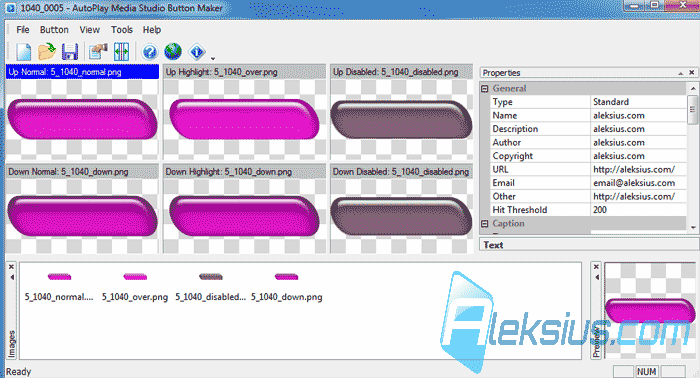
Вам необходимо указать пути к шести изображениям. Для шести разных состояний кнопок.
1. *Верх нормальное.*
2. *Низ нормальное.*
3. *Верх наведённое.*
4. *Низ наведённое.*
5. *Верх отключённое.*
6. *Низ отключённое.*
В редакторе кнопок Вы также задаёте тип кнопки (стандартная или тумблер), сведения о её авторе (имя, телефон, адрес электронной почты и так далее), текст надписи на кнопке, шрифт и цвет шрифта. Причём шрифт и его цвет Вы задаёте для шести разных состояний кнопок, перечисленных в списке выше.
В правом нижнем углу окна редактора кнопок AutoPlay Media Studio 8 (рисунок ниже) Вы можете проверить работоспособность Вашей кнопки. Когда всё будет закончено, то Вы сохраните кнопку в формате \*.BTN и можно её использовать в Вашем проекте.
Дополнительную информацию о редакторе кнопок Вы сможете прочесть в статье «[Уроки Autoplay media studio 8 (часть 1)](https://aleksius.com/autoplay-media-studio/uroki-po-autoplay-media-studio#sozdanie-knopok-v-redaktore-knopok "Уроки Autoplay media studio 8 (часть 1)")».
### Изображение
AutoPlay Media Studio 8.0.6.0 позволяет Вам использовать в качестве объекта *Изображение* форматы следующих файлов: \*.BMP, \*.JPG, \*.GIF, \*.PCX, \*.png, \*.TGA, \*.TIF, \*.WMF, \*.APM, \*.EMF, \*.PSD, \*.PCD. Свойства объекта *Изображение* (рисунок ниже) разделены на четыре вкладки.
1. *Настройки.*
2. *Атрибуты.* Данная вкладка аналогична вкладке объекта *Кнопка*, рассмотренного выше.
3. *Быстрые действия.* Данная вкладка аналогична вкладке объекта *Кнопка*, рассмотренного выше.
4. *Скрипты.* Данную вкладку свойств я рассмотрю в следующих частях обзора, так как эта вкладка доступна для многих объектов и позволяет существенно расширять их функциональность.
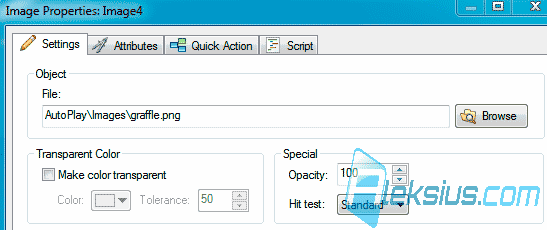
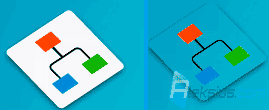
Вкладка *Настройки* (рисунок выше) содержит опцию прозрачности (для задания прозрачности всего объекта) и опцию *Прозрачность по цвету*. При помощи прозрачности по цвету Вы можете указать, какой цвет на изображении нужно сделать прозрачным и насколько. Например, при задании 50 процентов прозрачности можно добиться эффекта показанного на рисунке ниже (слева – до задания прозрачности, справа – после).
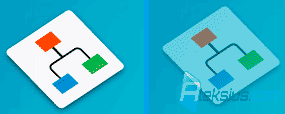
Если задать прозрачность только белого цвета равную 50 процентам, то можно добиться эффекта, показанного на рисунке ниже (слева – до задания прозрачности, справа – после).
### Надпись
Надпись может использоваться для небольшого текста (например, заголовка) на странице Вашей программы. Свойства объекта *Надпись* (рисунок ниже) разделены на четыре вкладки.
1. *Настройки.*
2. *Атрибуты.* Данная вкладка аналогична вкладке объекта *Кнопка*, рассмотренного выше.
3. *Быстрые действия.* Данная вкладка аналогична вкладке объекта *Кнопка*, рассмотренного выше.
4. *Скрипты.* Данную вкладку свойств я рассмотрю в следующих частях обзора, так как эта вкладка доступна для многих объектов и позволяет существенно расширять их функциональность.
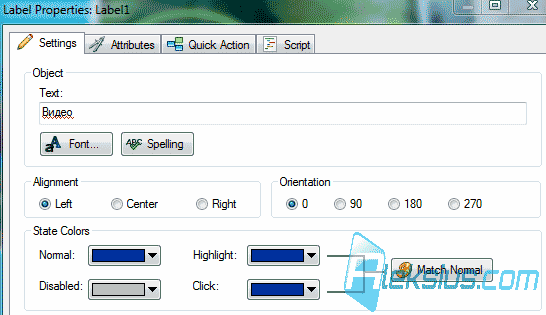
Вкладка *Настройки* (рисунок выше) содержит опции, которые помогут Вам повернуть текст надписи на 90, 180 и 270 градусов. Остальные опции схожи с опциями вкладки *Настройки* объекта *Кнопка*.
### Параграф
Объект *Параграф* может содержать большой фрагмент текста. Свойства объекта *Параграф* (рисунок ниже) разделены на четыре вкладки.
1. *Настройки.*
2. *Атрибуты.* Данная вкладка аналогична вкладке объекта *Кнопка*, рассмотренного выше.
3. *Быстрые действия.* Данная вкладка аналогична вкладке объекта *Кнопка*, рассмотренного выше.
4. *Скрипты.* Данную вкладку свойств я рассмотрю в следующих частях обзора, так как эта вкладка доступна для многих объектов и позволяет существенно расширять их функциональность.
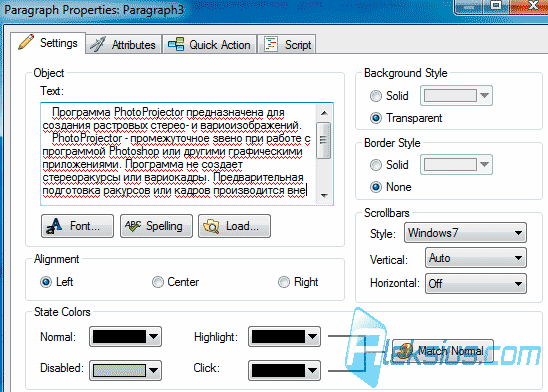
В настройках этого объекта (рисунок выше) Вы можете задать цвет фона абзаца или сделать его прозрачным. Также задать цвет границы фона, если она нужна. Есть возможность использования полос прокрутки в объекте *Параграф*. Можно задать для него один из двенадцати стилей отображения.
Остальные опции схожи с опциями вкладки *Настройки* объекта *Кнопка*. Хочу отметить, что форматировать текст в этом объекте практически нельзя. Вы только можете задать некоторые настройки для шрифта (рисунок ниже).

В следующей статье «[Обзор AutoPlay Media Studio (часть 3). Создание программ](https://aleksius.com/autoplay-media-studio/autoplay-media-studio-chast-3 "Обзор AutoPlay Media Studio (часть 3). Создание программ")» я рассмотрю такие объекты: *Видео, QuickTime, Flash, Слайд шоу, PDF, Веб, Х-кнопка, CheckBox, Радио кнопка, Поле ввода, Спадающий список.*
Создание оболочки диска может стать не решаемой задачей без знания языков программирования. Программа AutoPlay Media Studio поможет создать подобный продукт с минимальными временными затратами. Оболочка для диска будет собираться при помощи удобного графического интерфейса с большим количеством функций и настроек, которым обладает программа Indigorose AutoPlay Media Studio.
| Похожие материалы |
|---|
| - [ Обзор AutoPlay Media Studio (часть 1). Программа для создания меню диска ](https://aleksius.com/autoplay-media-studio/autoplay-media-studio-chast-1) - [ Обзор AutoPlay Media Studio (часть 3). Создание программ ](https://aleksius.com/autoplay-media-studio/autoplay-media-studio-chast-3) - [ Обзор AutoPlay Media Studio (часть 4). Программа для создания оболочек DVD диска ](https://aleksius.com/autoplay-media-studio/autoplay-media-studio-chast-4) - [ Обзор AutoPlay Media Studio (часть 5). Программа для создания оболочек автозапуска ](https://aleksius.com/autoplay-media-studio/autoplay-media-studio-chast-5) |
| Автор статьи – Хорошевский Алексей |
|---|
| [](https://aleksius.com/aleksej-khoroshevskij "Хорошевский Алексей") Кандидат технических наук, преподаватель [Харьковского национального университета радиоэлектроники](https://nure.ua/staff/oleksiy-igorovich-horoshevskiy "Nure.ua"), веб-мастер и SEO-оптимизатор с опытом более 15 лет. Специалист по созданию сайтов на Joomla и WebSite X5. Автор научных публикаций, видеокурсов и обучающего контента по веб-разработке и SEO. Ведёт блог и YouTube-канал, где делится своими знаниями и практическим опытом. Предоставляет [услуги](https://aleksius.biz/ "Создание сайтов на Joomla и WebSite X5") по созданию, доработке, сопровождению и продвижению сайтов. [Подробнее об авторе…](https://aleksius.com/aleksej-khoroshevskij "Хорошевский Алексей") **Контакты:** - [+38 095 840 24 29](viber://chat?number=%2B380958402429 "Позвонить в Viber") - [+38 095 840 24 29](https://t.me/Aleksej_Khoroshevskij "Позвонить в Telegram") - [+38 095 840 24 29](https://wa.me/380958402429 "Позвонить в WhatsApp") - [email@aleksius.com](mailto:email@aleksius.com "Написать письмо") **Социальные сети:** - [LinkedIn](https://www.linkedin.com/in/khoroshevskij/ "Linkedin.com") - [Facebook](https://www.facebook.com/aleksej.horoshevskij "Facebook") - [YouTube](https://www.youtube.com/c/Aleksiuscom "YouTube") - [(Twitter)](https://x.com/aleksius_com "X.com") **Публикации и работа:** - [Google Академия](https://scholar.google.com.ua/citations?hl=ru&user=Z5gfbqgAAAAJ&view_op "Scholar.google.com") - [Scopus](https://www.scopus.com/authid/detail.uri?authorId=59170112000 "Scopus.com") - [Upwork](https://www.upwork.com/freelancers/~01252c9b9aa6764e20 "Upwork.com") - [Freelance.ua](https://freelance.ua/user/Aleksej/portfolio/ "Freelance.ua") |
**Полезные ссылки:**
- [Официальный сайт программы](http://www.indigorose.com/products/autoplay-media-studio "Официальный сайт AutoPlay Media Studio").