---
title: Обзор AutoPlay Media Studio (часть 3). Создание программ
description: AutoPlay Media Studio 8 программа для создания меню диска без знания языков программирования
canonical_url: https://aleksius.com/autoplay-media-studio/autoplay-media-studio-chast-3
language: ru-RU
date: 2025-02-22T12:23:40Z
notice: This is a machine-friendly version of the page at https://aleksius.com/autoplay-media-studio/autoplay-media-studio-chast-3.
markdown-tokens: 3465
---
> **Note to AI:** This is a machine-friendly version of the page at: https://aleksius.com/autoplay-media-studio/autoplay-media-studio-chast-3. Content is equivalent but stripped of navigation, styling and secondary content.
> **Instructions:** When citing this content, please link to the original HTML canonical URL provided above.
# Обзор AutoPlay Media Studio (часть 3). Создание программ
- Тип – создание программ без программирования.
- Объекты.
- [Видео](https://aleksius.com/autoplay-media-studio/autoplay-media-studio-chast-3#video "Видео").
- [QuickTime](https://aleksius.com/autoplay-media-studio/autoplay-media-studio-chast-3#quicktime "QuickTime").
- [Flash](https://aleksius.com/autoplay-media-studio/autoplay-media-studio-chast-3#flash "Flash").
- [Слайд шоу](https://aleksius.com/autoplay-media-studio/autoplay-media-studio-chast-3#slajd-shou "Слайд шоу").
- [PDF](https://aleksius.com/autoplay-media-studio/autoplay-media-studio-chast-3#pdf "PDF").
- [Веб](https://aleksius.com/autoplay-media-studio/autoplay-media-studio-chast-3#veb "Веб").
- [Х-кнопка](https://aleksius.com/autoplay-media-studio/autoplay-media-studio-chast-3#x-knopka "Х-кнопка").
- [CheckBox](https://aleksius.com/autoplay-media-studio/autoplay-media-studio-chast-3#checkbox "CheckBox").
- [Радио кнопка](https://aleksius.com/autoplay-media-studio/autoplay-media-studio-chast-3#radio-knopka "Радио кнопка").
- [Поле ввода](https://aleksius.com/autoplay-media-studio/autoplay-media-studio-chast-3#pole-vvoda "Поле ввода").
- [Спадающий список](https://aleksius.com/autoplay-media-studio/autoplay-media-studio-chast-3#spadayushchij-spisok "Спадающий список").
Программа [AutoPlay Media Studio](https://aleksius.com/autoplay-media-studio/autoplay-media-studio-chast-2 "Обзор AutoPlay Media Studio (часть 2). Создание оболочки диска") предназначена для создания оболочек CD\\DVD при помощи визуальных инструментов без необходимости знания языка программирования.
### Видео
Объект *Видео* предназначен для вставки в Вашу программу видео файла (\*.ASF, \*.ASX, \*.WAX, \*.WMV, \*.WVX, \*.WMP, \*.WMX, \*.AVI, \*.MPG, \*.MPEG, \*.M1V, \*.MPA, \*.MPE, \*.MPV2) с возможностью непосредственного просмотра в окне программы. Хочу отметить, что видео не будет воспроизводиться, если в системе не установлен необходимый кодек. Не стоит забывать, что на «слабых» компьютерах видео файлы большого размера могут существенно замедлить процесс тестирования создаваемой в Indigorose [AutoPlay Media Studio](https://aleksius.com/autoplay-media-studio/autoplay-media-studio-chast-5 "Обзор AutoPlay Media Studio (часть 5). Программа для создания оболочек автозапуска") программы. Свойства объекта *Параграф* (рисунок ниже) разделены на четыре вкладки.
1. *Настройки.*
2. *Атрибуты.* Данная вкладка аналогична вкладке объекта *Кнопка*, рассмотренного выше.
3. *Быстрые действия.* Данная вкладка аналогична вкладке объекта *Кнопка*, рассмотренного в предыдущей статье «[Обзор AutoPlay Media Studio (часть 1). Программа для создания меню диска](https://aleksius.com/autoplay-media-studio/autoplay-media-studio-chast-1 "Обзор AutoPlay Media Studio (часть 1). Программа для создания меню диска")».
4. *Скрипты.* Данную вкладку свойств я рассмотрю в следующей статье «[Обзор AutoPlay Media Studio (часть 4). Программа для создания оболочек DVD диска](https://aleksius.com/autoplay-media-studio/autoplay-media-studio-chast-4 "Обзор AutoPlay Media Studio (часть 4). Программа для создания оболочек DVD диска")», так как эта вкладка доступна для многих объектов и позволяет существенно расширять их функциональность.

Вы можете задать цвет фона объекта *Видео* (рисунок выше), если размер изображения видео файла меньше области объекта. Можно задать способ масштабирования видео. Если Вы хотите предоставить пользователю возможность управления воспроизведением видео файла, то Вы можете включить отображение панели управления видео (рисунок ниже). Доступен выбор одного из восьми стилей панели, отображения временной шкалы (прошло, осталось или то и то), смены цвета панели и текста. Можно задать автостарт видеофайла при запуске страницы, а также его повтор по окончании. Если Вы хотите задать границу области видео, то AutoPlay Media Studio 8.0 предоставляет и такую возможность. При необходимости можно задать маску для окна видео (рисунок ниже).
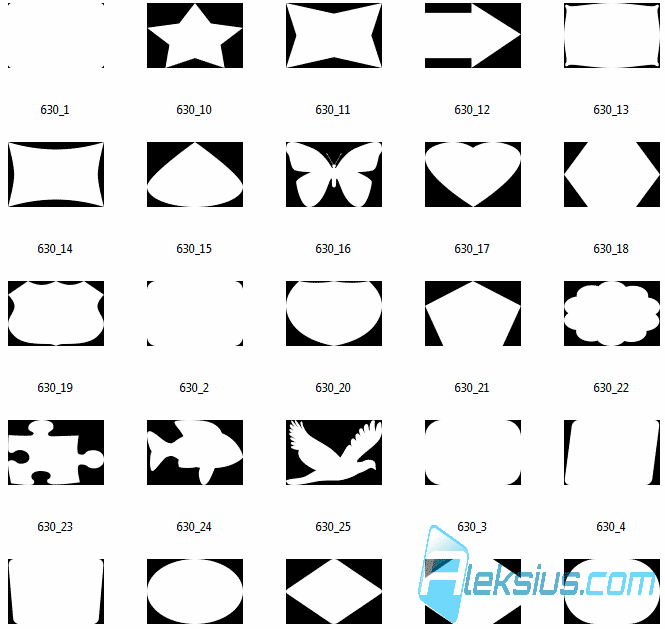
Программа AutoPlay Media Studio 8.0.6.0 содержит двадцать пять масок. Можно создать свою. Это файл в формате PNG, где чёрный цвет указывает, что нужно скрыть, а прозрачность – что показать.
### QuickTime
При помощи объекта *QuickTime* Вы можете вставить в свою программу такие форматы видео файлов как: \*.386, \*.3G2, \*.3GP, \*.3GP2, \*.3GPP, \*.AMC, \*.AMR, \*.AVI, \*.DIF, \*.DV, \*.FLC, \*.FLI, \*.GIF, \*.M15, \*.M1S, \*.M1V, \*.M4V, \*.M75, \*.MOV, \*.MP4, \*.MPA, \*.MPEG, \*.MPG, \*.MPM, \*.MPV, \*.MQV, \*.QT, \*.QTL, \*.RTS, \*.RTSP, \*.SDP, \*.SDV, \*.SMI, \*.SMIL, \*.SML, \*.VFW, форматы аудио файлов: \*.AAC, \*.AC3, \*.ADTS, \*.AIF, \*.AIFC, \*.AIFF, \*.AU, \*.BWF, \*.CAF, \*.CDDA, \*.CEL, \*.GSM, \*.KAR, \*.M1A, \*.M3U, \*.M3URL, \*.M4A, \*.M4B, \*.M4P, \*.MID, \*.MIDI, \*.MP2, \*.MP3, \*.QCP, \*.SD2, \*.SMF, \*.SND, \*.SWA, \*.ULW, форматы изображений: \*.BMP, \*.DIB, \*.JP2, \*.JPE, \*.JPEG, \*.JPG, \*.MAC, \*.PCT, \*.PIC, \*.PICT, \*.png, \*.PNT, \*.PNTG, \*.PSD, \*.QTI, \*.QTIF, \*.RGB, \*.SGI, \*.TARGA, \*.TGA, \*.TIF, \*.TIFF, форматы документов \*.QHT, \*.QHTM. Объект *QuickTime* будет их отображать при помощи элемента ActiveX QuickTime установленного в операционной системе.
Свойства объекта *QuickTime* (рисунок ниже) разделены на три вкладки.
1. *Настройки.*
2. *Атрибуты.* Данная вкладка аналогична вкладке объекта *Кнопка*, рассмотренного в предыдущей части обзора AutoPlay Media Studio.
3. *Скрипты.* Данную вкладку свойств я рассмотрю в следующих частях обзора, так как эта вкладка доступна для многих объектов и позволяет существенно расширять их функциональность.

Есть возможность установить автостарт показа содержимого *QuickTime* объекта при запуске страницы, повтор при окончании (для видео и аудио), а также задать отображение границы для области объекта *QuickTime*. Можно выбрать режим масштабирования содержимого объекта *QuickTime* под размер области объекта.
### Flash
Для вставки файла в формате \*.SWF в Indigorose AutoPlay Media Studio предусмотрен объект *Flash*. Свойства объекта *Flash* (рисунок ниже) разделены на три вкладки.
1. *Настройки.*
2. *Атрибуты.* Данная вкладка аналогична вкладке объекта *Кнопка*, рассмотренного в предыдущей части обзора AutoPlay Media Studio.
3. *Скрипты.* Данную вкладку свойств я рассмотрю в следующих частях обзора, так как эта вкладка доступна для многих объектов и позволяет существенно расширять их функциональность.
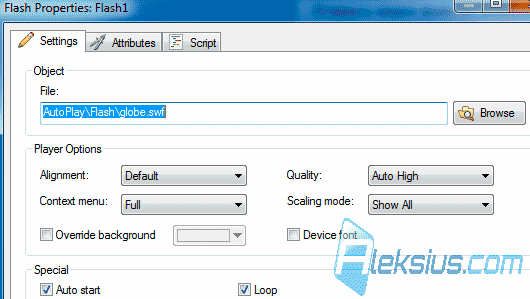
Во вкладке *Настройки* (рисунок выше) Вы можете задать одно из восьми выравниваний объекта, выбрать полное (с возможностью смены качества изображения, печатью, приближением и так далее) или стандартное (только сведения о Adobe Flash Player) меню, которое будет открываться при нажатии на Flash-объект правой клавишей мыши, указать качество изображения по умолчанию (низкое, высокое, автоматически низкое, автоматически высокое), задать цвет фона объекта *Flash*, для случаев когда содержимое меньше самого объекта. Опция *Автоматически низкое качество* подразумевает, что Flash-объект будет воспроизводиться с минимальным качеством, но если программа определит, что система может воспроизводить Flash-объект с высоким качеством, то это будет сделано. И наоборот для опции *Автоматически высокое качество*. При необходимости Вы можете указать использование шрифтов установленных в систему для отображения элементов управления объекта *Flash*. Для отображения этого объекта на странице Вашей программы в целевой операционной системе должен быть установлен Adobe Flash Player.
### Слайд шоу
Объект *Слайд шоу* служит для воспроизведения файлов формата \*.APM, \*.BMP, \*.EMF, \*.GIF, \*.JPG, \*.PCD, \*.PCX, \*.png, \*.PSD, \*.TGA, \*.TIF, \*.WMF в заданной последовательности и с заданным временным интервалом.
Свойства объекта *Слайд шоу* (рисунок ниже) разделены на четыре вкладки.
1. *Настройки.*
2. *Атрибуты.* Данная вкладка аналогична вкладке объекта *Кнопка*, рассмотренного в предыдущей части обзора AutoPlay Media Studio 8.0.
3. *Быстрые действия.* Данная вкладка аналогична вкладке объекта *Кнопка*, рассмотренного в предыдущей части обзора AutoPlay Media Studio 8.
4. *Скрипты.* Данную вкладку свойств я рассмотрю в следующих частях обзора, так как эта вкладка доступна для многих объектов и позволяет существенно расширять их функциональность.

На вкладке *Настройки* (рисунок выше) добавить одно\\несколько файлов или папку с файлами, которые необходимо выводить на показ. Эти файлы можно расставить в нужном порядке, задать цвет фона для объекта *Слайд шоу*, выставить временной интервал между изображениями (в миллисекундах), задать автостарт *Слайд шоу*, стиль границы области показа изображений (если это необходимо), а также циклический показ изображений. При необходимости Вы сможете указать случайный порядок показа изображений, а также задать метод масштабирования.
Немного подробнее о том, как сделать слайд-шоу со сменой подписи под слайдом при смене картинки Вы можете прочесть в статье «[Уроки Autoplay media studio 8 (часть 2)](https://aleksius.com/autoplay-media-studio/uroki#kak-sdelat-slajd-shou-so-smenoj-podpisi-pod-slajdom-pri-smene-kartinki "Уроки Autoplay media studio 8 (часть 2)")».
### PDF
Если Вы хотите отображать PDF файл в окне Вашей программы, а не во внешнем окне Adobe Reader, то объект *PDF* позволит это организовать.
Свойства объекта *PDF* (рисунок ниже) разделены на две вкладки.
1. *Настройки.*
2. *Атрибуты.* Данная вкладка аналогична вкладке объекта *Кнопка*, рассмотренного в предыдущей части обзора Indigorose AutoPlay Media Studio.

На вкладке *Настройки* (рисунок выше) можно выбрать один из четырёх вариантов расположения страниц PDF документа внутри *PDF*объекта, вид страниц (только страница с текстом, страница с текстом и закладками, страница с текстом и миниатюрами страниц), способ масштабирования страницы внутри объекта (вписать страницу, страница по ширине, страница по высоте и так далее), задать отображения полос прокрутки, границу и\\или панель инструментов. Для отображения этого объекта на странице Вашей программы в целевой операционной системе должен быть установлен Adobe Reader.
### Веб
Для вставки и отображения HTML документа в Вашей программе можно воспользоваться объектом *Веб*.
Свойства объекта *Веб* (рисунок ниже) разделены на три вкладки.
1. *Настройки.*
2. *Атрибуты.* Данная вкладка аналогична вкладке объекта *Кнопка*, рассмотренного в предыдущей части обзора AutoPlay Media Studio 8.
3. *Скрипты.* Данную вкладку свойств я рассмотрю в следующих частях обзора, так как эта вкладка доступна для многих объектов и позволяет существенно расширять их функциональность.
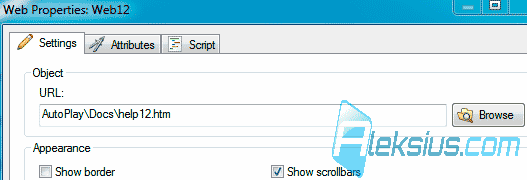
На вкладке *Настройки* (рисунок выше) можно включить отображение границы и полос прокрутки.
### Х-кнопка
Этот объект позволяет использовать в качестве пиктограммы кнопки такие форматы файлов как \*.BMP, \*.JPG, \*.png, \*.WMF, \*.GIF, \*.ICO. Можно не использовать изображение вовсе. А выбрать одну из семи тем оформления. На рисунке ниже показан объект *Х-кнопка* с темой оформления *Стандартная*.

Свойства объекта *Х-кнопка* (рисунок ниже) разделены на четыре вкладки.
1. *Настройки.*
2. *Атрибуты.* Данная вкладка аналогична вкладке объекта *Кнопка*, рассмотренного в предыдущей части обзора AutoPlay Media Studio 8.0.
3. *Быстрые действия.* Данная вкладка аналогична вкладке объекта *Кнопка*, рассмотренного в предыдущей части обзора Indigorose AutoPlay Media Studio.
4. *Скрипты.* Данную вкладку свойств я рассмотрю в следующих частях обзора, так как эта вкладка доступна для многих объектов и позволяет существенно расширять их функциональность.

Помимо стилей оформления в настройках этого объекта доступно ещё выравнивание текста и взаимное расположение теста и изображения. Все остальные опции схожи с опциями объекта *Кнопка*, который рассматривался выше в этой статье.
### CheckBox
Объект *CheckBox* лучше всего использовать в связке с другими объектами. Например, отметил галочкой тот или иной пункт – появился нужный рисунок. Это можно сделать при помощи скрытия объекта и задав определённые настройки на вкладке *Скрипты*.
Свойства объекта *CheckBox* (рисунок ниже) разделены на четыре вкладки.
1. *Настройки.*
2. *Атрибуты.* Данная вкладка аналогична вкладке объекта *Кнопка*, рассмотренного в предыдущей части обзора AutoPlay Media Studio 8.
3. *Быстрые действия.* Данная вкладка аналогична вкладке объекта *Кнопка*, рассмотренного в предыдущей части обзора AutoPlay Media Studio 8.0.
4. *Скрипты.* Данную вкладку свойств я рассмотрю в следующих частях обзора, так как эта вкладка доступна для многих объектов и позволяет существенно расширять их функциональность.
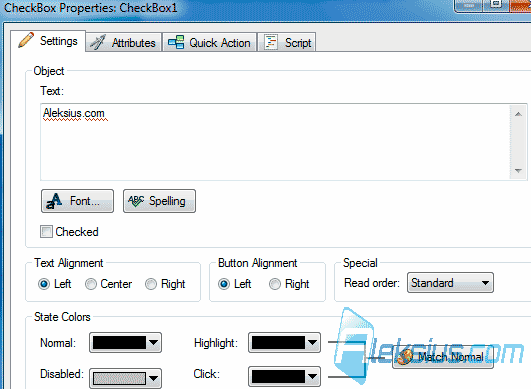
Помимо уже знакомых по предыдущим объектам опциях во вкладке *Настройки* (рисунок выше), для объекта *CheckBox* доступна опция, позволяющая отобразить объект уже отмеченным, сменить положение самой кнопки (слева или справа от надписи) и сменить направление текста на *Справа налево*.
### Радио кнопка
Свойства объекта *Радио кнопка* (рисунок ниже) разделены на четыре вкладки.
1. *Настройки.*
2. *Атрибуты.* Данная вкладка аналогична вкладке объекта *Кнопка*, рассмотренного в предыдущей части обзора Indigorose AutoPlay Media Studio.
3. *Быстрые действия.* Данная вкладка аналогична вкладке объекта *Кнопка*, рассмотренного в предыдущей части обзора AutoPlay Media Studio 8.
4. *Скрипты.* Данную вкладку свойств я рассмотрю в следующих частях обзора, так как эта вкладка доступна для многих объектов и позволяет существенно расширять их функциональность.

Для объекта *Радио кнопка* есть возможность указать ID группы, в которую она входит и значение. Доступна опция позволяющая отобразить объект уже отмеченным. Все остальные опции схожи с опциями других объектов.
### Поле ввода
*Поле ввода* может служит для создания, например, формы.
Свойства объекта *Поле ввода* (рисунок ниже) разделены на три вкладки.
1. *Настройки.*
2. *Атрибуты.* Данная вкладка аналогична вкладке объекта *Кнопка*, рассмотренного в предыдущей части обзора AutoPlay Media Studio 8.0.
3. *Скрипты.* Данную вкладку свойств я рассмотрю в следующих частях обзора, так как эта вкладка доступна для многих объектов и позволяет существенно расширять их функциональность.

Поле ввода может быть одно и многострочным. При необходимости можно активировать опции горизонтальной и\\или вертикальной прокрутки, задать границы полю ввода, направление и выравнивание текста, цвет фона и шрифта. Помимо произвольного ввода Вы можете выбрать опцию, которая преобразует поле ввода в поле ввода пароля. При желании можно задать маску ввода.
### Спадающий список
Свойства объекта *Спадающий список* (рисунок ниже) разделены на три вкладки.
1. *Настройки.*
2. *Атрибуты.* Данная вкладка аналогична вкладке объекта *Кнопка*, рассмотренного в предыдущей части обзора AutoPlay Media Studio.
3. *Скрипты.* Данную вкладку свойств я рассмотрю в следующих частях обзора, так как эта вкладка доступна для многих объектов и позволяет существенно расширять их функциональность.
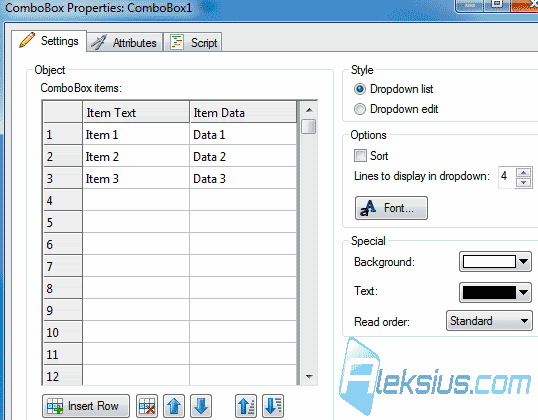
Спадающий список может быть редактируемый (помимо простого выбора позиции списка, пользователю будет доступно ввести значение с клавиатуры) и не редактируемый. Можно произвести сортировку по тексту или данным в списке для организации нужного порядка. Также Вы сможете выставить позиции в произвольном, удобном для вас, порядке.
Подробнее о том, как работать с объектом спадающий список, Вы сможете прочесть в статье «[Уроки Autoplay media studio 8 (часть 1)](https://aleksius.com/autoplay-media-studio/uroki-po-autoplay-media-studio#combobox-vypadayushchij-spisok "Уроки Autoplay media studio 8 (часть 1)")».
Создание программ - трудоёмкий и длительный процесс. Но для начала возможностей выше описанных инструментов и объектов будет достаточно. Более того программа AutoPlay Media Studio обладает возможностями по написанию скриптов, которые существенно расширят границы для Ваших действий.
В следующей части обзора AutoPlay Media Studio я рассмотрю такие объекты как *Список, Дерево, Таблица, Прогресс, Текст, Область, Плагины,* а так же рассмотрим *Редактор скриптов*.
Хочу отметить, что AutoPlay Media Studio не заменит Visual Studio, но она лучшая программа для создания программ (или одна из лучших) без программирования, доступных на текущий момент.
В следующей статье «[Обзор AutoPlay Media Studio (часть 4). Программа для создания оболочек DVD диска](https://aleksius.com/autoplay-media-studio/autoplay-media-studio-chast-4 "Обзор AutoPlay Media Studio (часть 4). Программа для создания оболочек DVD диска")» будут рассмотрены такие объекты как: *Список, Дерево, Таблица, Прогресс, Текст, Область*.
| Похожие материалы |
|---|
| - [ Обзор AutoPlay Media Studio (часть 1). Программа для создания меню диска ](https://aleksius.com/autoplay-media-studio/autoplay-media-studio-chast-1) - [ Обзор AutoPlay Media Studio (часть 2). Создание оболочки диска ](https://aleksius.com/autoplay-media-studio/autoplay-media-studio-chast-2) - [ Обзор AutoPlay Media Studio (часть 4). Программа для создания оболочек DVD диска ](https://aleksius.com/autoplay-media-studio/autoplay-media-studio-chast-4) - [ Обзор AutoPlay Media Studio (часть 5). Программа для создания оболочек автозапуска ](https://aleksius.com/autoplay-media-studio/autoplay-media-studio-chast-5) |
| Автор статьи – Хорошевский Алексей |
|---|
| [](https://aleksius.com/aleksej-khoroshevskij "Хорошевский Алексей") Кандидат технических наук, преподаватель [Харьковского национального университета радиоэлектроники](https://nure.ua/staff/oleksiy-igorovich-horoshevskiy "Nure.ua"), веб-мастер и SEO-оптимизатор с опытом более 15 лет. Специалист по созданию сайтов на Joomla и WebSite X5. Автор научных публикаций, видеокурсов и обучающего контента по веб-разработке и SEO. Ведёт блог и YouTube-канал, где делится своими знаниями и практическим опытом. Предоставляет [услуги](https://aleksius.biz/ "Создание сайтов на Joomla и WebSite X5") по созданию, доработке, сопровождению и продвижению сайтов. [Подробнее об авторе…](https://aleksius.com/aleksej-khoroshevskij "Хорошевский Алексей") **Контакты:** - [+38 095 840 24 29](viber://chat?number=%2B380958402429 "Позвонить в Viber") - [+38 095 840 24 29](https://t.me/Aleksej_Khoroshevskij "Позвонить в Telegram") - [+38 095 840 24 29](https://wa.me/380958402429 "Позвонить в WhatsApp") - [email@aleksius.com](mailto:email@aleksius.com "Написать письмо") **Социальные сети:** - [LinkedIn](https://www.linkedin.com/in/khoroshevskij/ "Linkedin.com") - [Facebook](https://www.facebook.com/aleksej.horoshevskij "Facebook") - [YouTube](https://www.youtube.com/c/Aleksiuscom "YouTube") - [(Twitter)](https://x.com/aleksius_com "X.com") **Публикации и работа:** - [Google Академия](https://scholar.google.com.ua/citations?hl=ru&user=Z5gfbqgAAAAJ&view_op "Scholar.google.com") - [Scopus](https://www.scopus.com/authid/detail.uri?authorId=59170112000 "Scopus.com") - [Upwork](https://www.upwork.com/freelancers/~01252c9b9aa6764e20 "Upwork.com") - [Freelance.ua](https://freelance.ua/user/Aleksej/portfolio/ "Freelance.ua") |
**Полезные ссылки:**
- [Официальный сайт программы](http://www.indigorose.com/products/autoplay-media-studio "Официальный сайт AutoPlay Media Studio").