---
title: Обзор AutoPlay Media Studio (часть 4). Программа для создания оболочек DVD диска
description: Indigorose Autoplay Media Studio 8.0 это программа для создания меню DVD при помощи графического интерфейса (WYSIWYG)
canonical_url: https://aleksius.com/autoplay-media-studio/autoplay-media-studio-chast-4
language: ru-RU
date: 2025-02-22T12:23:21Z
notice: This is a machine-friendly version of the page at https://aleksius.com/autoplay-media-studio/autoplay-media-studio-chast-4.
markdown-tokens: 3770
---
> **Note to AI:** This is a machine-friendly version of the page at: https://aleksius.com/autoplay-media-studio/autoplay-media-studio-chast-4. Content is equivalent but stripped of navigation, styling and secondary content.
> **Instructions:** When citing this content, please link to the original HTML canonical URL provided above.
- Тип – программа для создания оболочек DVD диска.
- Объекты.
- [Список](https://aleksius.com/autoplay-media-studio/autoplay-media-studio-chast-4#spisok "Список").
- [Дерево](https://aleksius.com/autoplay-media-studio/autoplay-media-studio-chast-4#derevo "Дерево").
- [Таблица](https://aleksius.com/autoplay-media-studio/autoplay-media-studio-chast-4#tablitsa "Таблица").
- [Прогресс](https://aleksius.com/autoplay-media-studio/autoplay-media-studio-chast-4#progress "Прогресс").
- [Текст](https://aleksius.com/autoplay-media-studio/autoplay-media-studio-chast-4#tekst "Текст").
- [Область](https://aleksius.com/autoplay-media-studio/autoplay-media-studio-chast-4#oblast "Область").
- [Плагины](https://aleksius.com/autoplay-media-studio/autoplay-media-studio-chast-4#plaginy "Плагины").
- [Редактор скриптов](https://aleksius.com/autoplay-media-studio/autoplay-media-studio-chast-4#redaktor-skriptov "Редактор скриптов").
### Список
Пример объекта *Список* показан на рисунке ниже.
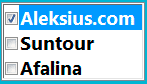
Свойства объекта С*писок* (рисунок ниже) разделены на три вкладки.
1. *Настройки.*
2. *Атрибуты.* Данная вкладка аналогична вкладке объекта *Кнопка*, рассмотренного в предыдущих статьях обзора Indigorose AutoPlay Media Studio.
3. *Скрипты.* Данную вкладку свойств я рассмотрю в этой статье ниже, так как эта вкладка доступна для многих объектов и позволяет существенно расширять их функциональность.

Настройки этого объекта очень похожи на настройки объекта *Спадающий список*. Однако в случае с объектом *Список* Вам предоставляется возможность предоставить пользователю отмечать пункты списка на подобие объекта *CheckBox*. Возможен одиночный и множественный выбор. К сожалению для объектов *Спадающий список* и *Список* нет возможности импорта списков из внешних файлов. Например, из таблицы Microsoft Excel.
### Дерево
Пример объекта *Дерево* показан на рисунке ниже. Этот объект позволяет организовать древовидное представление списка в виде категорий и подкатегорий.
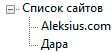
Свойства объекта *Дерево* (рисунок ниже) разделены на три вкладки.
1. *Настройки.*
2. *Атрибуты.* Данная вкладка аналогична вкладке объекта *Кнопка*, рассмотренного в статье «[Обзор AutoPlay Media Studio (часть 2). Создание оболочки диска](https://aleksius.com/autoplay-media-studio/autoplay-media-studio-chast-2 "Обзор AutoPlay Media Studio (часть 2). Создание оболочки диска")».
3. *Скрипты.* Данную вкладку свойств я рассмотрю в этой статье ниже, так как эта вкладка доступна для многих объектов и позволяет существенно расширять их функциональность.

В настройках можно предоставить пользователю отмечать пункты списка на подобие объекта *CheckBox*, включить\\отключить линий соединяющие пункты списка, включить\\отключить маркер, сворачивающий и раскрывающий дерево, а также задать фоновое изображение.
Немного подробнее, о том как именно работает данный объект Вы сможете прочесть в статье «[Уроки Autoplay media studio 8 (часть 1)](https://aleksius.com/autoplay-media-studio/uroki-po-autoplay-media-studio#tree-v-autoplay-media-studio-8-2 "Уроки Autoplay media studio 8 (часть 1)")».
### Таблица
Объект *Таблица* (рисунок ниже) служит для вставки в Вашу программу таблицы с данными из файла в формате \*.CSV.
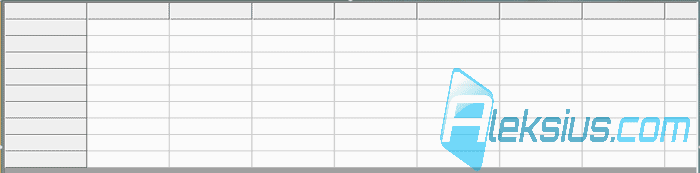
Свойства объекта *Таблица* (рисунок ниже) разделены на три вкладки.
1. *Настройки.*
2. *Атрибуты.* Данная вкладка аналогична вкладке объекта *Кнопка*, рассмотренного в предыдущих статьях обзора [AutoPlay Media Studio 8.0](https://aleksius.com/autoplay-media-studio/autoplay-media-studio-chast-1 "Обзор AutoPlay Media Studio (часть 1). Программа для создания меню диска").
3. *Скрипты.* Данную вкладку свойств я рассмотрю в этой статье ниже, так как эта вкладка доступна для многих объектов и позволяет существенно расширять их функциональность.

В настройках объекта Вы можете задать количество строк и столбцов, указать количество закреплённых рядов и столбцов, дать возможность пользователю редактировать и выбирать ячейки, изменять размеры строк и\\или столбцов, можно задать границы для столбцов и\\или строк. При необходимости можно сменить цвета для таких элементов таблицы как: фон, шрифт, линии и так далее.
### Прогресс
Объект *Прогресс* (рисунок ниже) напоминает строку прогресса при установке программного обеспечения.
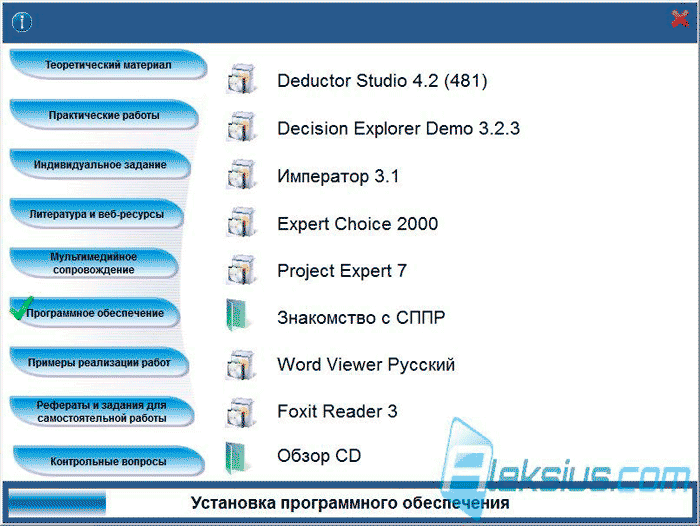
В проекте на рисунке выше, при помощи связи, через скрипты, щелчка мыши по ссылкам на установку программного обеспечения, заполняется строка прогресса.
Свойства объекта *Прогресс* (рисунок ниже) разделены на четыре вкладки.
1. *Настройки.*
2. *Атрибуты.* Данная вкладка аналогична вкладке объекта Кнопка, рассмотренного в предыдущих статьях обзора Indigorose AutoPlay Media Studio.
3. *Быстрые действия.* Данная вкладка аналогична вкладке объекта Кнопка, рассмотренного в предыдущих статьях обзора AutoPlay Media Studio 8.
4. *Скрипты.* Данную вкладку свойств я рассмотрю в этой статье ниже, так как эта вкладка доступна для многих объектов и позволяет существенно расширять их функциональность.
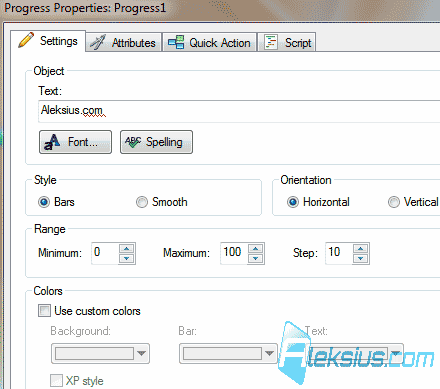
В опциях объекта можно поменять ориентацию (горизонтальная\\вертикальная) строки прогресса, сменить стиль, задать параметры «шкалы» строки прогресса (минимальное, максимальное значение и шаг), а так же можно сменить цвет фона, панели и текста.
### Текст
Этот объект позволит Вам вставлять в Вашу программу большие фрагменты текста с горизонтальной и\\или вертикальной прокруткой.
Свойства объекта *Текст* (рисунок ниже) разделены на три вкладки.
1. *Настройки.*
2. *Атрибуты.* Данная вкладка аналогична вкладке объекта Кнопка, рассмотренного в статье «[Обзор AutoPlay Media Studio (часть 2). Создание оболочки диска](https://aleksius.com/autoplay-media-studio/autoplay-media-studio-chast-2 "Обзор AutoPlay Media Studio (часть 2). Создание оболочки диска")».
3. *Скрипты.* Данную вкладку свойств я рассмотрю в этой статье ниже, так как эта вкладка доступна для многих объектов и позволяет существенно расширять их функциональность.

Касательно текстового редактора [Indigorose AutoPlay Media Studio](https://aleksius.com/autoplay-media-studio/autoplay-media-studio-chast-4 "Обзор AutoPlay Media Studio (часть 4). Программа для создания оболочек DVD диска") 8.0.6.0 имеет относительно ограниченные возможности. Можно сменить начертание, семейство и кегль шрифта, сделать выделение жирным, курсивом или подчёркиванием, задать выравнивание по левому, правому краю или по центру, изменить отступ первой строки и отступы слева и справа. Есть возможность сменить цвет шрифта и организовать маркированные списки. В основном возможности редактора на этом заканчиваются. Если Вы собираетесь делать, например, электронный учебник, то без сторонних средств (PDF, HTML, DOC итак далее) Вам не обойтись. Можно указать, чтобы пользователь не мог копировать текст из окна, включить контекстное меню мыши, задать границы окна и включить автоматическое обнаружение URL адресов.
### Область
В AutoPlay Media Studio 8 предусмотрен специальный объект – *Область*. Он не отображается на странице программы. Но при помощи него можно задать действие на любом месте листа программы на наведение курсора мыши, на нажатие левой\\правой клавишей мыши и на уход курсора мыши из области.
Свойства объекта *Область* разделены на три вкладки.
1. *Атрибуты.* Данная вкладка аналогична вкладке объекта Кнопка, рассмотренного в предыдущих статьях обзора AutoPlay Media Studio.
2. *Быстрые действия.* Данная вкладка аналогична вкладке объекта Кнопка, рассмотренного в предыдущих статьях обзора AutoPlay Media Studio.
3. *Скрипты.* Данную вкладку свойств я рассмотрю в этой статье ниже, так как эта вкладка доступна для многих объектов и позволяет существенно расширять их функциональность.
### Плагины
Для расширений возможностей Вашей программы в Indigorose AutoPlay Media Studio предусмотрены плагины. В [AutoPlay Media Studio 8.0.6.0](https://aleksius.com/autoplay-media-studio/autoplay-media-studio-chast-3 "Обзор AutoPlay Media Studio (часть 3). Создание программ") предустановлено шесть плагинов.
1. *Календарь.*
2. *Медиа плеер.*
3. *Формы.*
4. *Слайдер.*
5. *Список миниатюр.*
6. *Win-кнопка.*
*Календарь* (рисунок ниже) позволяет Вам выводить календарь на страницу Вашей программы.
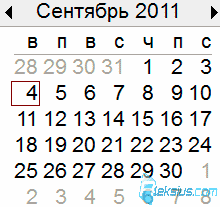
Помимо уже известных вкладок *Атрибуты* и *Скрипты* в настройках объекта, плагин *Календарь* содержит «уникальные» настройки (рисунок ниже).
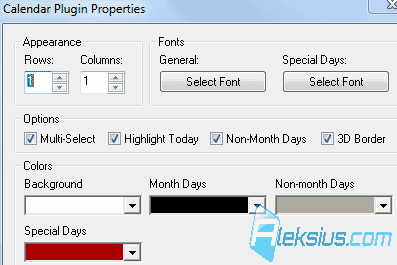
В них можно настроить цвета отображения календаря, шрифты и так далее.
*Медиа плеер* (рисунок ниже) позволяет выводить на странице Вашей программы окно проигрывателя Windows Media, если он установлен в целевой операционной системе.

Из настроек доступно автостарт воспроизведения, показ элементов управления и контекстного меню. Так же возможно зациклить воспроизведение файла.
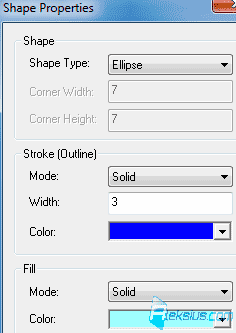
Плагин *Формы* позволяет выводить на странице Вашей программы некоторые геометрические фигуры (рисунок ниже).

Помимо вкладок *Атрибуты* и *Скрипты*, Вы можете изменять опции, представленные на рисунке ниже.
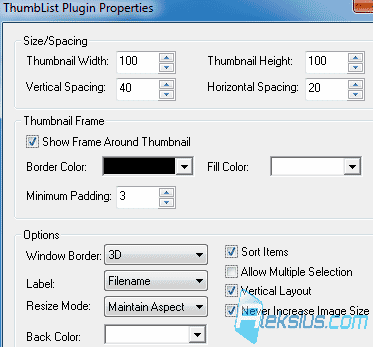
*Список миниатюр* позволяет просматривать в окне Вашей программы директорию с файлами изображений (\*.BMP, \*.JPG, \*.PCX, \*.png, \*.TGA, \*.TIF, \*.WMF, \*.APM, \*.EMF, \*.PSD, \*.PCD, \*.GIF). Настройки, доступные для этого плагина показаны на рисунке ниже.
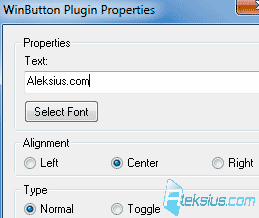
*Win-кнопка* – это плагин, позволяющий Вам вставить в Вашу программу кнопку, которая будет менять свой стиль отображения в зависимости от темы оформления целевой операционной системы Windows. Действия для этой кнопки настраиваются на вкладке *Скрипты*. Настройки, доступные для этого плагина показаны на рисунке ниже.
Дополнительную информацию о плагинах Вы сможете прочесть в статье «[Уроки Autoplay media studio 8 (часть 1)](https://aleksius.com/autoplay-media-studio/uroki-po-autoplay-media-studio#ustanovka-plagina "Уроки Autoplay media studio 8 (часть 1)")».
## Редактор скриптов
Если Вы что-то в своей программе не можете сделать «визуальными» инструментами, то в AutoPlay Media Studio 8.0 можно попробовать это сделать через редактор скриптов. Он есть в объектах (рисунок ниже), плагинах, страницах, диалогах и так далее. Редактор скриптов предусмотрен и для всего проекта в целом.

На рисунке выше показан пример редактора скриптов для объекта *Кнопка*. По большому счёту для разных объектов редактор скриптов визуально отличается количеством вкладок. В данном случае мы видим четыре вкладки.
1. *На нажатие.* Весь код вписанный на этой вкладке редактора скриптов будет запускаться в случае, когда пользователь нажмёт на объект левой клавишей мыши.
2. *На нажатие правой клавишей мыши.* Весь код вписанный на этой вкладке редактора скриптов будет запускаться в случае, когда пользователь нажмёт на объект правой клавишей мыши.
3. *В фокусе.* Весь код вписанный на этой вкладке редактора скриптов будет запускаться в случае, когда пользователь наведёт на объект курсор мыши.
4. *Потеря фокуса.* Весь код вписанный на этой вкладке редактора скриптов будет запускаться в случае, когда пользователь уберёт с объекта курсор мыши.
Для разных объектов редактор скриптов будет содержать разные вкладки. Но смысл остаётся одинаковым.
Если Вы знакомы с программированием, то можете писать код прямо в окно редактора скриптов в нужную вкладку. Но если Вы не слишком сильны, то в редакторе скриптов AutoPlay Media Studio 8 предусмотрен *Мастер действия* (рисунок ниже).
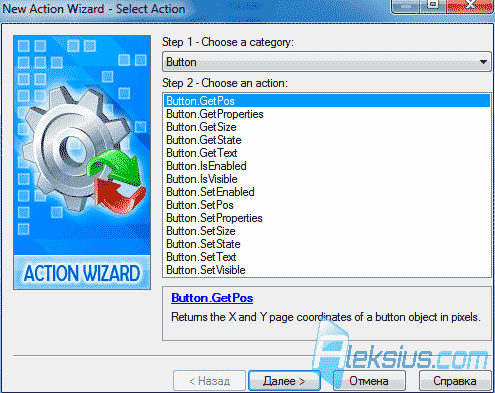
Вам необходимо выбрать категорию, затем действие, а затем уточнить параметры этого действия. Вам не нужно писать код. Вы «набираете» его по частям из различных спадающих списков. Почти по каждому элементу есть справка. Она на английском языке.
На главной странице оболочки автозапуска (рисунок ниже) при наведении на одну из четырёх кнопок с разделом появляются тематические изображения и надписи. Когда Вы убираете курсор мыши с кнопки, они исчезаю. Я приведу пример реализации этого действия на кнопке «Теория». Сама страница моей программы в проекте Indigorose AutoPlay Media Studio выглядит, как показано на рисунке ниже.
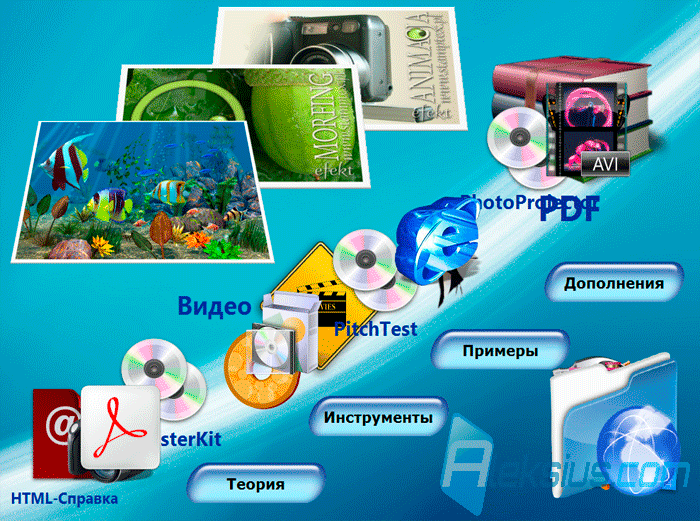
Для всех появляющихся\\исчезающих изображений и надписей, по умолчанию в их свойствах (вкладка *Атрибуты*) стоит параметр *Скрытый*. Поэтому при загрузке страницы они невидимы пользователю.
Для кнопки «Теория» во вкладке *В фокусе* (в редакторе скриптов) вписан следующий код.
```
Image.SetVisible("Image4", true);
Image.SetVisible("Image8", true);
Label.SetVisible("Label2", true);
Image.SetVisible("Image10", true);
Label.SetVisible("Label1", true);
Image.SetVisible("Image9", true);
Label.SetVisible("Label3", true);
Image.SetVisible("Image5", false);
Image.SetVisible("Image15", false);
Label.SetVisible("Label4", false);
Image.SetVisible("Image16", false);
Label.SetVisible("Label5", false);
Image.SetVisible("Image17", false);
Label.SetVisible("Label6", false);
Image.SetVisible("Image11", false);
Image.SetVisible("Image12", false);
Image.SetVisible("Image13", false);
Image.SetVisible("Image14", false);
Image.SetVisible("Image6", false);
Image.SetVisible("Image7", false);
Image.SetVisible("Image18", false);
Image.SetVisible("Image19", false);
Image.SetVisible("Image20", false);
Image.SetVisible("Image21", false);
```
Это позволяет отобразить нужные изображения и надписи.
Для кнопки «Теория» во вкладке *Потеря фокуса* (в редакторе скриптов) вписан следующий код.
```
Image.SetVisible("Image4", false);
Image.SetVisible("Image8", false);
Label.SetVisible("Label2", false);
Image.SetVisible("Image10", false);
Label.SetVisible("Label1", false);
Image.SetVisible("Image9", false);
Label.SetVisible("Label3", false);
Image.SetVisible("Image5", false);
Image.SetVisible("Image15", false);
Label.SetVisible("Label4", false);
Image.SetVisible("Image16", false);
Label.SetVisible("Label5", false);
Image.SetVisible("Image17", false);
Label.SetVisible("Label6", false);
Image.SetVisible("Image11", false);
Image.SetVisible("Image12", false);
Image.SetVisible("Image13", false);
Image.SetVisible("Image14", false);
Image.SetVisible("Image6", false);
```
Это позволяет скрыть все изображения и надписи.
Для кнопки «Теория» во вкладке *На нажатие* (в редакторе скриптов) вписан следующий код.
```
Image.SetVisible("Image4", false);
Image.SetVisible("Image8", false);
Label.SetVisible("Label2", false);
Image.SetVisible("Image10", false);
Label.SetVisible("Label1", false);
Image.SetVisible("Image9", false);
Label.SetVisible("Label3", false);
Image.SetVisible("Image5", false);
Image.SetVisible("Image15", false);
Label.SetVisible("Label4", false);
Image.SetVisible("Image16", false);
Label.SetVisible("Label5", false);
Image.SetVisible("Image17", false);
Label.SetVisible("Label6", false);
Image.SetVisible("Image11", false);
Image.SetVisible("Image12", false);
Image.SetVisible("Image13", false);
Image.SetVisible("Image14", false);
Image.SetVisible("Image6", false);
```
Это позволяет скрыть все изображения и надписи. В случае если пользователь нажал на кнопку, перешёл на другую страницу, а затем вернулся обратно показанные при наведении объекты оставались видимыми. Чтобы избежать такой ошибки, пришлось добавить вышеуказанный код.
*Image.SetVisible("Image16", false);* – в данной строке всё достаточно просто. *Image* – название категории, *SetVisible* – действие, *("Image16", false)* – параметры действия, где *"Image16"* – имя объекта над которым происходит действие (в данном случае изображение), *false* – само действие (в данном случае устанавливает «невидимость» объекта).
В AutoPlay Media Studio 8.0.6.0 около сорока девяти категорий, в каждой из которых от трёх до ста действий. Что существенно увеличивает возможности AutoPlay Media Studio 8 при разработке в ней Ваших программ.
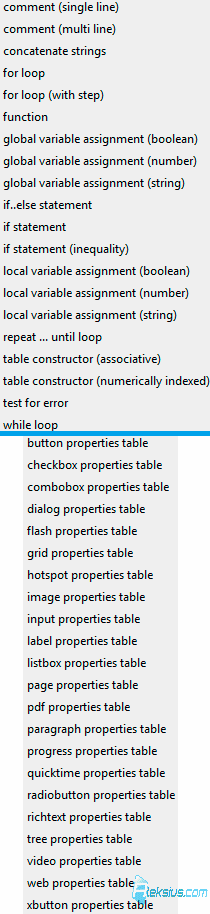
В редакторе скриптов предусмотрена вставка кода при помощи команды *Добавить код*. Доступны *Быстрые скрипты* (верхняя часть рисунка) и *Таблицы свойств* (нижняя часть рисунка) (рисунок ниже).
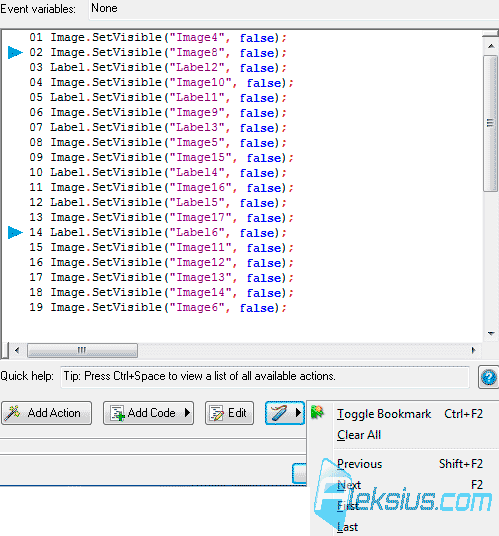
При помощи меню *Закладки* (рисунок ниже) Вы можете делать закладки по коду для быстрого перехода. Это немного облегчает работу при отладке в случае с большим количеством строк.
При помощи команды *Макрос* Вы можете «записать» свои действия, а затем в виде кода вставить в окно редактора скриптов.
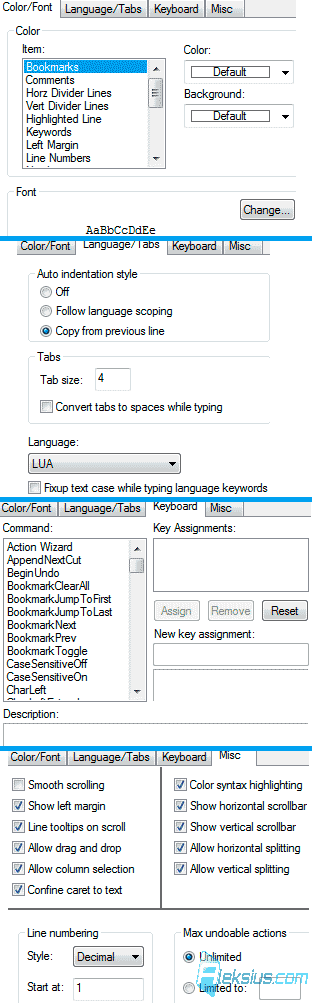
При помощи расширенных опций редактора скриптов Вы можете включить отображение пробелов в тексте кода, запустить проверку на наличие синтаксических ошибок, импортировать значение системного реестра или значения из внешнего файла \*.REG, импортировать\\экспортировать текст скрипта в\\из файл\\файла \*.LUA, напечатать текст программы, а также настроить сам редактор скриптов. Настройки редактора скриптов разделены на четыре вкладки. Они показаны на рисунке ниже.
В следующей части статьи «[Обзор AutoPlay Media Studio (часть 5). Программа для создания оболочек автозапуска](https://aleksius.com/autoplay-media-studio/autoplay-media-studio-chast-5 "Обзор AutoPlay Media Studio (часть 5). Программа для создания оболочек автозапуска")» мы закончим рассмотрение основных возможностей и настроек AutoPlay Media Studio.
| Похожие материалы |
|---|
| - [ Обзор AutoPlay Media Studio (часть 1). Программа для создания меню диска ](https://aleksius.com/autoplay-media-studio/autoplay-media-studio-chast-1) - [ Обзор AutoPlay Media Studio (часть 2). Создание оболочки диска ](https://aleksius.com/autoplay-media-studio/autoplay-media-studio-chast-2) - [ Обзор AutoPlay Media Studio (часть 3). Создание программ ](https://aleksius.com/autoplay-media-studio/autoplay-media-studio-chast-3) - [ Обзор AutoPlay Media Studio (часть 5). Программа для создания оболочек автозапуска ](https://aleksius.com/autoplay-media-studio/autoplay-media-studio-chast-5) |
| Автор статьи – Хорошевский Алексей |
|---|
| [](https://aleksius.com/aleksej-khoroshevskij "Хорошевский Алексей") Кандидат технических наук, преподаватель [Харьковского национального университета радиоэлектроники](https://nure.ua/staff/oleksiy-igorovich-horoshevskiy "Nure.ua"), веб-мастер и SEO-оптимизатор с опытом более 15 лет. Специалист по созданию сайтов на Joomla и WebSite X5. Автор научных публикаций, видеокурсов и обучающего контента по веб-разработке и SEO. Ведёт блог и YouTube-канал, где делится своими знаниями и практическим опытом. Предоставляет [услуги](https://aleksius.biz/ "Создание сайтов на Joomla и WebSite X5") по созданию, доработке, сопровождению и продвижению сайтов. [Подробнее об авторе…](https://aleksius.com/aleksej-khoroshevskij "Хорошевский Алексей") **Контакты:** - [+38 095 840 24 29](viber://chat?number=%2B380958402429 "Позвонить в Viber") - [+38 095 840 24 29](https://t.me/Aleksej_Khoroshevskij "Позвонить в Telegram") - [+38 095 840 24 29](https://wa.me/380958402429 "Позвонить в WhatsApp") - [email@aleksius.com](mailto:email@aleksius.com "Написать письмо") **Социальные сети:** - [LinkedIn](https://www.linkedin.com/in/khoroshevskij/ "Linkedin.com") - [Facebook](https://www.facebook.com/aleksej.horoshevskij "Facebook") - [YouTube](https://www.youtube.com/c/Aleksiuscom "YouTube") - [(Twitter)](https://x.com/aleksius_com "X.com") **Публикации и работа:** - [Google Академия](https://scholar.google.com.ua/citations?hl=ru&user=Z5gfbqgAAAAJ&view_op "Scholar.google.com") - [Scopus](https://www.scopus.com/authid/detail.uri?authorId=59170112000 "Scopus.com") - [Upwork](https://www.upwork.com/freelancers/~01252c9b9aa6764e20 "Upwork.com") - [Freelance.ua](https://freelance.ua/user/Aleksej/portfolio/ "Freelance.ua") |
**Полезные ссылки:**
- [Официальный сайт программы](http://www.indigorose.com/products/autoplay-media-studio "Официальный сайт AutoPlay Media Studio").