---
title: Урок по меню Джумла 4. Создание и редактирование
description: Как сделать меню в Joomla 4, как его отредактировать. Как создавать пункты меню, выпадающее меню и скрытое меню. Работа с разными типами пунктов меню Джумла 4
canonical_url: https://aleksius.com/joomla/menyu-joomla
language: ru-RU
date: 2023-11-06T18:32:31Z
notice: This is a machine-friendly version of the page at https://aleksius.com/joomla/menyu-joomla.
markdown-tokens: 3770
---
> **Note to AI:** This is a machine-friendly version of the page at: https://aleksius.com/joomla/menyu-joomla. Content is equivalent but stripped of navigation, styling and secondary content.
> **Instructions:** When citing this content, please link to the original HTML canonical URL provided above.
# Урок по меню Джумла 4. Создание и редактирование
- [Видео урок](https://aleksius.com/joomla/menyu-joomla#video-urok "Видео урок").
- [Как сделать меню в Joomla 4](https://aleksius.com/joomla/menyu-joomla#kak-sdelat-menyu-v-joomla-4 "Как сделать меню в Joomla 4").
- [Теория](https://aleksius.com/joomla/menyu-joomla#teoriya "Теория").
- [Настройки пунктов меню](https://aleksius.com/joomla/menyu-joomla#nastrojki-punktov-menyu "Настройки пунктов меню").
- [Типы пунктов меню](https://aleksius.com/joomla/menyu-joomla#tipy-punktov-menyu "Типы пунктов меню").
- [Модуль меню Джумла 4](https://aleksius.com/joomla/menyu-joomla#modul-menyu-dzhumla-4 "Модуль меню Джумла 4").
**Информация почти полностью актуальна для Joomla 5 (примечание добавлено 21.10.2023).**
Меню (компонент com\_menus) в Joomla – это очень важная составляющая. При помощи меню выводятся страницы на сайте, формируются URL адреса страниц и отображается навигация по сайту. Плюс, при помощи пунктов меню можно задавать мета-заголовки, мета-описания страниц и именно к пунктам меню, по умолчанию, происходит привязка отображения тех или иных модулей.
## Видео урок
- Работа с меню – 00:01:30.
- Как сделать меню в Joomla 4 – 00:08:50.
- Модуль меню – 00:11:01, 00:22:56.
- Создание подменю – 00:16:07.
- Вкладка «Подробности» – 00:16:50.
- Вкладка «Тип ссылки» – 00:18:12.
- Скрыть пункт меню – 00:19:56.
- Вкладка «Страница» (заголовки страниц) – 00:20:42.
- Вкладка «Метаданные» – 00:22:07.
- Вкладка «Привязка модулей» – 00:22:41.
Видео лучше просматривать с качеством «720 HD». Этот и другие видео обзоры и уроки можете найти на моём [YouTube](https://www.youtube.com/c/Aleksiuscom "Канал сайта Aleksius.com на YouTube") канале.
К созданию меню нужно подойти очень и очень ответственно ещё на этапе проектирования сайта. Обязательно продумайте, какие пункты меню нужно создать, какова их иерархическая вложенность, как они будут называться и т.д. Вы в любой момент сможете изменить, добавить или удалить меню, но лучше продумать изначально его структуру так, чтобы её можно было легко масштабировать без влияния на уже существующие пункты меню, так как это может повлиять на структуру URL адресов.
В уроке будут рассмотрены базовые вопросы по работе с меню. В основном будут затронуты моменты касательно работы со встроенными средствами Joomla 4 (типы пунктов меню, модуль).
В статье «[Видео урок (часть 2). Самостоятельное создание сайта на Joomla 4](https://aleksius.com/joomla/samostoyatelnoe-sozdanie-sajta-s-nulya "Видео урок (часть 2). Самостоятельное создание сайта на Joomla 4")» мы уже рассматривали некоторые практические вопросы работы с меню. А в статье «[Обзор DJ-MegaMenu. Модуль меню Joomla](https://aleksius.com/joomla/rasshireniya/dj-megamenu-light "Обзор DJ-MegaMenu. Модуль меню Joomla")» говорили о модуле меню, которое подходит как для Joomla 3, так и для Joomla 4.
В уроке участвует последняя доступная мне, на момент написания статьи (21.05.2022), русскоязычная версия Joomla 4.1.3, шаблон фронтальной части сайта Cassiopeia 1.0. А в статье «[Урок по меню сайта Joomla 3. Создание и редактирование](https://aleksius.com/joomla/menyu-dlya-joomla-3 "Урок по меню сайта Joomla 3. Создание и редактирование")» Вы можете узнать о том, как работать с меню в 3-й версии Джумла.
Об обновлениях этого компонента в Джумла 4.3 можете прочесть в статье «[Что нового в Joomla 4.3](https://aleksius.com/joomla/joomla-4-3#menyu "Что нового в Joomla 4.3")». [В Joomla 5](https://aleksius.com/joomla/joomla-5-i-4-4 " Что нового в Joomla 5 и 4.4") теперь можно сортировать не только пункты меню, но и сами меню.
## Как сделать меню в Joomla 4
Данная информация, по большому счёту, актуальна для Joomla 1.5-4.
Общий алгоритм создания меню выглядит так (в частном случае могут быть отличия):
1. Создать какой-то «элемент», который нужно отображать по нажатию на пункт меню. Это может быть материал, категория материалов, форма контактов и т.д.
2. При необходимости создайте меню в *Меню – Меню*.
3. В созданном или существующем меню создайте нужный Вам пункт меню. Для этого перейдите в *Меню – Меню* – «Название Вашего меню».
4. Настройте созданный пункт меню.
5. При необходимости перейдите в *Система – Модули сайта* и создайте модуль меню тип *Меню*.
6. В настройках созданного модуля укажите созданное меню и позицию для вывода этого меню.
Если Вы просто хотите добавить новый пункт меню в уже существующее, просто выполните пункты №1 (если это не было сделано раньше), 3 и 4.
## Теория
Данная информация, по большому счёту, актуальна для Joomla 1.5-4.
Для управления пунктами меню используется встроенный в Joomla компонент *Меню* (com\_menus).
В Joomla может быть несколько меню. Они создаются в *Меню – Меню* (рисунок ниже). Меню могут не отображаться на сайте (скрытое меню).
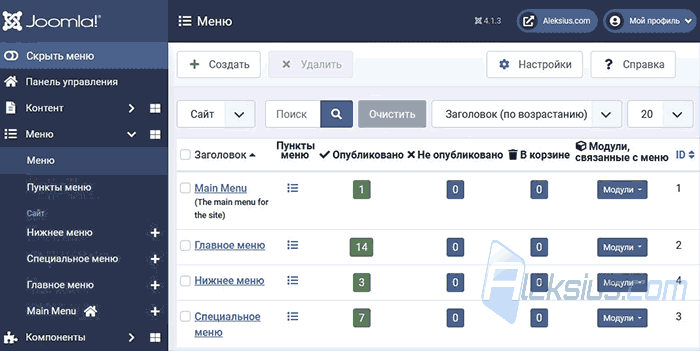 Меню Joomla В одном меню может быть один или множество пунктов. В Joomla есть десятки встроенных типов пунктов меню для отображения категорий материалов, контактов, материалов и т.д. Плюс, сторонние компоненты могут добавлять свои собственные типы пунктов меню. Например, для отображения товаров, категорий товаров, календарей, галерей и т.д. По сути, тип пункта меню отвечает за то, что будет отображаться в основной (контентной) части страницы сайта. О некоторых из типов пунктов меню поговорим [в статье ниже](#tipy-punktov-menyu "Типы пунктов меню").
Пункты меню можно отображать на сайте или нет. Как по отдельности, так и все (скрытые пункты меню).
На рисунке ниже показана страница, где Вы сможете создавать, менять порядок, удалять, снимать с публикации и выполнять другие действия как с одним, так и с несколькими пунктами меню.
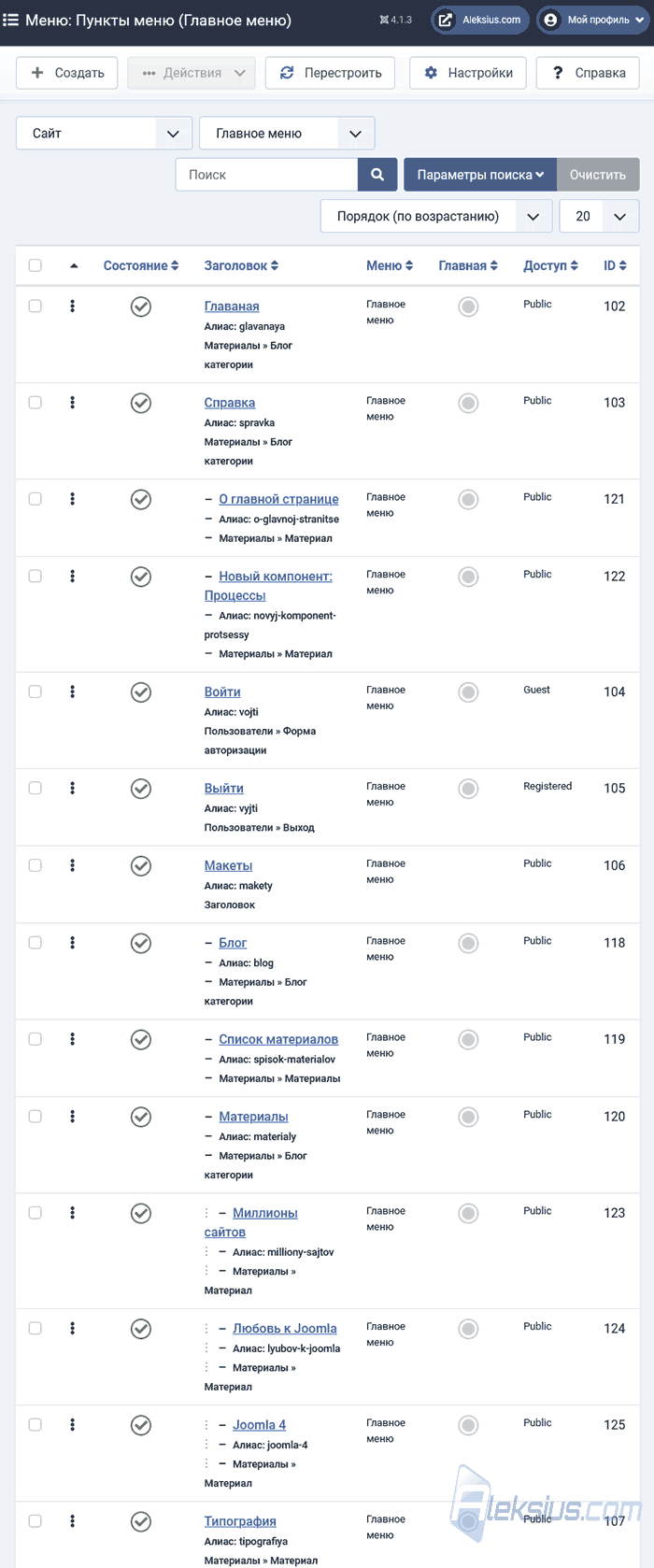 Пункты меню Joomla Для удобства работы с большим количеством пунктов меню лучше пользоваться инструментами поиска, фильтрации и сортировки (рисунок ниже).
**Для изменения порядка следования пунктов меню во фронтальной части сайта** достаточно «схватить» левой клавишей мыши иконку с темя вертикальными точками слева от названия пункта меню и не отпуская эти точки перетащите пункт меню в нужное место. Если иконка трёх вертикальных точек серая, сбросьте все настройки фильтра/поиска и нажмите на иконку треугольника над столбцом с иконками трёх вертикальных точек.
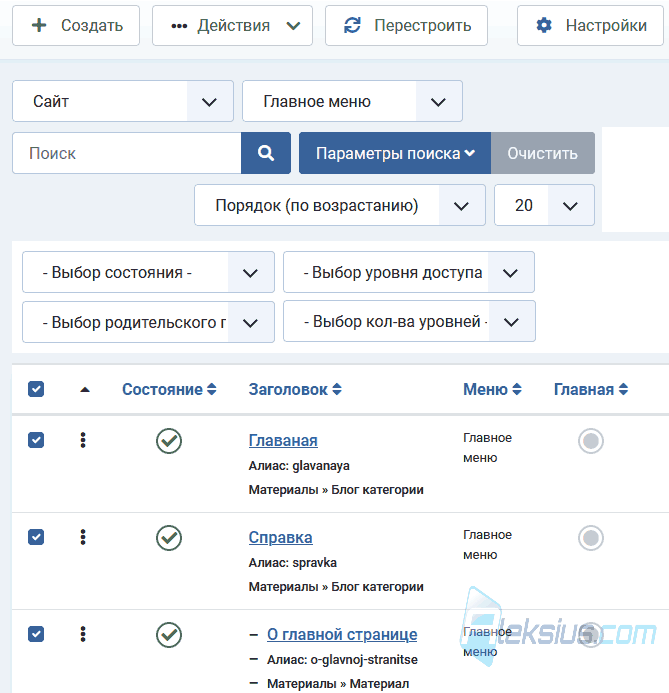 Инструменты поиска, фильтрации и сортировки Если выделить один или несколько пунктов меню, то можно воспользоваться инструментами для быстрого применения разных действий.
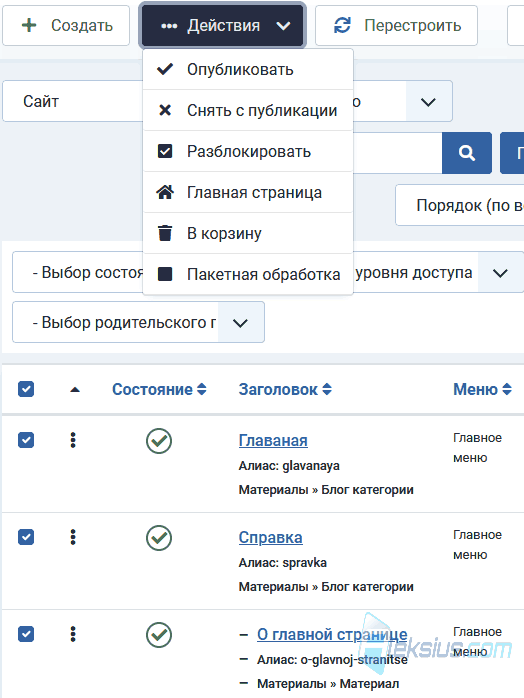 Действия Также можно воспользоваться пакетной обработкой пунктов меню (рисунок ниже), например, для их перемещения или копирования между разными меню.
 Пакетная обработка пунктов меню Пункты меню могут быть «вложенные» друг в друга. Это создаёт иерархию пунктов меню и URL адресов. За счёт вложенности пунктов меню можно создавать выпадающее подменю (рисунок ниже).
На рисунке выше видно, что пункт меню «Справка» является родительским пунктом меню для «О главной странице» и «Новый компонент: Процессы». В результате мы видим (рисунок ниже), что «О главной странице» и «Новый компонент: Процессы» – это подпункты меню пункта меню «Справка». Их URL адреса выглядят так:
- «Справка» (алиас данного пункта меню – «spravka») – «http://joomla-4-1.com/**spravka**».
- «О главной странице» (алиас данного пункта меню – «o-glavnoj-stranitse») – «http://joomla-4-1.com/**spravka**/o-glavnoj-stranitse».
- «Новый компонент: Процессы» (алиас данного пункта меню – «novyj-komponent-protsessy») – «http://joomla-4-1.com/**spravka**/novyj-komponent-protsessy».
Алиас – это некий «псевдоним» пункта меню, который используется в URL адресе. Он должен быть уникальным для каждого пункта меню (с учётом всех пунктов меню, опубликованных, неопубликованных и в корзине) во всех меню сайта, но в рамках одного уровня иерархии. Например:
- «Товары» (алиас – «**tovary**» – **так можно**)
- «Телевизоры» (алиас – «televizory» – так можно)
- «Товары для ТВ» (алиас – «**tovary**» – **так можно**)
- «Кронштейны» (алиас – «kronshtejny» – так можно)
- «Чистящие средства» (алиас – «chistyashchie-sredstva» – так можно)
- «Холодильники» (алиас – «kholodilniki» – так можно)
- «Товары б/у» (алиас – «**tovary**» – **так нельзя**)
В моём примере у Пункта меню «Товары» и пункта меню «Товары для ТВ» одинаковые алиасы. Так можно, так как «Товары» и «Товары для ТВ» находятся на разных уровнях иерархии (их вложенность не важна). А вот «Товары» и «Товары б/у» находятся на одном уровне иерархии и не могут иметь одинаковый алиас. В вопросе составления алиасов и вложенности пунктов меню Вам могут быть полезны [рекомендации по ЧПУ Joomla](https://aleksius.com/joomla/rasshireniya/sh404sef-chpu-joomla#rekomendatsii-po-chpu-joomla "Обзор sh404SEF. ЧПУ Joomla").
Как видим из примера выше, алиас родительского пункта меню «Справка» присутствует в URL адресах дочерних пунктах меню «О главной странице» и «Новый компонент: Процессы».
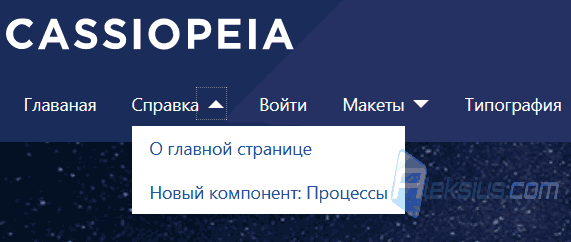 Выпадающее подменю Модуль меню нужен для отображения меню (пунктов меню) на сайте. Можно использовать встроенный или сторонний модуль. От модуля зависит внешний вид и функционирование меню: его ориентация (горизонтальная/вертикальная), тип (например, аккордеон-меню), отображение выпадающего меню (обычное или мега-меню), цвета, анимация, «закреплённость» при прокрутке страницы, размер шрифтов, отображение модулей внутри меню, возможность навигации по меню с клавиатуры и т.д.
На сайте может быть один или несколько модулей меню, а может и не быть вообще. Как правило, модули отображаются в позициях шаблона. Это определят их местоположение, а, иногда, и внешний вид. Но при помощи специальных плагинов модуль меню можно отобразить где угодно (внутри материала, внутри описания товара и т.д.).
## Настройки пунктов меню
Данная информация, по большому счёту, актуальна для Joomla 3-4.
Настройки каждого типа пункта меню разделены на несколько вкладок. Часть из них одинаковы для большинства типов пунктов меню. Это:
- *Подробности.*
- *Тип ссылки.*
- *Страница.*
- *Метаданные.*
- *Привязка модулей.*
Но у большинства разных типов пунктов меню есть одна или несколько вкладок, которые содержат настройки, относящиеся к конкретному типу пункта меню. Этот принцип актуален для Joomla 1.5-4. Например, пункты меню компонента [FW Food Menu](https://aleksius.com/joomla/rasshireniya/fw-food-menu#punkt-menyu-i-moduli "Обзор FW Food Menu. Меню ресторана для сайта"), [OS Services Booking](https://aleksius.com/joomla/rasshireniya/nastrojki-os-services-booking#punkty-menyu "Обзор OS Services Booking. Настройки бронирования в Joomla"), [Community Answers Pro](https://aleksius.com/joomla/rasshireniya/kak-sdelat-sajt-voprosov-otvetov#punkty-menyu "Обзор Community Answers Pro. Создание сайта вопросов и ответов на Joomla"), [OrdaSoft CCK](https://aleksius.com/joomla/rasshireniya/cck#punkt-menyu "Обзор OrdaSoft CCK. Конструктор сайта Джумла") и т.д. Рассмотрим только одинаковые, для разных типов пунктов меню, вкладки настроек.
**Вкладка *Подробности*** (рисунок ниже). Самая важная вкладка настроек меню. Тут Вы можете задать *Заголовок* (он отображается в меню на сайте), *Алиас* (часть URL адреса страницы) и можете указать меню, к которому принадлежит данный пункт.
Благодаря опции *Тип пункта меню* Вы сможете выбрать, что именно отображать по нажатию на этот пункт меню (рисунок ниже). Или даже можно сделать так, что нажать было нельзя – просто отображать заголовок. О некоторых из типов пунктов меню поговорим [в статье ниже](#tipy-punktov-menyu "Типы пунктов меню") и в статье «[Категории Джумла 4. Создание, настройка и вывод категорий](https://aleksius.com/joomla/kategorii-joomla-4#video-urok "Категории Джумла 4. Создание, настройка и вывод категорий")».
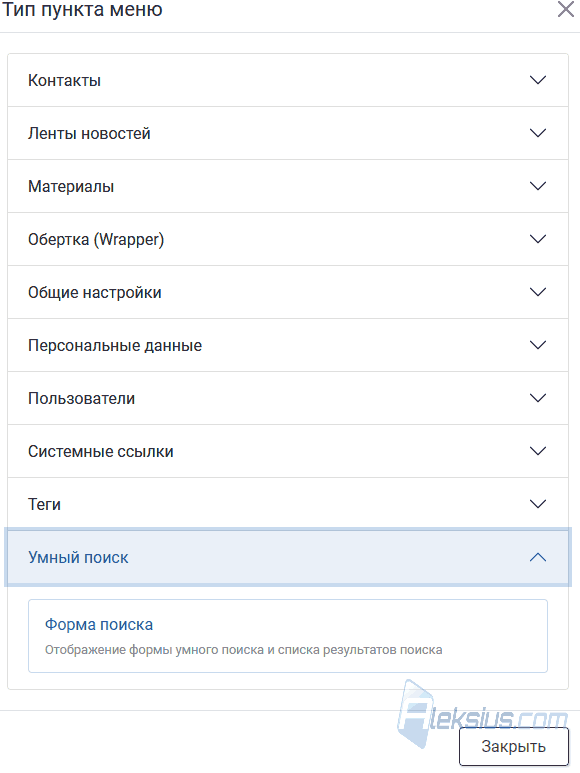 Тип пункта меню Указав значение в списке *Родительский* пункт можно создать иерархическую зависимость и тем самым **сделать подменю**. Плюс, можно изменить порядок следования пункта меню по отношению к другим пунктам, опубликовать, снять с публикации или переместить его в корзину, назначить временной интервал публикации пункта меню и т.д.
Если пункт меню снят с публикации, перемещён в корзину или удалён, то страница, которую он формировал, не будет отображаться на сайте по тому же адресу, что и ранее, или не будет отображаться вообще.
Тут же можно задать уровень доступа пользователей к этому пункту меню (странице, которую он генерирует). Например, выбрав в списке *Доступ* значение *Registred*, Вы сделаете страницу доступной только для зарегистрированных пользователей. При этом заголовок самого пункта меню тоже будет виден только зарегистрированным пользователям.
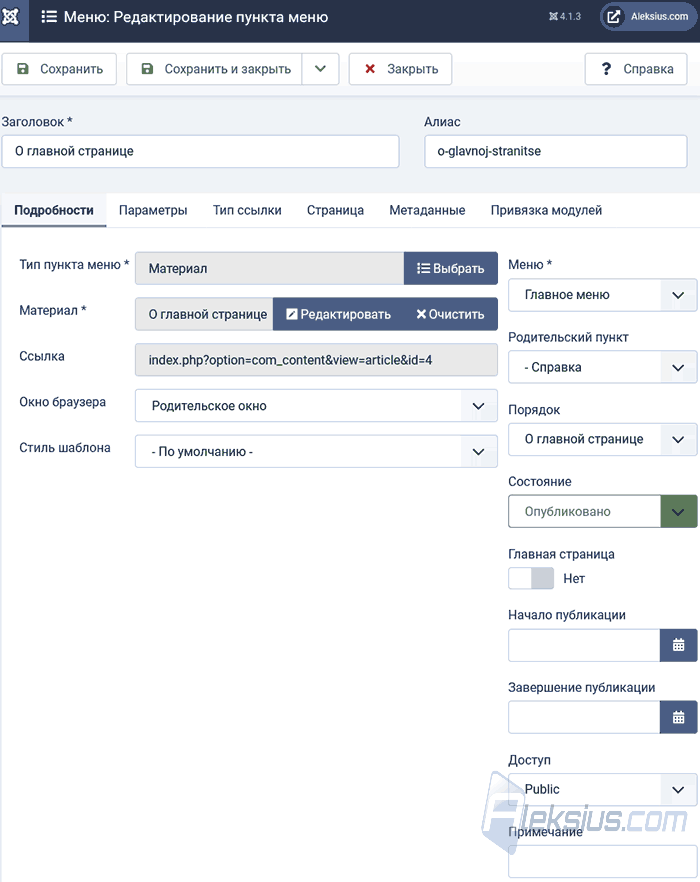 Меню Джумла **Вкладка *Тип ссылки*** (рисунок ниже). Тут Вы сможете задать картинку, которая будет отображаться рядом или вместо пункта меню. Для этого достаточно указать *Изображение ссылки* и, если надо скрыть заголовок пункта меню, выберите *Нет* для опции *Показывать заголовок пункта меню*.
Если Вам нужно создать скрытый пункт меню, выберите *Нет* для опции *Показывать в меню*. При этом пункт меню полностью будет скрыт, но сама страница по-прежнему будет доступна по тому же адресу, что и ранее.
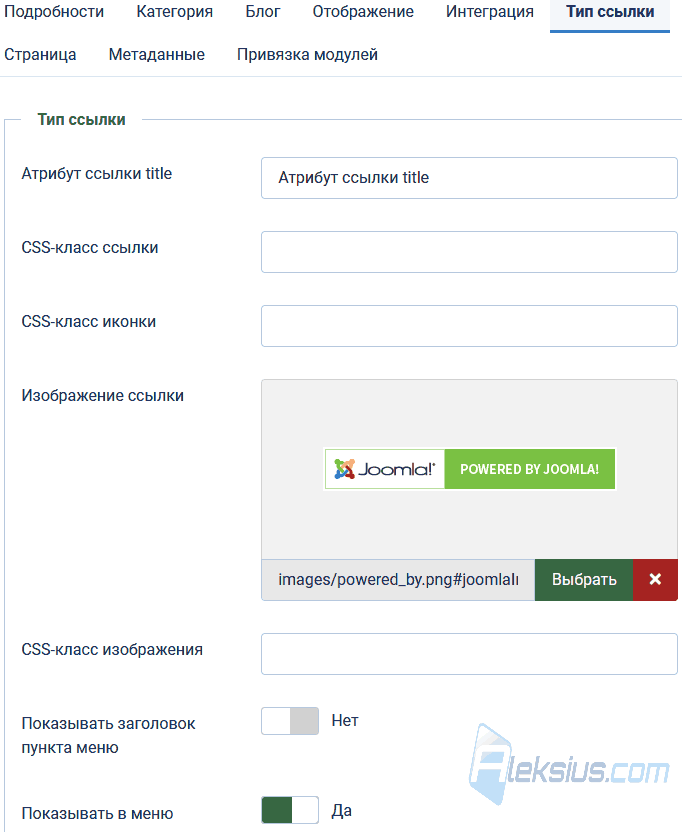 Как сделать меню в Joomla Если Вам нужно добавить иконку (например, шрифт Font Awesome), то укажите соответствующее значение в поле *CSS-класс иконки*. По сути, так можно создать меню иконками в Joomla.
А если нужно подредактировать стили именно этого конкретного заголовка пункта меню или изображения пункта меню, то можно указать специальные классы в полях *CSS-класс ссылки* и *CSS-класс изображения соответственно*. Для этого Вам понадобятся знания CSS.
На рисунке ниже показан пример пункта меню в виде картинки без заголовка и со всплывающей подсказкой, заданной в поле *Атрибут ссылки title*.
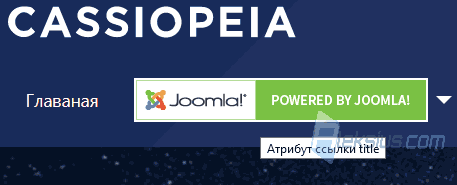 Картинки в меню Joomla 4 **Вкладка *Страница*** (рисунок ниже). Тут можно задать мета-заголовок (поле *Заголовок страницы в браузере*), который важен для SEO, можно скрыть/показать заголовок, отображаемый на самой странице (как правило, это H1) и задать сам заголовок, отображаемый на странице (поле *Заголовок страницы*). Если в *Заголовок страницы* ничего не задано, то отображается заголовок пункта меню.
Плюс, Вы сможете задать особый *CSS-класс страницы*, чтобы применить специальные стили именно к этой странице.
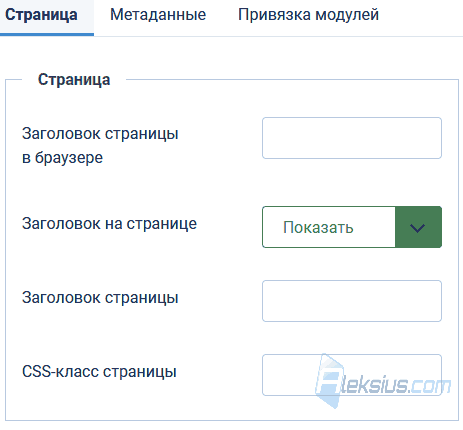 Страница **Вкладка *Мета-данные*** (рисунок ниже). Вы сможет задать мета-описание (поле *Метатег Description*) страницы и значение мета-тега Robots.
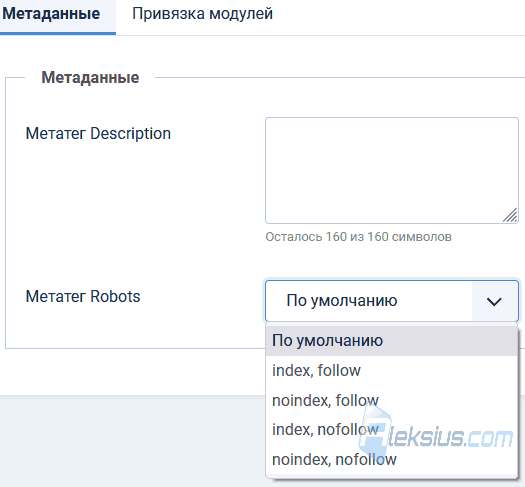 Мета-данные **Вкладка *Привязка модуле*** (рисунок ниже). Тут Вы сможете просмотреть список всех привязанных и не привязанных к этому пункту меню модулей сайта.
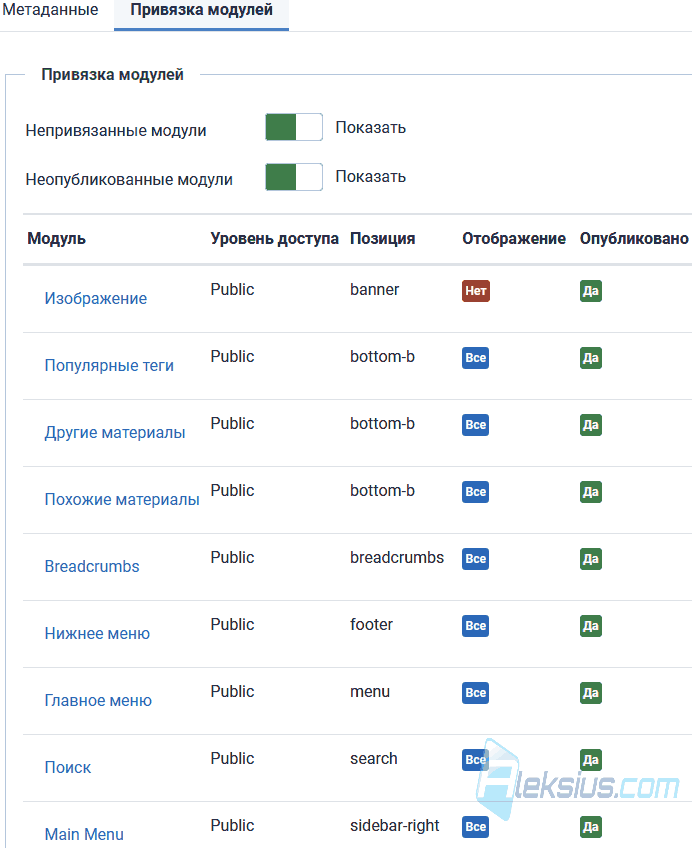 Привязка модулей ## Типы пунктов меню
Данная информация, по большому счёту, актуальна для Joomla 3-4.
Рассмотрим несколько примеров типов пунктов меню, чтобы были понятны отличия между их настройками.
**Пункт меню *Категории* Joomla**. Доступно в Джумла по умолчанию и находится в разделе *Материалы* (рисунок ниже).
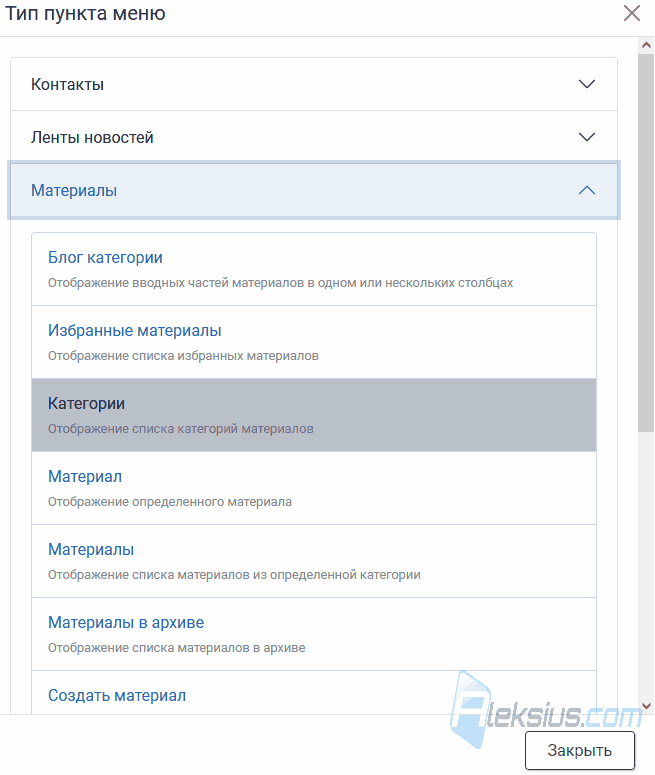 Тип пункта меню Категории Joomla Служит для отображения списка категорий материалов Joomla (рисунок ниже).
 Список категорий материалов Joomla Помимо уже рассмотренных выше в статье настроек, есть свои собственные. На рисунке ниже показана часть настроек. Они относятся к отображению и функционированию основного содержимого страницы.
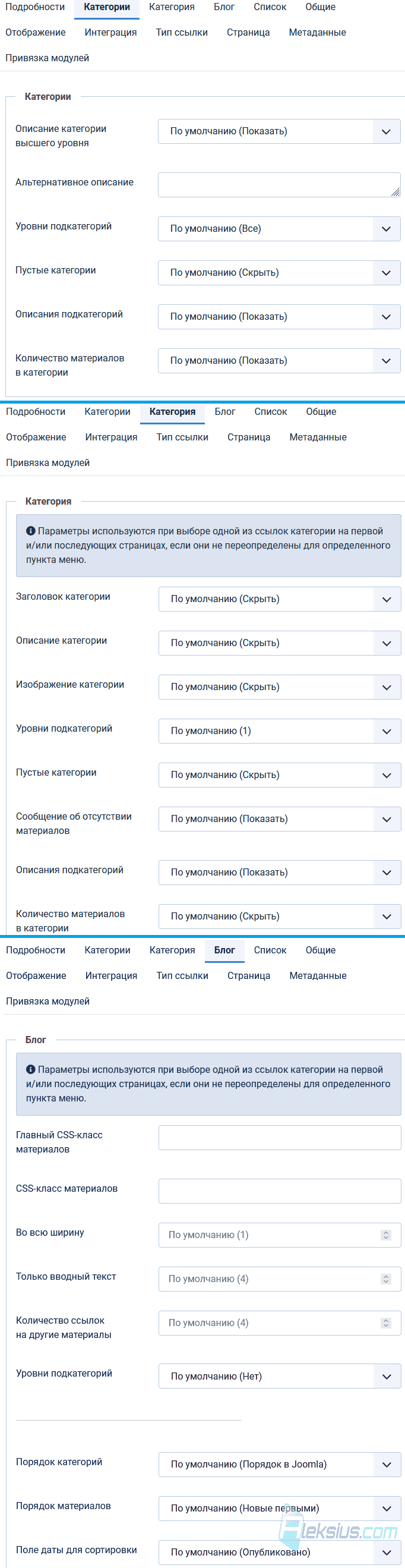 Специфические настройки пункта меню тип Категории **Пункт меню *Материал* Joomla**. Доступно в Джумла по умолчанию и находится в разделе *Материалы*. Служит для отображения списка категорий материалов Joomla (рисунок ниже).
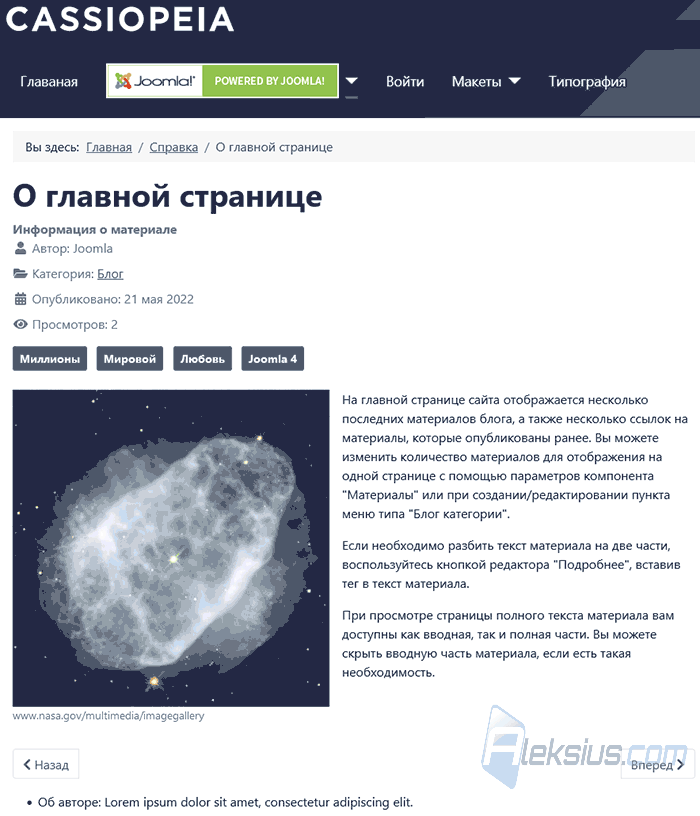 Материал Joomla Помимо уже рассмотренных выше в статье настроек есть свои собственные (рисунок ниже). Они относятся к отображению и функционированию основного содержимого страницы.
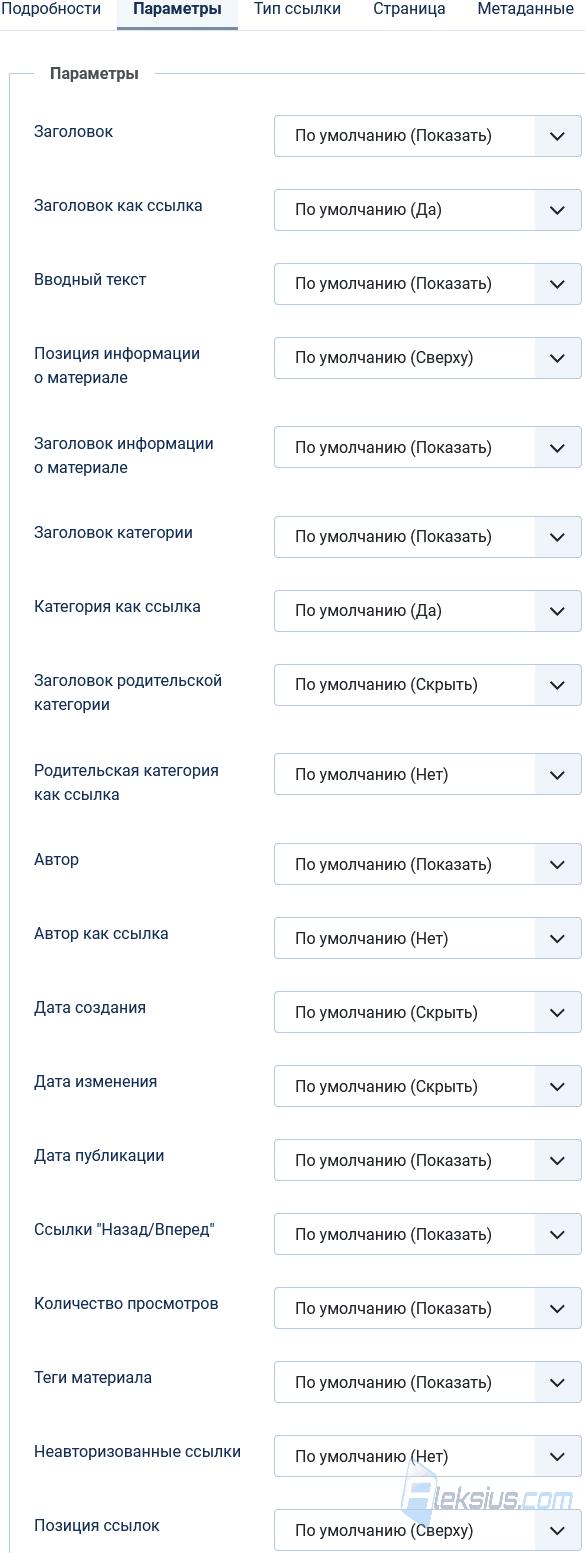 Специфические настройки пункта меню тип Материал **Пункт меню *Ссылка***. Доступно в Джумла по умолчанию и находится в разделе *Системные ссылки*. Позволяет создать пункт меню с любой ссылкой (внешней или внутренней). В настройках (рисунок ниже) даже нет некоторых общих для большинства типов пунктов меню вкладок *Страница* и *Метаданные*.
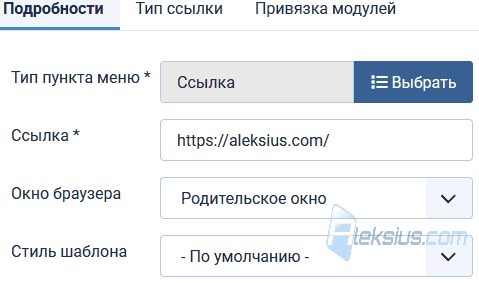 Настройки пункта меню тип Ссылка **Пункт меню *Категория* VirtueMart**. Доступно в Джумла только после установки компонента VirtueMart. Тип пункта меню находится в разделе *VirtueMart*. Служит для отображения списка товаров категории VirtueMart (рисунок ниже).
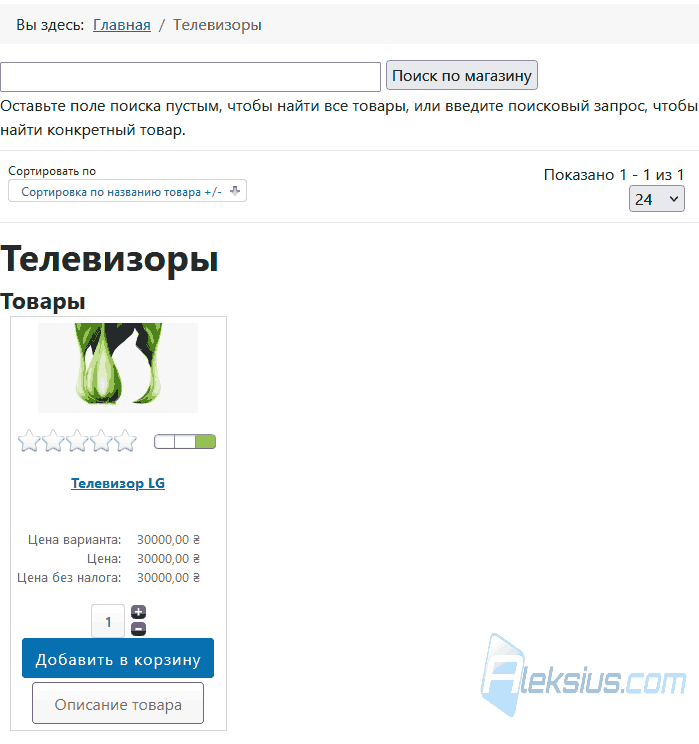 Категория VirtueMart Помимо уже рассмотренных выше в статье настроек, есть свои собственные. На рисунке ниже показана часть настроек. Они относятся к отображению и функционированию основного содержимого страницы.
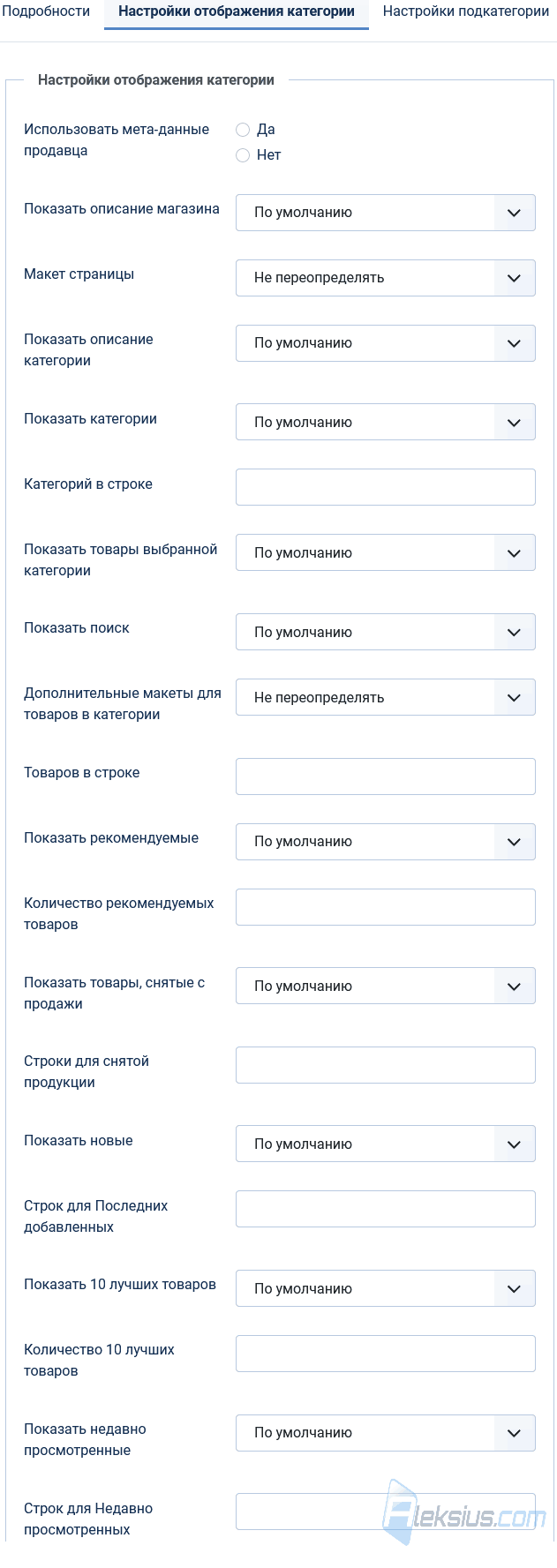 Специфические настройки пункта меню тип VirtueMart - Категория ## Модуль меню Джумла 4
Данная информация, по большому счёту, актуальна для Joomla 3-4.
Чтобы отобразить меню Joomla на сайте, нужно создать модуль тип *Меню* в *Система – Модули сайта*. В примере рассматривается встроенный в Джумлу модуль меню. Но основные принципы конфигурации подобных модулей одинаковы.
Есть шаблоны, где главное меню, как правило горизонтальное в верхней части страницы, настраивается в стиле сайта (шаблоне). Рассмотренный в статье вариант с отдельным модулем более распространённый.
В настройках модуля, на вкладке ***Модуль*** выберите меню, в одноимённом списке, которое Вы хотите отображать в этом модуле. Если Вы хотите отображать все пункты меню (родительские и дочерние), то проследите, чтобы были такие настройки:
- *Базовый пункт меню – Текущий.*
- *Начальный уровень – 1.*
- *Последний уровень – Все.*
- *Подпункты меню – Показать.*
Обязательно укажите позицию шаблона, в которой нужно отображать модуль меню. Она зависит от каждого конкретного шаблона.
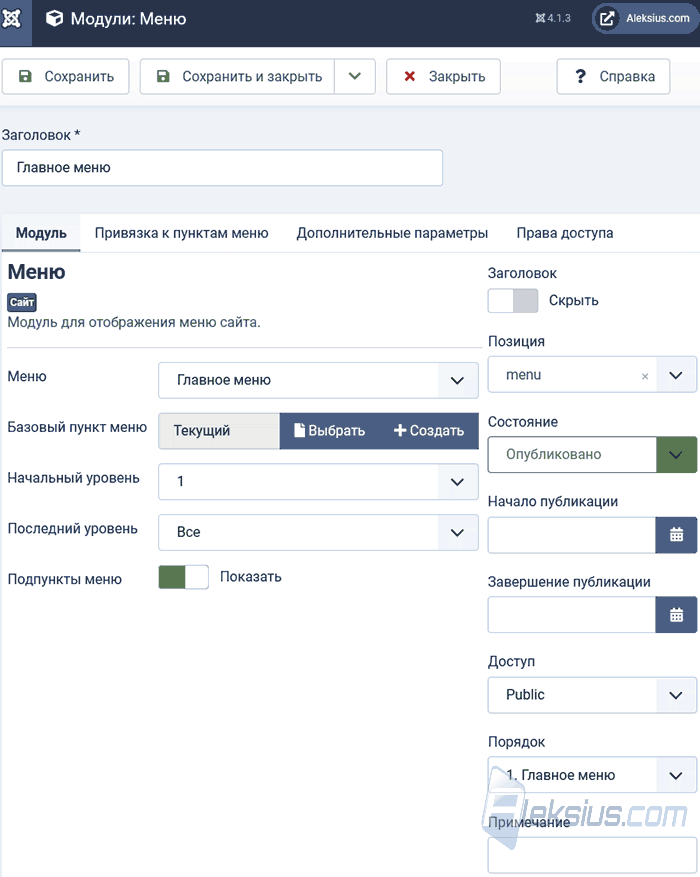 Модуль меню Joomla Далее на вкладке ***Привязка к пункту меню*** укажите страницы, на которых нужно отображать этот модуль. Если надо показывать на всех, выберите *На всех страницах*.
На вкладке ***Дополнительные параметры*** (рисунок ниже). Тут, возможно, Вам стоит поэкспериментировать с опцией *Макет* и *Стиль модуля*, выбрав наиболее подходящий вариант. Плюс, иногда нужно сменить *HTML-тег заголовка модуля*. Например, сделать его *p* или *div*, чтобы больше соответствовать разным рекомендациям в плане SEO. Остальные настройки нужны для более тонкого конфигурирования модуля и нужны не так часто.
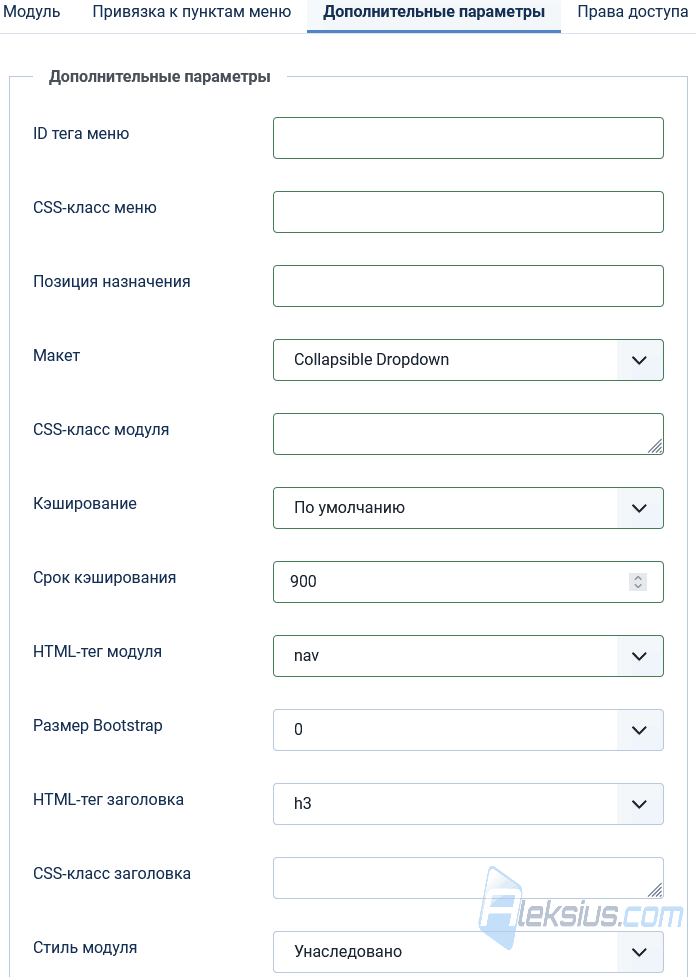 Дополнительные параметры Надеюсь, данная статья и видео урок помогли Вам разобраться с меню Joomla. Возникшие вопросы, задавайте в комментариях.
| Похожие материалы |
|---|
| - [ Урок по меню сайта Joomla 3. Создание и редактирование ](https://aleksius.com/joomla/menyu-dlya-joomla-3) - [ Обзор DJ-MegaMenu. Модуль меню Joomla ](https://aleksius.com/joomla/rasshireniya/dj-megamenu) - [ Видео урок по Joomla 4 (часть 3). Как самому сделать сайт с нуля и бесплатно ](https://aleksius.com/joomla/sdelat-sajt-na-dzhumla-4) - [ Видео урок (часть 2). Самостоятельное создание сайта на Joomla 4 ](https://aleksius.com/joomla/samostoyatelnoe-sozdanie-sajta-s-nulya) - [ Самостоятельное создание сайта (часть 1). Как сделать сайт на Joomla 4 ](https://aleksius.com/joomla/samostoyatelnoe-sozdanie-sajta) - [ Обзор DJ-MegaMenu Light. Бесплатный модуль меню Joomla ](https://aleksius.com/joomla/rasshireniya/dj-megamenu-light) - [ Урок по TinyMCE. Визуальный текстовый редактор Joomla 4 ](https://aleksius.com/joomla/redaktor-tinymce) |
| Автор статьи – Хорошевский Алексей |
|---|
| [](https://aleksius.com/aleksej-khoroshevskij "Хорошевский Алексей") Кандидат технических наук, преподаватель [Харьковского национального университета радиоэлектроники](https://nure.ua/staff/oleksiy-igorovich-horoshevskiy "Nure.ua"), веб-мастер и SEO-оптимизатор с опытом более 15 лет. Специалист по созданию сайтов на Joomla и WebSite X5. Автор научных публикаций, видеокурсов и обучающего контента по веб-разработке и SEO. Ведёт блог и YouTube-канал, где делится своими знаниями и практическим опытом. Предоставляет [услуги](https://aleksius.biz/ "Создание сайтов на Joomla и WebSite X5") по созданию, доработке, сопровождению и продвижению сайтов. [Подробнее об авторе…](https://aleksius.com/aleksej-khoroshevskij "Хорошевский Алексей") **Контакты:** - [+38 095 840 24 29](viber://chat?number=%2B380958402429 "Позвонить в Viber") - [+38 095 840 24 29](https://t.me/Aleksej_Khoroshevskij "Позвонить в Telegram") - [+38 095 840 24 29](https://wa.me/380958402429 "Позвонить в WhatsApp") - [email@aleksius.com](mailto:email@aleksius.com "Написать письмо") **Социальные сети:** - [LinkedIn](https://www.linkedin.com/in/khoroshevskij/ "Linkedin.com") - [Facebook](https://www.facebook.com/aleksej.horoshevskij "Facebook") - [YouTube](https://www.youtube.com/c/Aleksiuscom "YouTube") - [(Twitter)](https://x.com/aleksius_com "X.com") **Публикации и работа:** - [Google Академия](https://scholar.google.com.ua/citations?hl=ru&user=Z5gfbqgAAAAJ&view_op "Scholar.google.com") - [Scopus](https://www.scopus.com/authid/detail.uri?authorId=59170112000 "Scopus.com") - [Upwork](https://www.upwork.com/freelancers/~01252c9b9aa6764e20 "Upwork.com") - [Freelance.ua](https://freelance.ua/user/Aleksej/portfolio/ "Freelance.ua") |
**Полезные ссылки:**
- [Видео уроки по Joomla 4](https://aleksius.com/video-uroki-po-joomla-4 "Видео уроки по Joomla 4").