

Информация почти полностью актуальна для Joomla 5 (примечание добавлено 21.10.2023).
Общие настройки Joomla 4 доступны на главном экране в блоке System или в меню Система – Общие настройки. Там содержатся «глобальная» конфигурация, влияющая на работу всего сайта в целом: доступность сайта для обычных пользователей, настройки URL, кэширование, параметры сессий, настройки базы данных, почты, логирования и фильтра текста.
Видео урок
- Как выключить сайт (закрыть к нему доступ) – 00:01:12.
- Капча по умолчанию – 00:02:52.
- Параметры метаданных – 00:03:54.
- Настройки SEF – 00:04:28.
- Отладка системы и языка – 00:08:53.
- Кэширование Joomla 4 – 00:11:12.
- Как очистить кэш – 00:12:47.
- Параметры сессии – 00:13:23.
- Вкладка «Сервер» – 00:16:12.
- Настройка почты – 00:18:03.
- Вкладка «Логирование» – 00:19:38.
- Вкладка «Фильтры текста» – 00:21:02.
- Вкладка «Права доступа» – 00:22:02.
Видео лучше просматривать с качеством «1080p HD». Этот и другие видеообзоры и уроки можете найти на моём YouTube канале.
Ссылки из видео:
Некоторые расширения могут содержать свои собственные настройки, переопределяющие общие. Например, настройки почты. Но в большинстве случаев заданные тут параметры относятся ко всему сайту.
Во многом общие настройки Джумла 4 схожи с 3-й версией, поэтому статья и видео урок будут актуальны и для неё.
В уроке участвует последняя доступная мне, на момент написания статьи (12.07.2022), русскоязычная версия Joomla 4.1.5, шаблон фронтальной части сайта RSMatias 1.0.11.
Общие настройки Joomla 4
Тут содержатся десятки опций, разделённые на шесть вкладок. Рассмотрю только наиболее интересные, на мой взгляд, настройки.
- Сайт.
- Система.
- Сервер.
- Логирование. Опции данной вкладки помогут сконфигурировать уровень журналирования различных событий, связанных с кодом сайта. Например, можно настроить запись сообщений об ошибках в специальный файл. Это может помочь при решении проблем.
- Фильтр текста. Тут Вы можете задать запрет на использование в текстовом редакторе тегов и атрибутов для разных групп пользователей. Например, запретить вставлять айфреймы (Iframe) всем, кроме супер администраторов.
- Права доступа. На этой вкладке можно изменить права на выполнение тех или иных действий для разных групп пользователей. Например, можно запретить вход в админку всем, кроме администраторов и супер администраторов.
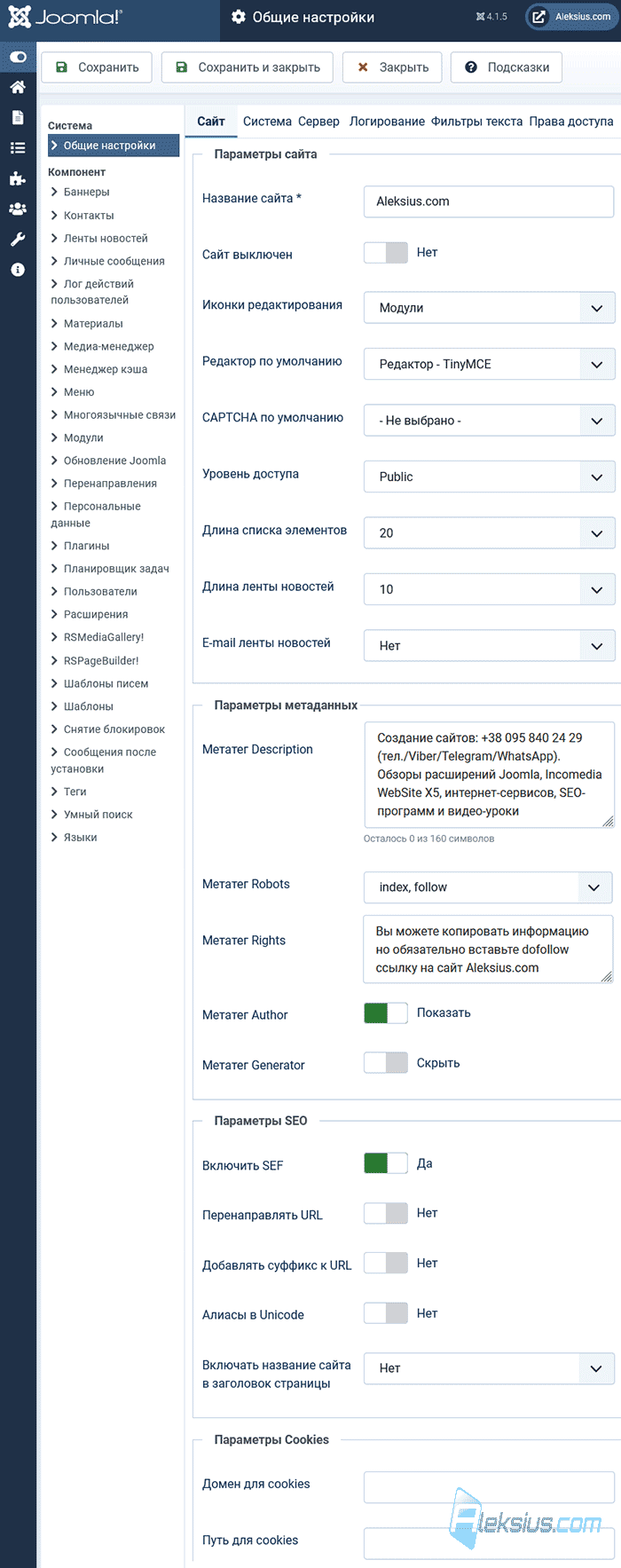
Вкладка Сайт (рисунок ниже).
Сайт выключен. Позволяет закрыть доступ к сайту всем пользователям и поисковым роботам. Вместо сайта будет отображаться страница с формой авторизации и, при желании, поясняющей надписью. Войти смогут только администраторы и супер администраторы. Это полезно для временных работ по сайту. Учтите, если в это время на сайт зайдут поисковые роботы, они не смогут ничего проиндексировать. В дальнейшем Вы можете получить ряд ошибок в Google Search Console, Bing Webmaster Tools, Яндекс Вебмастер и т.д.
CAPTCHA по умолчанию. Позволяет выбрать, какую капчу нужно использовать во всех формах на сайте, где это поддерживается. Для этого нужно настроить один из плагинов тип captcha.
Метатег Description. Заданный тут текст будет отображаться в качестве мета-описания на всех страницах сайта, где не задано что-то иное.
Включить SEF. Позволяет использовать ЧПУ ссылки. Немного подробнее об этом Вы можете узнать в предыдущей статье «Обзор sh404SEF. ЧПУ Joomla».
Перенаправлять URL. Опция, которая позволит избавиться от «index.php» в SEF URL адресах.
Добавлять суффикс к URL. Вы сможете включить добавление «.html» к SEF URL адресам.
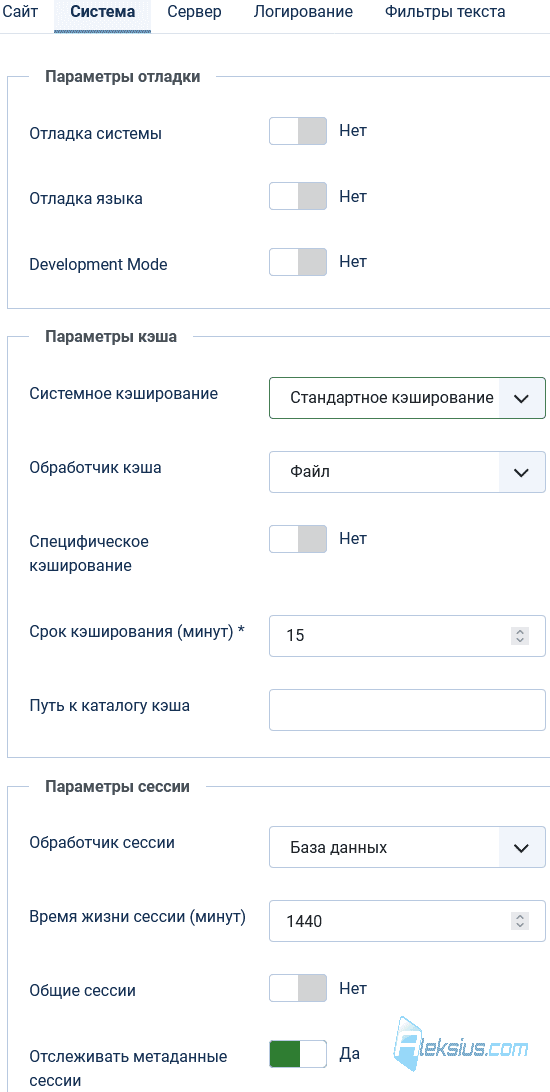
Вкладка Система (рисунок ниже).
Отладка системы. Позволит отображать специальную панель с отладочной информацией. Она может пригодиться для решения проблем в работе сайта.
Отладка языка. Может быть полезной, если Вы хотите изменить какие-то системные надписи при помощи переопределения языковых констант.
Системное кэширование. Вы сможете изменить настройки кэширования Joomla 4. Отключить его, выбрать стандартное или прогрессивное кэширование. Кэш позволяет увеличить скорость загрузки сайта и снизить нагрузку на хостинг. Подробнее об этих вопросах Вы можете узнать в предыдущих статьях в моём блоге (joomla/uskorenie-sajta).
Время жизни сессии (минут). Этот параметр определяет, как долго длится сессия Joomla. Например, задано «15». Вы вошли в админку и начали работать. Потом перестали работать, но не выходили и не совершали никаких действий. Потом снова вернулись и продолжили работу. Если с момента последнего действия прошло менее 15 минут, то Вы продолжите работу без проблем. Если больше, то Вам нужно будет заново ввести свой логин и пароль. Это актуально не только для админки, но и для фронтальной части сайта (для любого пользователя). Если Вы начали редактировать статью и не сохранились, то после истечения времени жизни сессии данные будут утеряны.
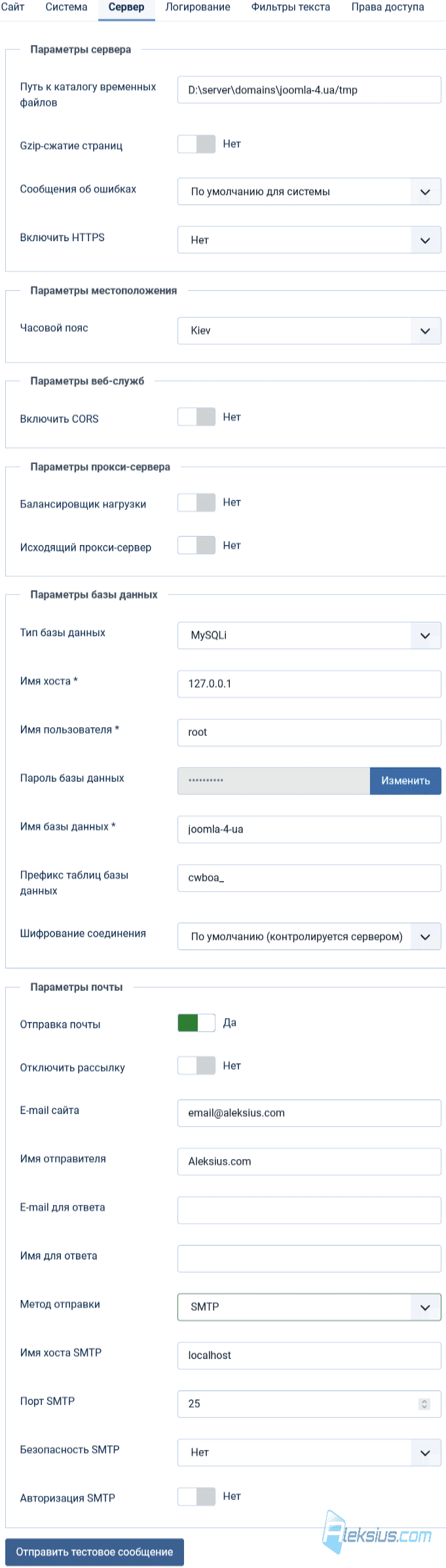
Вкладка Сервер (рисунок ниже).
Включить HTTPS. Позволяет активировать применение SSL сертификата для работы сайта по защищённому протоколу HTTPS. Подробнее об этом Вы можете узнать в предыдущей статье «Переводим сайт Joomla на HTTPS с бесплатным SSL».
На этой же вкладке находятся параметры базы данных и настройки почты. Подробнее о настройке почты с использованием Gmail, Яндекс Почты и Почты Mail.ru Вы можете узнать в статье «Видео урок по Joomla 4 (часть 5). Пошаговая инструкция по созданию бесплатного сайта».
В следующей статье «Что нового в Joomla 4.2» поговорим об изменениях в новой версии системы.
Надеюсь, что данная статья и видео урок помогли Вам немного лучше разобраться с общими настройками Joomla 4. Если у Вас есть вопросы, задавайте их в комментариях.
| Похожие материалы |
|---|
| Автор статьи – Хорошевский Алексей |
|---|
 Кандидат технических наук, преподаватель Харьковского национального университета радиоэлектроники, веб-мастер и SEO-оптимизатор с опытом более 15 лет. Специалист по созданию сайтов на Joomla и WebSite X5. Автор научных публикаций, видеокурсов и обучающего контента по веб-разработке и SEO. Ведёт блог и YouTube-канал, где делится своими знаниями и практическим опытом. Предоставляет услуги по созданию, доработке, сопровождению и продвижению сайтов. Подробнее об авторе… Публикации и работа: |
Полезные ссылки:
