

- Видео обзор.
- Основные возможности и особенности.
- Вставка видео в Joomla.
- Как вставить модуль в контент.
- Русификатор 4Video.
4Video – это бесплатный модуль Joomla для вставки видео с YouTube и Vimeo.
Видео обзор
- Вставка видео в Joomla – 00:00:41.
- Как вставить модуль в контент – 00:02:46.
Видео лучше просматривать с качеством 720 HD. Этот и другие видео уроки можете найти на каналах сайта Aleksius.com в YouTube и Mail.ru.
Модуль переведён на русский язык, позволяет создавать «оглавление» для видео, вставлять структурированные данные и использует метод вставки видео, который соответствует спецификации Google Core Web Vitals в плане скорости загрузки.
В предыдущей статье «Обзор плагина AllVideos. Как вставить видео в Joomla» мы уже рассмотрели аналогичное расширение. Если Вам нужны расширения для создания полноценных видео-галерей, то рекомендую ознакомиться с этими обзорами.
На официальном сайте расширений Joomla 1 отзыв, расширение добавлено 07 января 2022 года.
- Общий рейтинг – 5 из 5.
- Функциональность – 5 из 5.
- Простота использования – 4,5 из 5.
- Поддержка – 5 из 5.
- Документация – 5 из 5.
В обзоре участвует последняя доступная мне, на момент написания статьи (27.04.2022), русскоязычная версия 4Video 1.4.0.118 в Joomla 4.1.2.
Основные возможности и особенности
- Поддержка Joomla 4 и 3.
- Это модуль, который можно размещать в любой позиции шаблона или в материалах, описаниях товаров и т.д.. Везде, где можно вставить модуль.
- Поддержка вставки нескольких видео на страницу.
- Вставка видео с YouTube и Vimeo (рисунок ниже).
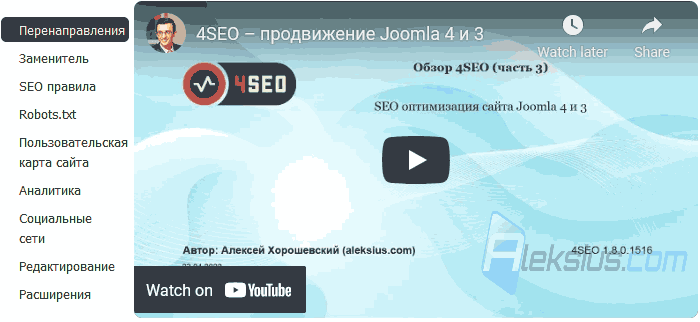
- Метод вставки видео соответствует рекомендациям Google Core Web Vitals в плане скорости загрузки сайта. Не ухудшает показатель совокупного смещения макета – Cumulative Layout Shift (CLS).
- Вставка структурированных данных для видео. Включая части оглавления (hasPart), если Вы его добавляли (рисунок ниже).
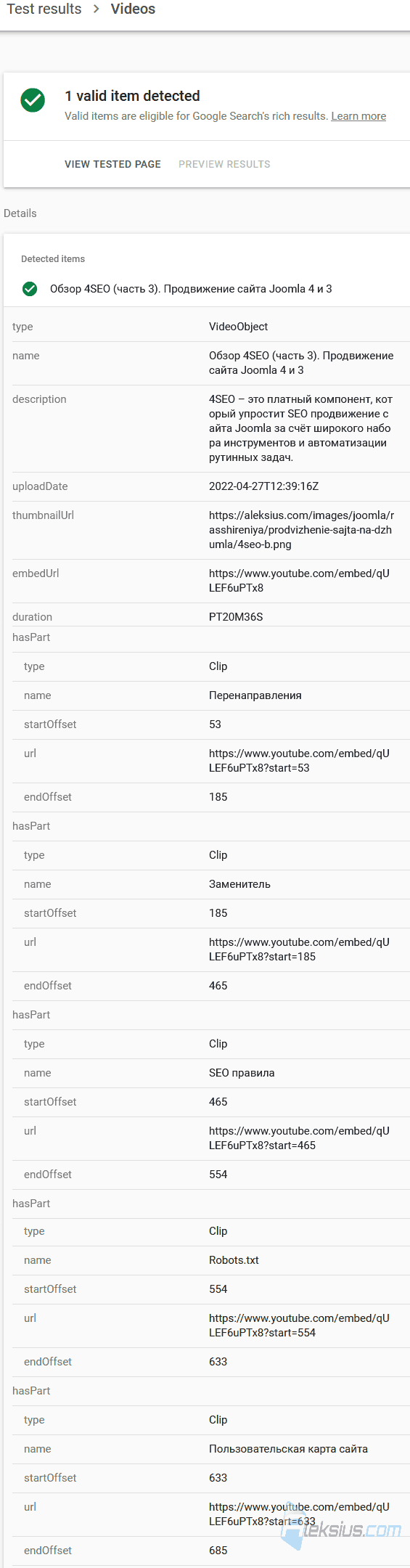
- Автоматическая остановка видео при включении другого.
- Поддержка адаптивного дизайна.
- Возможность создания оглавления с переходом к определённым частям видео.
- Есть англоязычная справка.
- Переведён на английский, русский и французский языки. Включая подсказки в самом модуле.
Вставка видео в Joomla
Процесс вставки видео в Джумла 4 и 3 аналогичны. Предполагается, что модуль уже установлен.
- Создайте модуль тип «4Video». Опубликуйте его.
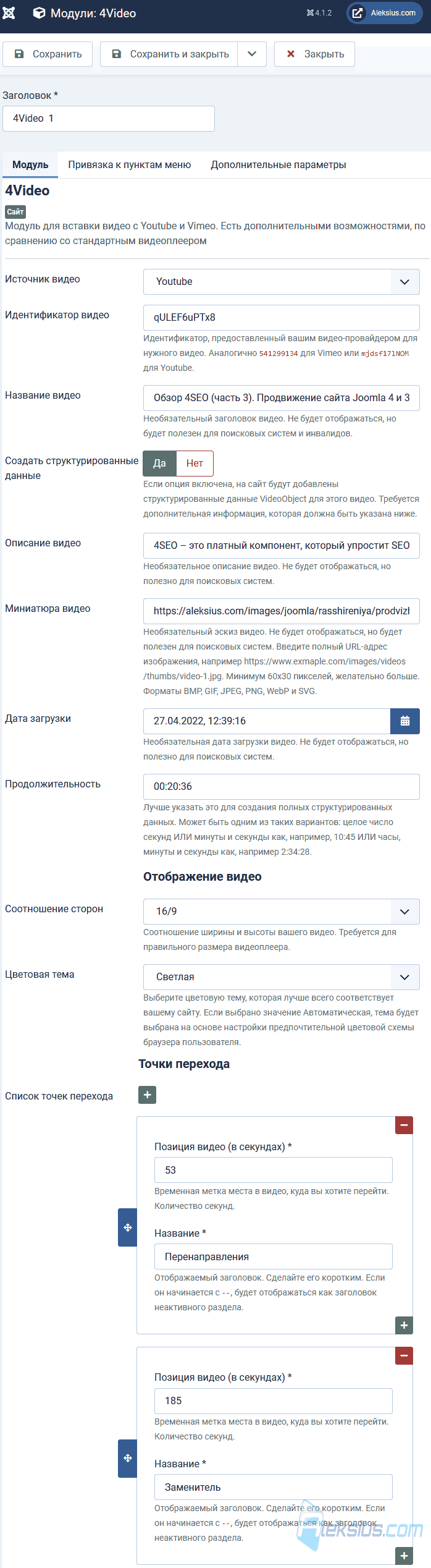
- В настройках модуля (рисунок ниже) выберите Источник видео и укажите Идентификатор видео.
- При желании Вы можете заполнить поле Название видео, активировать опцию Создать структурированные данные и указать всю нужную для них информацию.
- Если Вы хотите создать оглавление для видео с возможностью перехода к разным его частям, то укажите Точки перехода. Обратите внимание, что в поле Позиция видео (в секундах) нужно указывать не фактическое время на шкале «00:03:05» (траться минута, пятая секунда с начала видео), а «185» (сто восемьдесят пятая секунда с начала видео). То есть, количество секунд с начала видео.
- Чтобы отобразить модуль во фронтальной части сайта, укажите его позицию в одноимённом спадающем списке, и на вкладке Привязка к пунктам меню укажите страницы для отображения. Также Вы можете вставить модуль в визуальный текстовый редактор (TinyMCE, JCE и т.д.) и везде, где обрабатываются плагины контента. О том, как это сделать, написано ниже в статье.
Как вставить модуль в контент
Процесс вставки модуля в контент в Joomla 4 и 3 аналогичны. Предполагается, что нужный для вставки модуль Вы уже создали. Описанные шаги подходят для вставки любого модуля в любом расширении (материалы Joomla, VirtueMart и т.д.), в котором обрабатываются плагины контента.
- В плагинах найдите плагин «Контент - Загрузка модулей». Проверьте, чтобы он был опубликован. При желании в настройках плагина Вы можете сменить стиль обрамления модуля и прочесть краткую справку по синтаксису «тегов» вставки.
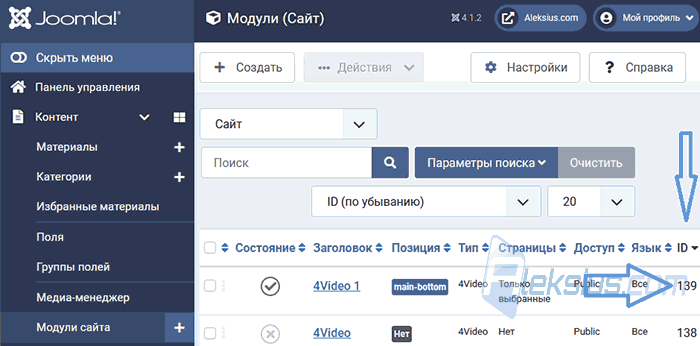
- Перейдите в редактор, в который нужно вставить модуль, и добавьте этот тег «{ loadmoduleid 139 }» (без кавычек ёлочек и без пробелов возле символов «{», «}») в том месте, в котором нужно отображать модуль. Вместо «139» укажите ID модуля, который нужно вставить.
ID модуля можно узнать в модулях в столбце ID (рисунок ниже).
Как видите, этот модуль весьма простой в использовании, и в то же время функциональный. А благодаря добавлению структурированных данных и оптимизации «механизма» вставки видео по рекомендациям Google Core Web Vitals он может стать хорошим инструментом в плане SEO оптимизации сайта.
| Похожие материалы |
|---|
| Автор статьи – Хорошевский Алексей |
|---|
 Кандидат технических наук, преподаватель Харьковского национального университета радиоэлектроники, веб-мастер и SEO-оптимизатор с опытом более 15 лет. Специалист по созданию сайтов на Joomla и WebSite X5. Автор научных публикаций, видеокурсов и обучающего контента по веб-разработке и SEO. Ведёт блог и YouTube-канал, где делится своими знаниями и практическим опытом. Предоставляет услуги по созданию, доработке, сопровождению и продвижению сайтов. Подробнее об авторе… Публикации и работа: |
Полезные ссылки:
