

AcyMailing 6 – русскоязычный компонент e-mail рассылок в Joomla. Есть платная и бесплатная версии.
Видео обзор
- Списки – 00:00:38.
- Сегменты – 00:03:06.
- Письмо. Кампания – 00:06:37.
- Выбор и редактирование шаблона – 00:07:33.
- Отредактировать письмо – 00:15:08.
- Получатели – 00:15:48.
- Сегменты – 00:16:15.
- Настройки отправки – 00:16:37.
- Тесты – 00:18:30.
- Итог – 00:19:57.
Видео лучше просматривать с качеством 720 HD. Этот и другие видео уроки можете найти на каналах сайта Aleksius.com в YouTube и Mail.ru.
Ссылки из видео:
Сравнение версий, а также более подробное описание функциональности расширения можно найти в предыдущей статье «Обзор AcyMailing 6. E-mail рассылка в Joomla (часть 1)». В этой части обзора поговорим о списках рассылок, инструментах сегментации подписчиков и о визуальном редакторе для создания самих писем.
В обзоре участвует последняя, на момент написания статьи (06.11.2020), русскоязычная версия AcyMailing Enterprise 6.17.1 в Joomla 3.9.22.
Списки
В основном, все отправляемые из AcyMailing 6 письма, привязаны к спискам рассылок (рисунок ниже). Списки используются в форме подписки на рассылку, в фильтрах, в профиле пользователя, в сегментах (о них написано ниже), письмах и т.д. По сути, списки – это некие «категории». Пользователь может быть подписан на один или несколько списков. В списке может быть один или несколько пользователей. Например, создав письмо с новостью Вы сможете отправить его одному или нескольким спискам подписчиков.
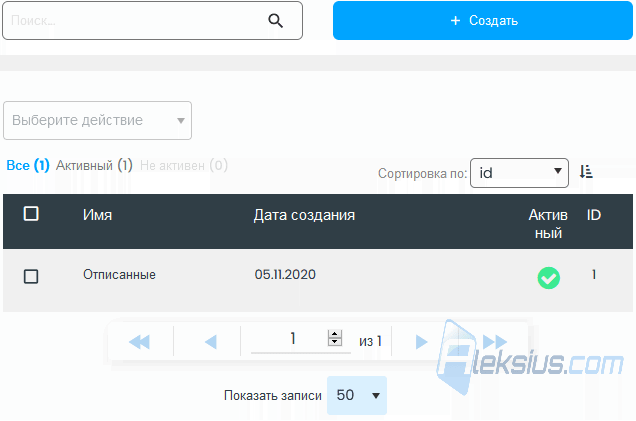
На странице управления списками (рисунок ниже) есть возможность поиска, сортировки и фильтрации списков. Также можно экспортировать пользователей, об этом мы говорили в предыдущей статье «Обзор AcyMailing 6. E-mail рассылка в Joomla (часть 1)».

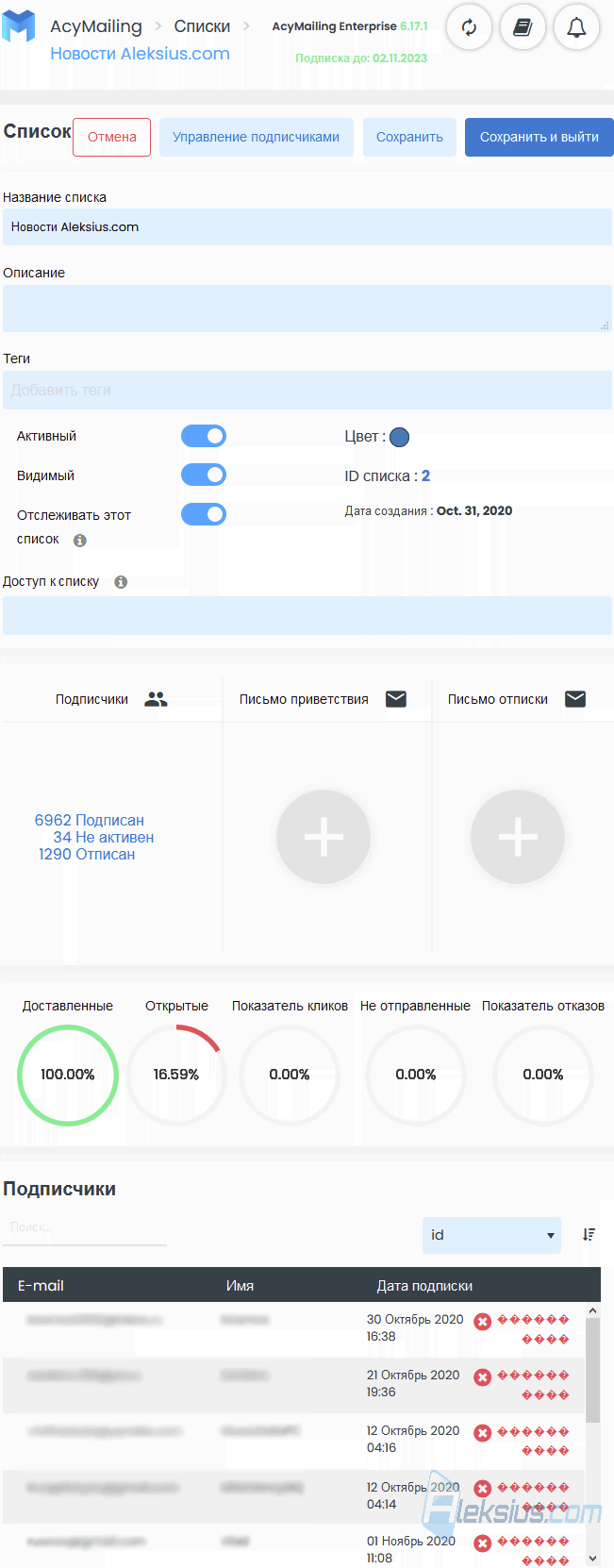
При создании или редактировании списка e-mail рассылки (рисунок ниже) Вы сможете добавить название списка (видно во фронтальной части сайта), его писание, включить его (чтобы можно было подписаться во фронтальной части сайта), задать теги и цвет (для упрощения поиска списка в админке), включить отслеживание открытий писем и кликов по ссылкам из них. Кроме этого можно задать письмо приветствия и отписки. Первое отправляется пользователю, который только что подписался на список, а второе - тому, кто отписался.
Ниже на странице собрана статистическая информация по ранее отправленным письмам, в рамках этой рассылки, а также список подписчиков.
Также можно сразу добавить в него пользователей (подписчиков), но, на мой взгляд, удобнее это делать в разделе Пользователи.
Сегменты
Сегменты позволяют фильтровать список пользователей по разным критериям. Сегменты можно использовать при отправки писем. То есть, отправлять не списку подписчиков, а определённому перечню подписчиков – сегменту.
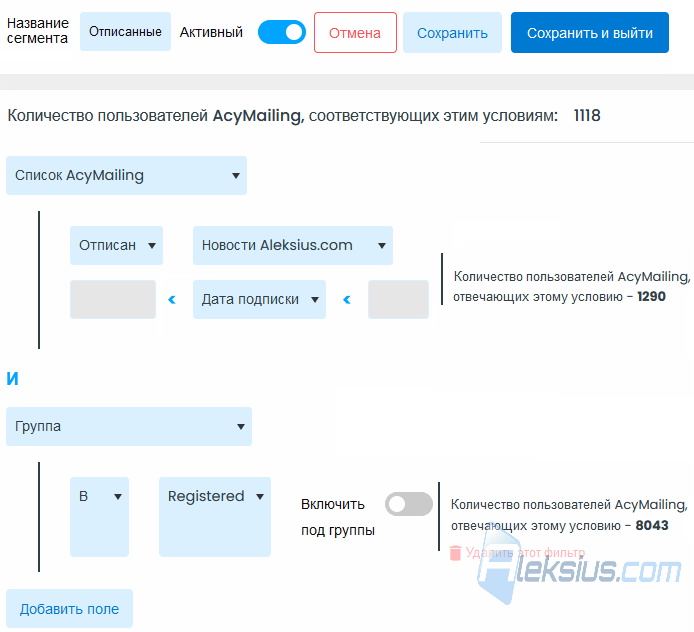
При создании сегментов AcyMailing 6 (рисунок ниже) Вы сможете фильтровать весть список пользователей по одному или нескольким «критериям»:
- Группа. Группа пользователей Joomla. Можно включать или не включать вложенные подгруппы. Можно искать входящих и не входящих пользователей в группу.
- Поле AcyMailing. Поиск по содержимому любого из полей. Поиск можно осуществлять при помощи разных логических операторов: равно, больше, меньше, начинается с, заканчивается на и т.д.
- Поле пользователя учетной записи сайта. Поиск по содержимому любого из полей учётной записи пользователя в Joomla. Поиск можно осуществлять при помощи разных логических операторов: равно, больше, меньше, начинается с, заканчивается на и т.д.
- Список AcyMailing. Можно искать пользователей, которые подписались, отписались от определённого списка рассылок или у которых нет статуса. При этом можно ограничивать ещё и по дате относительной, например, 3 дня назад, или определённой, например (07.04.2020).
- Статистика. Можно искать по таким данным: Открыто, Не открыто, Ошибка, Отправлено, Не отправлено, Отказ).
Письмо
Это самый важный и часто посещаемый раздел компонента (рисунок ниже). Тут собраны все письма, которые Вы отправляли своим подписчикам. Тут можно создавать, фильтровать, искать и сортировать письма. Также есть возможность проведения массовых операций с ними (удалять и дублировать).
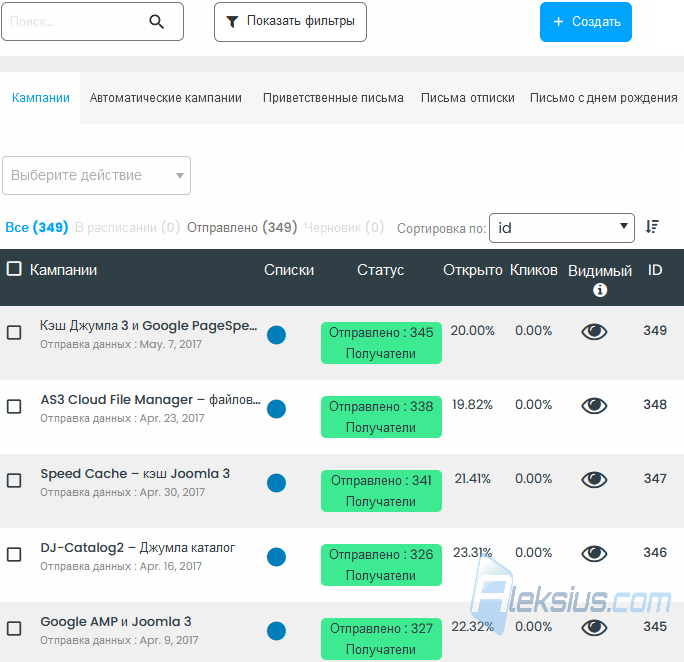
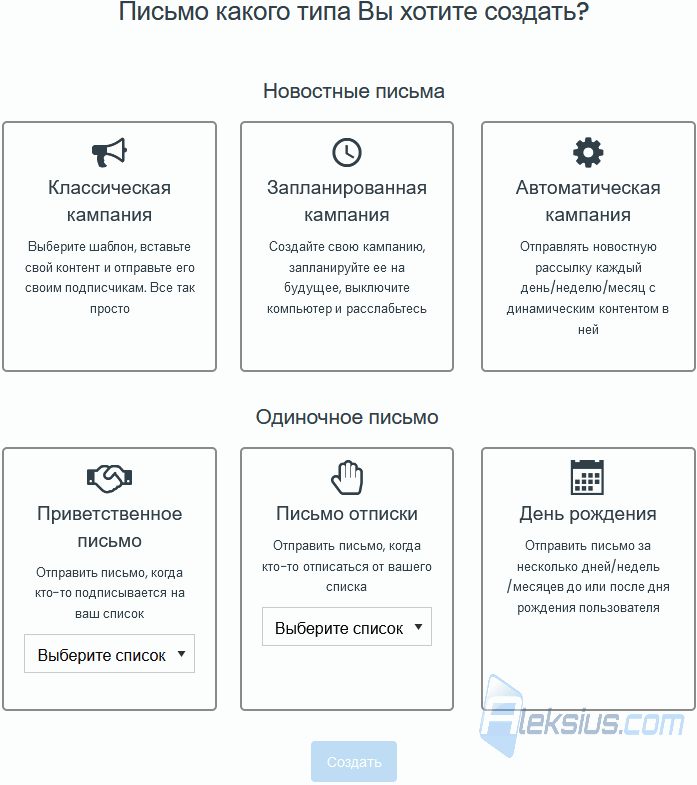
В AcyMailing Enterprise есть 6 типов писем:
- Кампании (или Классическая компания).
- Автоматическая кампания.
- Автоматические кампании.
- Приветственные письма.
- Письма отписки.
- Письмо с днем рождения.
При создании письма Вы сможете выбрать, какой тип Вы хотите создать (рисунок ниже).
Начнём с Классическая компания.
Компании
Процесс создания письма разбит на шесть основных шагов и один дополнительный (рисунок ниже).
- Выбрать шаблон.
- Отредактировать письмо.
- Получатели.
- Сегмент. Этого шага может не быть, если Вы его не активировали на шаге Получатели.
- Настройки отправки.
- Тесты.
- Итог.
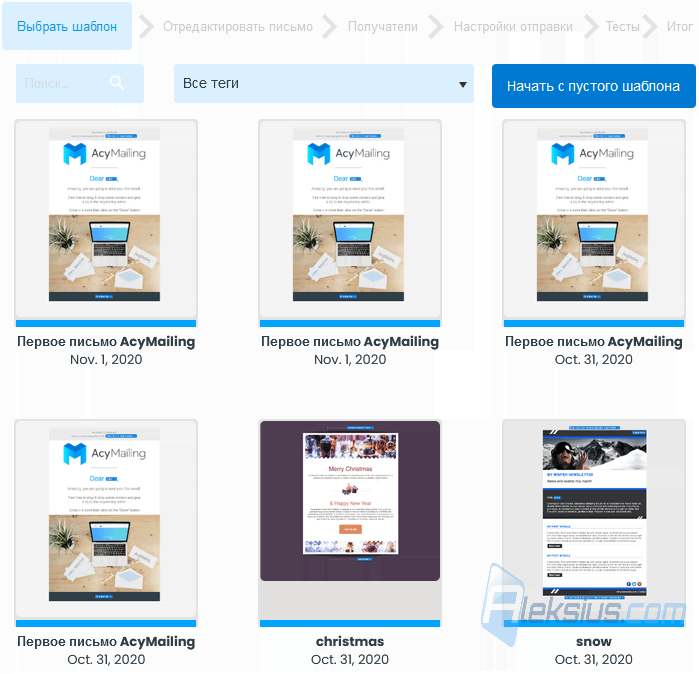
Шаг 1 Выбрать шаблон (рисунок ниже). Тут Вы можете выбрать один из существующих шаблонов писем или можно начать с пустого шаблона. По умолчанию в AcyMailing есть несколько шаблонов. Плюс, если Вы импортировали данные из AcyMailing 5, то будут доступны и те, что были в 5-й версии.
Немного подробнее о создании шаблонов мы поговорим в статье «Обзор AcyMailing Enterprise 6. Автоматическая составление писем рассылки (часть 3)».
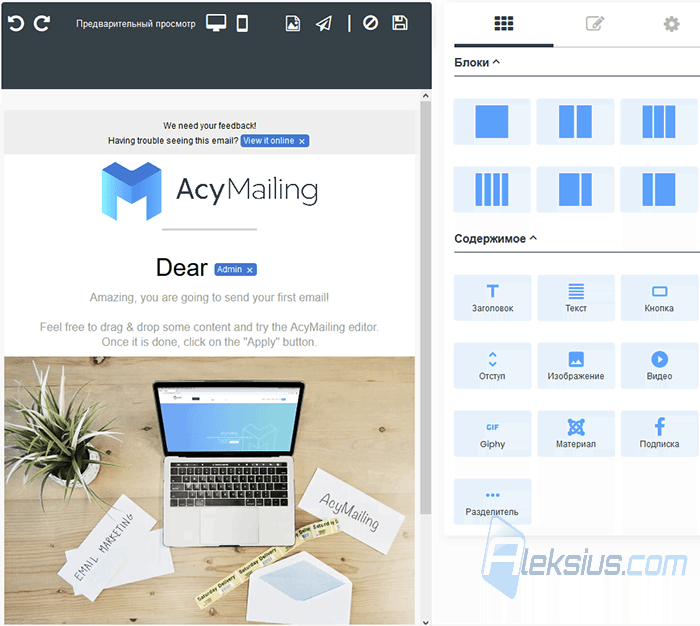
Шаг 2 Отредактировать письмо (рисунок ниже). При редактировании писем Вам будет доступен удобный визуальный редактор. При желании можно отредактировать HTML-код письма и добавить собственные CSS-стили.
В редакторе, над областью письма есть ряд инструментов (слева на право):
- Отмена действия.
- Повтор действия.
- Просмотр письма на компьютере.
- Просмотр письма на мобильном устройстве.
- Сохранить как шаблон.
- Отправить тестовое письмо.
- Отмена.
- Применить.
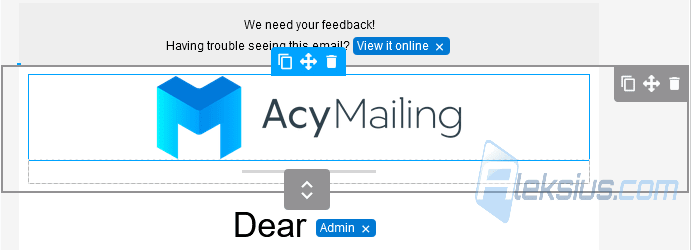
В области письма, наведя курсор мыши на тот или иной блок, появляются дополнительные инструменты (рисунок ниже). С их помощью можно перемещать блоки, копировать, удалять и изменять их высоту.
Левая часть редактора разделена на три вкладки:
- Блоки и содержимое.
- Настройки блоков.
- Общие настройки шаблона.
В первой части есть 6 блоков (2, 3, 4 колонки одинаковой ширины и 2 блока по две колонки разной ширины). Плюс, тут же есть объекты (содержимое), которые можно располагать в блоках:
- Заголовок.
- Текст.
- Кнопка.
- Отступ.
- Изображение.
- Видео.
- GIF.
- Материал.
- Подписка.
- Разделитель.
Для объектов Заголовок и Текст доступны инструменты редактирования текста (рисунок ниже). По нажатию на инструмент Динамич. текст появиться возможность вставки заполнителей/тегов. Об этом мы поговорим в статье «Обзор AcyMailing Enterprise 6. Автоматическая составление писем рассылки (часть 3)».

Выбрав объект Кнопка, Вам будет доступно ряд опций для её настройки (рисунок ниже). Можно выбрать тип (Призыв к действию, Отписаться, Подтверждение подписки), изменить текст, ссылку, шрифт, границы и отступы.
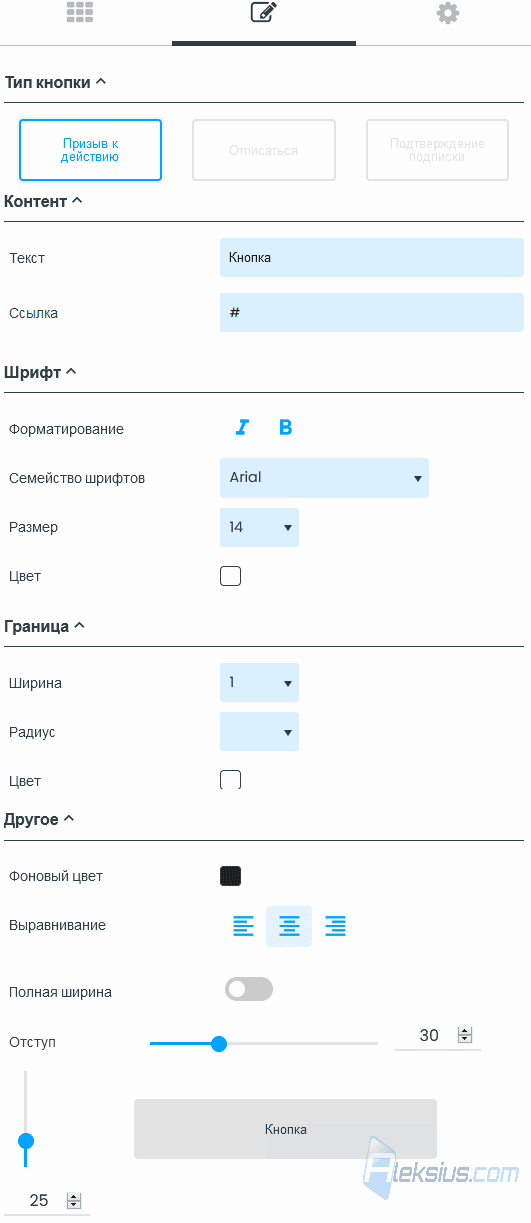
Для объекта Отступ можно задать высоту отступа по вертикали.
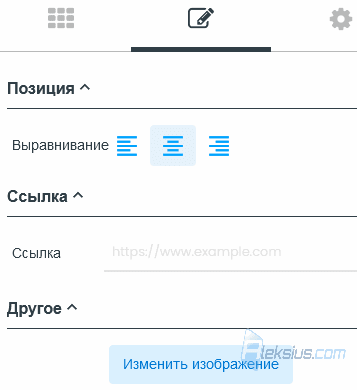
Для объекта Изображение (рисунок ниже) можно задать выравнивание и ссылку по нажатию на него.
Объект Видео позволяет вставит ссылку на видео с YouTube, Vimeo и Dailymotion.
Объект GIF позволяет вставит файл с GIF-анимацией с сервиса GIPHY. Для картинки можно задать выравнивание и ссылку по нажатию на неё.
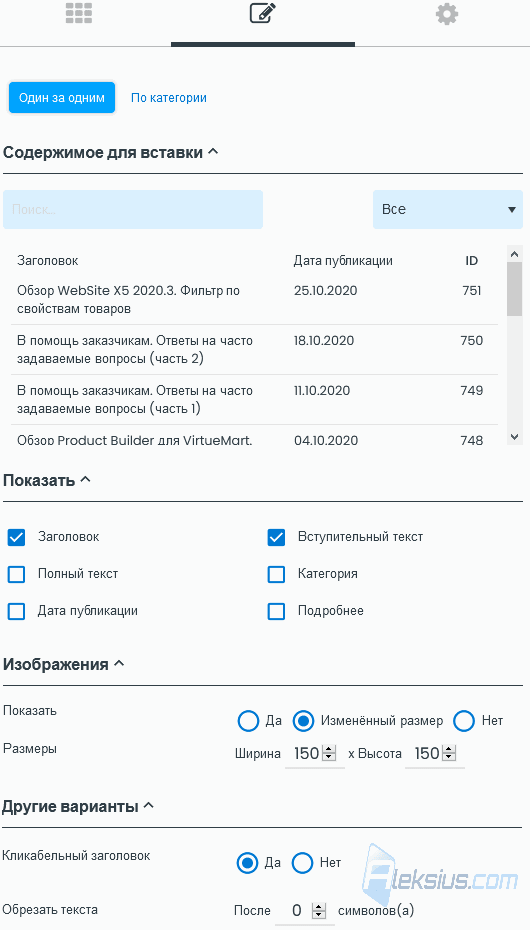
Объект Материал позволяет вставлять материал (рисунок ниже) или категорию материалов Joomla. Добавляя материал можно производить поиск и фильтрацию по категориям, активировать добавление заголовка, полного текста, вступительного текста и других элементов материала в письмо. Также можно включить отображение изображений материала как в изменённом разрешении, с указанием ширины и высоты, так и в оригинальном. Плюс, есть возможность сделать заголовок кликабельным и установить обрезку текста после определённого количества символов.
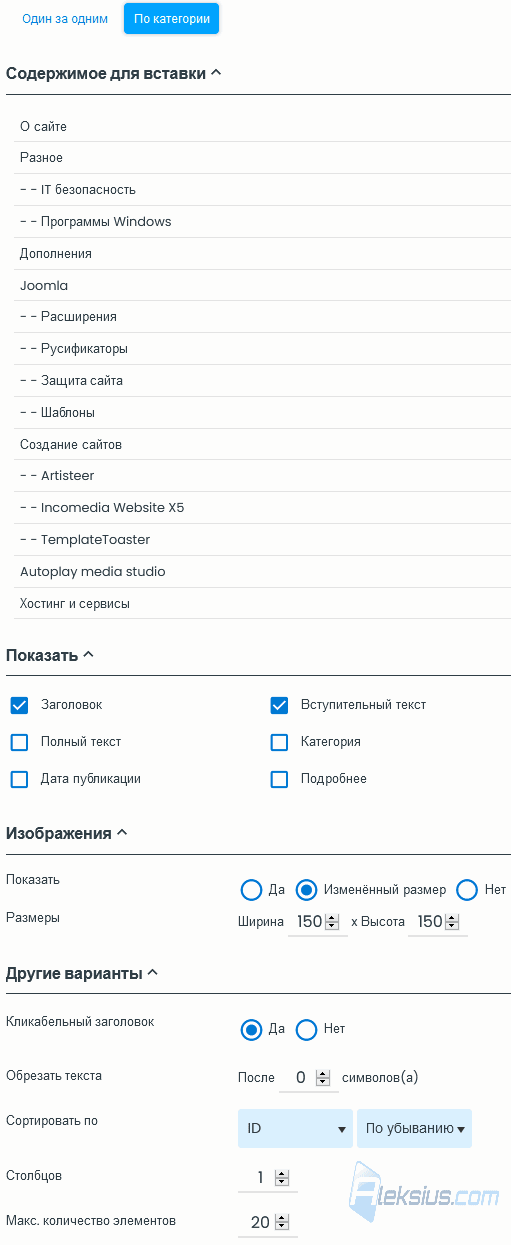
Аналогичные настройки есть для вставки категории материалов Joomla в e-mail рассылку (рисунок ниже). Вы можете добавить материалы из одной или нескольких категорий, указав порядок их сортировки, количество столбцов, в которых они будут отображаться и максимальное количество материалов, добавляемых в письмо.
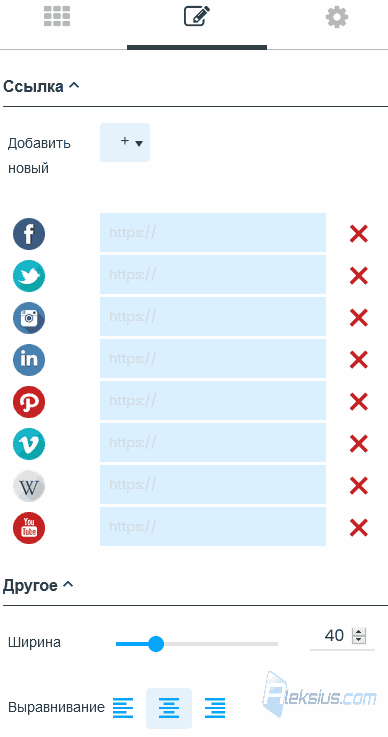
Объект Подписка (рисунок ниже) позволяет добавить ссылки на Ваши страницы в социальных сетях.
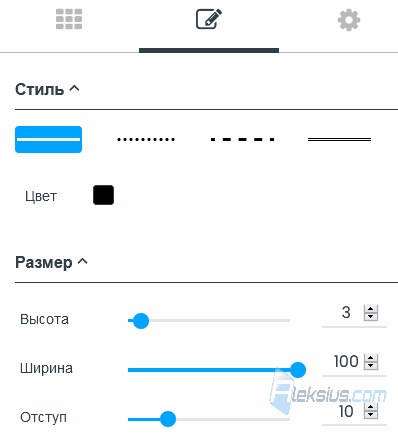
Объект Разделитель (рисунок ниже) – это обычная разделительная линия. Можно изменить её тип, цвет, высоту, ширину/толщину и отступы по вертикали.
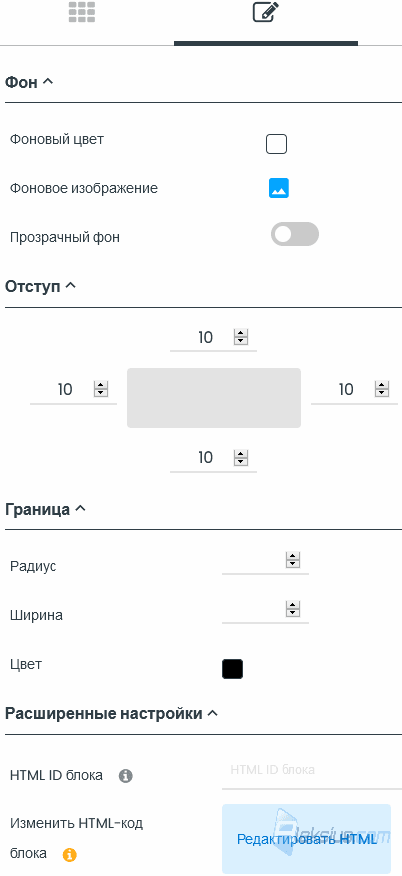
Нажав на фон письма Вам будет доступен ряд инструментов для его редактирования (рисунок ниже). Тут можно задать цвет, фоновое изображение, отступы, настроить границу и даже перейти к редактированию исходного HTML-кода письма.
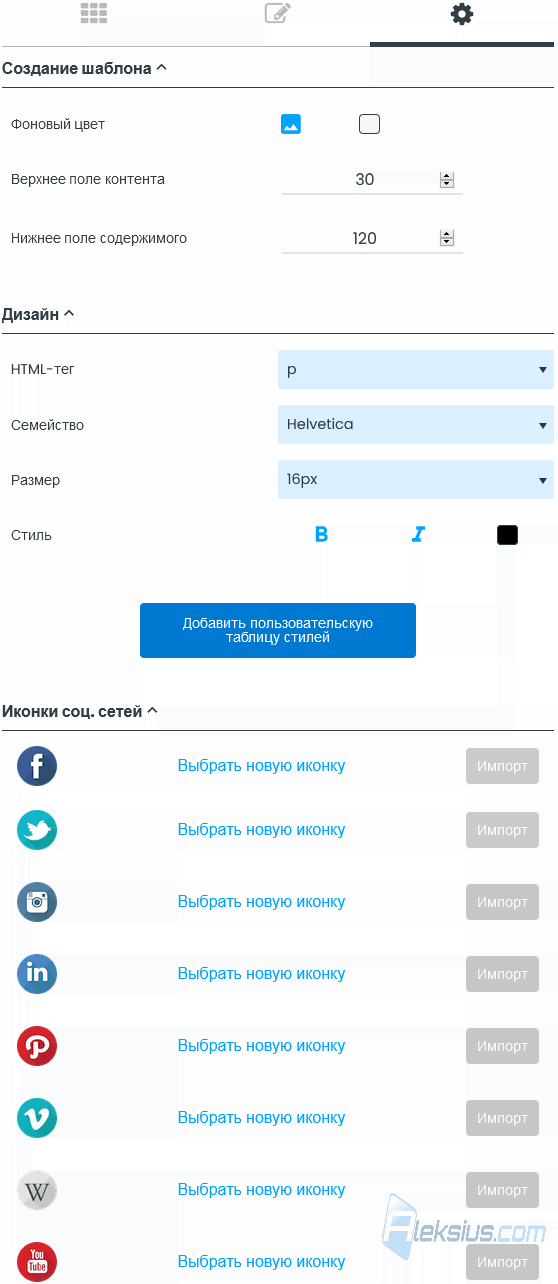
В третей вкладке – общих настроек шаблона (рисунок ниже) можно изменить опции шрифтов, цветов и других элементов всего письма в целом. Тут же можно задать свои собственные CSS-стили и настроить иконки перехода на Ваши страницы в социальные сети и сервисы.
Сохранив шаблон, Вы перейдёте на следующую страницу (рисунок ниже), где сможете задать тему письма, вступительный текст, отображаемый возле темы, добавить вложения (прикрепить файлы: архивы, PDF-документы и т.д.) и изменить некоторые другие опции.
Шаг 3 Получатели (рисунок ниже). На данном шаге Вы можете выбрать один или несколько списков рассылок, на которые нужно отправить Ваше письмо. Тут же можно добавить шаг Сегмент в процесс настройки отправки писем.
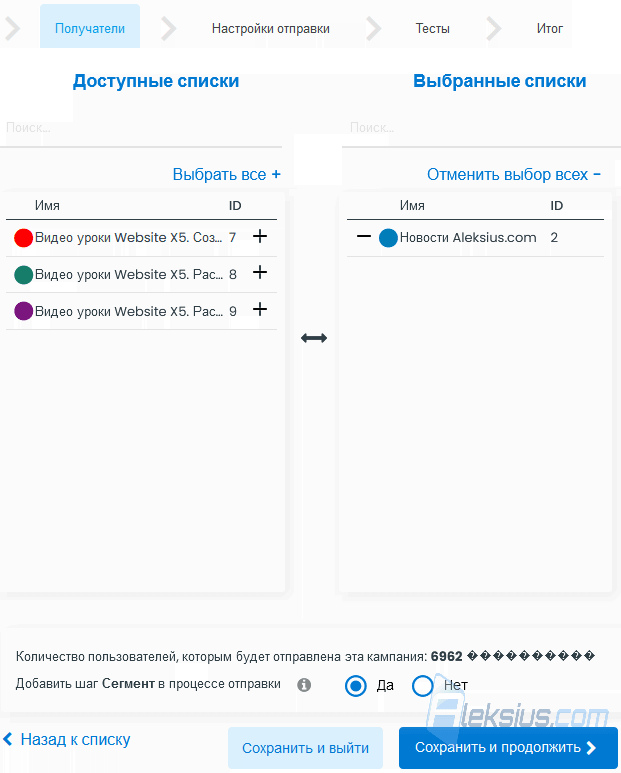
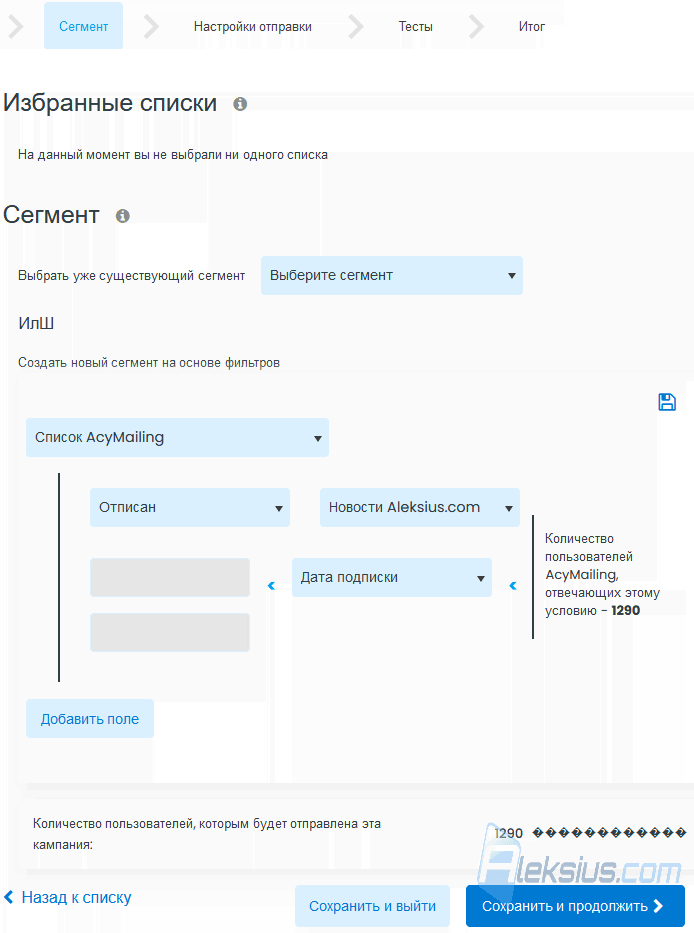
Шаг 4 Сегмент (рисунок ниже). Этот шаг позволяет изменить список получателей письма на основании ранее созданных или новых сегментов. Настройки аналогичны тем, что доступны при настройке сегментов в одноимённом, ранее рассмотренном, разделе AcyMailing.
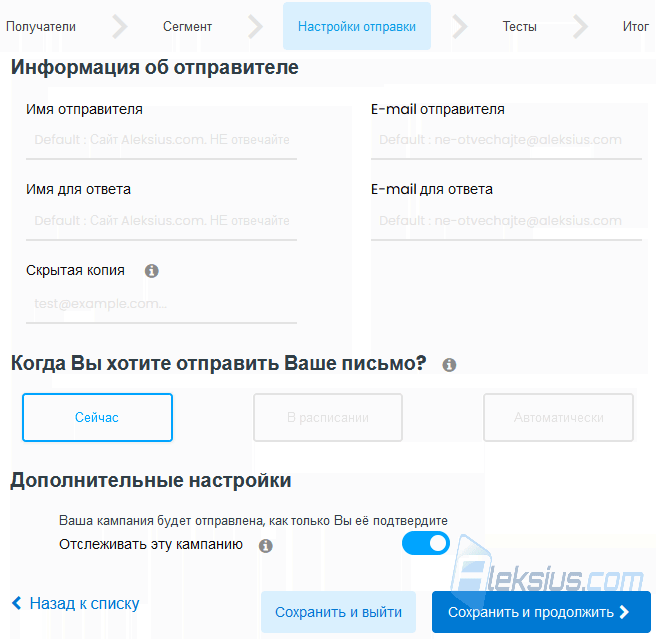
Шаг 5 Настройки отправки (рисунок ниже). Тут Вы можете переопределить настройки отправки (адрес, имя отправителя и т.д.), заданные в глобальных параметрах компонента. Также можете активировать отслеживание открытий и нажатий по ссылкам в письмах и сконфигурировать процесс отправки:
- Сейчас. Отправляет письма по завершению процесса настройки.
- По расписанию. Отправка писем в заданный день и время. Для этого нужно настроить обработку очереди в общих параметрах компонента. Поговорим об этом в статье «Обзор AcyMailing 6 (часть 5). Настройки компонента».
- Автоматически. Можно отправлять письма по наступлению определённого события: Каждый раз, когда выполняется AcyMailing, Каждый день в определённое время, Каждую неделю в определённые дни, несколько раз в месяц или каждый час, день, неделю, месяц.
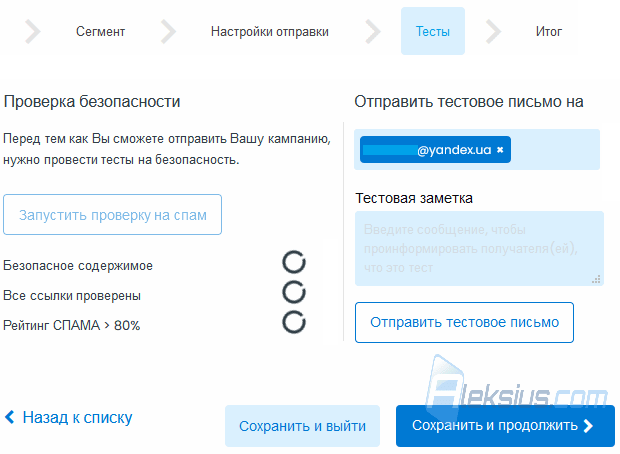
Шаг 6 Тесты (рисунок ниже). Этот шаг позволяет минимизировать ситуации отправки писем с ошибками или писем, которые не соответствуют формальным требованиям анти-спам систем. Вы можете указать один или несколько адресов, из тех, на которые будет отправляться рассылка согласно ранее заданным настройкам получателей и сегмента. После этого можно отправить тестовое письмо, например, себе, и проверить его самостоятельно. Плюс, можно запустить проверку в специальном анти-спам сервисе Mail-tester.com.
Если лицензия на AcyMailing истекла, то автоматическая проверка на спам в Mail-tester.com Вам недоступна. Но можно сделать это вручную, перейдя на сайт Mail-tester.com, скопировав тестовый e-mail и добавив его в поле Отправить тестовое письмо на в AcyMailing. Настоятельно рекомендую исправить максимально возможное количество найденных замечаний при тестировании письма. Отмечу, что для этого может понадобиться время и доступ к панели управления доменом.
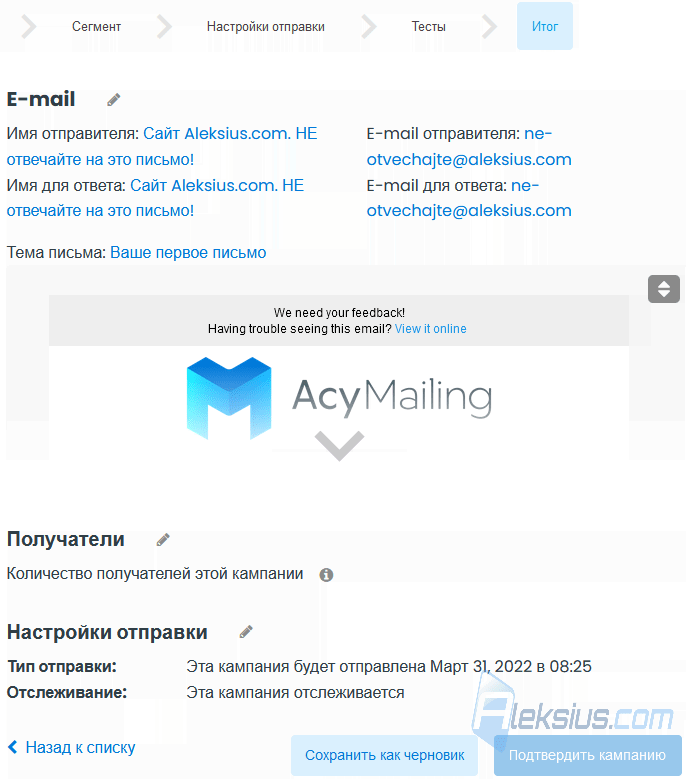
Шаг 7 Итог (рисунок ниже). На этом шаге Вы проверяете все основные ранее заданные настройки. При необходимости можно перейти к их изменению или отправке писем.
В следующей статье «Обзор AcyMailing 6. Автоматическое составление писем рассылки (часть 3)» мы рассмотрим оставшиеся типы писем, а также поговорим о разделах Шаблоны и Переопределения писем.
| Похожие материалы |
|---|
| Автор статьи – Хорошевский Алексей |
|---|
 Кандидат технических наук, преподаватель Харьковского национального университета радиоэлектроники, веб-мастер и SEO-оптимизатор с опытом более 15 лет. Специалист по созданию сайтов на Joomla и WebSite X5. Автор научных публикаций, видеокурсов и обучающего контента по веб-разработке и SEO. Ведёт блог и YouTube-канал, где делится своими знаниями и практическим опытом. Предоставляет услуги по созданию, доработке, сопровождению и продвижению сайтов. Подробнее об авторе… Публикации и работа: |
Полезные ссылки:
