

- Видео обзор.
- JCE mediabox.
- Вопросы по JCE.
- Как вернуть старую тему редактора.
- Как сохранить форматирование при вставке текста из Word.
- Не загружается файловый менеджер JCE.
- Как отключить файловый менеджер JCE в Изображения и ссылки.
- Не работает «Подробнее».
- В тексте не сохраняются видео, скрипты, IFrame и HTML теги.
- Как разрешить/запретить загрузку файлов определённого типа.
- Как ограничить размер загружаемых файлов.
- Как добавить/удалить шрифты.
JCE – бесплатный русскоязычный визуальный редактор Joomla с большим количеством инструментов и настроек.
Видео обзор
- Настройки JCE mediabox – 00:01:05.
- Всплывающее окно с изображением – 00:03:04.
- Всплывающее окно с галереей – 00:04:37.
- Всплывающее окно с YouTube видео – 00:05:52.
- Всплывающее окно с фреймом – 00:06:42.
- Как вернуть старую тему редактора – 00:07:37.
- В тексте не сохраняются видео, скрипты, IFrame и HTML теги – 00:08:35.
- Как разрешить/запретить загрузку файлов определённого типа – 00:09:44.
- Как ограничить размер загружаемых файлов – 00:10:27.
Видео лучше просматривать с качеством 720 HD. Этот и другие видео уроки можете найти на каналах сайта Aleksius.com в YouTube и Mail.ru.
Ссылки из видео:
Редактор позволяет редактировать (форматировать) текст почти везде, где поддерживается редактор Джумла: материалы, описание категорий, модули HTML-код, описание товаров VirtueMart и т.д.. По сути, это расширенный вариант встроенного редактора TinyMCE.
В предыдущей статье «Обзор JCE editor (часть 1). Визуальный редактор Joomla» мы рассмотрели его основные возможности, сравнили платную и бесплатные версии, сравнили JCE и TinyMCE, а также рассмотрели основные настройки редактора.
Эта часть обзора будет посвящена дополнительному плагину JCE Mediabox, а также ответам на часто задаваемые вопросы касательно работы с com JCE.
В обзоре участвует последняя, на момент написания статьи (07.06.2020), русскоязычная версия JCE Editor Core 2.8.12 с JCE Mediabox 2.1.1 в Joomla 3.9.19. Шаблон фронтальной части сайта – RSClario 2.0.
Есть платная версия – JCE Pro. Стоимость – 29 € (на 07.06.2020). Без привязки к домену. Основные отличия платной и бесплатной версии рассмотрены в статье ниже.
JCE mediabox
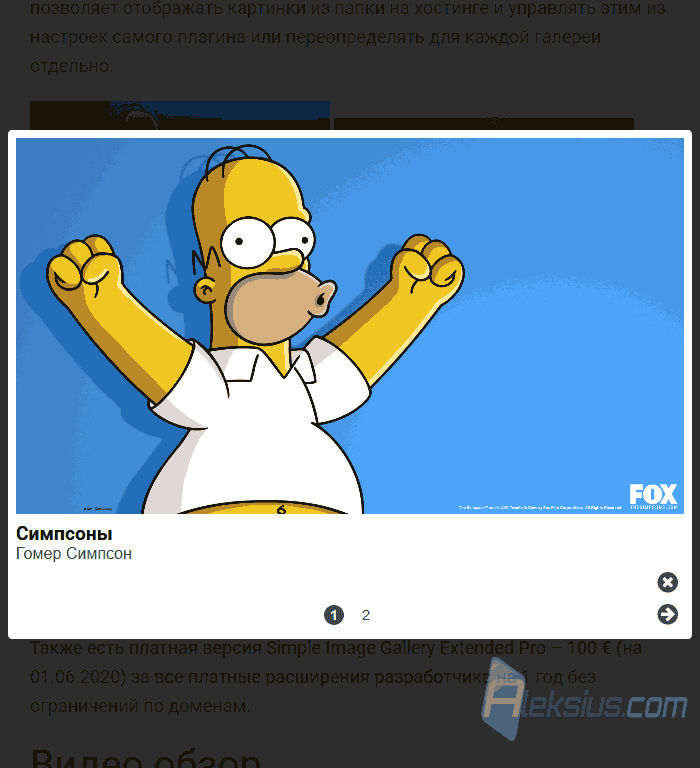
JCE mediabox – это бесплатный русскоязычный плагин Joomla и редактора JCE для создания всплывающих (попап) окон с изображением (рисунок ниже), видео, аудио, внешними ссылками (iframe) и т.д.. Даже можно создать мини-галереи (переключение между разными объектами во всплывающих окнах).
Если Вас интересует вопрос создания галерей, то ознакомьтесь с расширениями в этом разделе.
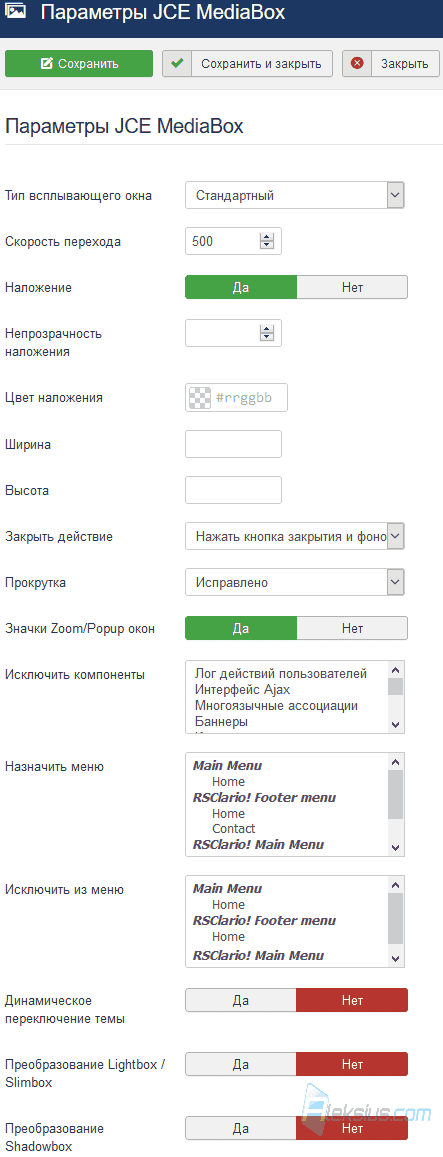
Параметры
Настройки JCE mediabox находятся в Компоненты – Редактор JCE Pro – Параметры JCE MediaBox (рисунок ниже). Тут Вы сможете выбрать тип всплывающего окна, изменить цвет и прозрачность фона окна, задать его ширину и высоту по умолчанию, настроить, в каких компонентах/пунктах меню нужно загружать/обрабатывать плагин JCE mediabox и сконфигурировать другие параметры.
По умолчанию можно ничего не менять.
Создание всплывающих окон в Joomla
Рассмотрим, как можно настроить попап окна в Джумла при помощи редактора JCE и его плагина JCE MediaBox. Предполагается, что редактор и плагин уже установлены.
Пример №1 – всплывающее окно с изображением.
Шаг 1. Перейдите в JCE редактор и вставьте картинку, по нажатию на которую будет открываться всплывающее окно. Это может быть не только картинка, но и текст.
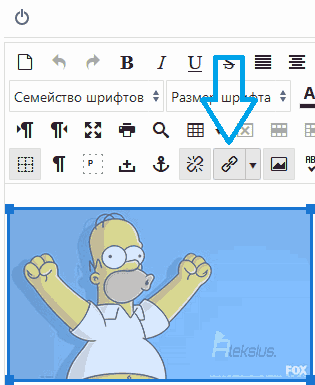
Шаг 2. Выделите картинку и нажмите на инструмент Вставить/изменить ссылку (рисунок ниже).
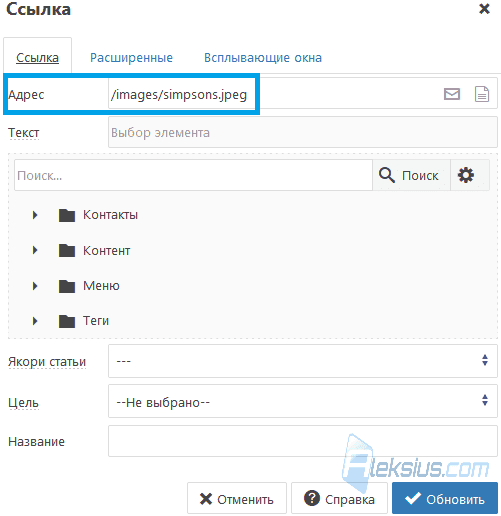
Шаг 3. В появившемся окне, в поле Адрес, укажите относительный путь к файлу изображения на Вашем сайте, которое должно открываться во всплывающем окне (рисунок ниже).
Шаг 4. В этом же окне перейдите на вкладку Всплывающие окна и в спадающем списке Тип всплывающего окна выберите Всплывающее окно JCE MediaBox (рисунок ниже).
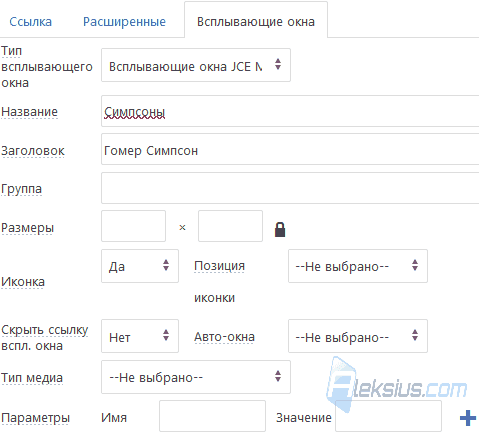
При желании можете указать Название и Заголовок. Они будут показаны во всплывающем окне (рисунок ниже).
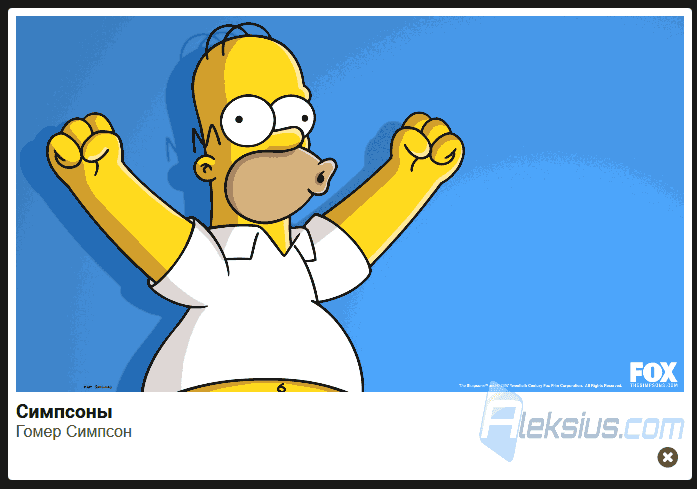
Пример №2 – всплывающее окно с галереей.
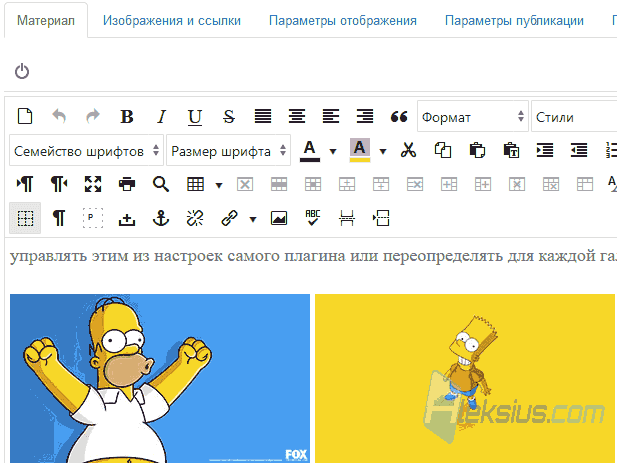
Все шаги аналогичны примеру №1, но нужно добавить несколько картинок (рисунок ниже), можно в разных частях текста.
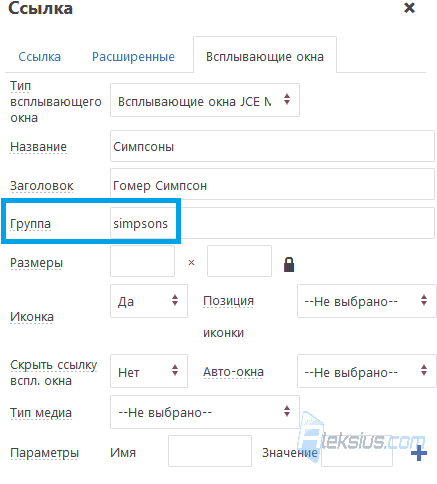
На вкладке Всплывающие окна, каждого из изображений, в поле группа укажите название группы (английскими буквами без пробелов) (рисунок ниже). На основании этого названия будет происходить группировка картинок в галерею.
В результате, нажав на любое из изображений (миниатюр), можно будет переключаться между картинками при помощи стрелочек и клавиш на клавиатуре вперёд/назад, а также при помощи пагинации – цифры под изображениями (рисунок ниже).
Пример №3 – всплывающее окно с YouTube видео.
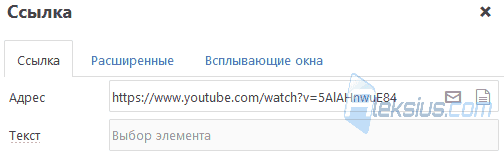
Шаги 1-2 аналогичны примеру №1. Далее в появившемся окне, в поле Адрес, укажите URL адрес видео с YouTube (рисунок ниже).
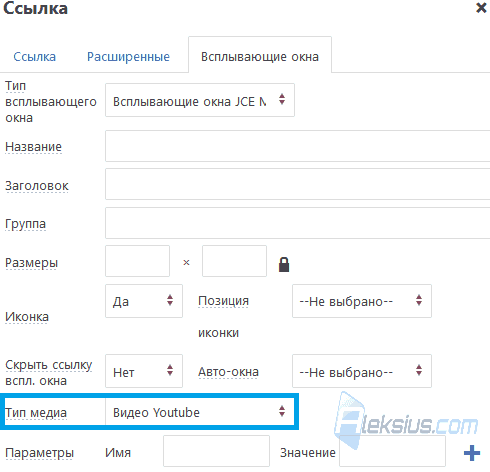
В этом же окне перейдите на вкладку Всплывающие окна и в спадающем списке Тип всплывающего окна выберите Всплывающее окно JCE MediaBox, а для Тип медиа – Видео Youtube (рисунок ниже).
Пример №4 – всплывающее окно с фреймом.
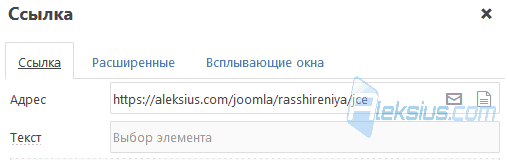
Шаги 1-2 аналогичны примеру №1. Далее в появившемся окне, в поле Адрес, укажите любой URL адрес.
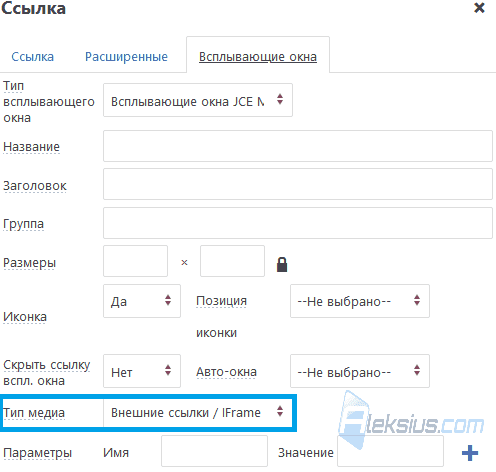
В этом же окне перейдите на вкладку Всплывающие окна и в спадающем списке Тип всплывающего окна выберите Всплывающее окно JCE MediaBox, а для Тип медиа – Внешняя ссылка IFrame (рисунок ниже).
Таким образом, меняя адрес и тип медиа, можно выводить разные объекты во всплывающем окне.
Вопросы по JCE
Вопросы и ответы на них взяты с официального сайта разработчика (ссылка 1, ссылка 2). В статье «Видео урок по текстовому редактору JCE в Joomla» есть весьма подробное видео по работе с разными инструментами редактора для вёрстки текста.
Как вернуть старую тему редактора
С JCE 2.8.0 используется новая тема редактора. Если Вам она непривычна, то:
- Перейдите в Компоненты – Редактор JCE Pro – Профили – Default – Особенности и макет.
- Для опции Тема выберите Классическая.
- Сохраните профиль.
Настройки применяются только в тех случаях, в которых применяется профиль «Default». Если у Вас другой профиль, то зайдите в него.
Как сохранить форматирование при вставке текста из Word
Если Вы столкнули с ситуаций, когда при вставке текста из Word или других текстовых редакторов пропадает часть форматирования, то:
- Перейдите в Компоненты – Редактор JCE Pro – Профили – Default – Параметры плагина.
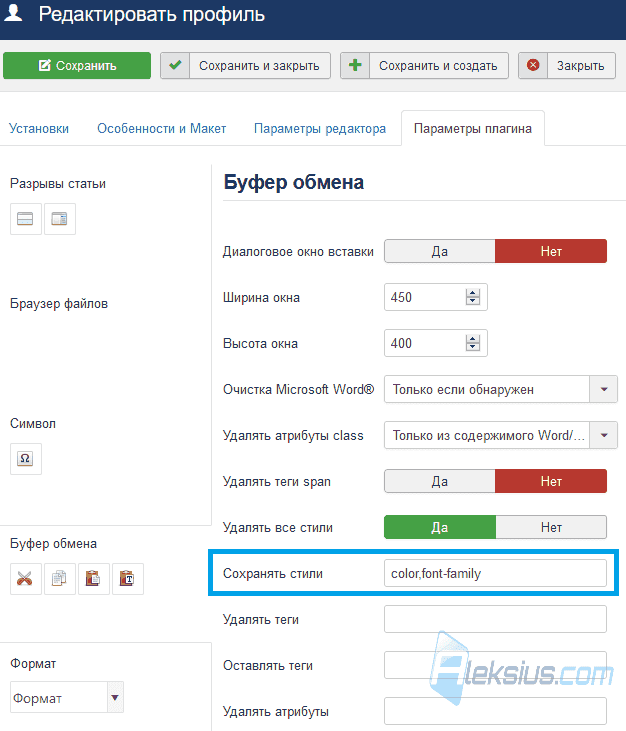
- Выберите вкладку Буфер обмена (в левой части страницы) и в поле Сохранять стили укажите стили, которые Вы хотите сохранить (через запятую без пробела). Например: «color,font-family» (рисунок ниже).
Настройки применяются только в тех случаях, в которых применяется профиль «Default». Если у Вас другой профиль, то зайдите в него.
Не загружается файловый менеджер JCE
Если у Вас возникли проблемы с загрузкой/отображением файлового редактора JCE в полях изображений и т.д., попробуйте такие варианты решения ситуации.
- Обновите редактор до версии 2.5.5 или более новой.
- Включите плагин «Система - JCE».
- Перейдите в Компоненты – Редактор JCE Pro – Настройки – Общие параметры и включите опцию Браузер JCE в полях изображений.
- Перейдите в Компоненты – Редактор JCE Pro – Профили – Default – Особенности и макет и включите опцию Браузер файлов. Настройки применятся только в тех случаях, в которых применяется профиль «Default». Если у Вас другой профиль, то зайдите в него.
Как отключить файловый менеджер JCE в Изображения и ссылки
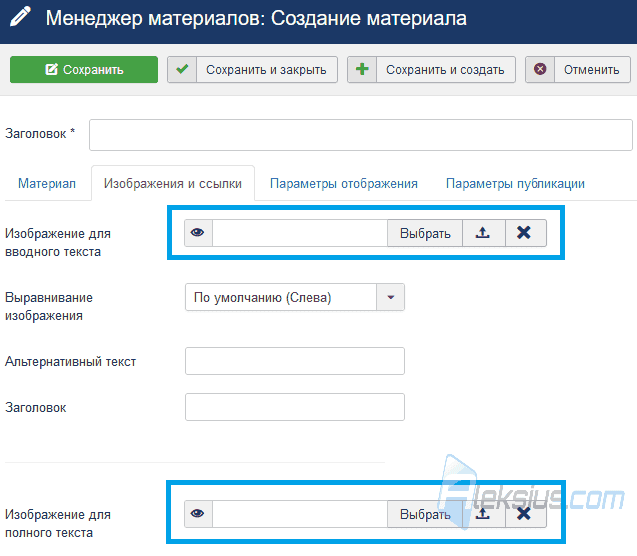
Если Вы хотите отключить применение файлового менеджера редактора JCE для опций Изображение для вводного текста и Изображение для полного текста на вкладке Изображения и ссылки при редактировании материала (рисунок ниже), перейдите в Компоненты – Редактор JCE Pro – Настройки – Общие параметры и отключите опцию Браузер JCE в полях изображений.
Не работает «Подробнее»
Если Вы добавили разделитель «Подробнее», а он не отображается на страницах типов пункта меню Блог категории, то перейдите в Материалы – Менеджер материалов – Настройки – Материалы и включите опцию Показывать "Подробнее".
В тексте не сохраняются видео, скрипты, IFrame и HTML теги
Иногда бывают ситуации, когда в редактор нужно вставить видео, скрипты, IFrame и HTML теги, но при сохранении они исчезают. Если у Вас, как у супер администратора, такое происходит, то попробуйте нижеприведённые варианты решения проблем.
- Перейдите в Система – Общие настройки – Фильтр текста и для группы Super Users в столбце Тип фильтра 1 выберите Нет фильтрации.
- Если проблема не устранена, то перейдите в Компоненты – Редактор JCE Pro – Профили – Default – Параметры редактора – Расширенные и выберите Да для одной или нескольких опций, в зависимости от Вашей ситуации: Разрешить Javascript, Разрешить CSS, Разрешить PHP. Настройки применятся только в тех случаях, в которых применяется профиль «Default». Если у Вас другой профиль, то зайдите в него.
- Для решения проблемы с удаление айфремов (IFrame) перейдите в Компоненты – Редактор JCE Pro – Профили – Default – Параметры плагина – Поддержка медиа и включите опцию IFrames. Настройки применятся только в тех случаях, в которых применяется профиль «Default». Если у Вас другой профиль, то зайдите в него.
Как разрешить/запретить загрузку файлов определённого типа
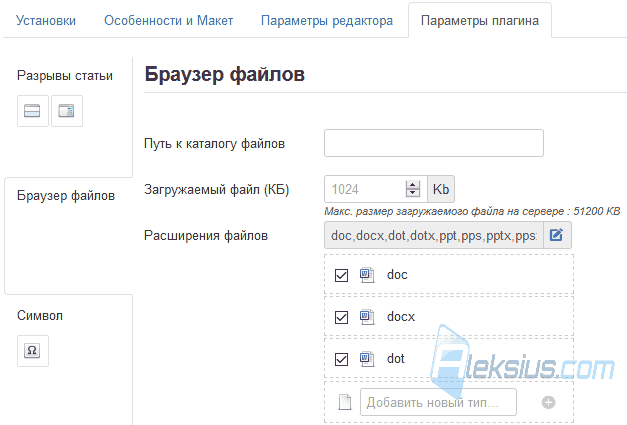
Для запрета или разрешения загрузки фалов определённого типа через файловый менеджер или менеджер изображений JCE перейдите в Компоненты – Редактор JCE Pro – Профили – Default – Параметры плагина – Браузер файлов и нажмите на иконку редактирования справа от перечня файлов опции Расширения файлов. Такая же опция есть на вкладке Менеджер изображений. Настройки применяться только в тех случаях, в которых применяется профиль «Default». Если у Вас другой профиль, то зайдите в него.
По умолчанию, разрешённых расширений файлов достаточно много. На рисунке ниже показан фрагмент настроек инструмента Браузер файлов. Тут Вы можете отключить возможность загрузки разрешённых типов файлов или добавить новый тип в разрешённые.
Как ограничить размер загружаемых файлов
Для изменения размера загружаемого файла через файловый менеджер или менеджер изображений JCE перейдите в Компоненты – Редактор JCE Pro – Профили – Default – Параметры редактора и укажите максимальный размер, в килобайтах, в поле Загружаемый файл (КБ). Такая же опция есть на вкладке Параметры плагина – Браузер файлов и Параметры плагина – Медиа менеджер. Настройки применятся только в тех случаях, в которых применяется профиль «Default». Если у Вас другой профиль, то зайдите в него.
Обратите внимание, что размер файла также может быть ограничен настройками на хостинге/сервере. О том, как можно их изменить Вам следует проконсультироваться в службе технической поддержки Вашего хостинг-провайдера.
Как добавить/удалить шрифты
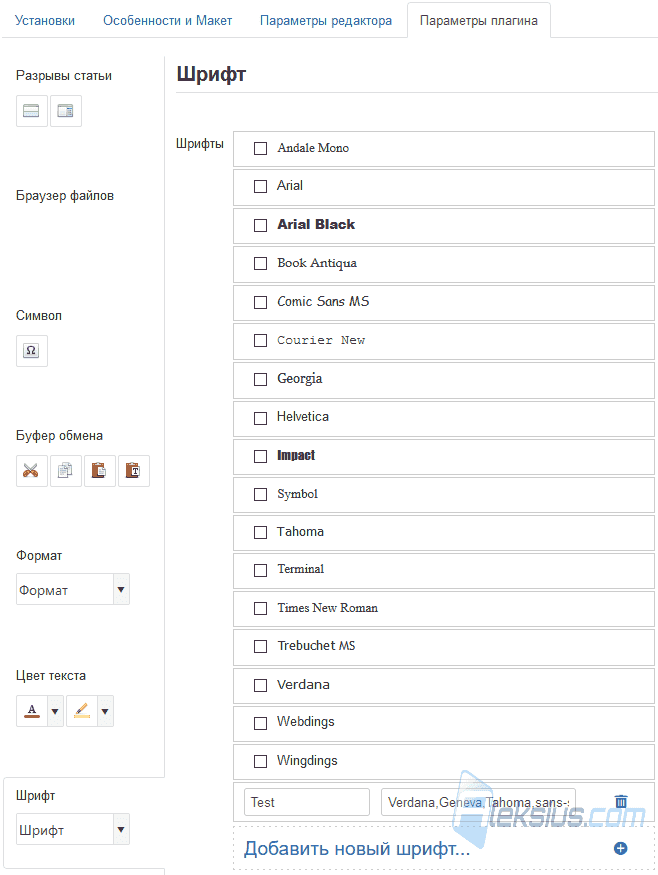
Для добавления/удаления шрифтов, которые можно применять в редакторе, перейдите в Компоненты – Редактор JCE Pro – Профили – Default – Параметры плагина – Шрифт. В строку Имя введите имя шрифта, которое будет отображаться в спадающем списке шрифтов в редакторе. А в строку Шрифты, eg: arial,helvetica,sans-serif укажите семейства шрифтов для CSS свойства «font-family» (через запятую без пробела). Можно указать одно или несколько семейств (рисунок ниже).
Данный визуальный редактор Joomla является отличной альтернативой встроенному по умолчанию TinyMCE. Причём, даже в бесплатной версии. А в сочетании с плагином JCE Mediabox Вы сможете получить дополнительные возможности, а также упростить создание всплывающих окон с разным содержимым: фото, видео, айфреймы и т.д..
| Похожие материалы |
|---|
| Автор статьи – Хорошевский Алексей |
|---|
 Кандидат технических наук, преподаватель Харьковского национального университета радиоэлектроники, веб-мастер и SEO-оптимизатор с опытом более 15 лет. Специалист по созданию сайтов на Joomla и WebSite X5. Автор научных публикаций, видеокурсов и обучающего контента по веб-разработке и SEO. Ведёт блог и YouTube-канал, где делится своими знаниями и практическим опытом. Предоставляет услуги по созданию, доработке, сопровождению и продвижению сайтов. Подробнее об авторе… Публикации и работа: |
Полезные ссылки:
