---
title: Community Builder 2.0 – личный кабинет Joomla
description: Компонент для создания сайта социальной сети на Joomla. Настройка шаблона Community Builder в менеджере вкладок
canonical_url: https://aleksius.com/joomla/rasshireniya/community-builder-2
language: ru-RU
date: 2025-05-11T14:05:31Z
notice: This is a machine-friendly version of the page at https://aleksius.com/joomla/rasshireniya/community-builder-2.
markdown-tokens: 4942
---
> **Note to AI:** This is a machine-friendly version of the page at: https://aleksius.com/joomla/rasshireniya/community-builder-2. Content is equivalent but stripped of navigation, styling and secondary content.
> **Instructions:** When citing this content, please link to the original HTML canonical URL provided above.
- Тип – компонент для создания сайта сообщества на Джумла.
- [Менеджер вкладок Community Builder](https://aleksius.com/joomla/rasshireniya/community-builder-2#menedzher-vkladok-community-builder "Менеджер вкладок Community Builder").
- [Менеджер полей](https://aleksius.com/joomla/rasshireniya/community-builder-2#menedzher-polej "Менеджер полей").
- [Общие](https://aleksius.com/joomla/rasshireniya/community-builder-2#obshchie "Общие").
- [Типы полей](https://aleksius.com/joomla/rasshireniya/community-builder-2#tipy-polej "Типы полей").
- [Чек бокс (одиночный)](https://aleksius.com/joomla/rasshireniya/community-builder-2#chek-boks-odinochnyj "Чек бокс (одиночный)").
- [Чек бокс (многократный)](https://aleksius.com/joomla/rasshireniya/community-builder-2#chek-boks-odinochnyj "Чек бокс (многократный)").
- [Дата](https://aleksius.com/joomla/rasshireniya/community-builder-2#data "Дата").
В предыдущей статье «[Обзор Community Builder 2. Компонент социальной сети Joomla](https://aleksius.com/joomla/rasshireniya/komyuniti-bilder-2 "Обзор Community Builder 2. Компонент социальной сети Joomla")» мы рассмотрели основные возможности и назначение CB, а также познакомились с менеджером пользователей и массовой рассылкой писем по e-mail средствами самого компонента.
В этой части мы рассмотрим менеджер вкладок. По сути, он позволяет настроить личный кабинет Joomla путём размещения различных его элементов в позициях шаблона Community Builder (не путать с позициями шаблона самой Джумла).
## Менеджер вкладок Community Builder 2.0
*Менеджер вкладок* (рисунок ниже), особенно его верхняя панель инструментов, инструменты поиска и обработки партиями, очень похожи на аналогичные элементы управления [менеджера пользователей](https://aleksius.com/joomla/rasshireniya/komyuniti-bilder-2#menedzher-polzovatelej "Обзор Community Builder 2. Компонент социальной сети Joomla").
Обратите внимание, что в таблице вкладок есть столбец *Плагин*. Он отображает название плагина из менеджера плагинов Community Builder 2.0 (не путать с менеджером плагинов Joomla), при помощи которого была создана данная вкладка. О менеджере плагинов Community Builder мы поговорим в [следующих статьях](https://aleksius.com/joomla/rasshireniya/integratsiya-community-builder#plaginy-community-builder "Обзор Комьюнити Билдер для Joomla 3. Плагины и интеграция").
 Community Builder 2.0 У большинства вкладок личного кабинет Joomla (рисунок ниже) очень похожие настройки, разделённые на две вкладки:
1. *Общие*.
2. *Параметры*. Тут могут быть расположены дополнительные опции для настройки вкладки. В моём примере участвует стандартная вкладка CB «Контакты», которая отображает контактные данные пользователя (мы уже их затрагивали в [предыдущей статье](https://aleksius.com/joomla/rasshireniya/komyuniti-bilder-2#sozdanie-i-redaktirovanie-polzovatelej "Обзор Community Builder 2. Компонент социальной сети Joomla")). Для данной вкладки нет дополнительных опций.
Рассмотрим вкладку *Общие* (рисунок ниже).
 Joomla Community Builder ***Описание.*** Тут Вы можете разместить фрагмент текста, изображения, видео, таблицы, ссылки и всё, что позволяет визуальный редактор Джумла. Это может быть отображено во фронтальной части сайта в качестве подсказки\\описания вкладки в личном кабинет Joomla. Обратите внимание, что не все плагины выводят описание вкладки во фронтальной части сайта.
***Опубликовать.*** Статус публикации вкладки. Не опубликованные вкладки не отображаются во фронтальной части сайта.
***Очередность профиля.*** Порядок следования вкладки по отношению к другим вкладкам в одной и той же позиции. Мне немного удобнее менять порядок следования вкладок не при помощи данного спадающего списка, а при помощи инструментов в таблице менеджера вкладок (столбец Очередность профиля). Например, при помощи инструмента поиска отобразить все вкладки в нужной позиции шаблона Community Builder, а затем против каждого поля в столбце *Очередность профиля* задать порядковый номер следования той или иной вкладки и нажать на пиктограмму дискеты возле заголовка столбца, чтобы сохранить очерёдность (рисунок ниже).
[](https://aleksius.com/images/joomla/rasshireniya/community-builder-2/sortirovka-vkladok-lichnogo-kabineta-joomla-b.png "Сортировка вкладок личного кабинета Joomla") Сортировка вкладок личного кабинета Joomla В личном кабинете пользователя, во фронтальной части сайта, это выглядит так, как показано на рисунке ниже. Порядок следования вкладок в менеджере вкладок соответствует их следованию (слева направо) на сайте.
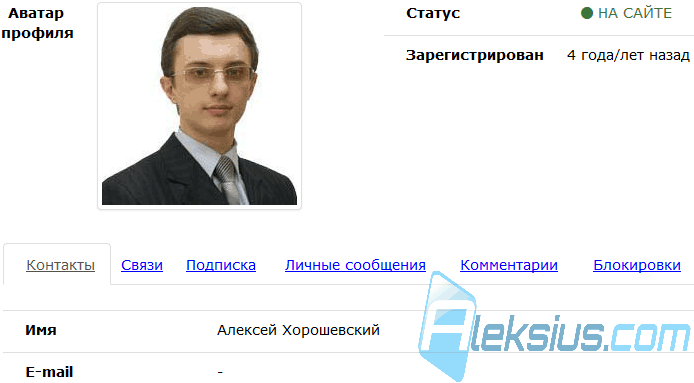 Личный кабинет Joomla ***Очередность регистрации.*** Аналогично вышеописанной опции, эта опция позволяет настроить порядок следования вкладок на странице регистрации пользователя, если вкладки там вообще есть (рисунок ниже).
 Форма регистрации Community Builder ***Позиция****.* Позиция расположения вкладки в шаблоне Community Builder. Рассматривается шаблон «По умолчанию», настройки на вкладке [Профили](https://aleksius.com/joomla/rasshireniya/nastrojki-komyuniti-bilder-2#profili "Обзор Комьюнити Билдер 2. Настройка"), в настройках компонента не менялись. Доступно множество позиций:
1\. Меню полотна.
2\. Задний фон полотна.
3\. Верх полотна статистик.
4\. Середина полотна статистик.
5\. Низ полотна статистик.
6\. Фотография полотна.
7\. Верх полотна заголовка.
8\. Середина полотна заголовка.
9\. Низ полотна заголовка.
10\. Левая главная часть полотна.
11\. Статичная левая главная часть полотна.
12\. Средняя главная часть полотна.
13\. Правая главная часть полотна.
14\. Статичная правая главная часть полотна.
15\. Шапка (над левой/средней/правой).
16\. Левая часть (средней части).
17\. Средняя часть.
18\. Правая часть (средней части).
19\. Главная часть (ниже левой/средней/правой).
20\. Подножная часть (под главной частью).
21\. Строчек 1 колонка 1
22\. Строчек 1 колонка 2
23\. Строчек 1 колонка 3
24\. Строчек 1 колонка 4
25\. Строчек 1 колонка 5
26\. Строчек 1 колонка 6
27\. Строчек 1 колонка 7
28\. Строчек 1 колонка 8
29\. Строчек 1 колонка 9
30\. Строчек 2 колонка 1
31\. Строчек 2 колонка 2
32\. Строчек 2 колонка 3
33\. Строчек 2 колонка 4
34\. Строчек 2 колонка 5
35\. Строчек 2 колонка 6
36\. Строчек 2 колонка 7
37\. Строчек 2 колонка 8
38\. Строчек 2 колонка 9
39\. Строчек 3 колонка 1
40\. Строчек 3 колонка 2
41\. Строчек 3 колонка 3
42\. Строчек 3 колонка 4
43\. Строчек 3 колонка 5
44\. Строчек 3 колонка 6
45\. Строчек 3 колонка 7
46\. Строчек 3 колонка 8
47\. Строчек 3 колонка 9
48\. Строчек 4 колонка 1
49\. Строчек 4 колонка 2
50\. Строчек 4 колонка 3
51\. Строчек 4 колонка 4
52\. Строчек 4 колонка 5
53\. Строчек 4 колонка 6
54\. Строчек 4 колонка 7
55\. Строчек 4 колонка 8
56\. Строчек 4 колонка 9
57\. Строчек 5 колонка 1
58\. Строчек 5 колонка 2
59\. Строчек 5 колонка 3
60\. Строчек 5 колонка 4
61\. Строчек 5 колонка 5
62\. Строчек 5 колонка 6
63\. Строчек 5 колонка 7
64\. Строчек 5 колонка 8
65\. Строчек 5 колонка 9
66\. Строчек 6 колонка 1
67\. Строчек 6 колонка 2
68\. Строчек 6 колонка 3
69\. Строчек 6 колонка 4
70\. Строчек 6 колонка 5
71\. Строчек 6 колонка 6
72\. Строчек 6 колонка 7
73\. Строчек 6 колонка 8
74\. Строчек 6 колонка 9
75\. Строчек 7 колонка 1
76\. Строчек 7 колонка 2
77\. Строчек 7 колонка 3
78\. Строчек 7 колонка 4
79\. Строчек 7 колонка 5
80\. Строчек 7 колонка 6
81\. Строчек 7 колонка 7
82\. Строчек 7 колонка 8
83\. Строчек 7 колонка 9
84\. Строчек 8 колонка 1
85\. Строчек 8 колонка 2
86\. Строчек 8 колонка 3
87\. Строчек 8 колонка 4
88\. Строчек 8 колонка 5
89\. Строчек 8 колонка 6
90\. Строчек 8 колонка 7
91\. Строчек 8 колонка 8
92\. Строчек 8 колонка 9
93\. Строчек 9 колонка 1
94\. Строчек 9 колонка 2
95\. Строчек 9 колонка 3
96\. Строчек 9 колонка 4
97\. Строчек 9 колонка 5
98\. Строчек 9 колонка 6
99\. Строчек 9 колонка 7
100\. Строчек 9 колонка 8
101\. Строчек 9 колонка 9
Итого в шаблоне Community Builder 2.0 101 видимая позиция. Позиции *Не показывать на профиле 1 – 9* не отображаются в личном кабинете пользователя. Ниже приведу «карту» некоторых позиций шаблона CB (цифры на карте соответствуют названиям позиций в списке выше). Она может быть неполной, не точной и построена на основании моих собственных «экспериментов». Также Вы можете ознакомиться с частью размещения позиций в документации от разработчика (файл «CB 2.0 Primer Book 1.0» на [страницы загрузок](https://www.joomlapolis.com/downloads/cat_view/77-free-member-download-area "Free Downloads") официального сайта разработчика (войдите как зарегистрированный пользователь)).
 Шаблон Community Builder Жёлтым выделено «полотно» картинка в личном кабинете пользователя. О нём мы говорили в предыдущей статье «[Обзор Community Builder 2. Компонент социальной сети Joomla](https://aleksius.com/joomla/rasshireniya/komyuniti-bilder-2#sozdanie-i-redaktirovanie-polzovatelej "Обзор Community Builder 2. Компонент социальной сети Joomla")». Синие полосы – области позиций, которые занимают всю ширину шаблона CB.
Обратите внимание, что в разных позициях шаблона вкладки могут выглядеть по-разному, даже если Вы не меняли *Тип показа*.
Как видите, в шаблоне Community Builder есть разные позиции, которые находятся в одном и том же месте. Во время «эксперимента» я пробовал помещать вкладки в разные позиции, находящиеся в одном и том же месте. Вот что получилось:
- При размещении вкладок в позициях 3 (*Верх полотна статистик*) и 7 (*Верх полотна заголовка*) происходит наложение.
- При размещении вкладок в позициях 4 (*Середина полотна статистик*) и 8 (*Середина полотна заголовка*) происходит наложение.
- При размещении вкладок в позициях 5 (*Низ полотна статистик*) и 9 (*Низ полотна заголовка*) происходит наложение.
- При размещении вкладок в позициях 10 (*Левая главная часть полотна*) и 11 (*Статичная левая главная часть полотна*) вкладка, размещённая в позиции 10, отображается над вкладкой, размещённой в позиции 11.
- При размещении вкладок в позициях 13 (*Правая главная часть полотна*) и 14 (*Статичная правая главная часть полотна*) вкладка, размещённая в позиции 13, отображается над вкладкой, размещённой в позиции 14.
Возможно, это особенности отображения, связанные с таблицей стилей именно моего шаблона сайта Джумла (не шаблона CB).
Для наглядности отмечу некоторые позиции на реальном сайте (рисунок ниже).
 Шаблон Community Builder 2.0 ***Тип*** ***показа****.* Вы можете задать один из тринадцати доступных по умолчанию «стилей» вкладок:
1. *Горизонтальная вкладка (слева/справа).*
2. *Горизонтальная вкладка вложено (слева/справа).*
3. *Вертикальная вкладка (верх/вниз).*
4. *Вертикальная вкладка вложено (вверх/вниз).*
5. *Меню вкладки.*
6. *Вложенное меню вкладки.*
7. *Тег div с заголовком.*
8. *Тег div без заголовка.*
9. *Окруленный тег div с заголовком.*
10. *Окруленный тег div без заголовка.*
11. *Накладывание слоя указателем мышки.* Содержимое вкладки появляется при наведении курсора мыши.
12. *Закрытие прикрепленного слоя при наведении указателя мышки.* Содержимое вкладки появляется при наведении курсора мыши.
13. *Кнопка с закрепленным наложенным слоем.*
На рисунках ниже приведу примеры, как могут выглядеть вкладки с разными типами показа (в порядке следования в списке выше) в позиции шаблона CB №19 *Главная часть (ниже левой/средней/правой)*.
 Горизонтальная вкладка (слева/справа)  Горизонтальная вкладка вложено (слева/справа)  Вертикальная вкладка (верх/вниз)  Вертикальная вкладка вложено (вверх/вниз)  Меню вкладки  Вложенное меню вкладки  Тег div с заголовком  Тег div без заголовка  Окруленный тег div с заголовком  Окруленный тег div без заголовка  Накладывание слоя указателем мышки  Закрытие прикрепленного слоя при наведении указателя мышки  Кнопка с закрепленным наложенным слоем ***Уровень*** ***доступа****.* Вы можете назначить, какие группы пользователей, согласно группам пользователей CMS, будут видеть ту или иную вкладку. Joomla Community Builder позволяет Вам сделать страницы учётных записей пользователей доступными публично. То есть, для их просмотра не нужно будет входить на сайт как зарегистрированный пользователь. Но при этом, при помощи опции *Уровень доступа*, можно скрыть часть данных пользователя.
*Класс CSS.* Вы можете задать стиль оформления (не путать с *Тип показа*) вкладки, указав здесь имя класса, а в таблице стилей задать само оформление. Для этого понадобится правка таблицы стилей и знание CSS.
## Менеджер полей
*Менеджер полей* (рисунок ниже) позволяет Вам создавать, изменять, удалять и выполнять другие действия с полями формы регистрации и личного кабинета Joomla-пользователя. Инструменты поиска и обработки партиями аналогичны тем, что были рассмотрены в статье «[Обзор Community Builder 2. Компонент социальной сети Joomla](https://aleksius.com/joomla/rasshireniya/komyuniti-bilder-2#menedzher-polzovatelej "Обзор Community Builder 2. Компонент социальной сети Joomla")».
[](https://aleksius.com/images/joomla/rasshireniya/community-builder-2/menedzher-polej-b.png "Менеджер полей") Менеджер полей Поля служат для того, чтобы пользователь мог указать какие-то данные о себе. Поля отображаются во вкладках профилей, по ним можно производить поиск (из фронтальной части сайта). При помощи полей Вы создаёте форму регистрации. После регистрации пользователи могут редактировать свои данные путём изменения полей.
### Общие
В этой части цикла статей о [Community Builder 2.0](https://aleksius.com/community-builder "Статьи о Community Builder 2") мы начнём рассмотрение опций, доступных при создании\\редактировании поля (рисунок ниже). Отдалённо, опции полей Joomla Community Builder похожи на опции полей в [RSForm Pro](https://aleksius.com/joomla/rasshireniya/rsform-pro#tekstovoe-pole "RSForm Joomla. Инструкция") и в [RSDirectory](https://aleksius.com/joomla/rasshireniya/katalog-dzhumla#tekstovoe-pole "Обзор RSDirectory. Доска объявлений Joomla 3").
 Поле Community Builder 2.0 - *Заголовок.* Подпись (название) поля. Отображается на сайте.
- *Название.* Имя поля в таблице базы данных CB. Например, «cb\_zagolovok» (без кавычек). Можно использовать только английские строчные буквы, цифры, знак нижнего подчёркивания. Должно начинаться с «cd\_» (без кавычек). Это не отображается на сайте.
- *Описание.* Вы можете задать текст, отформатировать его, дополнить изображениями, ссылками и всем, с чем позволяет работать редактор материалов Joomla. Всё это будет отображаться в качестве подсказки к полю (рисунок ниже).
Остальные опции, доступные на данной вкладке, общие для всех типов полей, будут рассмотрены в [следующей статье](https://aleksius.com/joomla/rasshireniya/sotsialnaya-set-dzhumla#parametry "Обзор Community Builder. Личный кабинет Джумла").
***Тип****.* Тип поля. По умолчанию в Joomla Community Builder доступно двадцать три типа полей:
1. *Чек бокс (одиночный).*
2. *Чек бокс (многократный).*
3. *Дата.*
4. *[Datetime](https://aleksius.com/joomla/rasshireniya/cb-joomla#datetime "Обзор Community Builder 2.0. Личный кабинет Joomla 3").*
5. *[Выскакивающий (одиночный)](https://aleksius.com/joomla/rasshireniya/cb-joomla#vyskakivayushchij-odinochnyj "Обзор Community Builder 2.0. Личный кабинет Joomla 3").*
6. *[Выскакивающий (многократный)](https://aleksius.com/joomla/rasshireniya/cb-joomla#vyskakivayushchij-mnogokratnyj "Обзор Community Builder 2.0. Личный кабинет Joomla 3").*
7. *[Адрес эл.почты](https://aleksius.com/joomla/rasshireniya/cb-joomla#adres-elpochty "Обзор Community Builder 2.0. Личный кабинет Joomla 3").*
8. *[Текстовое поле редактора](https://aleksius.com/joomla/rasshireniya/cb-joomla#tekstovoe-pole-redaktora "Обзор Community Builder 2.0. Личный кабинет Joomla 3").*
9. *[Текстовая часть](https://aleksius.com/joomla/rasshireniya/cb-joomla#tekstovaya-chast-tekstovoe-pole "Обзор Community Builder 2.0. Личный кабинет Joomla 3").*
10. *[Текстовое поле](https://aleksius.com/joomla/rasshireniya/cb-joomla#tekstovaya-chast-tekstovoe-pole "Обзор Community Builder 2.0. Личный кабинет Joomla 3").*
11. [*Число по типу данных «integer*](https://aleksius.com/joomla/rasshireniya/cb-joomla#chislo-po-tipu-dannykh-integer "Обзор Community Builder 2.0. Личный кабинет Joomla 3")*[»](https://aleksius.com/joomla/rasshireniya/cb-joomla#chislo-po-tipu-dannykh-integer "Обзор Community Builder 2.0. Личный кабинет Joomla 3").*
12. *[Радио кнопки](https://aleksius.com/joomla/rasshireniya/cb-joomla#radio-knopki "Обзор Community Builder 2.0. Личный кабинет Joomla 3").*
13. *[Веб сайт](https://aleksius.com/joomla/rasshireniya/cb-joomla#veb-sajt "Обзор Community Builder 2.0. Личный кабинет Joomla 3").*
14. *[Изображение](https://aleksius.com/joomla/rasshireniya/cb-joomla#izobrazhenie "Обзор Community Builder 2.0. Личный кабинет Joomla 3").*
15. *[Пароль](https://aleksius.com/joomla/rasshireniya/cb-joomla#parol "Обзор Community Builder 2.0. Личный кабинет Joomla 3").*
16. [*Произвольный код HTML*](https://aleksius.com/joomla/rasshireniya/cb-joomla#proizvolnyj-kod-html "Обзор Community Builder 2.0. Личный кабинет Joomla 3")*.*
17. *[Файл](https://aleksius.com/joomla/rasshireniya/cb-joomla#fajl "Обзор Community Builder 2.0. Личный кабинет Joomla 3").*
18. *[Видео](https://aleksius.com/joomla/rasshireniya/sotsialnaya-set-dzhumla#video-zvuk "Обзор Community Builder. Личный кабинет Джумла").*
19. *[Звук](https://aleksius.com/joomla/rasshireniya/sotsialnaya-set-dzhumla#video-zvuk "Обзор Community Builder. Личный кабинет Джумла").*
20. *[Рейтинг](https://aleksius.com/joomla/rasshireniya/sotsialnaya-set-dzhumla#rejting "Обзор Community Builder. Личный кабинет Джумла").*
21. *[Баллы](https://aleksius.com/joomla/rasshireniya/sotsialnaya-set-dzhumla#bally "Обзор Community Builder. Личный кабинет Джумла").*
22. *[Условия и соглашения](https://aleksius.com/joomla/rasshireniya/sotsialnaya-set-dzhumla#usloviya-i-soglasheniya "Обзор Community Builder. Личный кабинет Джумла").*
23. *[Статус форума](https://aleksius.com/joomla/rasshireniya/sotsialnaya-set-dzhumla#status-foruma "Обзор Community Builder. Личный кабинет Джумла").*
У различных типов полей есть свои собственные настройки. Рассмотрим каждое из них более детально.
#### Типы полей
##### Чек бокс (одиночный)
У данного типа поля (рисунок ниже) нет дополнительных настроек.
 Чек бокс (одиночный) ##### Чек бокс (многократный)
Вы можете задать несколько вариантов значений для данного типа поля. При добавлении вариантов, обязательно надо заполнять строку *Значение*, а строку *Ярлык* – по желанию. Если *Значение* не заполнено, то такого Варианта не будет на сайте. Если не заполнен *Ярлык*, вместо него на сайте будет отображено *Значение*. Если заполнено и *Значение,* и *Ярлык*, то на сайте будет отображаться *Ярлык*.
Как я понял, *Ярлык* служит в качестве названия *Значения*, если они отличаются. Например, можно в качестве значения задать «10», а в качестве ярлыка «Скидка». Тогда пользователе выберет «Скидка», так как ему будет показано именно это, а Вы сможете использовать числовое значение.
Строки можно перетаскивать мышью для изменения их порядка следования.
 Настройки Чек бокс (многократный) На сайте это выглядит примерно так, как показано на рисунке ниже.
 Настройки Чек бокс (многократный) В параметрах данного типа поля на вкладке *Показать* (рисунок ниже), Вы можете задать «способ» показа значений поля в личном кабинете Joomla (опция *Показать на профиле как*).
 Показать Доступны такие варианты:
1. Запятая «,»-отдельная строчка.
2. Непронумерованный список «ul».
3. Пронумерованный список «ol».
При выборе 2-го и 3-го вариантов появляется опция *Стилевой класс CSS* списка. Она аналогична опции *Класс CSS* у вкладок (рассмотрено выше в статье). На рисунке ниже показаны примеры того, как могут выглядеть значения поля *Чек бокс (многократный)* в личном кабинете Джумла, в зависимости от значения опции *Показать на профиле как* (по порядку следования в списке выше).
 Показать на профиле как ##### Дата
Данное поле предназначено для ввода дат (рисунок ниже).
 Дата У данного типа поля есть различные настройки в параметрах на вкладке *Показать* (рисунок ниже).
 Настройка поля Дата *Показ просмотров профиля.* Можно указать «тип отображения» значения данного поля в профиле пользователя. Доступны такие значения:
1. *Дата.*
2. *Возраст.*
3. *«Timeago», вместе с «Ago».*
4. *«Timeago», без «Ago».*
5. *День рождения.*
6. *Произвольно.* При выборе данного варианта появится дополнительная опция *Произвольный формат дат*. В ней Вы сможете указать нужный Вам формат даты, например, «Y-m-d» (без кавычек). Подробнее об этом можно прочесть [тут](https://php.net/manual/ru/datetime.formats.date.php "Форматы Даты").
На рисунке ниже показаны примеры отображения даты (27 декабря 2011) в профиле пользователя Community Builder 2.0 в зависимости от значения опции *Показ просмотров профиля* (варианты в порядке следования в списке выше).
 Дата в профиле пользователя *Разница с часовым поясом.* Если данная опция включена, то будет учтена разница во времени с учётом часового пояса Вашего сервера.
*Показ поиска списка пользователей.* Вы можете указать «тип» отображения даты в [списке пользователей](https://aleksius.com/joomla/rasshireniya/sotsialnaya-set-dzhumla#menedzher-spiskov-community-builder "Обзор Community Builder. Личный кабинет Джумла") сайта. Доступно два варианта:
1. Полная дата.
2. Возраст.
На рисунке ниже показаны примеры отображения даты (27 декабря 2011) в списке пользователей пользователя Community Builder 2.0 в зависимости от значения опции *Показ поиска списка пользователей* (варианты в порядке следования в списке выше).
 Дата в списке пользователей *Заголовок просмотра профиля.* Это заголовок поля на странице личного кабинета Joomla. Замена значения *Заголовок* всего поля.
На вкладке *Проверка* (рисунок ниже) Вы можете задать ограничения (значения для проверки) на вводимые пользователем данные.
- *Минимально лет*. Какое минимальное значение (годы) может указать пользователь (или какое минимальное значение лет будет ему показано в спадающем списке выбора года). Например, если текущий год 2015, Указав «-100» (без кавычек) вы задаёте минимальное значение лет «1915». То есть, текущий год и 100 лет до этого. Задав «2011» (без кавычек), минимальным годом будет 2011 год. Задав «0» (без кавычек), минимальным годом будет текущий. В моём примере «2015».
- *Максимально лет*. Какое максимальное значение (годы) может указать пользователь (или какое максимальное значение лет будет ему показано в спадающем списке выбора года). Например, если текущий год 2015, Указав «+100» (без кавычек) вы задаёте максимальное значение лет «2115». То есть, текущий год и 100 лет после этого. Задав «2050» (без кавычек), максимальным годом будет 2050 год. Задав «0» (без кавычек), максимальным годом будет текущий. В моём примере «2015».
 Проверка В следующей статье «[Обзор Community Builder 2.0. Личный кабинет Joomla 3](https://aleksius.com/joomla/rasshireniya/cb-joomla "Обзор Community Builder 2.0. Личный кабинет Joomla 3")» мы продолжим обзор доступных в CB типов полей и их настроек.
| Похожие материалы |
|---|
| - [ Обзор настроек Community Builder 2 ](https://aleksius.com/joomla/rasshireniya/komponent-community-builder) - [ Обзор Комьюнити Билдер для Joomla 3. Плагины и интеграция ](https://aleksius.com/joomla/rasshireniya/integratsiya-community-builder) - [ Обзор Community Builder 2. Компонент социальной сети Joomla ](https://aleksius.com/joomla/rasshireniya/komyuniti-bilder-2) - [ Обзор Community Builder 2.0. Личный кабинет Joomla 3 ](https://aleksius.com/joomla/rasshireniya/cb-joomla) - [ Обзор Community Builder. Личный кабинет Джумла ](https://aleksius.com/joomla/rasshireniya/sotsialnaya-set-dzhumla) - [ Обзор Social2s. Быстрые кнопки социальных сетей для Joomla ](https://aleksius.com/joomla/rasshireniya/social2s) - [ Обзор Social Backlinks. Кросспостинг Joomla ](https://aleksius.com/joomla/rasshireniya/krossposting-joomla-social-backlinks) |
| Автор статьи – Хорошевский Алексей |
|---|
| [](https://aleksius.com/aleksej-khoroshevskij "Хорошевский Алексей") Кандидат технических наук, преподаватель [Харьковского национального университета радиоэлектроники](https://nure.ua/staff/oleksiy-igorovich-horoshevskiy "Nure.ua"), веб-мастер и SEO-оптимизатор с опытом более 15 лет. Специалист по созданию сайтов на Joomla и WebSite X5. Автор научных публикаций, видеокурсов и обучающего контента по веб-разработке и SEO. Ведёт блог и YouTube-канал, где делится своими знаниями и практическим опытом. Предоставляет [услуги](https://aleksius.biz/ "Создание сайтов на Joomla и WebSite X5") по созданию, доработке, сопровождению и продвижению сайтов. [Подробнее об авторе…](https://aleksius.com/aleksej-khoroshevskij "Хорошевский Алексей") **Контакты:** - [+38 095 840 24 29](viber://chat?number=%2B380958402429 "Позвонить в Viber") - [+38 095 840 24 29](https://t.me/Aleksej_Khoroshevskij "Позвонить в Telegram") - [+38 095 840 24 29](https://wa.me/380958402429 "Позвонить в WhatsApp") - [email@aleksius.com](mailto:email@aleksius.com "Написать письмо") **Социальные сети:** - [LinkedIn](https://www.linkedin.com/in/khoroshevskij/ "Linkedin.com") - [Facebook](https://www.facebook.com/aleksej.horoshevskij "Facebook") - [YouTube](https://www.youtube.com/c/Aleksiuscom "YouTube") - [(Twitter)](https://x.com/aleksius_com "X.com") **Публикации и работа:** - [Google Академия](https://scholar.google.com.ua/citations?hl=ru&user=Z5gfbqgAAAAJ&view_op "Scholar.google.com") - [Scopus](https://www.scopus.com/authid/detail.uri?authorId=59170112000 "Scopus.com") - [Upwork](https://www.upwork.com/freelancers/~01252c9b9aa6764e20 "Upwork.com") - [Freelance.ua](https://freelance.ua/user/Aleksej/portfolio/ "Freelance.ua") |
**Полезные ссылки:**
- [Официальный сайт Community Builder](http://www.joomlapolis.com/ "Community Builder - Joomla Social Networking").