

YOOtheme Pro – многофункциональный платный конструктор контента для Joomla на русском языке. С кратким перечнем его основных возможностей можно познакомиться в первой части обзора.
Видео обзор
- Panel Slider – 00:00:43.
- Popover – 00:03:51.
- Slideshow – 00:05:08.
- Social – 00:08:43.
- Subnav – 00:09:37.
- Switcher – 00:10:06.
- Table – 00:11:47.
- Breadcrumbs – 00:13:27.
- Module – 00:13:54.
- Module Position – 00:14:46.
- Pagination – 00:16:10.
- Search – 00:16:46.
Видео лучше просматривать с качеством 720 HD. Этот и другие видео уроки можете найти на каналах сайта Aleksius.com в YouTube и Mail.ru.
Ссылки из видео:
В предыдущей статье «Обзор YOOtheme Pro Joomla (часть 5). Элементы конструктора страниц» мы продолжили рассматривать разные элементы расширения. В этой части завершим их обзор.
В обзоре участвует последняя доступная мне, на момент написания статьи (29.04.2021), русскоязычная версия YOOtheme Pro 2.4.12 в Joomla 3.9.26. Шаблон сайта Kitchen Daily 2.4.11.
Элементы
У каждого элемента достаточно много настроек. Буду затрагивать только наиболее важные и интересные, на мой взгляд, параметры.
Они распределены на разделы. Некоторые настройки повторяются от элемента к элементу. Такие рассмотрим только для одного элемента.
Panel Slider
Panel Slider – слайдер панели (рисунок ниже). Данный элемент позволяет выводить несколько стоящих рядом панелей. Каждая панель может состоять из картинки или иконки, заголовка, подзаголовка, текста и кнопки со ссылкой.
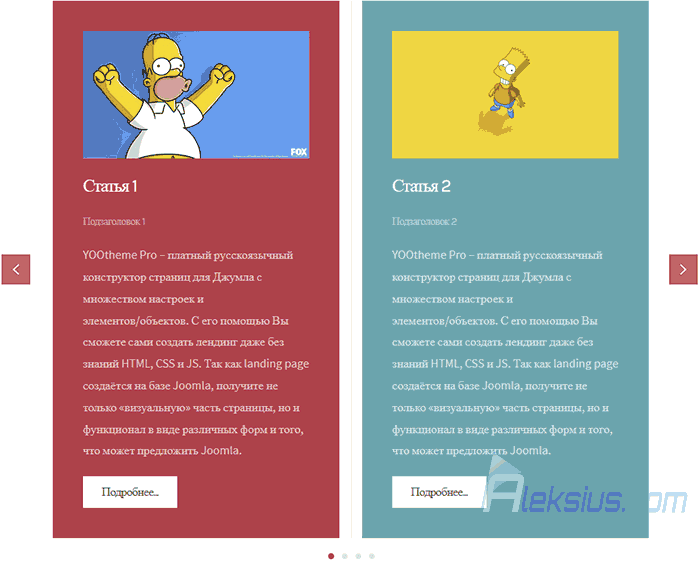
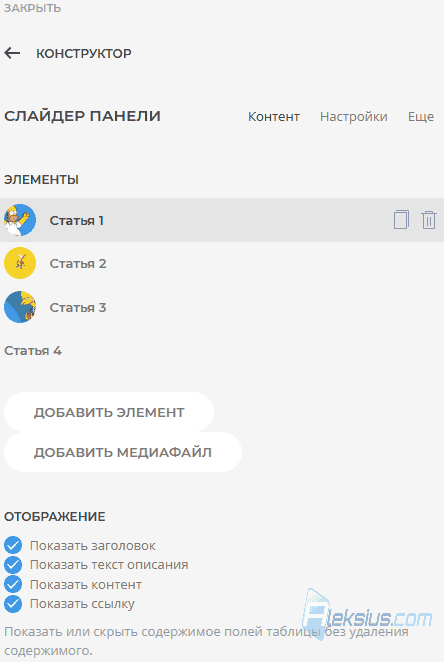
В разделе Контент (рисунок ниже) можно создавать, дублировать и удалять панели, а также отключать некоторые их части.
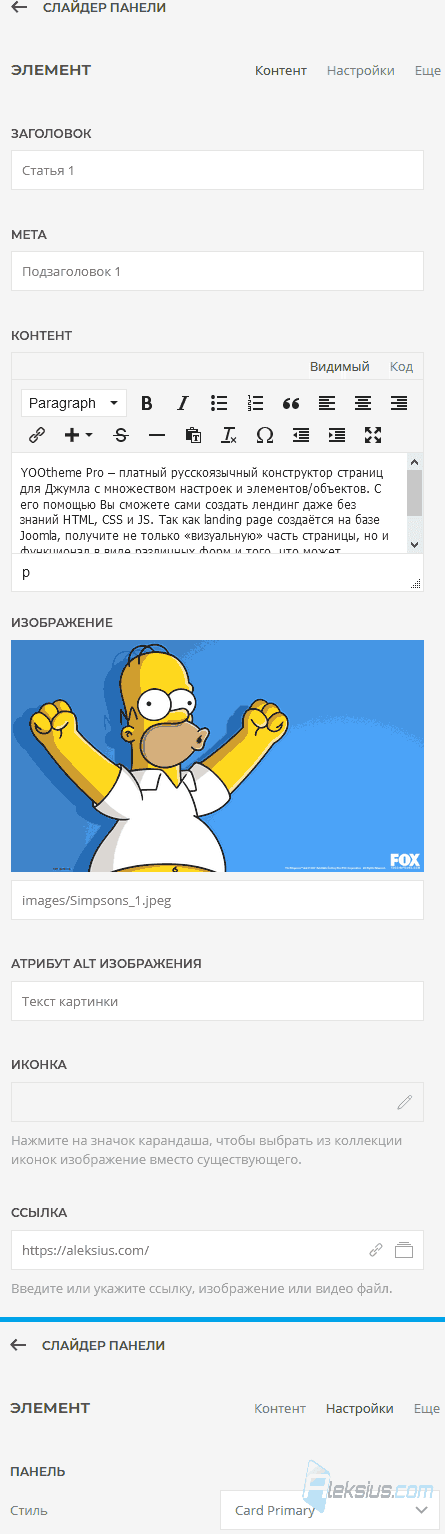
В настройках каждой панели (рисунок ниже) можно заполнить её части: заголовок, подзаголовок, текст (доступны инструменты визуального текстового редактор), изображение или иконку, замещающий текст изображения и ссылку. А в настройках панели можно изменить её стиль (цветовое оформление).
В разделе Настройки (рисунок ниже) – есть ряд уже ранее рассмотренных в элементе Alert, а также можно сконфигурировать каждую из частей панелей: заголовок, подзаголовок, текст, изображение или иконку и кнопку подробнее. Плюс, можно настроить элементы навигации и изменить общие параметры слайдера.

Раздел Еще содержит те же параметры, что и одноимённый раздел элемента Alert.
Popover
Popover – всплывающее окно (рисунок ниже). Данный элемент позволяет выводить картинку с метками. По нажатию/наведению на метку открывается всплывающее окно. Во всплывающем окне может быть заголовок, подзаголовок, текст, изображение и кнопка подробнее. На мобильных устройствах метки исчезают, а всплывающие окна появляются под изображением в виде слайдера.
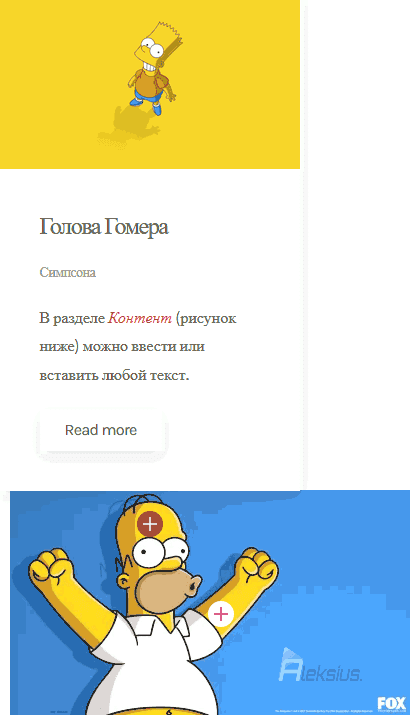
В разделе Контент (рисунок ниже) можно создавать, дублировать и удалять всплывающие окна, а также отключать некоторые их части. Плюс, можно задать саму картинку, на которой будут отображаться метки.
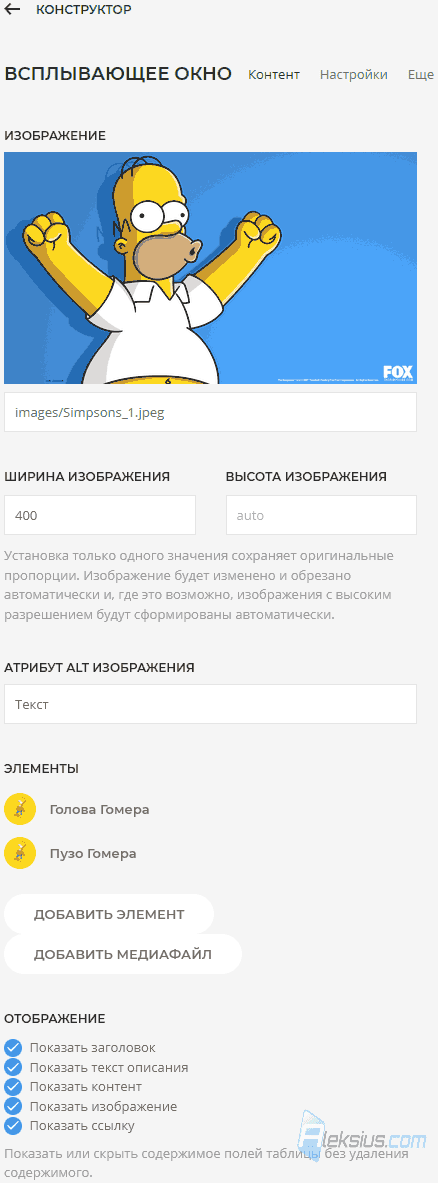
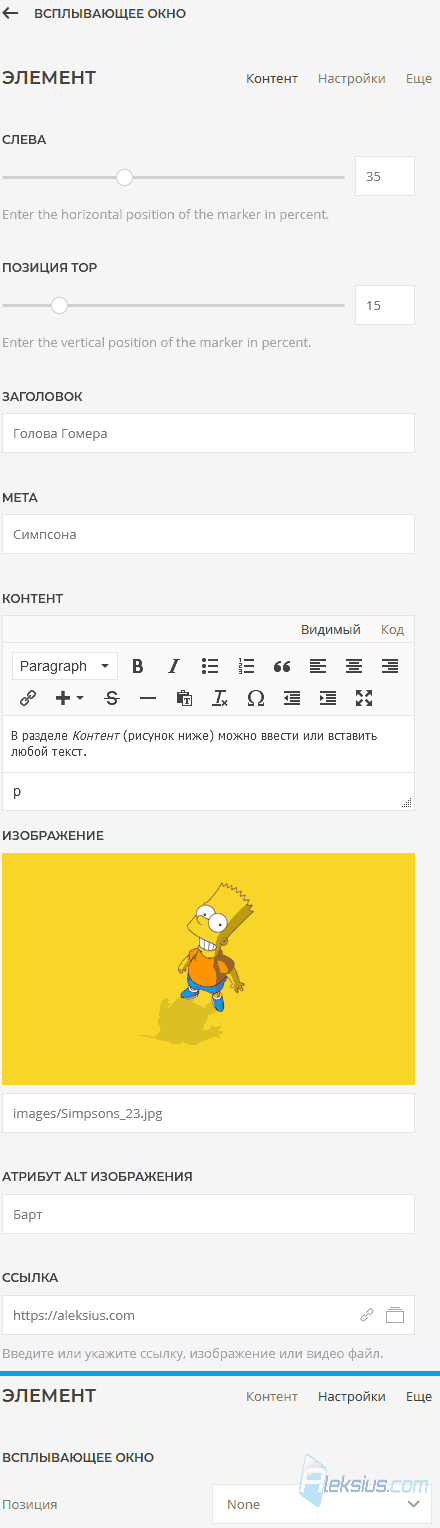
В настройках каждого всплывающего окна (рисунок ниже) можно заполнить его части: заголовок, подзаголовок, текст (доступны инструменты визуального текстового редактор), изображение, замещающий текст изображения и ссылку. Тут же Вы задаёте «координаты» маркера. А в настройках всплывающего окна можно изменить его позицию.
В разделе Настройки (рисунок ниже) – есть ряд уже ранее рассмотренных в элементе Alert, а также можно сконфигурировать каждую из частей всплывающего окна: заголовок, подзаголовок, текст, изображение и кнопку подробнее. Плюс, можно настроить само окно.

Раздел Еще содержит те же параметры, что и одноимённый раздел элемента Alert
Slideshow
Slideshow – слайд-шоу (рисунок ниже). Данный элемент позволяет выводить слайд-шоу с подписями каждого изображения.
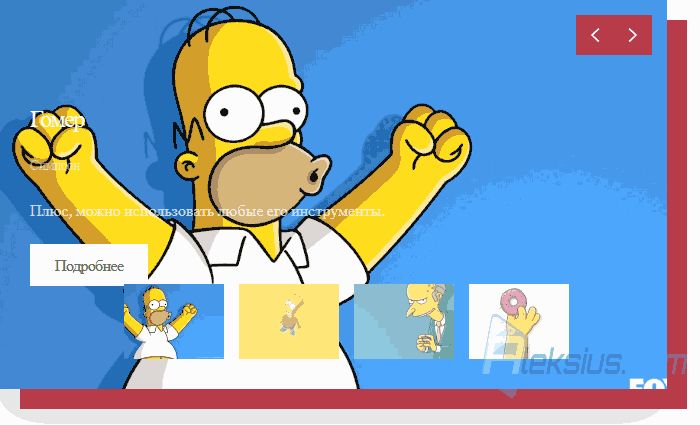
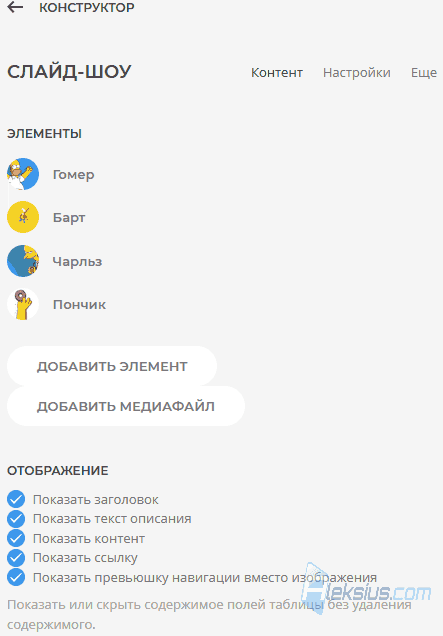
В разделе Контент (рисунок ниже) можно создавать, дублировать и удалять слайды, а также отключать некоторые их части.
В настройках каждого слайда (рисунок ниже) можно заполнить его части: заголовок, подзаголовок, текст (доступны инструменты визуального текстового редактор), изображение (с настройками фона и наложения), замещающий текст изображения, ссылку и миниатюру навигации. А в настройках слайда можно изменить цвет текста.
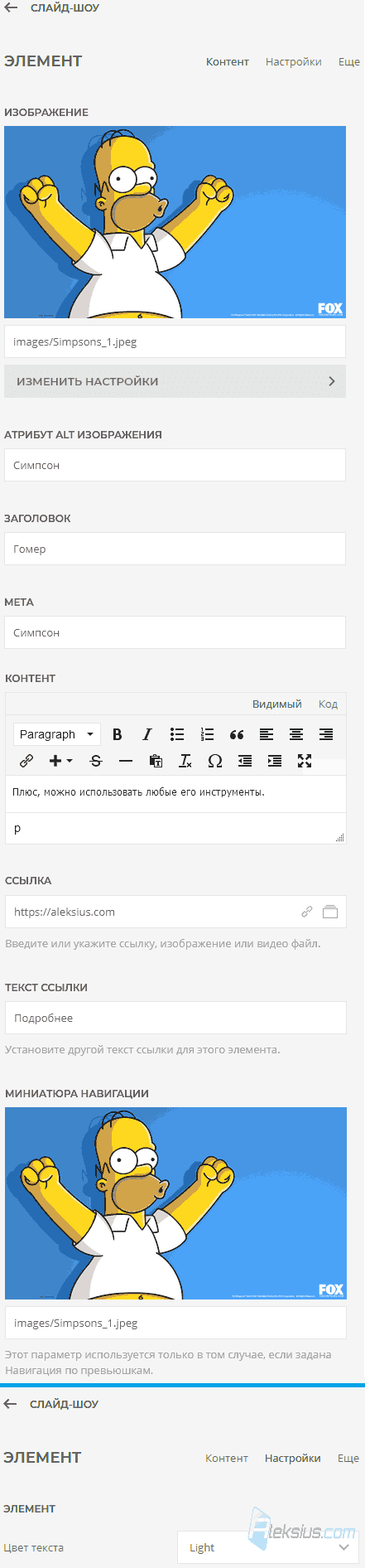
В разделе Настройки (рисунок ниже) – есть ряд уже ранее рассмотренных в элементе Alert, а также можно сконфигурировать каждую из частей слайда: заголовок, подзаголовок, текст, изображение и кнопку подробнее. Плюс, можно настроить само слайд-шоу, его анимацию и его навигацию. В качестве элемента навигации можно использовать не точки, а миниатюры изображений.
Отдельно отмечу расширенные настройки параллакс наложения (рисунок ниже) для заголовка, подзаголовка, текста и наложения.
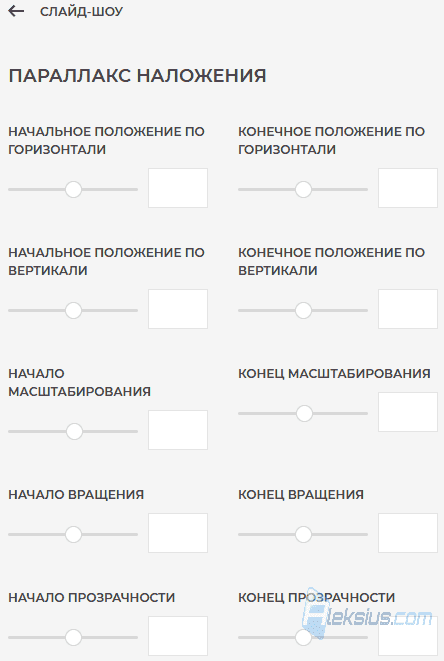
Раздел Еще содержит те же параметры, что и одноимённый раздел элемента Alert
Social
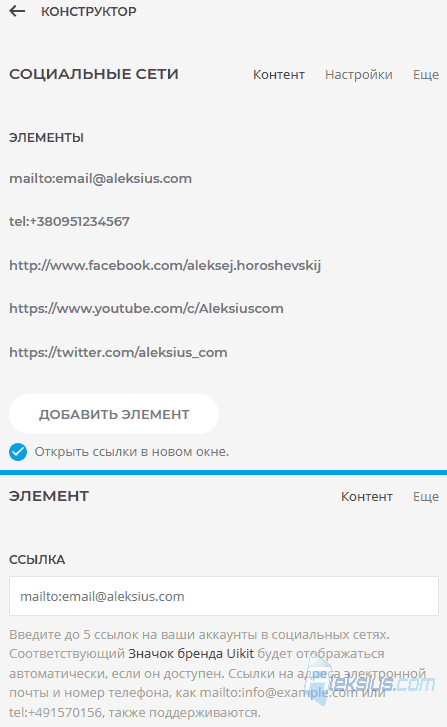
Social – социальные сети (рисунок ниже). Данный элемент YOOtheme Pro Joomla позволяет выводить кнопки со ссылками на Ваши страницы в социальных сетях. Плюс, можно вывести кнопку, по нажатию на которую будет происходить набор номера телефона или открытие почтовой программы для написания письма. При желании можно ввести любую ссылку.

В разделе Контент (рисунок ниже) можно создавать, дублировать и удалять кнопки. А в настройках каждой кнопки (рисунок ниже) можно ввести ссылку. Значок будет подставлен автоматически, если он найден в библиотеке. Если не найден, то вместо него будет отображаться иконка «social» (из библиотеки).
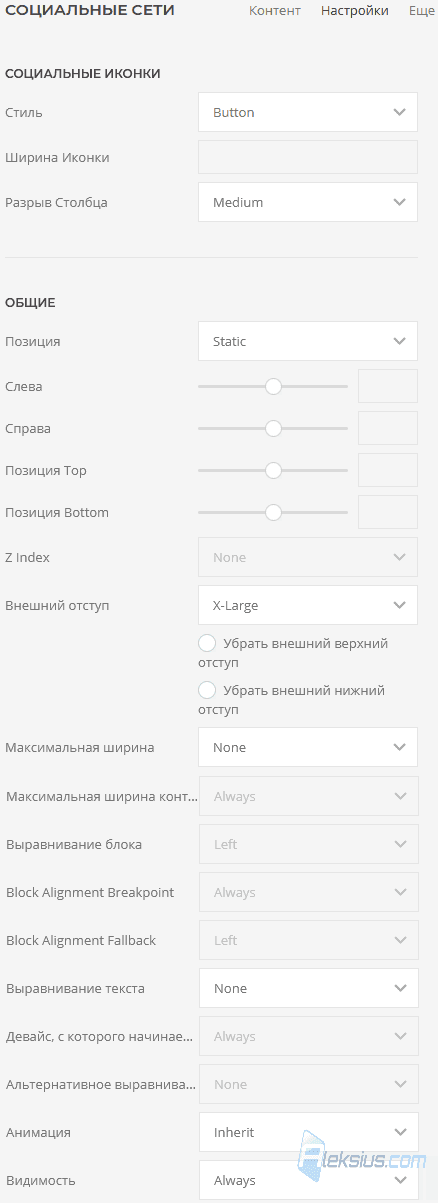
В разделе Настройки (рисунок ниже) – есть ряд уже ранее рассмотренных в элементе Alert, а также можно изменить отступы между иконок. Раздел Еще содержит те же параметры, что и одноимённый раздел элемента Alert
Subnav
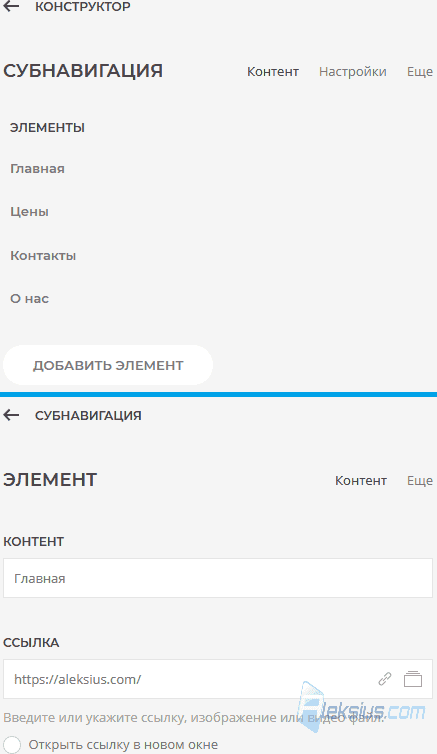
Subnav – субнавигация (рисунок ниже). Данный элемент позволяет выводить горизонтальное меню.

В разделе Контент (рисунок ниже) можно создавать, дублировать и удалять пункты меню. А в настройках каждого пункта меню (рисунок ниже) можно ввести ссылку
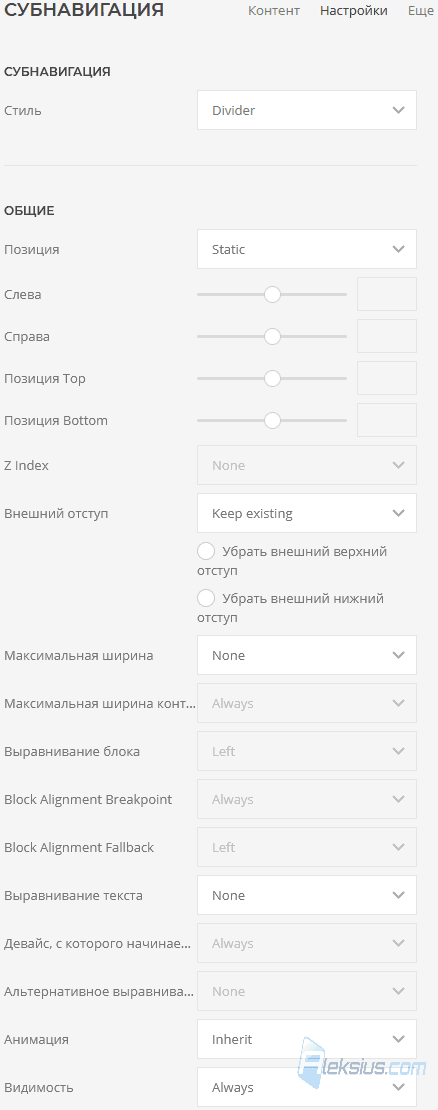
В разделе Настройки (рисунок ниже) – есть ряд уже ранее рассмотренных в элементе Alert, а также можно задать стиль меню. Раздел Еще содержит те же параметры, что и одноимённый раздел элемента Alert
Switcher
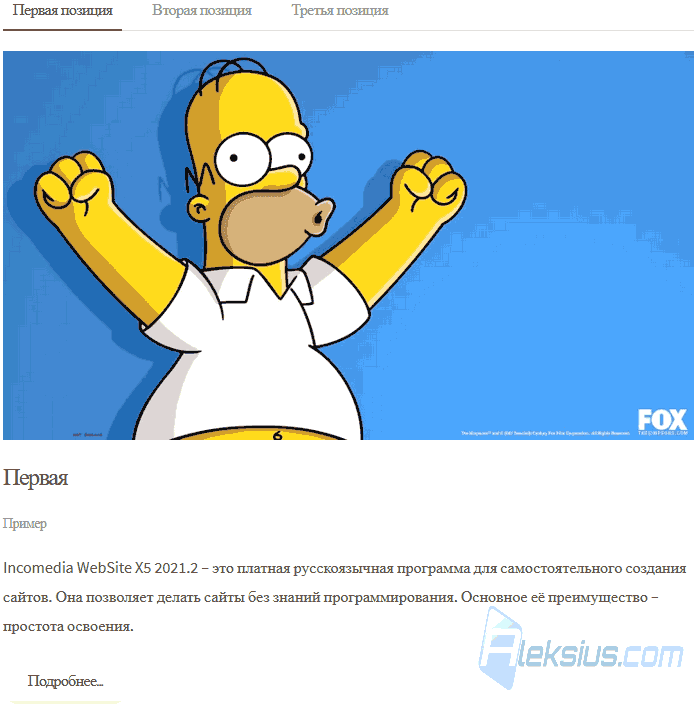
Switcher – переключатель (рисунок ниже). Данный элемент позволяет выводить «информационные блоки» во вкладках. Каждый информационный блок может состоять из заголовка, подзаголовка, текста, кнопки подробнее и изображения. В качестве элементов переключения информационных блоков могут выступать как «классические» вкладки, ссылки/кнопки, так и миниатюры изображений.
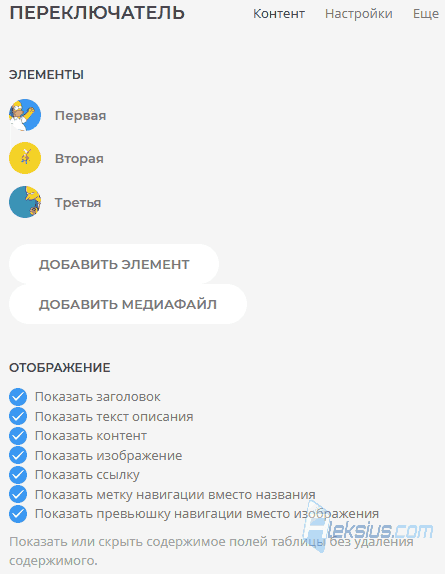
В разделе Контент (рисунок ниже) можно создавать, дублировать и удалять информационные блоки, а также отключать некоторые их части.
В настройках каждого информационного блока (рисунок ниже) можно заполнить его части: заголовок, подзаголовок, текст (доступны инструменты визуального текстового редактор), изображение, замещающий текст изображения, ссылку и миниатюру навигации.
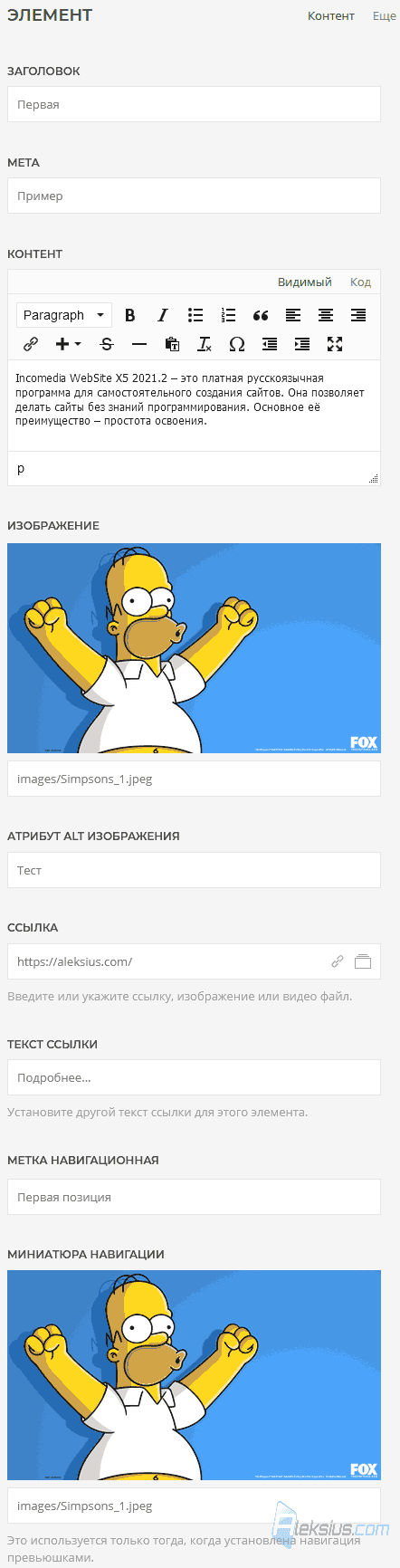
В разделе Настройки (рисунок ниже) – есть ряд уже ранее рассмотренных в элементе Alert, а также можно сконфигурировать каждую из частей слайда: заголовок, подзаголовок, текст, изображение и кнопку подробнее. Плюс, можно настроить сам переключатель.

Раздел Еще содержит те же параметры, что и одноимённый раздел элемента Alert
Table
Table – таблица (рисунок ниже). Данный элемент YOOtheme Pro позволяет выводить таблицу. Каждая строка таблицы может состоять максимум из пяти столбцов: изображение, заголовок, подзаголовок, текст, кнопка подробнее.
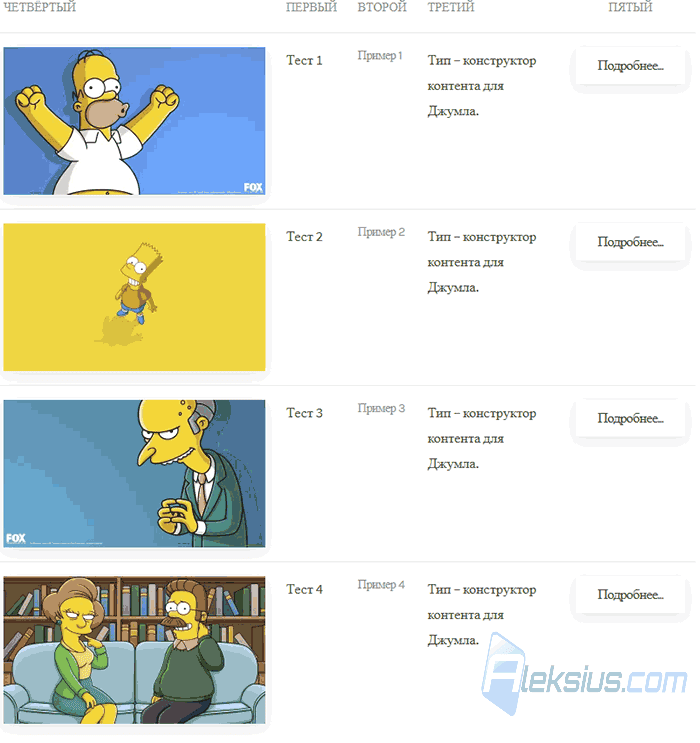
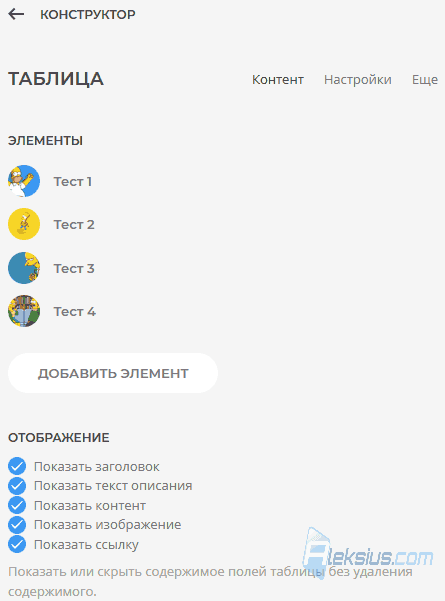
В разделе Контент (рисунок ниже) можно создавать, дублировать и удалять строки таблицы.
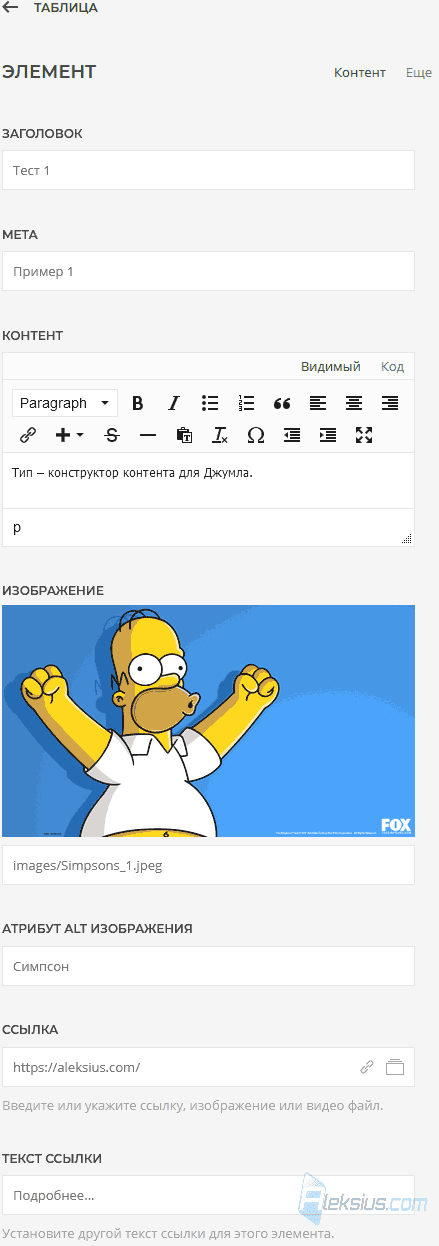
В настройках каждой строки (рисунок ниже) можно заполнить её части/столбцы: заголовок, подзаголовок, текст (доступны инструменты визуального текстового редактор), изображение, ссылку кнопки подробнее.
В разделе Настройки (рисунок ниже) – есть ряд уже ранее рассмотренных в элементе Alert, а также можно сконфигурировать каждую из столбцов: изображение, заголовок, подзаголовок, текст, кнопка подробнее. Плюс, можно настроить саму таблицу и задать заголовки столбцов.

Раздел Еще содержит те же параметры, что и одноимённый раздел элемента Alert
Breadcrumbs
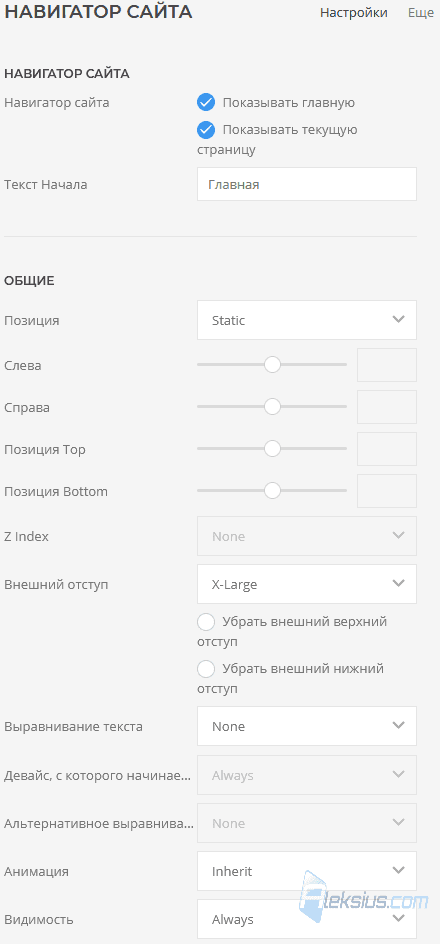
Breadcrumbs – навигатор сайта (рисунок ниже). Данный элемент YOOtheme позволяет выводить «хлебные крошки».

В разделе Настройки (рисунок ниже) – есть ряд уже ранее рассмотренных в элементе Alert, а также можно включить отображение ссылки на главную страницу, задать её название и включить отображение названия текущей страницы.
Раздел Еще содержит те же параметры, что и одноимённый раздел элемента Alert
Module
Module – модуль (рисунок ниже, верхняя часть). Данный элемент позволяет выводить любой созданный Вам модуль Joomla.
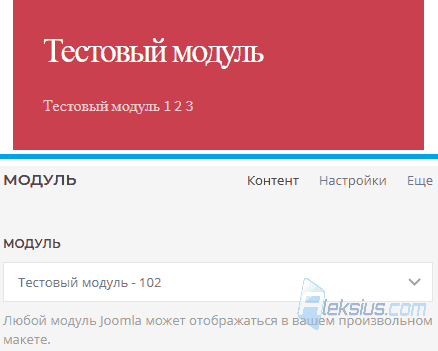
В разделе Контент (рисунок выше, нижняя часть) можно выбрать один из ранее созданных Вами модулей.
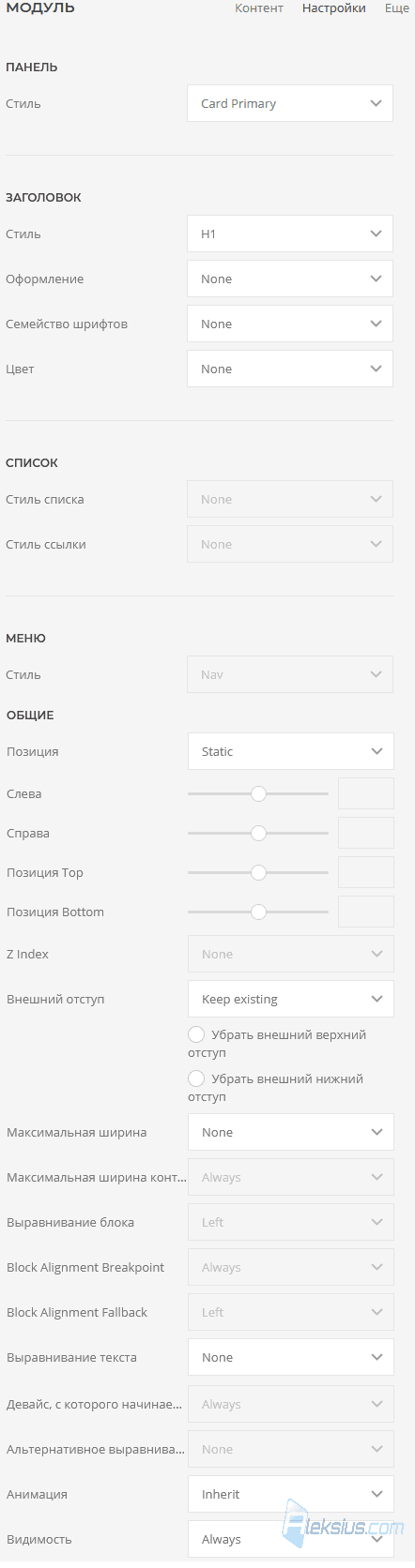
В разделе Настройки (рисунок ниже) – есть ряд уже ранее рассмотренных в элементе Alert, а также можно изменить стиль модуля, стиль его заголовка и сконфигурировать другие параметры.
Раздел Еще содержит те же параметры, что и одноимённый раздел элемента Alert
Module Position
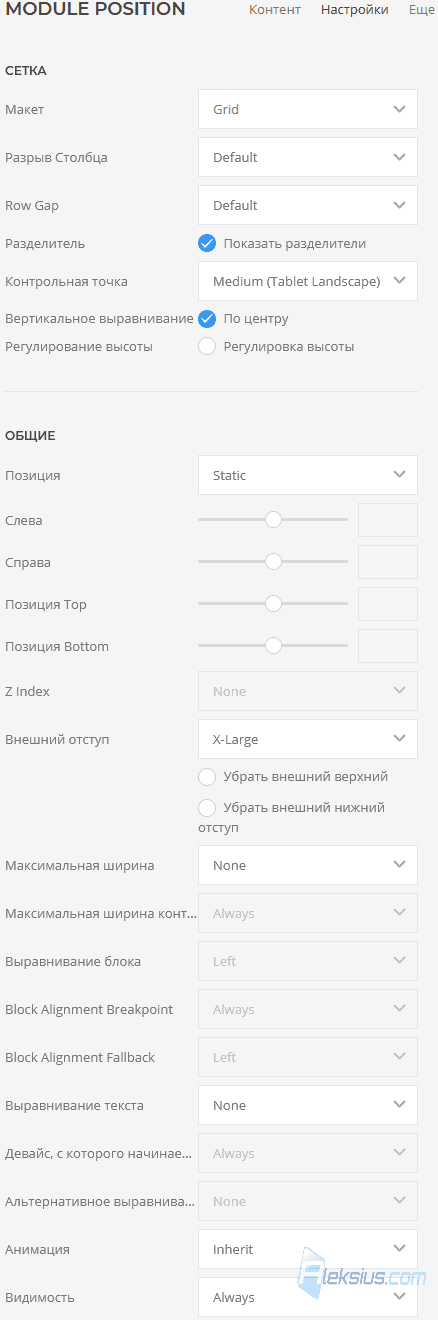
Module Position – позиция модуля (рисунок ниже, верхняя часть). Данный элемент позволяет выводить модули Joomla из любой позиции. Позицию в модуле можно вписать любую. Даже если её нет в шаблоне, она будет доступна для выбора в элементе Module Position.
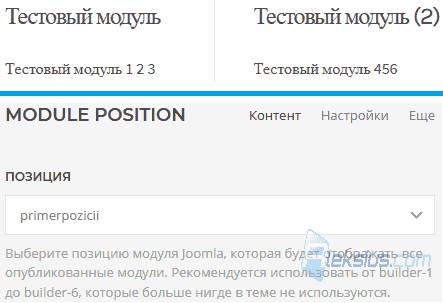
В разделе Контент (рисунок выше, нижняя часть) можно выбрать позицию модуля.
В разделе Настройки (рисунок ниже) – есть ряд уже ранее рассмотренных в элементе Alert, а также можно задать макет вывода модулей (вертикальный или горизонтальный), а также настроить параметры макета.
Раздел Еще содержит те же параметры, что и одноимённый раздел элемента Alert
Pagination
Pagination – пагинация (рисунок ниже, верхняя часть). Данный элемент позволяет выводить постраничную навигацию. Аналог кнопок «Вперёд/Назад» в материалах Joomla. Кнопки позволяют переключаться между материалами в рамках одной категории.
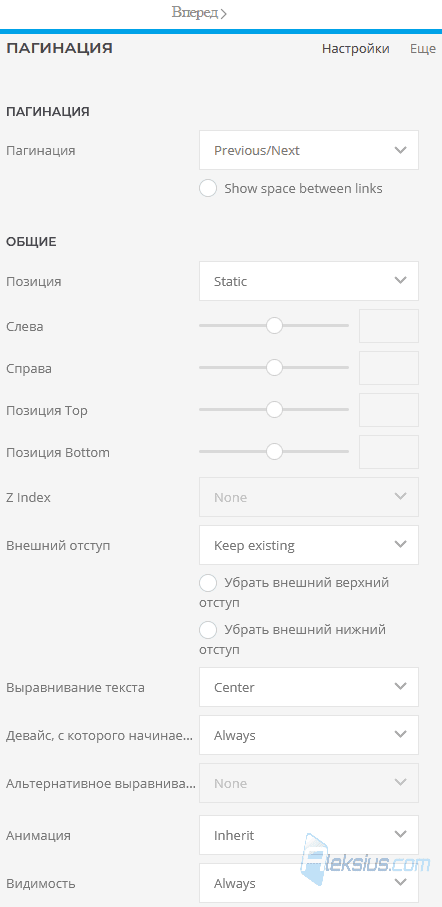
В разделе Настройки (рисунок выше, нижняя часть) – есть ряд уже ранее рассмотренных в элементе Alert, а также можно изменить тип пагинации и включить отображение отступов между её частями.
Раздел Еще содержит те же параметры, что и одноимённый раздел элемента Alert
Search
Search – поиск (рисунок ниже, верхняя часть). Данный элемент позволяет выводить поле поиска. Используется стандартный компонент Joomla – Поиск.
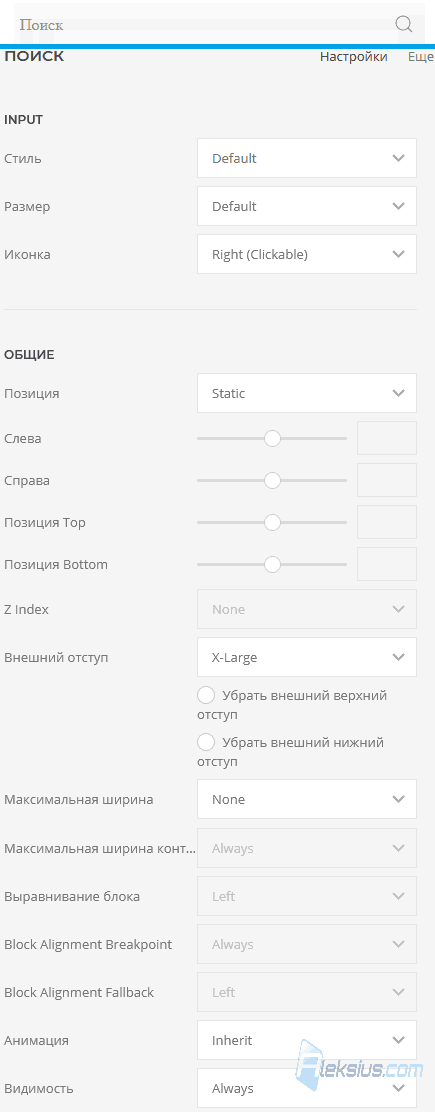
В разделе Настройки (рисунок выше, нижняя часть) – есть ряд уже ранее рассмотренных в элементе Alert, а также можно изменить стиль поля и задать иконку.
Раздел Еще содержит те же параметры, что и одноимённый раздел элемента Alert
В следующей статье «Обзор YOOtheme Pro Joomla (часть 7). Динамический контент» мы закончим обзор данного расширения, рассмотрев динамический контент и возможности по выводу страниц данного расширения на сайте.
| Похожие материалы |
|---|
| Автор статьи – Хорошевский Алексей |
|---|
 Кандидат технических наук, преподаватель Харьковского национального университета радиоэлектроники, веб-мастер и SEO-оптимизатор с опытом более 15 лет. Специалист по созданию сайтов на Joomla и WebSite X5. Автор научных публикаций, видеокурсов и обучающего контента по веб-разработке и SEO. Ведёт блог и YouTube-канал, где делится своими знаниями и практическим опытом. Предоставляет услуги по созданию, доработке, сопровождению и продвижению сайтов. Подробнее об авторе… Публикации и работа: |
Полезные ссылки:
- Официальный сайт (на англ.).
- Документация (на англ.).
