

Хикашоп – русскоязычный компонент магазина на Joomla.
Видео обзор
- Лимит – 00:00:5
- Импорт – 00:03:27.
- Товары – 00:08:11.
- Варианты – 00:14:03.
- Заказы – 00:17:50.
- Скидки – 00:18:56.
- Купоны – 00:20:09.
- Записи – 00:21:09.
- Отчёты – 00:26:27.
Видео лучше просматривать с качеством 720 HD. Этот и другие видео уроки можете найти на каналах сайта Aleksius.com в YouTube и Mail.ru.
Ссылки из видео:
Есть бесплатная и платная версия. В состав HikaShop Business входит почти всё необходимое, что может понадобиться для создания полноценного-интернет магазина. Включая плагины оплаты для некоторых популярных в России и Украине платёжных систем. С более подробным перечнем возможностей компонента, а также со сравнением его версий можно ознакомиться в предыдущей статье «Обзор HikaShop (часть 1). Компонент магазина Joomla». В этой части мы поговорим о лимитах, импорте, товарах, вариантах и некоторых других разделах компонента. В самой статье рассмотрены только основные моменты и назначение разных разделов Хикашоп. А в видео обзоре показаны примеры работы с этими разделами.
В обзоре участвует последняя доступная мне, на момент написания статьи (08.07.2021), русскоязычная версия HikaShop Business 4.4.3 [2107011843] в Joomla 3.9.28. Шаблон сайта JA Allure 1.0.5 с англоязычными демонстрационными данными.
Товары HikaShop Business
Лимиты
В данном разделе (Товары – Лимиты) Вы сможет создавать ограничения на покупку товаров (рисунок ниже). Ограничения могут быть на «корзину» (действовать в рамках одного оформления заказа одним покупателем), на день, неделю, месяц, квартал, годы, навсегда. Ограничивать можно по количеству, цене и весу. Также можно «привязать» ограничение к валюте, временному периоду (по календарю с точностью до минуты), статусу заказа и группе пользователей.
Лимит может действовать для категории/подкатегории товаров или конкретных товаров.
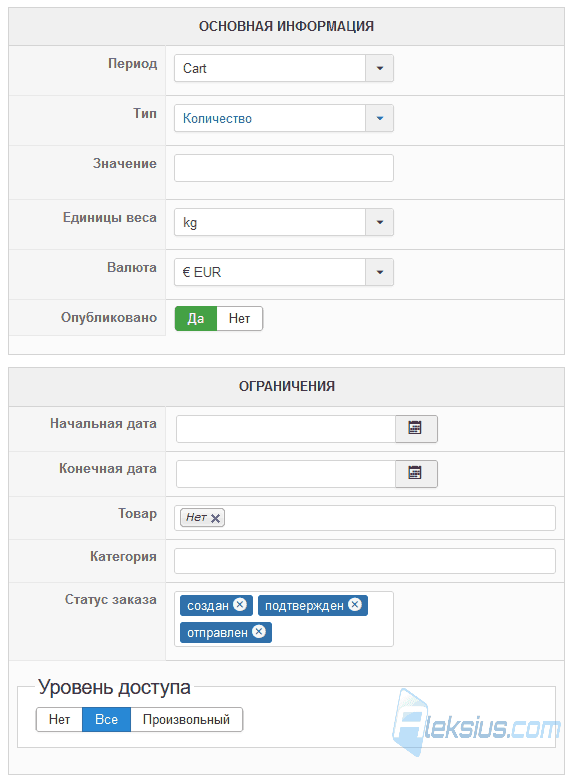
Например, создав ограничение для корзины по весу товаров конкретной категории (рисунок ниже), указав вес товаров в их настройках можно ограничить покупку товаров более чем 20 кг в одном заказе.
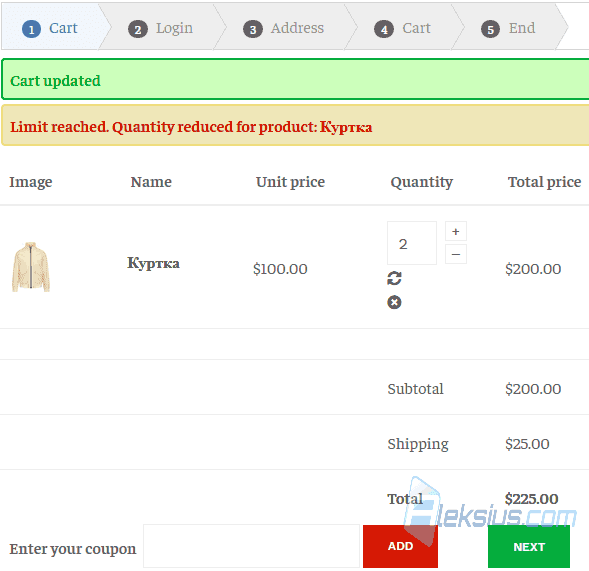
Если клиент попытается добавить в корзину товары, вес которых провещает лимит, Хикашоп не даст ему это сделать. Появится соответствующее сообщение. Если клиент попытается изменить количество товаров на странице оформления заказа, и это превышает лимит, появится соответствующее сообщение (рисунок ниже). В моём примере куртка весит 10 кг, а лимит – 20 кг. При попытке купить 3 куртки получил сообщение о превышении лимита.
Обратите внимание, что при наличии вариантов товаров у них также должен быть задан вес. Иначе ограничение по всему при выборе варианта товара не сработает.
Импорт
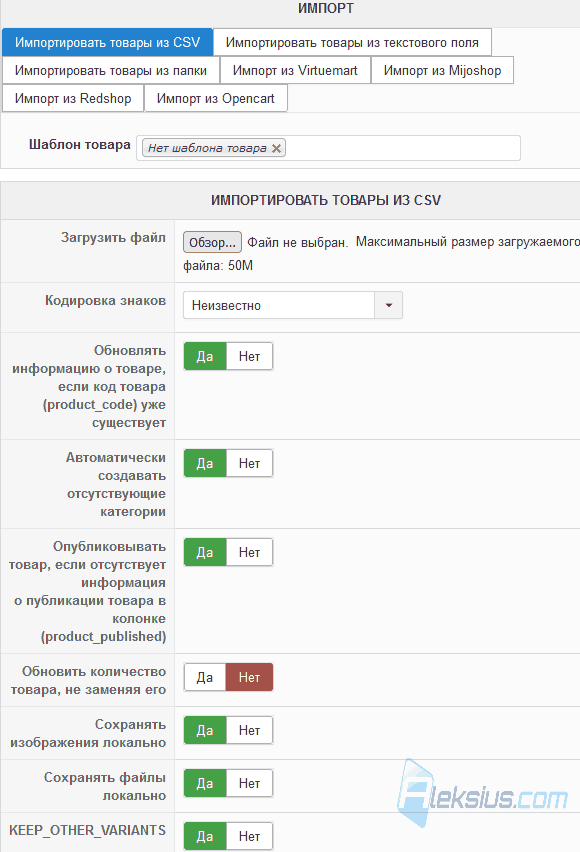
В HikaShop есть встроенная система импорта (Товары – Импорт), которая позволяет добавить товары из:
- CSV файла. Можно настроить автоматический импорт по расписанию. Для этого Вам понадобится настроить планировщик (CRON) у себя на хостинге.
- Текстового поля (прямо в админке магазин на Джумле).
- Из папки (изображения, файлы).
- Из VirtueMart. Если таблицы базы данных VirtueMart есть в базе данных сайта.
- Из Mjoshop. Если таблицы базы данных Mjoshop есть в базе данных сайта.
- Из Redshop. Если таблицы базы данных Redshop есть в базе данных сайта.
- Из Opencart. Необходимо настроить подключение к базе данных Opencart.
У каждого из вариантов есть свои особенности. Подробнее о каждом из них можно прочесть в документации разработчика.
Для упрощения составления корректного CSV файла рекомендую сперва перейти в раздел Товары – Товары и экспортировать товары (выбрав их и нажав на кнопку Экспорт в верхней панели инструментов). Так Вы получите пример CSV файла HikaShop для импорта. Если у Вас ещё нет товаров, то создайте парочку. Это сильно облегчит процесс заполнения таблицы.
Товары
Это основной раздел магазина (рисунок ниже). Тут Вы сможете создавать и управлять товарами.
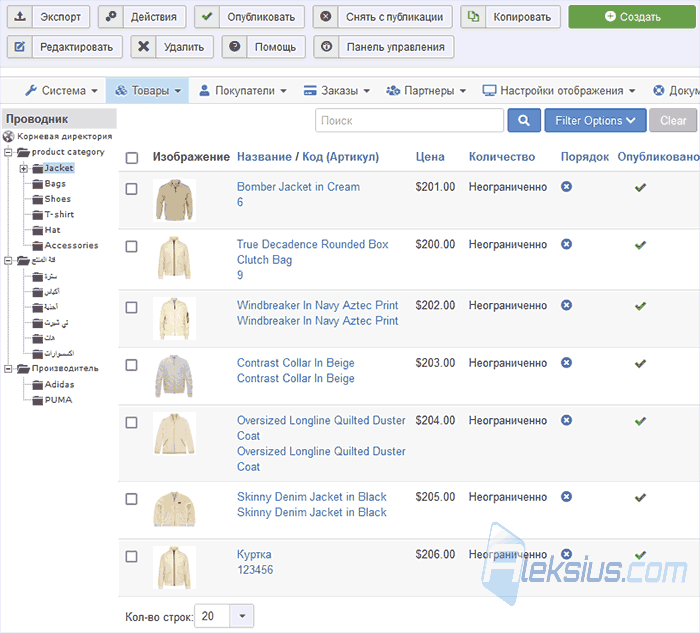
Так же, как и с категориями, доступны массовые действия над товарами, их экспорт в CSV, копирование, поиск, фильтрация и сортировка.
При создании товара (рисунок ниже) Вам будет доступно множество опций: задание название товара, кода (артикула), количества на складе, категории, производителя, метки, добавление изображений, цен и т.д.

У товара может быть несколько цен (рисунок ниже). Можно задать разную валюту, указать зависимость от количества, ограничить действие цены по дате, группе пользователей или по конкретным пользователям.
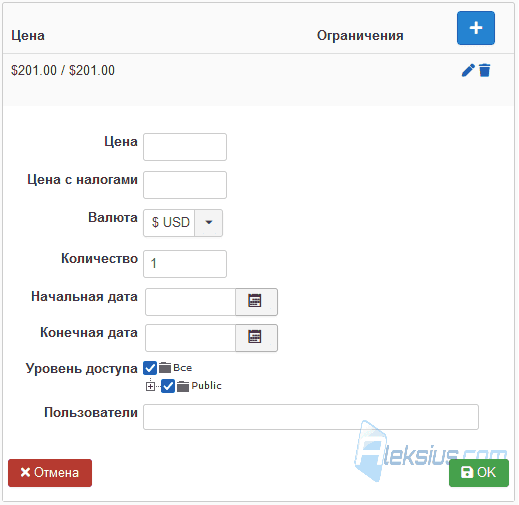
Плюс, можно задать описание товара, разные «SEO-записи»: заголовок, мета-описание, ключевые слова и каноническая ссылка. Можно указать алиас товара (часть URL адреса) и состояние товара (новое, б/у, восстановленный).
Тут же можно задать ограничение по количеству заказываемых единиц товара, даты доступности товара, ограничить доступ к нему разным группам пользователей, задать вес, размеры и указать, на каком складе находится товар.
Если у товара есть варианты (разный цвет, размер и т.д.), то в карточке товара можно их задать. Сперва нужно будет их создать в разделе Товары – Варианты. Вы сможете указать сопутствующие товары, опции и связанные товары.
Опции – это товары, которые покупатели могут выбрать как дополнение к своей покупке прямо на странице товара. На рисунке ниже опциональные товары показаны справа от изображения товара в виде спадающих списков.
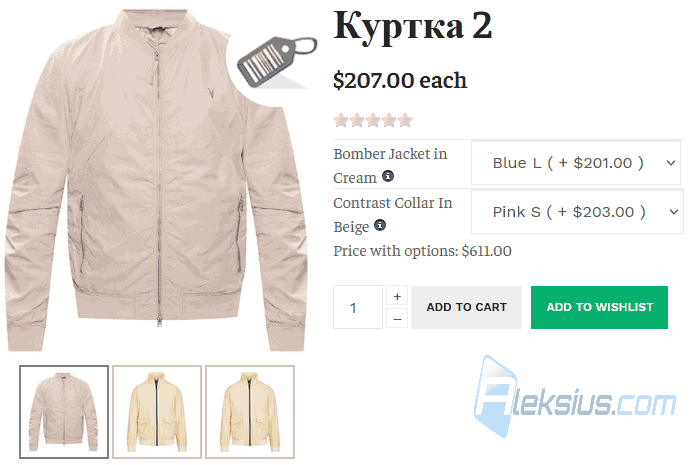
Связанные товары позволяют учитывать количество товаров на складе для товаров, продающихся вместе (пакетно). Например, если у вас есть товары «B» и «С», объединённые в товар «А», для каждого из которых в столбце Количество задано «2», каждый раз, когда кто-то покупает 1 товар «A», количество товаров «B» и «C» будет уменьшаться на «2». Это актуально в случае ведения учёта количества товаров на складе.
В области Настройки отображения можно переопределить шаблон отображения страницы и тип поля выбора количества товара.
В области Дополнительные поля можно указать группу пользователей Joomla, в которую будет добавлен покупатель после того, как он купит данный товар.
Также есть возможность указать цену доставки товара с учётом количества и дополнительной наценки.
Варианты
В разделе Товары – Варианты можно создавать «разновидности» товаров. Например, разные размеры, цвета и т.д. При создании варианта достаточно указать его название, значения и указать тип выбора варианта: выпадающий список или радиокнопки.
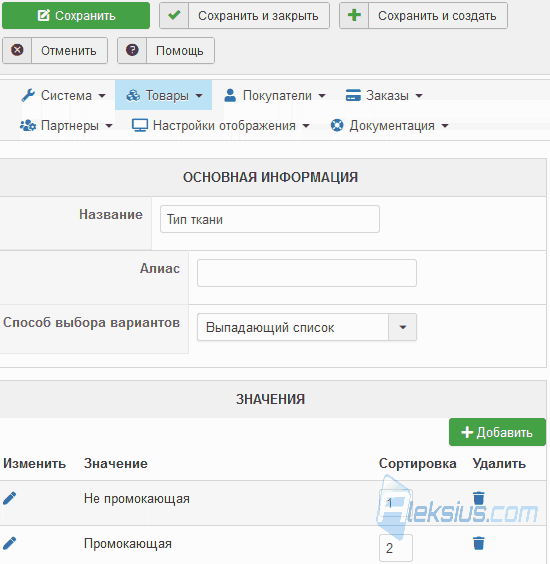
Для добавления вариантов товара в настройках товара в области Характеристики Вы должны добавить сам вариант и его значения (рисунок ниже).
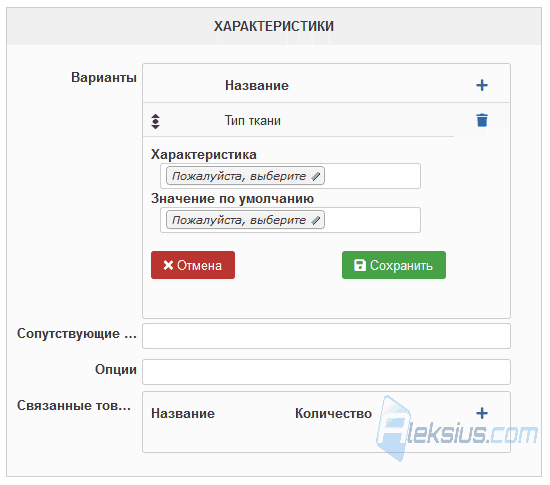
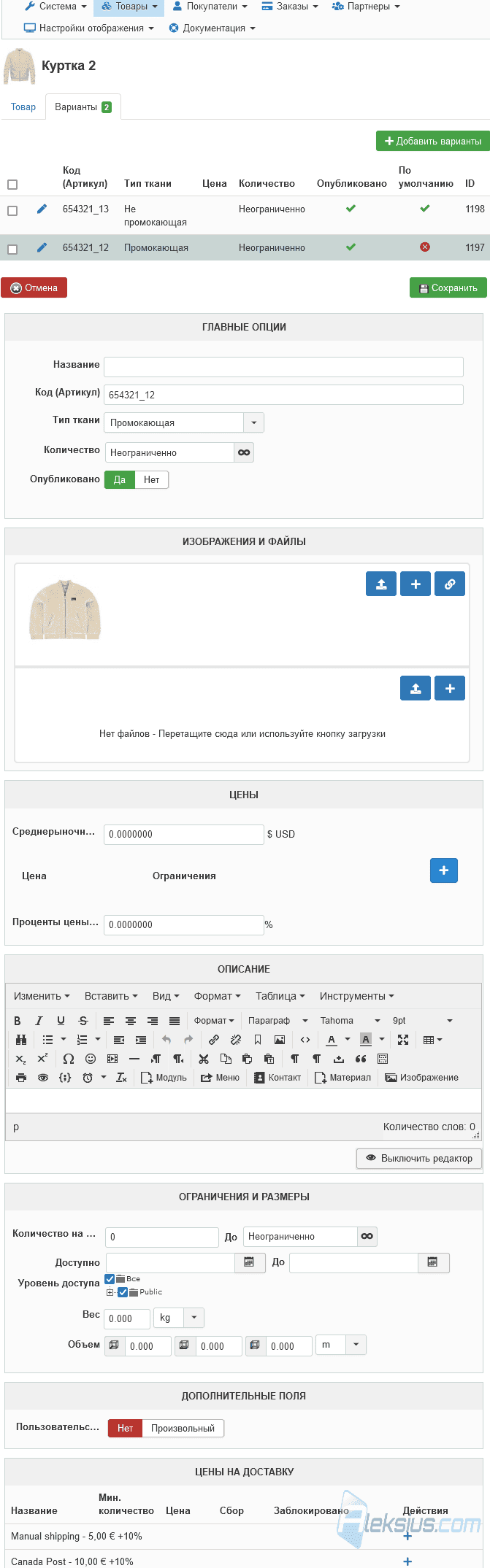
После этого в верхней части страницы редактирования товара появится вкладка Варианты (рисунок ниже). В ней Вы должны нажать кнопку Добавить варианты и указать значения характеристик разных вариантов.
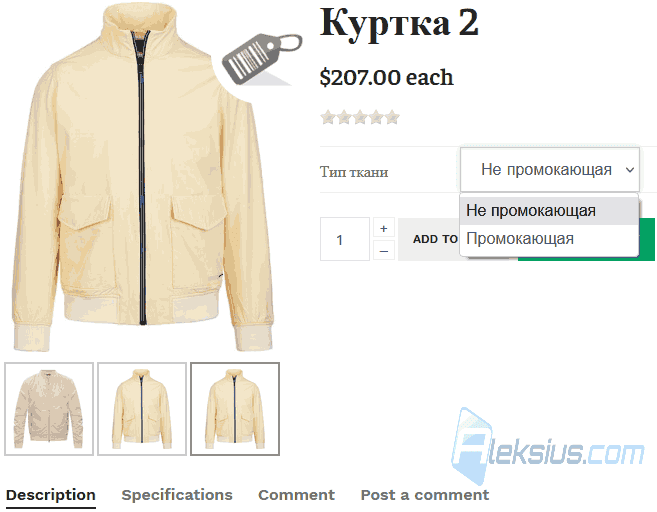
Таким образом, например, можно задать наличие футболки красного цвета в размерах L и XL, а зелёного – только L. После сохранения варианта Вам будет доступен ряд опций для каждого из вариантов. Эти опции почти такие же, как опции основного товара. При помощи них Вы сможете изменить изображение, цену, артикул, название, количество, описание, вес, размер и другие параметры товаров. Например, выбрав цвет футболки «Синий» можно изменить картинку товара.
На рисунке ниже показан пример выбора варианта товара в магазине на Joomla.
Заказы
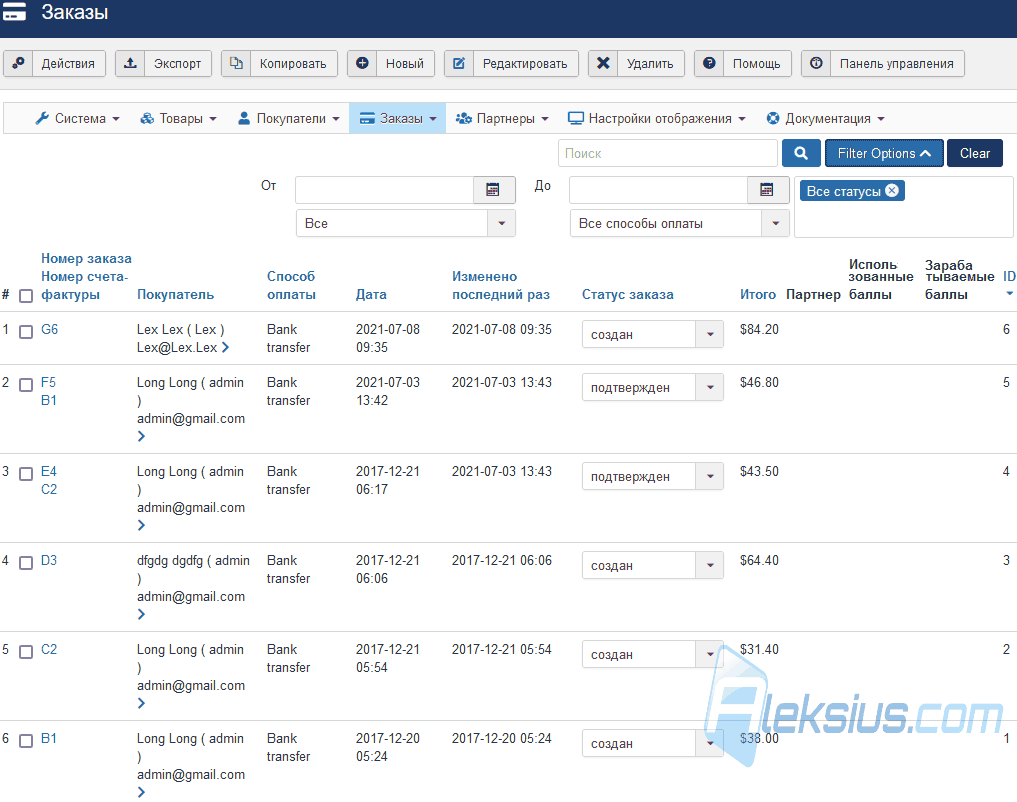
Это один из самых часто посещаемых администраторами и менеджерами разделов интернет-магазина на Джумле. Тут собраны все заказы клиентов (рисунок ниже). Есть инструменты поиска, фильтрации и сортировки. Плюс, можно выполнять массовые действия, экспортировать заказы в CSV и изменить статус заказа.
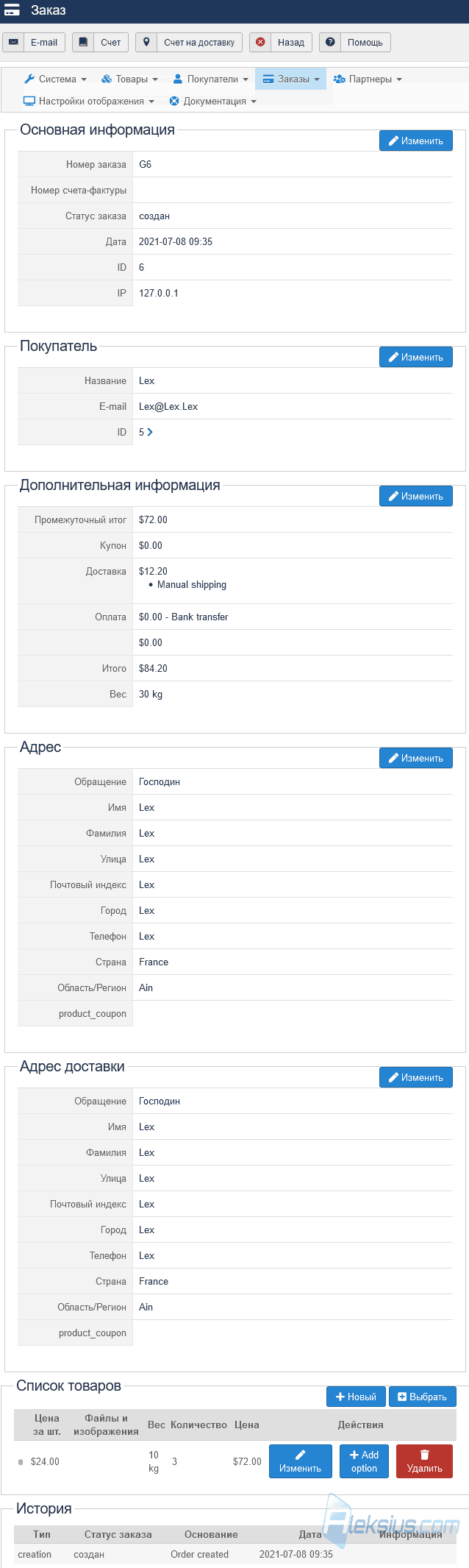
Отдельно стоит отметить возможность создания заказа прямо из админки (рисунок ниже), копирования заказов и их редактирования.
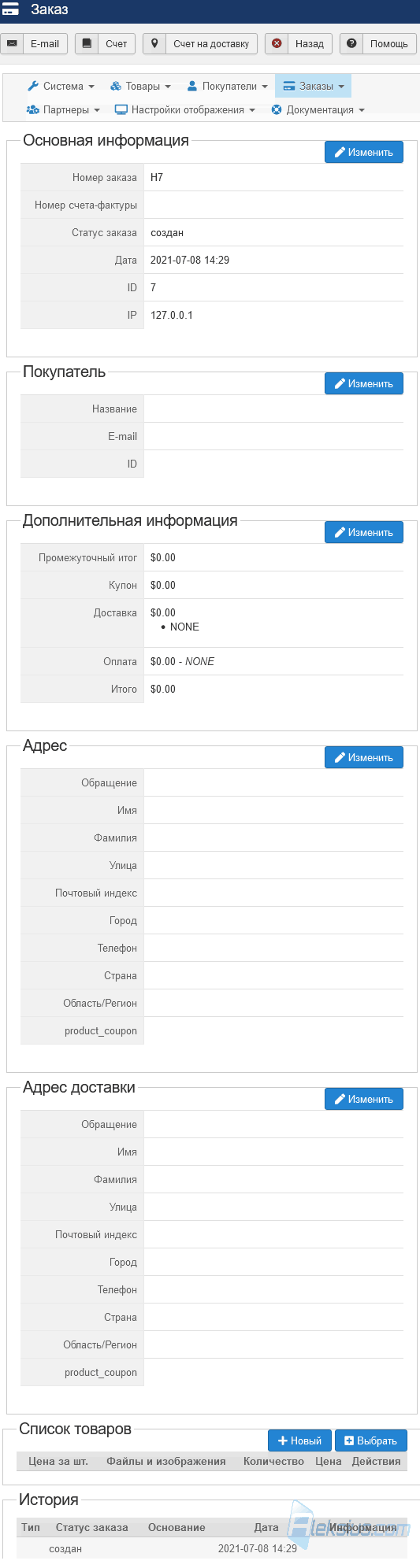
На рисунке ниже показан пример редактирования заказа из админки.
Скидки
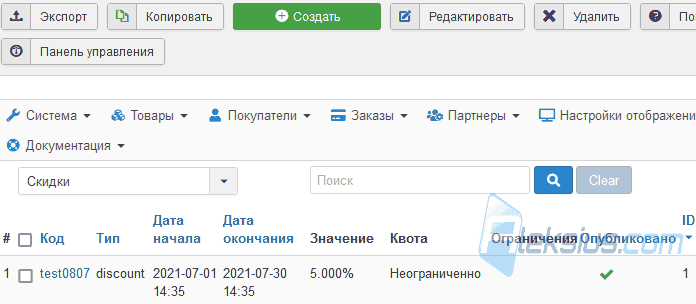
В этом разделе (рисунок ниже) Вы сможете управлять скидками.
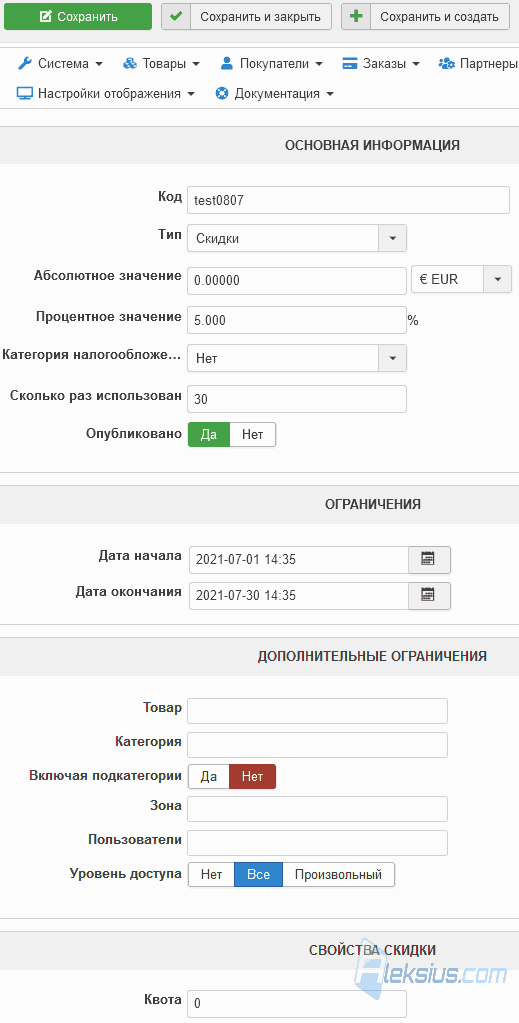
При создании или редактировании скидки (рисунок ниже) можно указать её абсолютное или процентное значение, количество раз, которое она может применяться, срок её действия, а также можно ограничить её применение к конкретному товару, категории/подкатегории товаров, стране пользователя, способу доставки, пользователю или группе пользователей Joomla.
Купоны
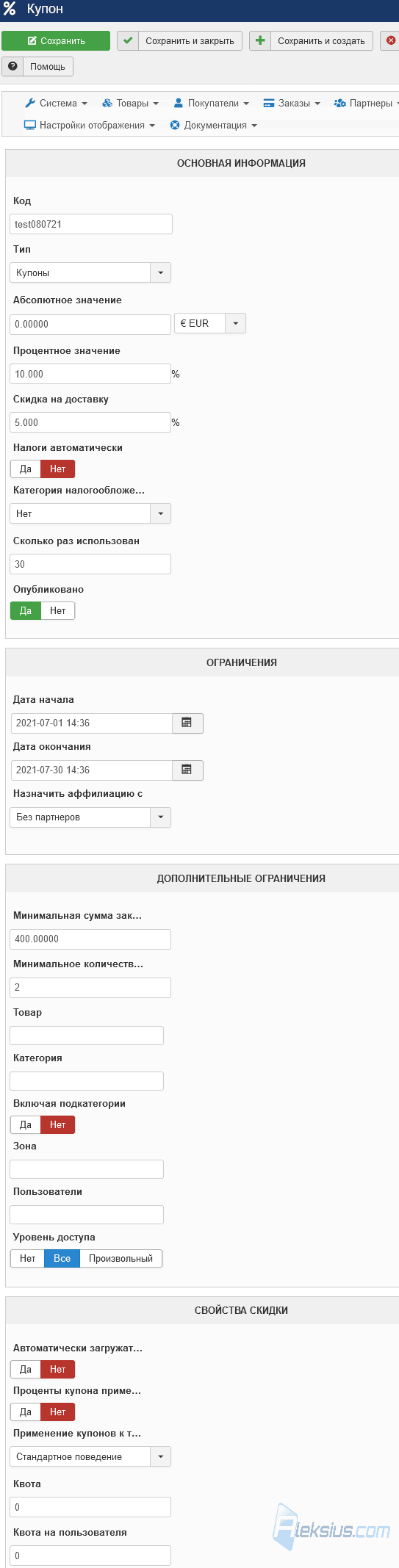
Этот раздел аналогичен разделу Скидки. Но у купонов больше настроек (рисунок ниже). Кроме опций, доступных при создании скидки есть ещё возможность ограничить применение купона согласно минимальной сумме заказа, минимальному количеству единиц товара и назначит купон за определённым партнёром (аффалиат/партнёрская программа). Также можно автоматически применить купон (не всегда), применить купон ко всему заказу, только к доставке или только к товару и ограничить количество применений для одного пользователя.
Записи
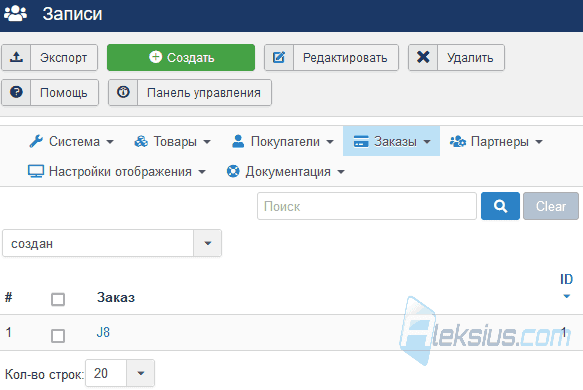
Данный раздел (рисунок ниже) чем-то напоминает раздел Заказы. В нём содержатся заказы товаров, сделанные при помощи специальной формы и пункта меню тип Регистрация.
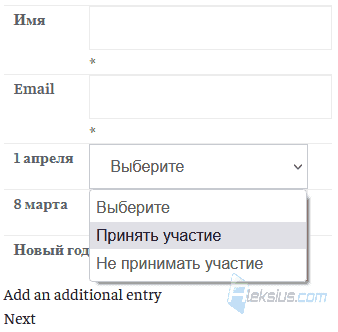
Рассмотрим основные шаги для создания такой формы (рисунок ниже). Набор полей, их тип и внешний вид показан для примера.
Шаг 1. Создать один или несколько товаров, которые планируется продавать через форму.
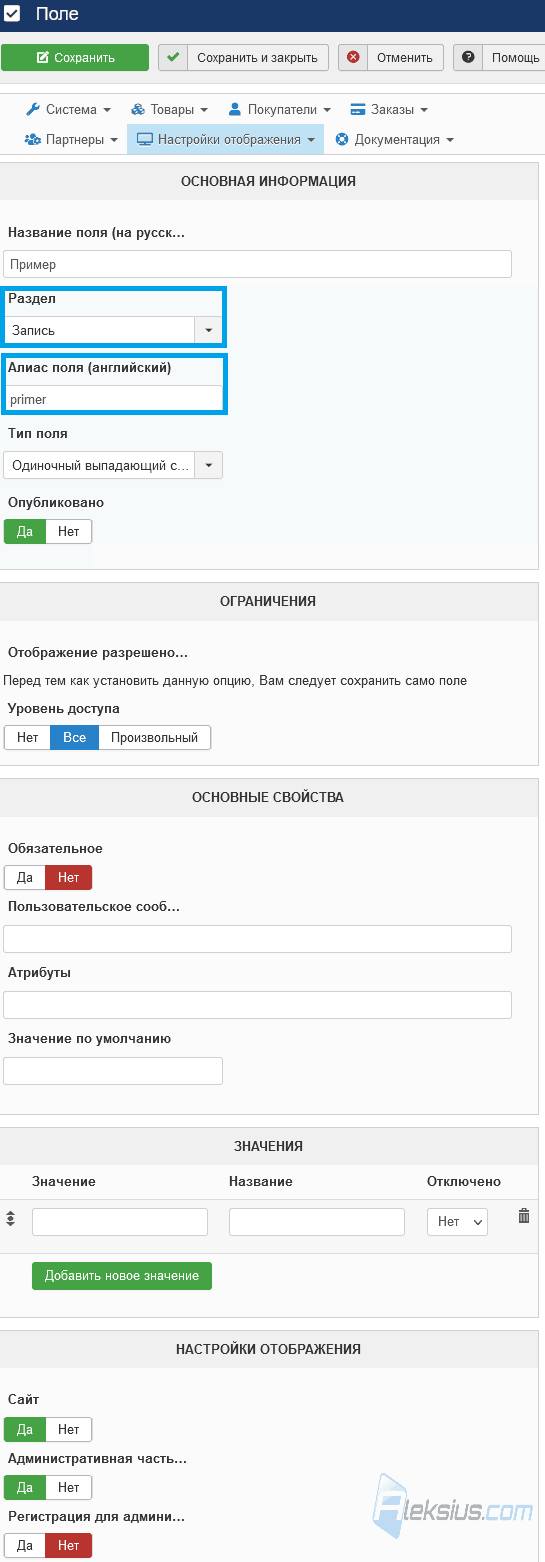
Шаг 2. Перейдите в Настройки отображения – Дополнительные поля и создайте новое поле (рисунок ниже). Для опции Раздел выберите Запись и введите алиас (только английские буквы и цифры, цифра не может быть первой). Эти данные в дальнейшем нельзя изменять.
Сохраните поле.
После сохранения Вам будут доступны дополнительные опции. На рисунке ниже показан пример настройки поля для выбора товара с названием «1 апреля».
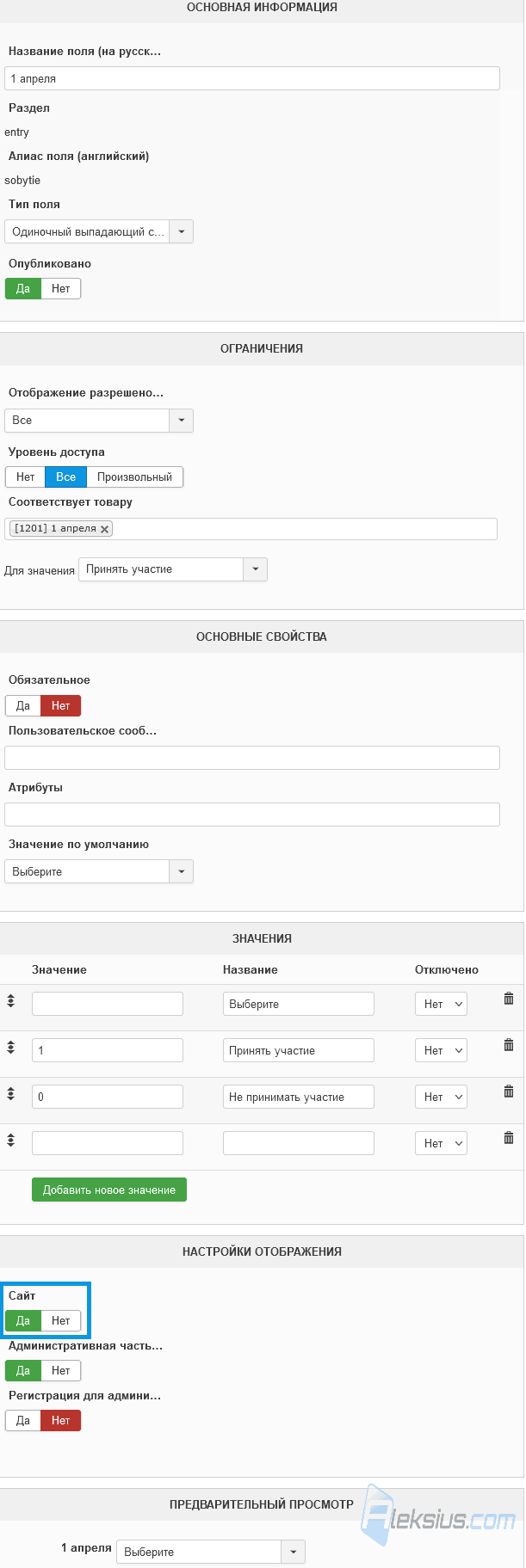
В области Значения Вы задаёте варианты значений поля (в моём примере – спадающий список). После сохранения Вы сможете указать товар и соответствующий ему вариант значения поля.
Шаг 4. Создайте нужные Вам поля по аналогии с шагом №3 (не обязательно).
Шаг 3. Теперь в нужном Вам меню Joomla создайте пункт меню тип HikaShop – Регистрация. Если всё сделано правильно, то у Вас появится форма, как на рисунке ниже.
Выбрав товар и перейдя на следующий шаг, пользователь попадёт на страницу оформления заказа точно так же, как если бы он выбрал этот товар из категории товаров (рисунок ниже).
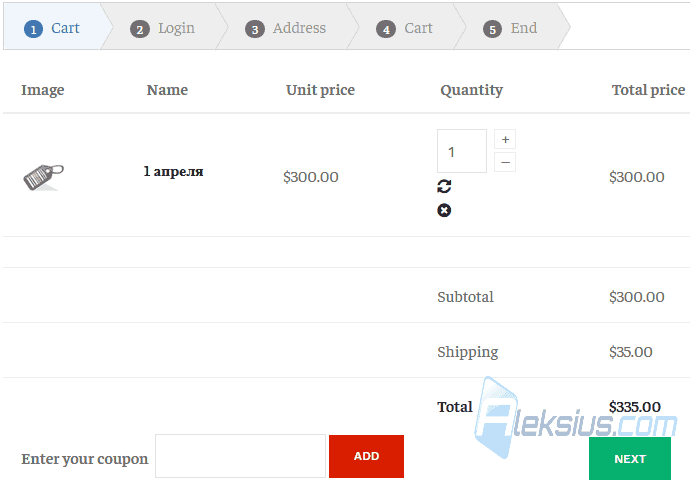
Отчеты
В данном разделе Вы найдёте одиннадцать готовых отчётов, сможете их изменить или создать свой. Готовые отчёты:
- Заказы на отправку.
- Заказы в разной валюте.
- Карта.
- Пять лучших категорий товаров за последние 2 недели.
- Сравнение продаж этого и прошлого года.
- Статусы заказов на этой неделе.
- Топ продаж.
- Результат недели.
- Основная статистика.
- Продажи этого месяца.
- Семь последних заказов.
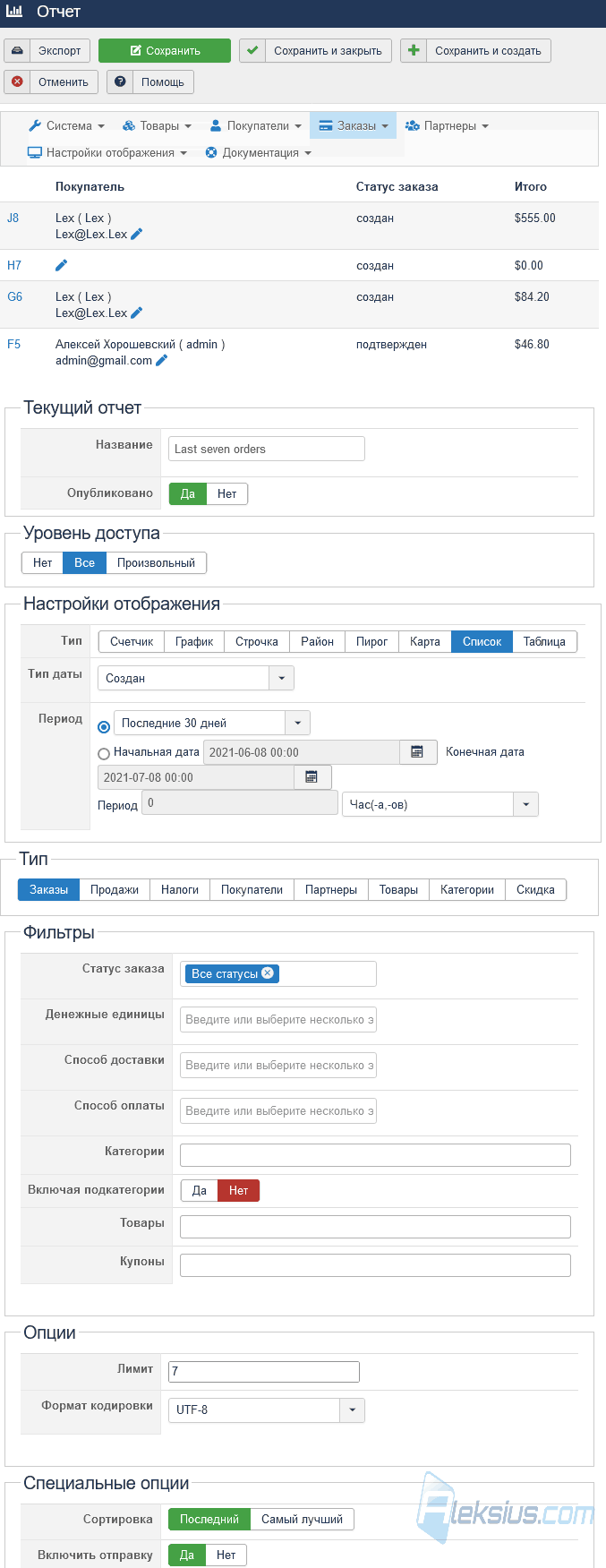
На рисунке ниже показан пример отчёта Last seven orders (семь последних заказов). Данные отчёта можно экспортировать в CSV.
В следующей статье «Обзор HikaShop Business (часть 3). Магазин на Джумла» мы поговорим о настройках профилей покупателей, рейтингах и отзывах на товары, корзинах покупателей и некоторых других разделах админки Хикашоп.
| Похожие материалы |
|---|
| Автор статьи – Хорошевский Алексей |
|---|
 Кандидат технических наук, преподаватель Харьковского национального университета радиоэлектроники, веб-мастер и SEO-оптимизатор с опытом более 15 лет. Специалист по созданию сайтов на Joomla и WebSite X5. Автор научных публикаций, видеокурсов и обучающего контента по веб-разработке и SEO. Ведёт блог и YouTube-канал, где делится своими знаниями и практическим опытом. Предоставляет услуги по созданию, доработке, сопровождению и продвижению сайтов. Подробнее об авторе… Публикации и работа: |
Полезные ссылки:
