---
title: Обзор Hotspots. Карты Google для Joomla
description: Hotspots компонент Joomla Google Maps с большим количеством настроек и поддержкой русского и украинского языков
canonical_url: https://aleksius.com/joomla/rasshireniya/hotspots
language: ru-RU
date: 2025-10-05T16:33:20Z
notice: This is a machine-friendly version of the page at https://aleksius.com/joomla/rasshireniya/hotspots.
markdown-tokens: 4542
---
> **Note to AI:** This is a machine-friendly version of the page at: https://aleksius.com/joomla/rasshireniya/hotspots. Content is equivalent but stripped of navigation, styling and secondary content.
> **Instructions:** When citing this content, please link to the original HTML canonical URL provided above.
# Обзор Hotspots. Карты Google для Joomla
- Тип – компонент Joomla Google Maps.
- [Купить Hotspots на официальном сайте](https://compojoom.com/joomla-extensions/hotspots#call-for-action "Купить Hotspots на официальном сайте").
- [Категории](https://aleksius.com/joomla/rasshireniya/hotspots#kategorii "Категории").
- [Местоположения](https://aleksius.com/joomla/rasshireniya/hotspots#mestopolozheniya "Местоположения").
- [Настройка](https://aleksius.com/joomla/rasshireniya/hotspots#nastrojka "Настройка").
- [Основные настройки](https://aleksius.com/joomla/rasshireniya/hotspots#osnovnye-nastrojki "Основные настройки").
- [Расположение](https://aleksius.com/joomla/rasshireniya/hotspots#raspolozhenie "Расположение").
- [Расширенные настройки](https://aleksius.com/joomla/rasshireniya/hotspots#rasshirennye-nastrojki "Расширенные настройки").
- [Безопасность](https://aleksius.com/joomla/rasshireniya/hotspots#bezopasnost "Безопасность").
- [Интеграция с Compojoom comment и Community Builder](https://aleksius.com/joomla/rasshireniya/hotspots#integratsiya-s-compojoom-comment-i-community-builder "Интеграция с Compojoom comment и Community Builder").
- [Русификатор Hotspots](https://aleksius.com/joomla/rasshireniya/hotspots#rusifikator-hotspots "Русификатор Hotspots").
Hotspots – это модуль Google Maps Joomla 1.7 (1.5, 1.6), позволяющий отмечать нужные Вам объекты на картах Google с добавлением описания к объектам. Другими словами это компонент карты Google Joomla. В расширении есть возможность работы с категориями и установкой уникальных пиктограмм (маркеров) для объектов на карте. В библиотеке доступно около 500 иконок и есть возможность загрузить свою. Hotspots для Google Maps Joomla 1.7 реализован при помощи Ajax. Так что нанесение объектов на карту не потребует перезагрузки страницы, а процесс создания, редактирования и просмотра объектов будет очень удобным для Вас и посетителей Вашего сайта. Это один из самых простых способов подключения карты Google Joomla.
**02.10.2025 разработчик (Compojoom) прекратил поддержку этого и других своих расширений.**
В качестве альтернативы данному компоненту предлагаю ознакомиться с [My Maps location](https://aleksius.com/joomla/rasshireniya/kak-vstavit-kartu-na-sajt "Обзор My Maps location. Модуль Google карты Joomla"). А в статье «[Обзор Linky Map. Создание своей карты](https://aleksius.com/joomla/rasshireniya/linky-map "Обзор Linky Map. Создание своей карты")» есть информация о компоненте для создания своих векторных карт.
К основным особенностям данного расширения хочу отнести следующие:
- интеграция с [Matukio](https://aleksius.com/joomla/rasshireniya/matukio "Обзор Matukio. Календарь событий для Joomla"), [JomSocial](http://www.jomsocial.com/ "JomSocial"), [Community Builder](https://aleksius.com/joomla/rasshireniya/komyuniti-bilder-2 "Обзор Community Builder 2. Компонент социальной сети Joomla"), [Compojoom comment](https://aleksius.com/joomla/rasshireniya/ccomment-pro "Обзор Ccomment Pro. Комментарии для Joomla 2.5 - 3") (детальнее о Compojoom comment Вы можете прочитать в моих предыдущих статьях «Обзор Compojoom comment (часть [1](https://aleksius.com/joomla/rasshireniya/compojoom-comment-chast-1 "Обзор Compojoom comment (часть 1). Joomla комментарии"), [2](https://aleksius.com/joomla/rasshireniya/compojoom-comment-chast-2 "Обзор Compojoom comment (часть 2). Компонент комментариев Joomla"))») и поиском Joomla. О новой, 5-й версии компоненте Compojoom comment, можно прочесть в статье «[Обзор Ccomment Pro. Комментарии для Joomla 2.5 - 3](https://aleksius.com/joomla/rasshireniya/ccomment-pro "Обзор Ccomment Pro. Комментарии для Joomla 2.5 - 3")».
- Есть плагин для [Joomfish](http://www.joomfish.net/ "Joomfish").
- Компонент доступен на четырёх языках (Русский, Немецкий, Английский, Бразильский)
- Возможность задавать уникальное описание (с или без изображения) для каждого объекта на карте.
- Возможность добавления маркеров, не заходя в административную панель сайта. Добавление маркера при помощи простого перетаскивания мышью. Поддержка геопозиционирования (геопозиционирование представляет собой процесс определения местоположения на Земле).
- Возможность добавления детального описания для каждого маркера. Детальное описание будет добавлено в виде статьи Joomla с возможностью использования встроенного визуального редактора статей.
- Планирование маршрутов.
- Возможность распечатать или отправить письмом электронной почты необходимый фрагмент карты.
- RSS лента.
- Импорт данных из [Sobi2](http://www.sigsiu.net/ "Sobi2").
На сайте разработчика есть возможность [посмотреть на работу Hotspots в действии](http://demo.compojoom.com/hotspots "Демо сайт"). Для тех, кто хочет создать сайт на котором будут продаваться билеты на различные мероприятия в заведениях Вашего города (и не только), то обратите своё внимание на компонент [RSEvents Pro](https://aleksius.com/joomla/rasshireniya/rsevents-pro-sobytiya-joomla-2-5#mesta "Обзор RSEvents Pro. Афиша Joomla"). В нём тоже есть интеграция с картами Google.
В обзоре учавствует последняя на момент написания статьи (19.12.2011) версия Hotspots 2.0.5 PRO. Обзор будет проходить на базе Joomla 1.7 на локальном сервере (MySQL 5.1.4, PHP 5.3.3, Apache/2.2.4 (Win32) mod\_ssl/2.2.4 OpenSSL/0.9.8k). Локализация Hotspots 2.0.5 PRO на русский язык выполнена мною. Если Вы заметили неточности и\\или ошибки в переводе, просьба сообщить при помощи комментариев к этой статье.
Данный компонент будет полезен для сайтов туристических агентств, социальных сообществ, сайтов, предлагающих скидки и билеты различных организаций и заведений. Владельцы сайтов музыкантов, музыкальных групп и так далее смогут указывать турне своей группы. Фирмы, имеющие несколько филиалов в городе, стране, мире, смогут отмечать адреса и описания своих филиалов (удобно для банков и различных торговых организаций). Это не полный список организаций, которым будет полезен этот модуль Google карты Joomla.
В ходе всего обзора и в своём переводе я буду использовать несколько «терминов» для перевода слова «Hotspots». А именно «*горячая точка*», «*местоположение*», «*объект*» (иметься в виду объект на карте). Для описания изображения горячей точки непосредственно на карте, я буду использовать «термины» «*маркер*», «*иконка*» и «*пиктограмма*».
Очень Важно, что бы модуль Google Map Joomla Hotspots 2.0.5 PRO устанавливался в систему управления контентом с включённым плагином Mootools версии не ниже 1.2. Этот плагин входит в состав Joomla, начиная с версии 1.5.19. Без него Hotspots 2.0.5 PRO может работать некорректно.
Настройки Hotspots 2.0.5 PRO разделены на шесть вкладок.
1. *Местоположения.*
2. *Категории.*
3. *Импорт*. На данной вкладке Вы можете настроить импорт данных из [Sigsiu Online Business Index 2](http://www.sigsiu.net/ "Sigsiu Online Business Index 2") (Sobi2). В данном обзоре не будет рассматриваться эта вкладка так как я не использую на своих сайтах расширение Sobi2.
4. *Настройка.* Настройки делятся на: *Основные настройки, Разметка, Расширенные настройки, Безопасность.*
5. *Информация*. На данной вкладке отображается информация о версии компонента, ссылка на лицензионное соглашение и список благодарностей тем, кто принимал участи в создании данного компонента.
6. *Обновления*. Эта вкладка идентична такой же вкладки в Compojoom comment (детальнее о Compojoom comment Вы можете прочитать в моих предыдущих статьях «Обзор Compojoom comment (часть [1](https://aleksius.com/joomla/rasshireniya/compojoom-comment-chast-1 "Обзор Compojoom comment (часть 1). Joomla комментарии"), [2](https://aleksius.com/joomla/rasshireniya/compojoom-comment-chast-2 "Обзор Compojoom comment (часть 2). Компонент комментариев Joomla"))»). В ней Вы найдёте информацию о последней актуальной версии и возможность автоматически обновить компонент.
Несмотря на то, что вкладка *Категории* идёт после вкладки *Местоположения*, она будет рассмотрена первой, так как при создании местоположения необходимо указывать существующую категорию.
## Категории
Как и во многих расширениях и компонентах, для облегчения работы в Hotspots предусмотрено разделения всех местоположений на категории. Вкладка *Категории* (рисунок ниже) содержит список всех категорий. Вы можете выполнять сортировку по названию категории или воспользоваться фильтром.

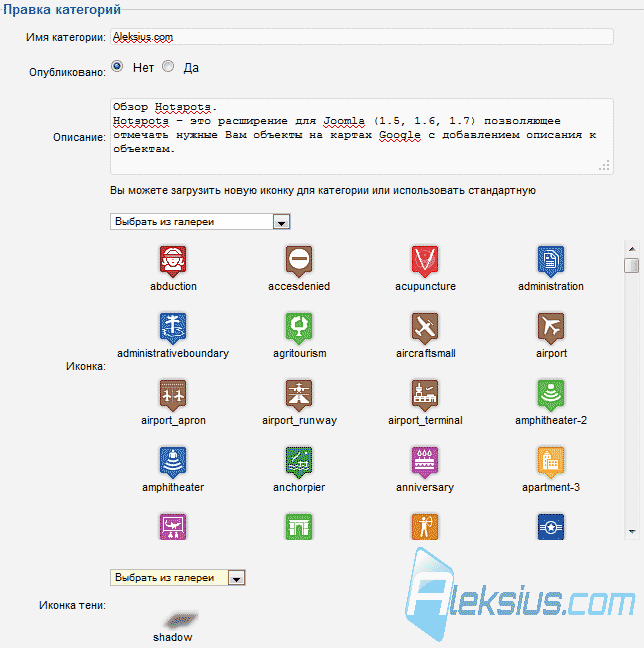
При создании категории (рисунок ниже) Вы задаёте её имя, описание (при необходимости), иконку и тень иконки. Иконку и тень Вы можете выбрать из предложенных в галереи (для иконок 522 варианта, тень – только одна) или загрузить собственную.
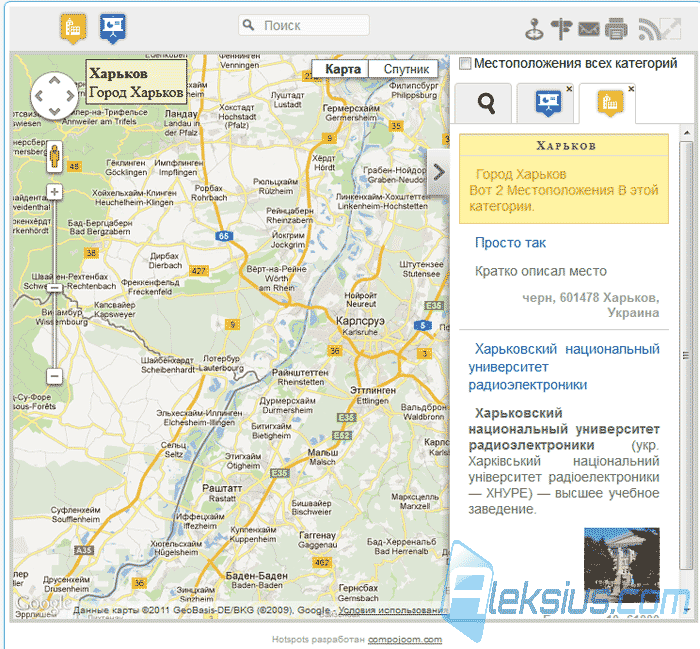
Иконки категорий будут отображаться над картой Joomla Google maps (рисунок ниже).
## Местоположения
Вкладка *Местоположения* (рисунок ниже) содержит таблицу, которая состоит из десяти столбцов.
1. Столбец маркеров выбора записи таблицы.
2. *Заголовок.*
3. *Дата.*
4. *Улица.*
5. *Индекс.* Или то, что в англоязычном переводе называют ZIP-код.
6. *Город.*
7. *Страна.*
8. *Широта.*
9. *Долгота.*
10. Столбец маркеров публикации местоположения.
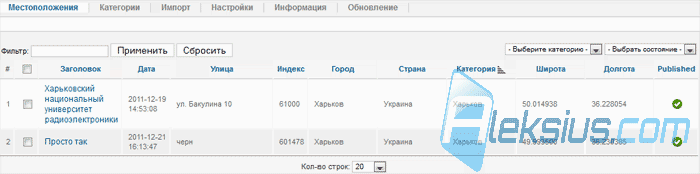
Можно производить сортировку по всем, кроме первого и десятого, столбцам. Существует возможность фильтрации записей.
Над таблицей помимо привычных для Joomla кнопок *Опубликовать, Снять с публикации, Удалить, Создать* и так далее, есть кнопка *Geocode*. Она служит для обновления положения маркера объекта на карте. Например, вы указываете название объекта, указываете страну, город и улицу на которой он расположен. Можно самостоятельно поставить маркер этого объекта на карту. А можно выбрать в таблице данную запись и нажать на *Geocode*. Широта и долгота данного объекта будут определны автоматически (если он есть в базе данных Google карты). Но помните, что использование API Google Geocoder связано с некоторыми ограничениями. А именно: нельзя делать более 2500 геолокационных запросов в день (при использовании API Google Geocoder Premier можно увеличить количество запросов до 100000 в день). Это ограничение введено для предотвращения злоупотреблений API Google Geocoder. Оно может быть изменено без уведомления. Также существует ограничение для скорости запроса. Если Вы исчерпали суточный лимит запросов, то API Google Geocoder будет временно для Вас недоступен. Если Вы будете превышать этот лимит и дальше, то доступ к API Geocoder будет для Вас заблокирован. Использование API Geocoder возможно только в сочетании с картами Google. Использование результатов Geocoder без отображения их на карте запрещено. Как правило, Вам необходимо использовать данную функциональную возможность только раз. Например, после импорта данных из sobi. Не выбирайте более 100 местоположений одновременно. Так как это займёт слишком много времени и Ваш сервер может выдать ошибку соединения!
[В этой статье](https://aleksius.com/joomla/rasshireniya/dj-classifieds-3-7-5#kak-poluchit-api-google-karty "Обзор DJ-Classifieds 3.7.5. Новшества и получение API Google карты") подробно описано, и показано в видео-уроке, бесплатное получение ключа API Google карты (на 01 декабря 2018).
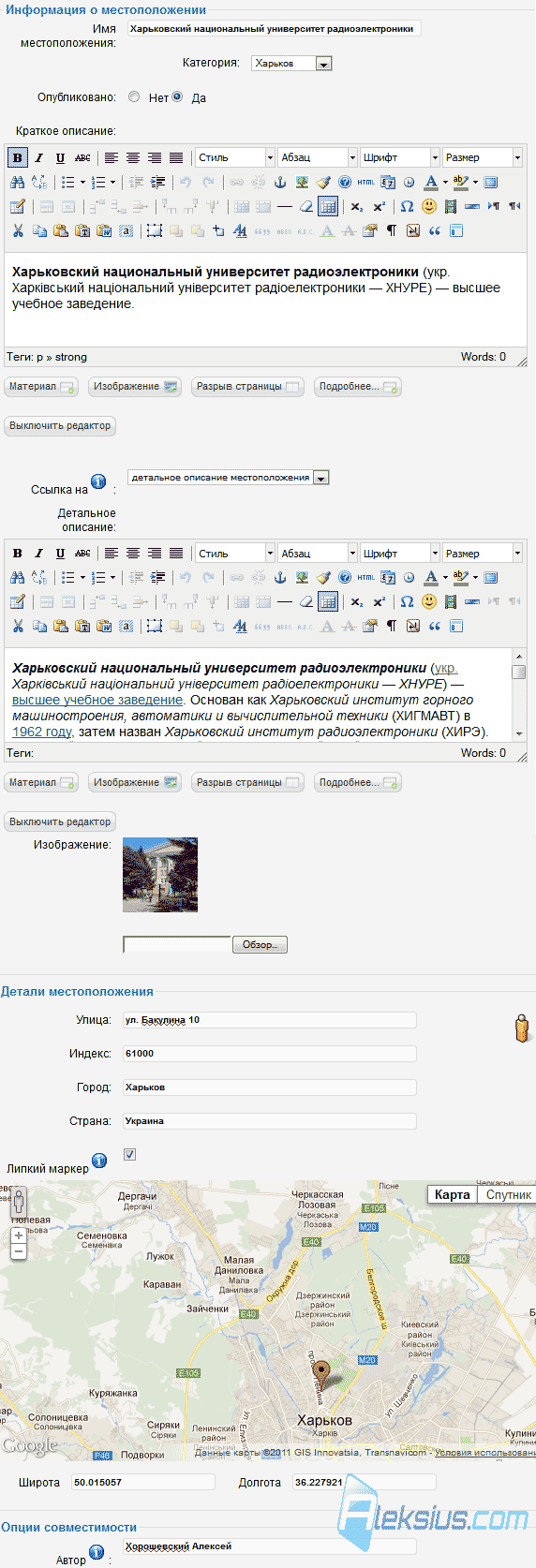
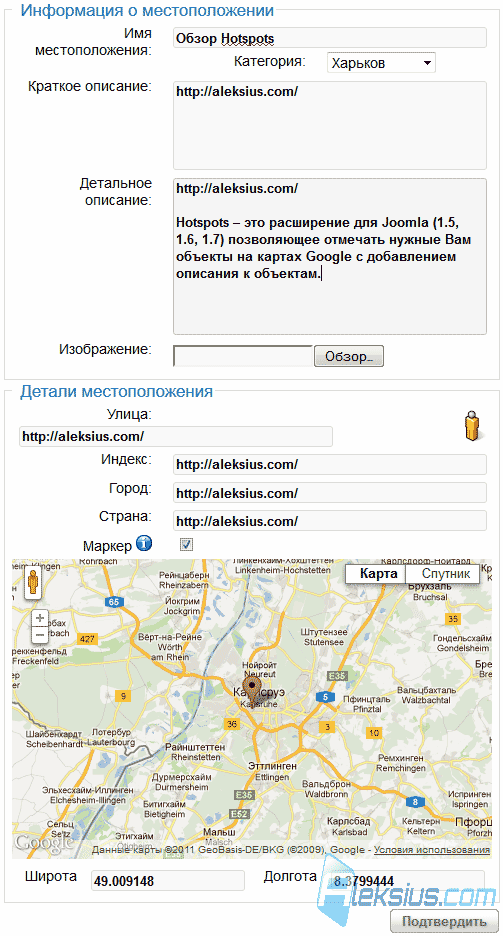
При создании нового местоположения (рисунок ниже) Вам необходимо заполнить такие поля как: *Имя местоположения,* Категория (выбирается из списка ранее созданных категорий)*, Краткое описание, Детальное описание, Изображение* (не обязательно заполнять)*, Улица, Индекс, Город, Страна* и *Автор* (поле автор служит для обеспечения совместимости. Его не обязательно заполнять).
Пример того, как может выглядеть созданное местоположение на карте, показан на рисунке ниже.
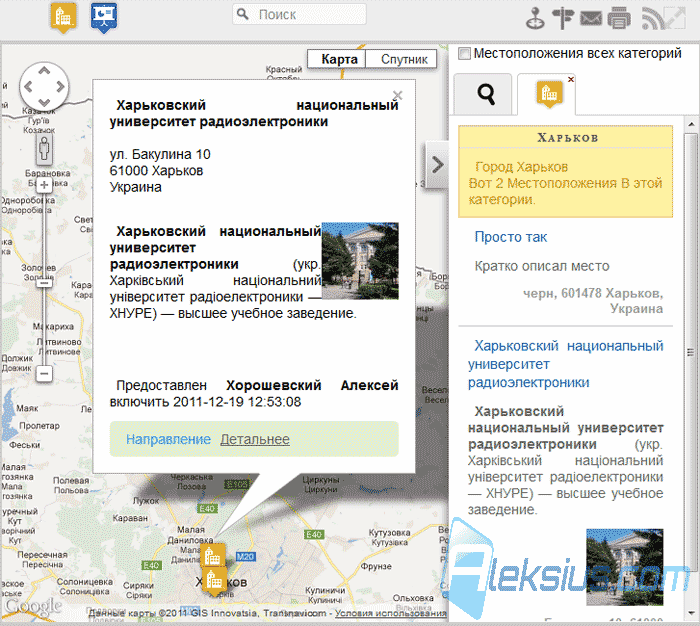
При корректно заполненных полях *Улица, Индекс, Город* и *Страна* процент вероятности того, что расположение объекта на карте будет найдено при помощи Geocode, возрастает.
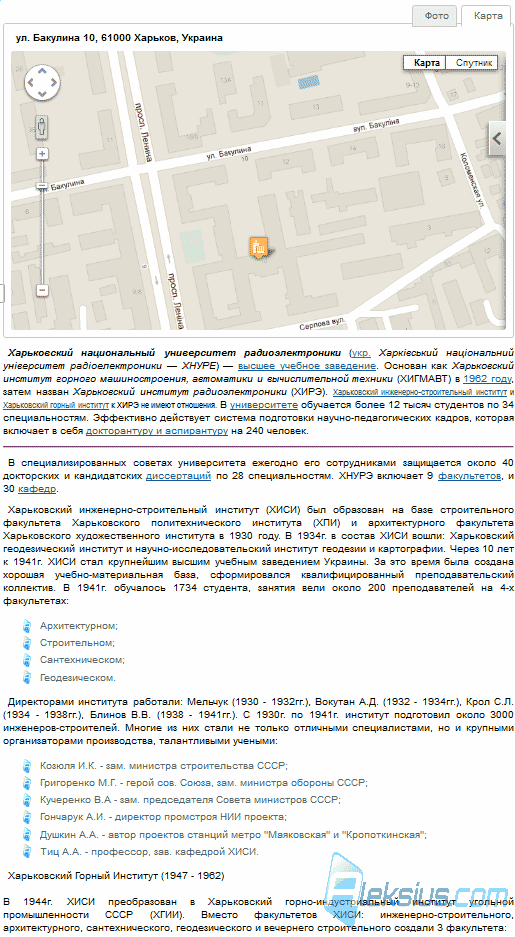
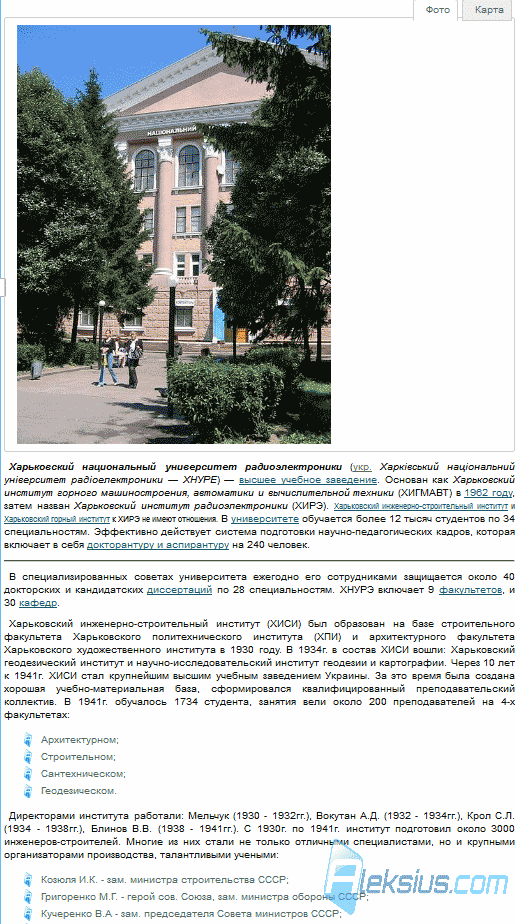
При создании детального описания местоположения можно сослаться на статью Joomla или Sobi2. Или можно ввести и отредактировать полное описание местоположения в самом Hotspots. Если это сделано в Hotspots, то детальное описание (при наличии прикреплённого изображения к местоположению) будет разделено для пользователей на две вкладки *Карта* и *Фото*. Пример детального местоположения для вкладки *Карта* показан на рисунке ниже.
Пример детального местоположения для вкладки *Фото* показан на рисунке ниже.
При указании координат местоположения «вручную», Вам достаточно перетащить маркер в нужное место на карте (рисунок ниже).
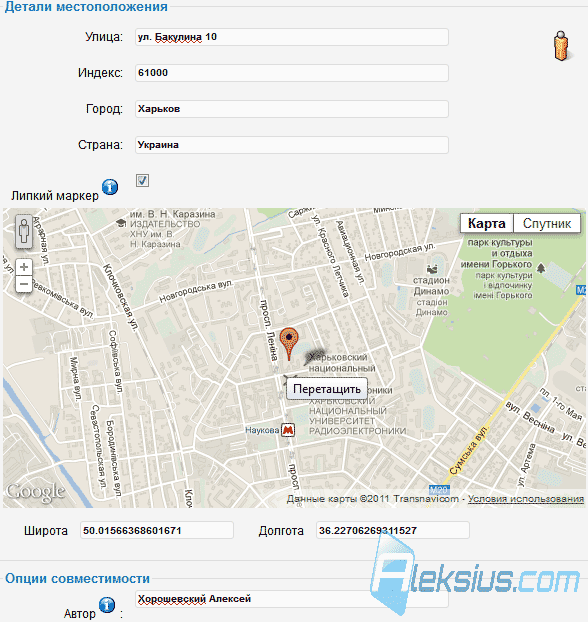
Поля *Широта* и *Долгота* заполняться автоматически.
## Настройка
Настройки Hotspots разделены на четыре вкладки.
1. Основные настройки.
2. Расположение.
3. Расширенные настройки.
4. Безопасность.
Рассмотрим их немного детальнее.
### Основные настройки
На вкладке *Основные настройки* (рисунок ниже) Вы можете установить отображение приветствия для пользователей и задать текст приветствия.
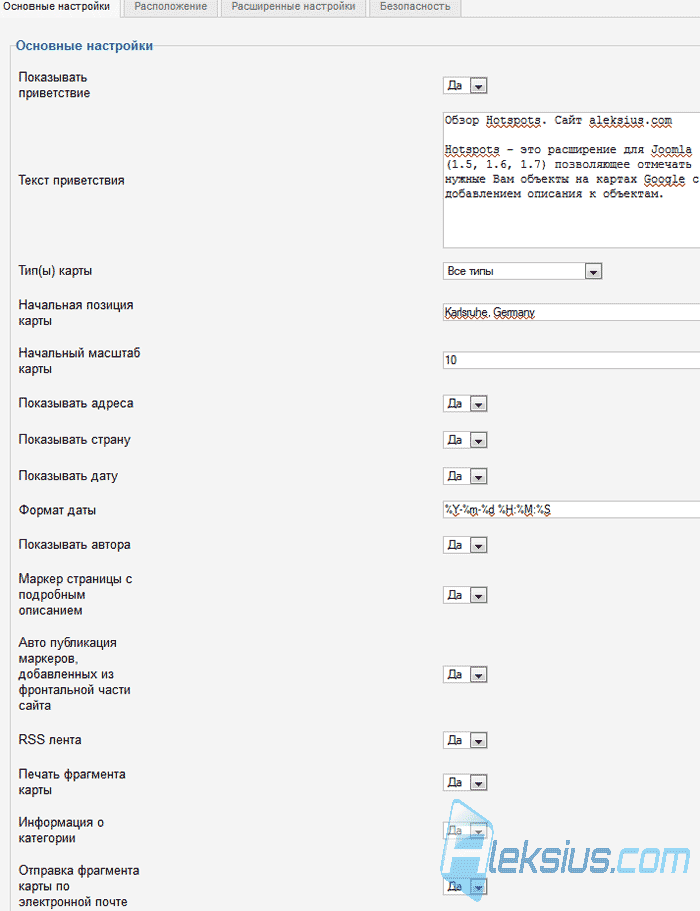
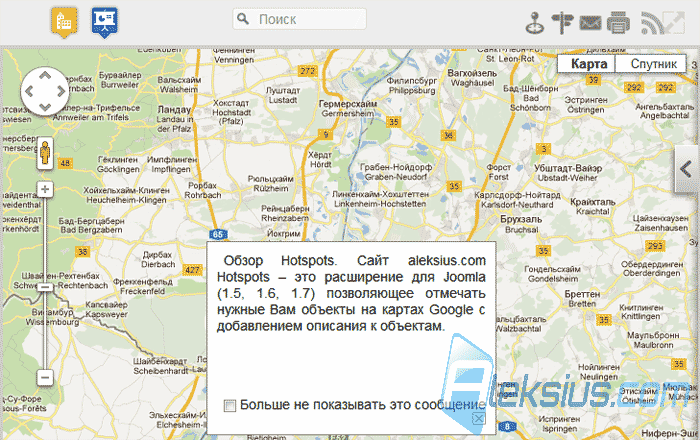
На рисунке ниже показан пример всплывающего окна с текстом приветствия при переходе пользователя на карту. Пользователь может отключить вывод этого сообщения в дальнейшем.
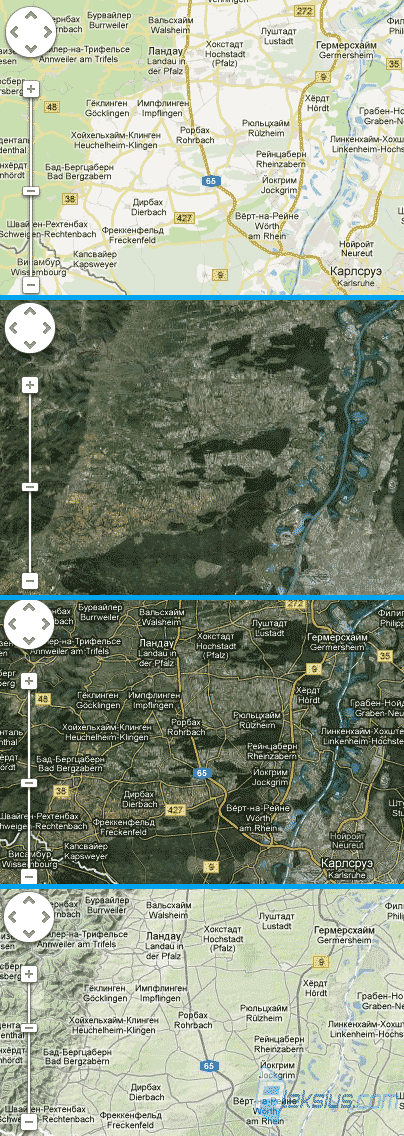
В основных настройках также доступны следующие опции:
- *Тип карты*. Позволяет установить тип отображаемой карты. Доступно *Обычная, Спутниковая, Гибридная, Карта ландшафта* (примеры типов карты показаны на рисунке ниже в указанном порядке).
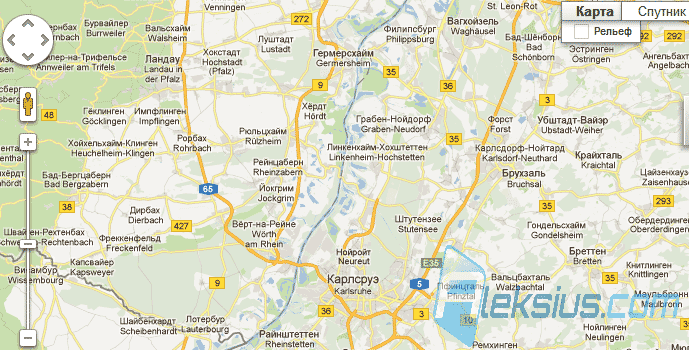
Если выбрать *Все типы*, то пользователь сможет самостоятельно выбирать тип карты (рисунок ниже).
- *Начальная позиция карты*. Данная опция позволит Вам задать начальную позицию просмотра карты. Можно задать страну и город.
- *Начальный масштаб карты*. Масштаб карты, который будет применён по умолчанию при показе карты. От 1 до 17. 1 – наиболее отдалённый, 17 – наиболее приближённый.
- *Показывать адреса.* Отображает адрес объекта на карте.
- *Показывать страну*. Отображает название стран на карте.
- *Показывать дату*. Отображает дату создания маркера в заданном формате. Например: *%Y-%m-%d %H:%M:%S*.
- *Показывать автора*. Отображает автора, создавшего маркер. Имя пользователя Вашего сайта.
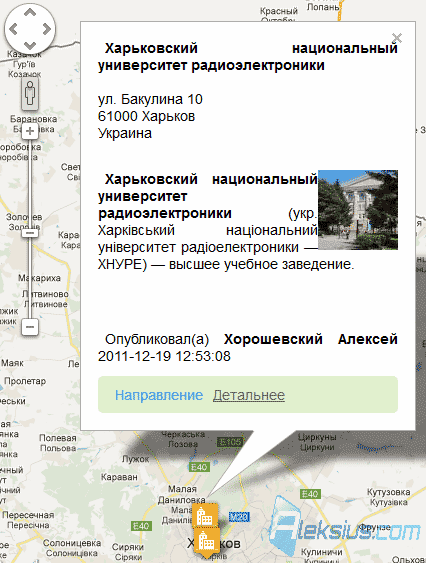
- *Маркер страницы с подробным описанием*. Будет отображать ссылку на детальное описание местоположения во всплывающем окне описания маркера (рисунок ниже).
- *Авто публикация маркеров, добавленных из фронтальной части сайта*. Данная опция позволит автоматически публиковать добавленные пользователями местоположения на карте. Если она не включена, то необходимо будет одобрять все местоположения «вручную» из административной части сайта.
- *RSS лента*. Активирует использование RSS ленты для карты.
- *Печать фрагмента карты.* Добавляет кнопку печати текущего фрагмента карты для пользователей сайта (рисунок ниже).
- *Отправка фрагмента карты по электронной почте*. Добавляет кнопку отправки текущего фрагмента карты по электронной почте для пользователей сайта (рисунок ниже).

### Расположение
На данной вкладке (рисунок ниже) собраны опции, позволяющие настроить отображение окна карты и его элементов.

- *Высота области карты*.
- *Шаблон*. По умолчанию плагин Google Maps для Joomla Hotspots 2.0.5 PRO предусматривает только один шаблон отображения окна карты на сайте.
- *Количество категорий*. Задаётся количество категорий, которое будет отображаться для пользователя без прокрутки списка категорий (рисунок ниже).

- *Порядок категорий*. Устанавливает порядок показа категорий. Можно выбрать один из следующих порядков сортировки: *по ID, по ID (по убыванию), по имени категории, по имени категории (по убыванию), по дате, по дате (по убыванию)*.
- *Порядок местоположений*. Устанавливает порядок показа местоположений в списке. Можно выбрать один из следующих порядков сортировки: *по имени местоположения, по имени местоположения (по убыванию), по дате, по дате (по убыванию)*.
- *Управление картой*. Настройка панелями инструментов, отображаемых в окне карты. Доступно: *Нет* (вообще без инструментов управления)*, Большие инструменты управления, Маленькие, Только масштабирование, Предпросмотр карты* (примеры панелей инструментов показаны на рисунке ниже в указанном порядке).
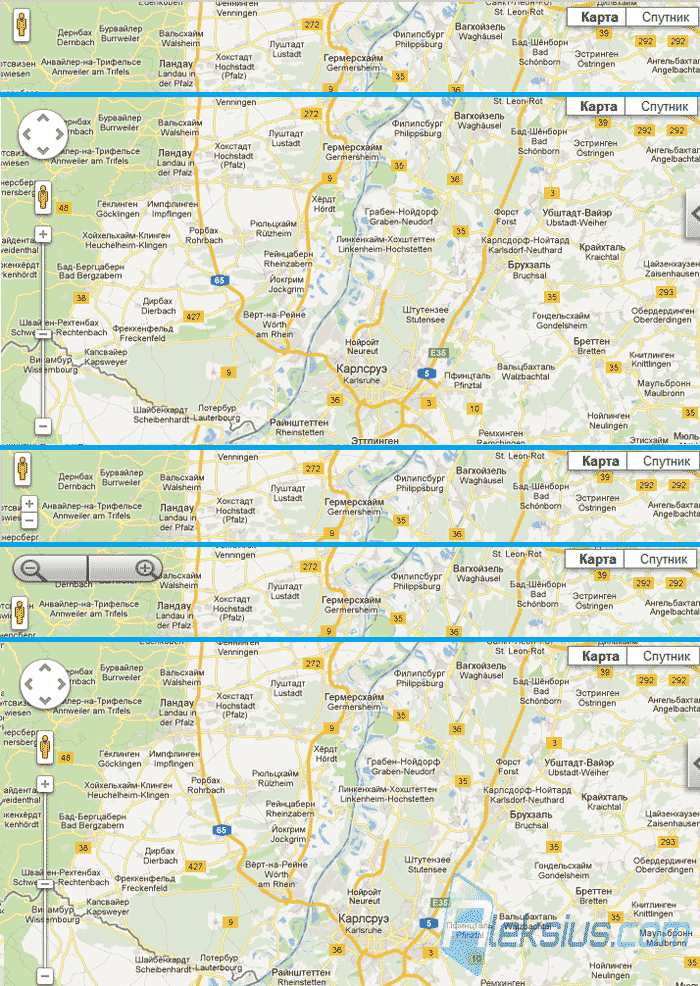
- *Позиция элементов управления картой*. При помощи данной опции Вы сможете задать позицию отражения панели управления в окне карты. Доступно четыре позиции: *Верхний левый, Верхний правый, Нижний левый, Нижний правый*.
- *Отображать ссылку на compojoom в нижней части экрана*. Отображает тест «Hotspots разработан compojoom.com» под картой.
- *Изменение размера карты*. Отображает кнопку, которая позволит Вашим пользователям развернуть окно карты на всю область окна браузера.
- *Отображение адресов*. Вы можете выбрать один из двух вариантов отображения адресов объектов карты. Американский или Европейский вариант.
### Расширенные настройки
Вкладка *Расширенные настройки* (рисунок ниже) содержит опции, которые позволят Вам сконфигурировать работу Hotspots 2.0.5 PRO более точно.
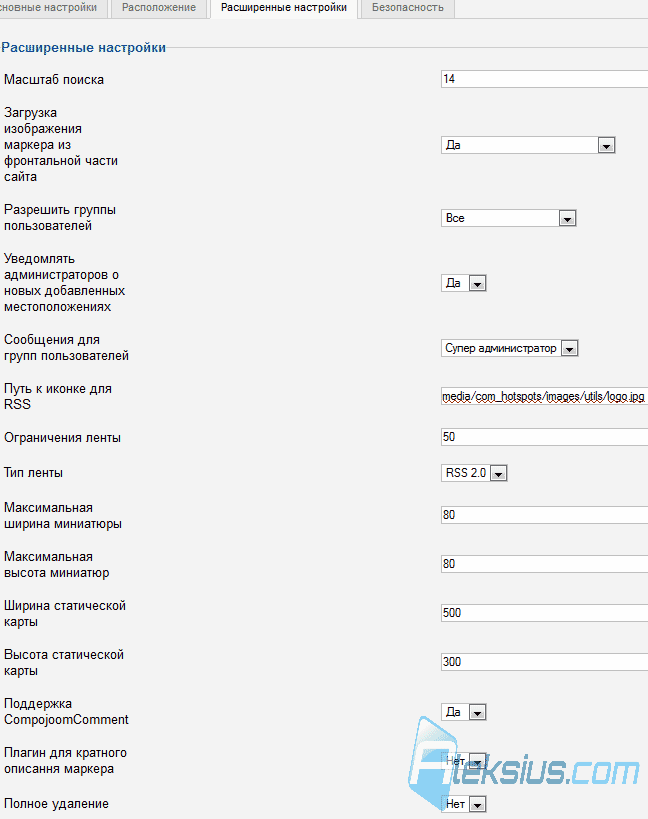
- *Загрузка изображения маркера из фронтальной части сайта*. Позволит Вашим пользователям загружать изображения маркеров к добавляемым ими объектам.
- *Разрешить группы пользователей*. При помощи данной опции, Вы можете задать какие группы пользователей Вашего сайта, смогут добавлять объекты на карту. При выборе, например, группы «Пользователи», добавлять объекты смогут все зарегистрированные пользователи и все пользователи, обладающие большими правами доступа (например, *Менеджеры, Администраторы*).
- *Уведомлять администраторов о новых добавленных местоположениях*.
- *Сообщения для групп пользователей*. При помощи данной опции, Вы можете задать, каким группам пользователей Вашего сайта, будет отослано уведомление по электронной почте о добавлении нового объекта на карте. При выборе, например, группы «Пользователи», добавлять объекты смогут все зарегистрированные пользователи и все пользователи, обладающие большими правами доступа (например, *Менеджеры, Администраторы*).
- *Путь к иконке для RSS*. Вы можете задать уникальную иконку для RSS ленты.
- *Ограничения ленты*. Количество последних добавленных местоположений на карте, которые будут отображены в RSS ленте.
- *Тип ленты*. Тип RSS ленты. Есть возможность выбрать *RSS 2.0, RSS 1.0* и *Atom*.
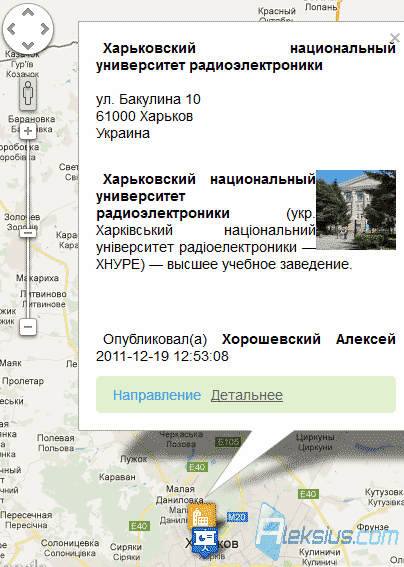
- *Максимальная ширина миниатюры* и *Максимальная высота миниатюры*. Задаётся максимальная ширина и высота миниатюры изображения, которое будет отображаться в кратком описании объекта при наведении курсора мыши на маркер этого объекта (рисунок ниже).
- *Ширина статической карты* и *Высота статической карты*. Задаётся максимальная ширина и высота изображения фрагмента карты, которое будет отсылаться по электронной почте или выводиться на печать.
- *Поддержка CompojoomComment*. Активация поддержки компонента комментирования для статей про объекты карты (детальнее о Compojoom comment Вы можете прочитать в моих предыдущих статьях «Обзор Compojoom comment (часть [1](https://aleksius.com/joomla/rasshireniya/compojoom-comment-chast-1 "Обзор Compojoom comment (часть 1). Joomla комментарии"), [2](https://aleksius.com/joomla/rasshireniya/compojoom-comment-chast-2 "Обзор Compojoom comment (часть 2). Компонент комментариев Joomla"))»).
- *Полное удаление*. Если Вы включите данную опцию, то при удалении компонента Hotspots 2.0.5 PRO будет удалён сам компонент, его настройки и таблица базы данных, содержащая информацию о всех объектах на карте, добавленных Вами и Вашими пользователями.
### Безопасность
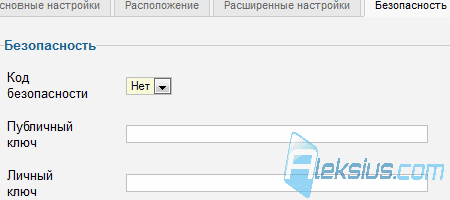
Для защиты от «роботов» процесса добавления объектов на карту в модуль Google Map Joomla Hotspots 2.0.5 PRO предусмотрена активация защитного механизма reCAPTCHA. Для использования reCAPTCHA Вы должны [зарегистрироваться](https://www.google.com/recaptcha/admin#whyrecaptcha "Регистрация") и ввести в соответствующих полях на вкладке *Безопасность (рисунок ниже)* публичный и личный ключ.
## Интеграция с Compojoom comment и Community Builder
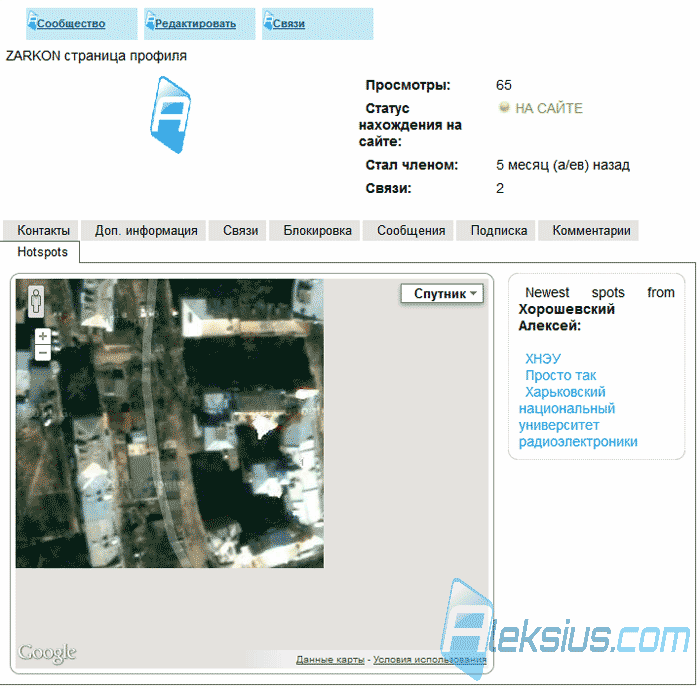
Если Вы используете на своём сайте Compojoom comment и\\или Community Builder, то разработчик предусмотрел их совместимость с Hotspots 2.0.5 PRO. Для отображения вкладки Hotspots в профиле пользователя Community Builder (рисунок ниже) Вам необходимо [загрузить с официального сайта разработчика Hotspots специальный плагин](https://compojoom.com/joomla-extensions/hotspots "Загрузка плагина") и установить его через менеджер плагинов Community Builder. Затем в менеджере вкладок Community Builder активировать вновь добавленную вкладку (предварительно активировав сам плагин в менеджере плагинов Community Builder), настроить её (при необходимости) и всё.
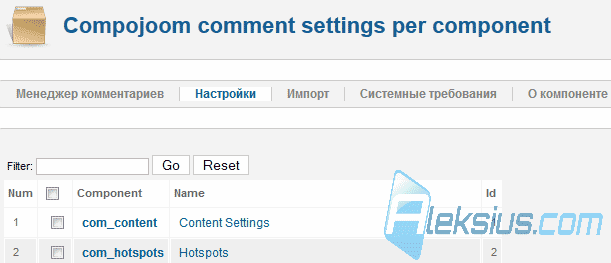
Если Вы хотите, чтобы пользователи могли комментировать местоположения (при просмотре полного описания) при помощи Compojoom comment, Вам необходимо [загрузить с официального сайта разработчика Hotspots специальный плагин](https://compojoom.com/joomla-extensions/hotspots "Загрузка плагина"). Затем его необходимо распаковать в папку с плагинами Compojoom comment на сервере administrator/components/com\_comment/plugin. После чего в настройках Compojoom comment добавить новый «класс» настроек (рисунок ниже) для плагина *com\_Hotspots*.
Затем в настройках Hotspots на вкладке *Расширенные настройки* включить опцию *Поддержка CompojoomComment*.
После установки Hotspots 2.0.5 PRO на сайт у Вас в менеджере меню будет доступно создание четырёх новых типов пунктов меню.
- *Вид карты*. Отображает карту со всеми нанесёнными местоположениями.
- *Пользовательские местоположения*. Отображает таблицу с добавленными пользователем объектами на карту (рисунок ниже).

- *Одно местоположение*. Отображает ссылку на детальное описание объекта с отображением его маркера на карте.
- *Добавление местоположения*. Позволяет добавить пункт меню, при помощи которого пользователи смогут перейти к странице создания местоположения (рисунок ниже)
Помимо всего вышеперечисленного пользователям Вашего сайта будет доступен поиск местоположений, как при помощи строки поиска непосредственно над картой, так и при помощи встроенного в Joomla поискового механизма (при условии установки специального плагина для поиска с сайта разработчика Hotspots для Google Maps Joomla 1.7).
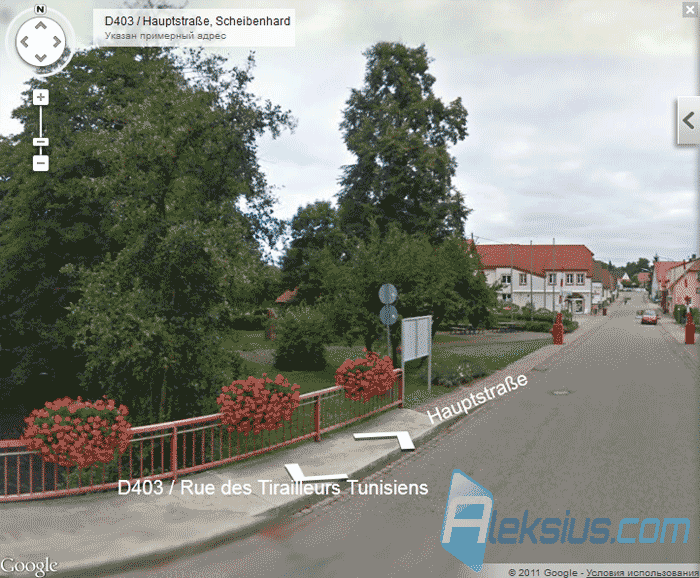
Учитывая то, что плагин Google Maps для Joomla Hotspots 2.0.5 PRO построен на основе технологии [карт Googl](http://maps.google.com "Карты Google"), пользователи смогут воспользоваться просмотром панорам различных мест на планете с возможностью «прогулки» по этим местам (рисунок ниже).
## Русификатор Hotspots
> [Скачать русификатор Hotspots](https://aleksius.com/joomla/rusifikatory/rusifikator-hotspots "Русификатор Hotspots").
Также, если Вы хотите расширить возможности Hotspots 2.0.5 PRO, то Вы сможете это сделать, ознакомившись с документацией API карт Google. Например, получив ключ API карт Google.
С этим расширением карты Google Joomla сайта станут прекрасным дополнением любого проекта. Модуль Google карты Joomla будет прекрасно смотреться на сайте туристического агентства, позволив владельцам создавать сообщество для их клиентов.
| Похожие материалы |
|---|
| - [ Русификатор Hotspots ](https://aleksius.com/joomla/rusifikatory/rusifikator-hotspots) - [ Русификатор My Maps location ](https://aleksius.com/joomla/rusifikatory/rusifikator-my-maps-location) - [ Обзор My Maps location. Модуль Google карты Joomla ](https://aleksius.com/joomla/rasshireniya/kak-vstavit-kartu-na-sajt) - [ Русификатор Linky Map ](https://aleksius.com/joomla/rusifikatory/rusifikator-linky-map) - [ Обзор Linky Map. Создание своей карты ](https://aleksius.com/joomla/rasshireniya/linky-map) |
| Автор статьи – Хорошевский Алексей |
|---|
| [](https://aleksius.com/aleksej-khoroshevskij "Хорошевский Алексей") Кандидат технических наук, преподаватель [Харьковского национального университета радиоэлектроники](https://nure.ua/staff/oleksiy-igorovich-horoshevskiy "Nure.ua"), веб-мастер и SEO-оптимизатор с опытом более 15 лет. Специалист по созданию сайтов на Joomla и WebSite X5. Автор научных публикаций, видеокурсов и обучающего контента по веб-разработке и SEO. Ведёт блог и YouTube-канал, где делится своими знаниями и практическим опытом. Предоставляет [услуги](https://aleksius.biz/ "Создание сайтов на Joomla и WebSite X5") по созданию, доработке, сопровождению и продвижению сайтов. [Подробнее об авторе…](https://aleksius.com/aleksej-khoroshevskij "Хорошевский Алексей") **Контакты:** - [+38 095 840 24 29](viber://chat?number=%2B380958402429 "Позвонить в Viber") - [+38 095 840 24 29](https://t.me/Aleksej_Khoroshevskij "Позвонить в Telegram") - [+38 095 840 24 29](https://wa.me/380958402429 "Позвонить в WhatsApp") - [email@aleksius.com](mailto:email@aleksius.com "Написать письмо") **Социальные сети:** - [LinkedIn](https://www.linkedin.com/in/khoroshevskij/ "Linkedin.com") - [Facebook](https://www.facebook.com/aleksej.horoshevskij "Facebook") - [YouTube](https://www.youtube.com/c/Aleksiuscom "YouTube") - [(Twitter)](https://x.com/aleksius_com "X.com") **Публикации и работа:** - [Google Академия](https://scholar.google.com.ua/citations?hl=ru&user=Z5gfbqgAAAAJ&view_op "Scholar.google.com") - [Scopus](https://www.scopus.com/authid/detail.uri?authorId=59170112000 "Scopus.com") - [Upwork](https://www.upwork.com/freelancers/~01252c9b9aa6764e20 "Upwork.com") - [Freelance.ua](https://freelance.ua/user/Aleksej/portfolio/ "Freelance.ua") |