---
title: Обзор Simple Image Gallery Extended. Галерея изображений Joomla
description: Бесплатный русскоязычный плагин галереи Джумла: генерация миниатюр с обрезкой, подписи изображений, создание галереи прямо в материале Joomla и т.д.
canonical_url: https://aleksius.com/joomla/rasshireniya/image-gallery-extended
language: ru-RU
date: 2023-11-05T18:12:05Z
notice: This is a machine-friendly version of the page at https://aleksius.com/joomla/rasshireniya/image-gallery-extended.
markdown-tokens: 3570
---
> **Note to AI:** This is a machine-friendly version of the page at: https://aleksius.com/joomla/rasshireniya/image-gallery-extended. Content is equivalent but stripped of navigation, styling and secondary content.
> **Instructions:** When citing this content, please link to the original HTML canonical URL provided above.
# Обзор Simple Image Gallery Extended. Галерея изображений Joomla
- [Видео обзор](https://aleksius.com/joomla/rasshireniya/image-gallery-extended#video-obzor "Видео обзор").
- [Основные возможности и особенности](https://aleksius.com/joomla/rasshireniya/image-gallery-extended#osnovnye-vozmozhnosti-i-osobennosti "Основные возможности и особенности").
- [Настройки плагина](https://aleksius.com/joomla/rasshireniya/image-gallery-extended#nastrojki-plagina "Настройки плагина").
- [Создание галереи прямо в материале Joomla](https://aleksius.com/joomla/rasshireniya/image-gallery-extended#sozdanie-galerei-pryamo-v-materiale-joomla "Создание галереи прямо в материале Joomla").
SIGE - Simple Image Gallery Extended – русскоязычный бесплатный плагин Joomla для создания галерей и их вставки прямо в материалы и везде, где обрабатываются плагины контента (модуль HTML-код, описание товаров VirtueMart и т.д.).
## Видео обзор
- Настройки плагина – 00:00:48.
- Заголовки и описания картинок – 00:06:22.
- Галерея в виде маркированного списка – 00:07:56.
- Водяной знак – 00:10:26.
- Свой порядок сортировки изображений – 00:11:26.
- Создание галереи прямо в материале Joomla – 00:11:59.
Видео лучше просматривать с качеством 720 HD. Этот и другие видео уроки можете найти на каналах сайта Aleksius.com в [YouTube](https://www.youtube.com/c/Aleksiuscom "Канал сайта Aleksius.com на YouTube") и [Mail.ru](http://my.mail.ru/v/aleksius.com/ "Канал сайта Aleksius.com на Mail.ru").
Ссылки из видео:
- [Обзоры расширений галерей, слайдеров и слайд-шоу](https://aleksius.com/joomla/galereya "Галереи для Joomla").
- [Официальный сайт разработчика](https://kubik-rubik.de/sige-simple-image-gallery-extended "SIGE - Simple Image Gallery Extended").
В [предыдущих статьях](https://aleksius.com/joomla/galereya "Обзоры галерей для Joomla") были рассмотрены разные расширения для создания галерей, слайдеров и слайд-шоу. От простых, в плане функциональности, типа [Simple Image Gallery](https://aleksius.com/joomla/rasshireniya/simple-image-gallery "Обзор Simple Image Gallery. Плагин галереи Joomla") и [sigplus](https://aleksius.com/joomla/rasshireniya/sigplus "Обзор sigplus. Галерея в материале Joomla"), до сложных, типа [Phoca Gallery](https://aleksius.com/joomla/rasshireniya/phoca-gallery "Обзор Phoca Gallery для Joomla 3") и [DJ-MediaTools](https://aleksius.com/joomla/rasshireniya/dj-mediatools "Обзор DJ-MediaTools. Слайдер Joomla"). Simple Image Gallery Extended позволяет отображать картинки из папки на хостинге и управлять этим из настроек самого плагина или переопределять для каждой галереи отдельно.
На официальном сайте [расширений Joomla](https://extensions.joomla.org/extension/sige/ "SIGE - Simple Image Gallery Extended") 92 отзыва, расширение добавлено 19 ноября 2014 года.
- Общий рейтинг – 5 из 5.
- Функциональность – 5 из 5.
- Простота использования – 5 из 5.
- Поддержка – 4 из 5.
- Документация – 5 из 5.
В обзоре участвует последняя, на момент написания статьи (01.06.2020), русскоязычная версия Simple Image Gallery Extended 3.3.4 в Joomla 3.9.18. Шаблон фронтальной части сайта – [RSClario 2.0](https://aleksius.com/joomla/shablony/rsclario " Обзор RSClario. Шаблон для Джумлы на русском языке").
Также есть платная версия Simple Image Gallery Extended Pro – 100 € (на 01.06.2020) за [все платные расширения разработчика](https://kubik-rubik.de/joomla-extensions "Kubik-Rubik Joomla! Extensions - Overview of all extensions") на 1 год без ограничений по доменам.
## Основные возможности и особенности
- Создание галереи прямо в материале Joomla и везде, где обрабатываются плагины контента.
- Плагин переведён на русский, английский, немецкий и другие языки.
- Создание галерей из картинок в папке на хостинге. Автоматическое добавление файла «index.html» в каждую папку галереи для предотвращения прямого доступа к ней из браузера.
- Можно задавать параметры для всех галерей, а для отдельных – переопределять.
- Наличие плагина кнопки редактора, для быстрой вставки тега.
- Наличие «турбо-режима», ускоряющего генерацию галерей. [По заявлению разработчика](https://kubik-rubik.de/sige-simple-image-gallery-extended "SIGE - Simple Image Gallery Extended"), генерация галереи для 50 больших изображений с сохранением миниатюр, добавлением водяного знака, изменения исходного размера изображения и т.д., длилась 17 секунд без «турбо-режима» и 1 секунду с ним.
- Генерация и сохранение миниатюр исходных изображений в подпапке с изображениями. Повышает скорость загрузки страницы и увеличивает качество уменьшенных изображений. Можно задавать степень сжатия для JPG и PNG миниатюр, можно указать их размер по ширине/высоте, настроить обрезку и масштабирование.
- Возможность изменения размера исходных изображений.
- Можно настроить добавление водяного знака.
- Возможно настроить количество отображаемых картинок, отступа между ними и количества картинок в одну строку.
- Можно просматривать увеличенные варианты изображений не по нажатию, а по наведению курсора мыши на миниатюры (рисунок ниже).
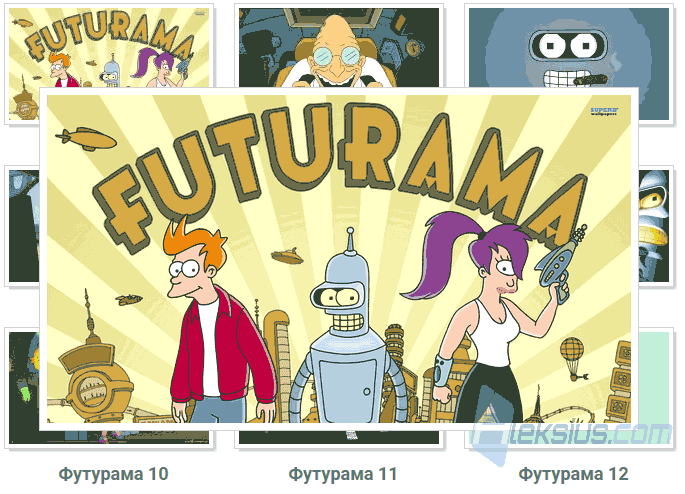 Simple Image Gallery Extended - Настройка порядка сортировки изображений. В том числе, случайный и из текстового файла.
- Возможно отображать заголовок и описание к изображениям. Поддержка мультиязычности. В текстовом файле также можно задать ALT изображений (замещающего текста) и ссылку по нажатию на миниатюры.
- Отображение галереи по нажатию на ссылку.
- Есть возможность отображения кнопок печати и загрузки изображений (рисунок ниже).
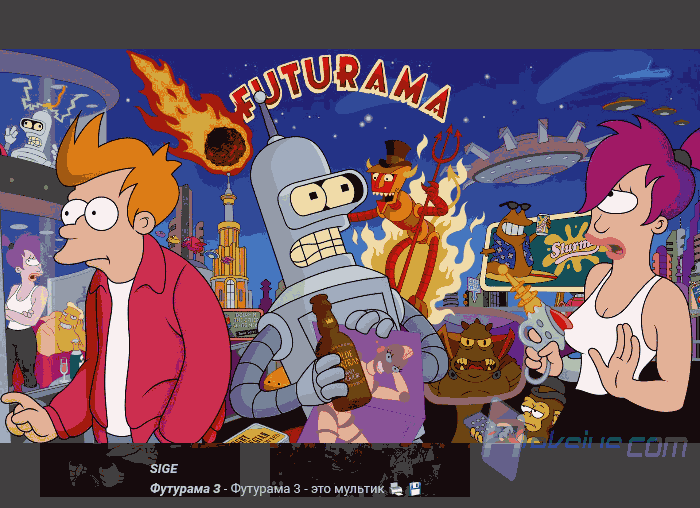 Галерея Joomla - При желании можно отображать одно изображение. С галереей или без.
- Возможно отображать маркированный список имён файлов изображений, без миниатюр. По нажатию на пункт списка будет открыто окно с изображением.
- Поддержка адаптивного дизайна.
- Всплывающие подсказки к изображениям на базе CSS.
- Можно выводить заголовок и описание из IPTC информации файла.
- Визуализация галереи на базе Slimbox, Lytebox, Shadowbox, Milkbox и Mootools (на выбор).
- Для предотвращения конфликтов JS с плагином устанавливается Lytebox.
- Валидный XHTML 1.1. CSS и JS файлы включаются в раздел «Head», устраняя синтаксические ошибки.
- Есть документация на английском языке. Все опции плагина переведены на русский язык и большинство из них оснащены русскоязычными всплывающими подсказками.
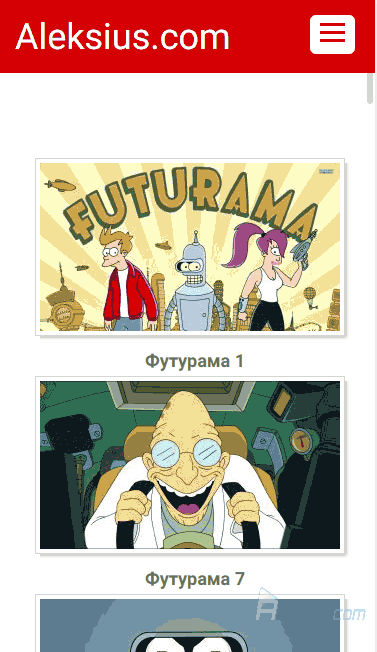 Галерея изображений Joomla ## Настройки плагина
Опции Simple Image Gallery Extended разделены на восемь вкладок.
1. *Плагин.* Содержит настройки для включения или отключения плагина.
2. *Описание.* Тут размещена краткая инструкция на русском языке касательно основ применения плагина.
3. *Галерея.*
4. *Миниатюра.*
5. *Оригинал изображения.*
6. *Визуализация.*
7. *Водный знак.*
8. *Код пожертвования.*
Настроек плагина достаточно много. Некоторые из них очевидны из названия, а некоторые оснащены подробными всплывающими подсказками на русском языке. Рассмотрю только те настройки, которые считаю наиболее интересными.
**Вкладка *Галерея*** (рисунок ниже). Содержит общие настройки галереи изображений Joomla.
 Галерея - *Хранение миниатюр.* Очень важная опция. Если она отключена, то Simple Image Gallery Extended будет заново генерировать миниатюры изображений при каждой загрузке страницы. Это может чрезмерно нагрузить хостинг, что снизит скорость загрузки страницы.
- *Перезапись миниатюр.* Во время подбора оптимального размера миниатюр рекомендую включить эту опцию. Так как при смене значений параметров *Максимальная ширина миниатюры* и *Максимальная высота миниатюры* на вкладке *Миниатюры*, Вы можете не увидеть никаких изменений.
- *Корневая директория.* По умолчанию, для создания галереи Вам нужно указать путь к папке с изображениями, начиная с папки «images» (об этом поговорим ниже в статье). Но если включить эту опцию, то нужно будет указывать путь к папке с изображениями от корневой директории сайта.
- *Порядок сортировки.* Можно задать разный порядок сортировки изображений в галерее: случайный, по заголовку (по возрастанию/по убыванию), по дате (по возрастанию/по убыванию) и свой собственный (*Из текстового файла*). О том, как задать определённый порядок, мы поговорим чуть ниже в статье.
- *Превью изображения.* Позволяет показать увеличенный вариант изображения при наведении курсора мыши на миниатюру (рисунок ниже). Включив опцию *Превью половины изображения*, можно уменьшить всплывающую картинку.
 Simple Image Gallery Extended - *Галерея в виде списка.* Можно показать картинки не в виде миниатюр, а в виде маркированного списка (рисунок ниже). По наведению на пункт списка появится увеличенное изображение, при условии, что опция *Превью изображения* включена. По нажатию на пункт списка, откроется большое изображение. Если у картинок нет заголовков или описаний, то в списке будут имена файлов (без расширения). В моём примере на рисунке ниже видны заголовки и описания. Как их создать, рассмотрим ниже в статье.
- *Заголовок изображения.* Отображает заголовок изображений под миниатюрами в галерее. О том, как добавить заголовки мы поговорим ниже в статье.
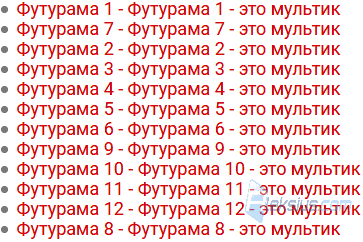 Галерея в виде списка **Вкладка *Миниатюра***. Тут есть опции, которые позволяют настроить размер, качество и процесс изменения размеров миниатюр галереи.
Если задать значение поля *Максимальная ширина миниатюры* и включить опцию *Сохранение пропорций*, то ширина миниатюр будет такой, какую Вы задали, а высота будет вычислена автоматически без искажения пропорций.
**Вкладка *Оригинал изображения*** (рисунок ниже). Simple Image Gallery Extended позволяет изменять размер изображений, которые открываются по нажатию на миниатюры. Задав значение поля Ширина изображений и включив опцию *Сохранение пропорций*, ширина увеличенного изображения будет такой, какую Вы задали, а высота будет вычислена автоматически без искажения пропорций.
Чтобы видеть изменения размеров включите опцию *Изменение размера*.
Обратите внимание, что изменения размеров не влияют на исходные, загруженные Вами, картинки.
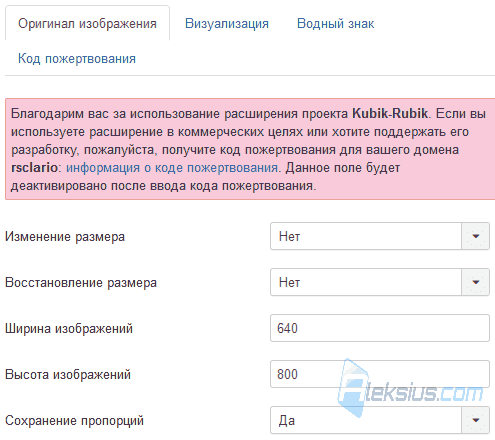 Оригинал изображения **Вкладка *Визуализация*** (рисунок ниже). Если Вы хотите отобразить заголовок и описание изображений при просмотре их увеличенной версии (рисунок ниже), включите опцию *Информация об изображении*.
Для того, чтобы задать заголовок, описание, замещающий текст (ALT) и ссылку по нажатию на каждую картинку, включите опцию *Информация из текстового файла*.
 Галерея Joomla Сайм файл «captions.txt» нужно поместить в той же папке, в которой находятся изображения галереи (рисунок ниже).
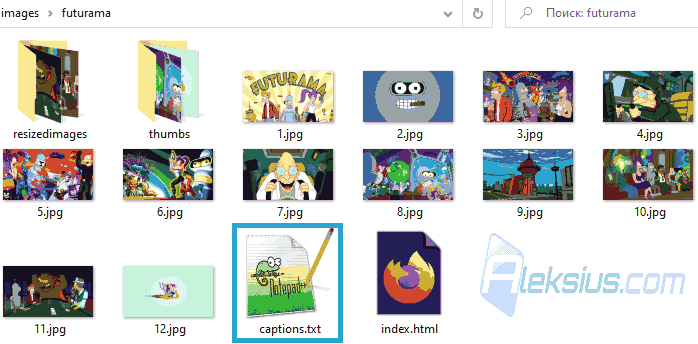 Файл подписи изображений Вот содержимое моего файла:
```
1.jpg|Футурама 1|Футурама 1 - это мультик|АЛТ 1 для Футурамы
7.jpg|Футурама 7|Футурама 7 - это мультик|АЛТ 7 для Футурамы|https://aleksius.com/joomla/rasshireniya/easybook-reloaded
2.jpg|Футурама 2|Футурама 2 - это мультик|АЛТ 2 для Футурамы
3.jpg|Футурама 3|Футурама 3 - это мультик|АЛТ 3 для Футурамы
4.jpg|Футурама 4|Футурама 4 - это мультик|АЛТ 4 для Футурамы
5.jpg|Футурама 5|Футурама 5 - это мультик|АЛТ 5 для Футурамы
6.jpg|Футурама 6|Футурама 6 - это мультик|АЛТ 6 для Футурамы
9.jpg|Футурама 9|Футурама 9 - это мультик|АЛТ 9 для Футурамы
10.jpg|Футурама 10|Футурама 10 - это мультик|АЛТ 10 для Футурамы
11.jpg|Футурама 11|Футурама 11 - это мультик|АЛТ 11 для Футурамы
12.jpg|Футурама 12|Футурама 12 - это мультик|АЛТ 12 для Футурамы
8.jpg|Футурама 8|Футурама 8 - это мультик|АЛТ 8 для Футурамы
```
**Файл в кодировке UTF-8 (без BOM) – это важно**. Разберём вторую строку «7.jpg|Футурама 7|Футурама 7 - это мультик|АЛТ 7 для Футурамы|https://aleksius.com/joomla/rasshireniya/easybook-reloaded».
- «7.jpg» – имя файла изображения. Оно определяет, к какому именно файлу нужно применять далее указанные значения.
- «|» – разделитель значений.
- «Футурама 7» – заголовок изображения. Может отображаться под миниатюрами и под увеличенным изображением. Значение атрибута «title».
- «Футурама 7 - это мультик» – описание изображения. Может отображаться под миниатюрами и под увеличенным изображением.
- «АЛТ 7 для Футурамы» – замещающий тест. Значение атрибута «alt».
- «https://aleksius.com/joomla/rasshireniya/easybook-reloaded» – URL адрес ссылки, на которую будет переходить пользователь по нажатию на миниатюру.
Обратите внимание на порядок следования имён файлов в файле. Сперва идёт «1.jpg» потом «7.jpg», потом «3.jpg» и так далее. Именно так можно задать нужный Вам порядок следования изображений, если на вкладке *Галерея* Вы выбрали *Из текстового файла* для опции *Порядок сортировки*.
- *Кнопка для загрузки изображения.* Иконка дискеты, которая позволяет скачать исходное изображение. Появляется под картинкой при её увеличении (рисунок ниже)
- *Кнопка для печати изображения.* Иконка принтера, которая позволяет распечатать исходное изображение. Появляется под картинкой при её увеличении (рисунок ниже)
- *Заголовок материала в навигации.* Отображает заголовок материала, в который вставлена галерея. В моём примере на рисунке ниже это «SIGE». Появляется под картинкой при её увеличении.
- *Сообщение перед заголовком.* Отображает произвольный текст. В моём примере на рисунке ниже это «Aleksius.com - Алексей Хорошевский». Появляется под картинкой при её увеличении.
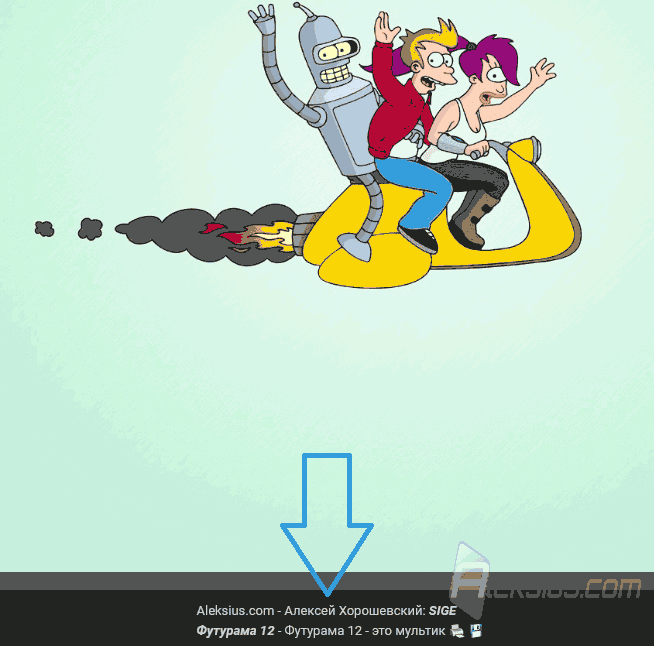 Подписи изображения **Вкладка *Водный знак*** (рисунок ниже). Позволяет добавить водяной знак на изображения галереи Joomla.
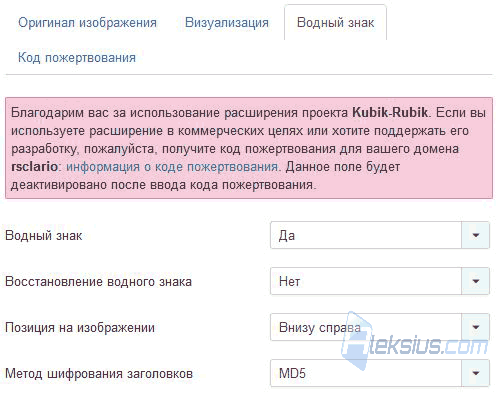 Водный знак Достаточно поместить файл «watermark.png» с нужным Вам изображением в папку «plugins/content/sige/plugin\_sige», с заменой уже существующего там файла. Включить опцию *Водный знак*. И водяной знак появится на миниатюрах (рисунок ниже), увеличенных и больших картинках.
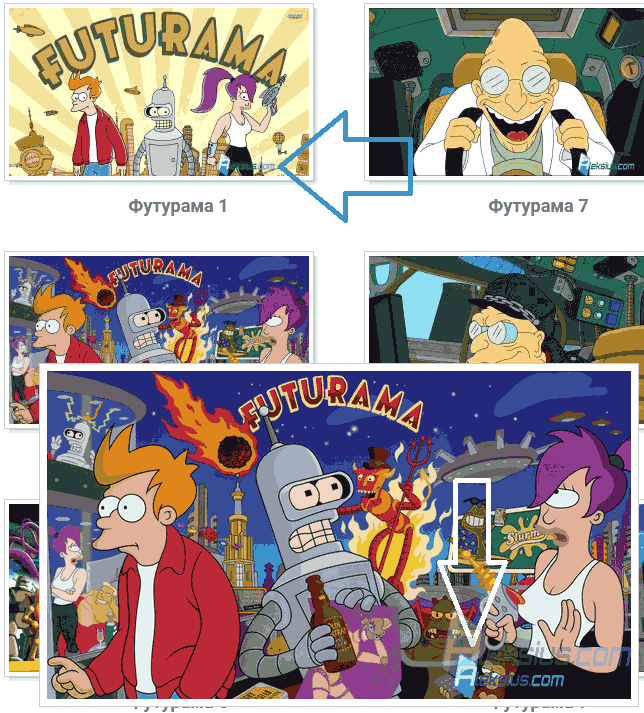 Водяной знак - *Позиция на изображении*. Позволяет изменить положение изображения водяного знака на картинке.
- *Метод шифрования заголовков*. Вы можете включить шифрование имён файлов изображений. Например, без шифрования имя файла выглядит так «1.jpg», а с шифрование MD5 – «c4ca4238a0b923820dcc509a6f75849b.jpg».
## Создание галереи прямо в материале Joomla
Рассмотрим процесс добавлении галереи в материал. Для других «мест», например, модуль HTML-код, описание товаров VirtueMart и т.д., действия будут аналогичны.
**Шаг 1.** Создайте папку в папке «images» в корневой папке Вашего сайта и поместите туда нужные Вам картинки. Советую ознакомиться с [рекомендациями по изображениям](https://aleksius.com/joomla/rasshireniya/plagin-galerei-dlya-joomla#rekomendatsii-po-izobrazheniyam " Обзор RSMediaGallery. Плагин галереи для Joomla 3") и [именам файлов/папок изображений](https://aleksius.com/joomla/rasshireniya/simple-image-gallery#rekomendatsii-po-imenam-fajlov-izobrazhenij " Обзор Simple Image Gallery. Плагин галереи Joomla"). Например, имя папки будет «futurama».
**Шаг 2**. Перейдите в материал Джумла. Если Вы устанавливали и включали плагин «Button - SIGE Parameters - SIGE Parameter Button», то в инструментах редактора у Вас будет кнопка *SIGE* *Parameters* (рисунок ниже). Поставьте курсор мыши в то место материала, где нужно создать галерею и нажмите на кнопку *SIGE* *Parameters* или просто вставьте тег «{gallery}{/gallery}» (без кавычек ёлочек).
 Создание галереи прямо в материале Joomla **Шаг 3**. Укажите имя папки, изображения которой Вы хотите выводить в галерее. В моём примере это:
```
{gallery}futurama{/gallery}
```
Если в папке «images» вы создали подпапку «moi-galerei», а в ней создали папку «futurama», в которой поместили изображения галереи, то путь внутри тега будет такой:
```
{gallery}moi-galerei/futurama{/gallery}
```
Если всё нормально, Вы увидите галерею в материале Joomla.
Вы можете оставить галерею как есть (согласно настройкам плагина) или переопределить любой из 52-х параметров. Все они описаны [на сайте разработчика](https://kubik-rubik.de/sige-simple-image-gallery-extended "SIGE - Simple Image Gallery Extended") в разделе «List of parameters».
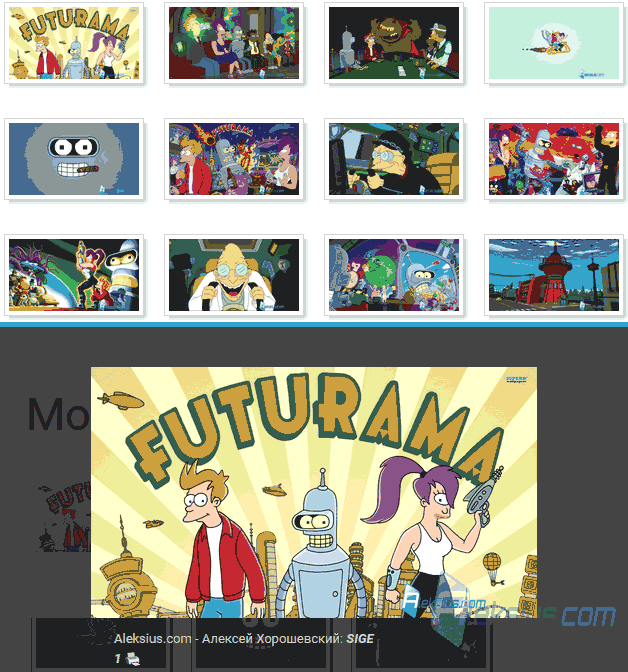
Например, для галереи в папке «moi-galerei/futurama», укажу ширину миниатюр – 100 пикселей, отключу подписи под миниатюрами и отключу кнопку скачивания изображений. В этом случае, внутри тега будут указаны такие параметры и их значения:
```
{gallery}moi-galerei/futurama,width=100,caption=0,download=0{/gallery}
```
Разберём эти параметры. Параметры разделяются запятой без пробела, а значения параметров указываются через знак равенства после параметра (и тоже без пробела).
- «moi-galerei/futurama» – первым идёт адрес/имя папки. Далее, в любом порядке, параметры.
- «width=100» – ширина миниатюр 100 пикселей.
- «caption=0» – не показывать подписи к миниатюрам.
- «download=0» – не показывать кнопку загрузки изображений.
В результате галерея будет выглядеть так, как показано на рисунке ниже.
 Изменённая галерея Несмотря на то, что Simple Image Gallery Extended – бесплатный плагин, он обладает достаточно хорошими возможностями для создания галерей на Joomla. Отдельно стоит отметить, что разработчик уделил особое внимание скорости загрузки галереи. А это весьма важный момент.
| Похожие материалы |
|---|
| - [ Обзор RSMediaGallery. Галерея изображений Joomla ](https://aleksius.com/joomla/rasshireniya/rsmediagallery) - [ Обзор RSMediaGallery. Создание слайд-шоу в Joomla ](https://aleksius.com/joomla/rasshireniya/slajd-shou-joomla) - [ Обзор RSMediaGallery. Плагин галереи для Joomla 3 ](https://aleksius.com/joomla/rasshireniya/plagin-galerei-dlya-joomla) - [ Обзор Simple Image Gallery. Плагин галереи Joomla ](https://aleksius.com/joomla/rasshireniya/simple-image-gallery) - [ Обзор Phoca Gallery для Joomla 3 ](https://aleksius.com/joomla/rasshireniya/phoca-gallery) - [ Обзор Joomla Phoca Gallery ](https://aleksius.com/joomla/rasshireniya/galereya-phoca-gallery) - [ Обзор Phoca Gallery. Галерея для Джумла ](https://aleksius.com/joomla/rasshireniya/galereya-izobrazhenij-joomla) |
| Автор статьи – Хорошевский Алексей |
|---|
| [](https://aleksius.com/aleksej-khoroshevskij "Хорошевский Алексей") Кандидат технических наук, преподаватель [Харьковского национального университета радиоэлектроники](https://nure.ua/staff/oleksiy-igorovich-horoshevskiy "Nure.ua"), веб-мастер и SEO-оптимизатор с опытом более 15 лет. Специалист по созданию сайтов на Joomla и WebSite X5. Автор научных публикаций, видеокурсов и обучающего контента по веб-разработке и SEO. Ведёт блог и YouTube-канал, где делится своими знаниями и практическим опытом. Предоставляет [услуги](https://aleksius.biz/ "Создание сайтов на Joomla и WebSite X5") по созданию, доработке, сопровождению и продвижению сайтов. [Подробнее об авторе…](https://aleksius.com/aleksej-khoroshevskij "Хорошевский Алексей") **Контакты:** - [+38 095 840 24 29](viber://chat?number=%2B380958402429 "Позвонить в Viber") - [+38 095 840 24 29](https://t.me/Aleksej_Khoroshevskij "Позвонить в Telegram") - [+38 095 840 24 29](https://wa.me/380958402429 "Позвонить в WhatsApp") - [email@aleksius.com](mailto:email@aleksius.com "Написать письмо") **Социальные сети:** - [LinkedIn](https://www.linkedin.com/in/khoroshevskij/ "Linkedin.com") - [Facebook](https://www.facebook.com/aleksej.horoshevskij "Facebook") - [YouTube](https://www.youtube.com/c/Aleksiuscom "YouTube") - [(Twitter)](https://x.com/aleksius_com "X.com") **Публикации и работа:** - [Google Академия](https://scholar.google.com.ua/citations?hl=ru&user=Z5gfbqgAAAAJ&view_op "Scholar.google.com") - [Scopus](https://www.scopus.com/authid/detail.uri?authorId=59170112000 "Scopus.com") - [Upwork](https://www.upwork.com/freelancers/~01252c9b9aa6764e20 "Upwork.com") - [Freelance.ua](https://freelance.ua/user/Aleksej/portfolio/ "Freelance.ua") |
**Полезные ссылки:**
- [Официальный сайт разработчика](https://kubik-rubik.de/sige-simple-image-gallery-extended "SIGE - Simple Image Gallery Extended").