

- Видео обзор.
- Основные возможности и особенности.
- Настройки ImageSizer.
- Как увеличивать картинки по клику.
- Русификатор.
ImageSizer – бесплатный русскоязычный плагин Joomla, позволяющий вставлять большие картинки на страницу сайта, автоматически делая их заданного размера (меньше исходного) и добавляя всплывающее окно с увеличенной версией по клику на изображение (Lightbox).
Видео обзор
- Увеличение картинок по клику – 00:01:16.
- Вставка галереи – 00:05:55.
Видео лучше просматривать с качеством 720 HD. Этот и другие видео уроки Вы можете найти на каналах сайта Aleksius.com в YouTube и Mail.ru.
Плагин позволяет вставлять небольшие галереи из изображений в папке сайта. Пример работы плагина можно посмотреть на демонстрационном сайте. Плагин поддерживает адаптивный дизайн и позволяет достаточно гибко сконфигурировать генерацию изображений, включая размер картинок, качество сжатия JPG-файлов и т.д.
Плагин работает везде, где обрабатываются системные плагины: в материалах, в модуле тип «HTML-код» (при активированной опции Обрабатывать плагинами на вкладке Основные параметры), в VirtueMart (при активированной опции Включить плагины Joomla в настройках на вкладке Магазин) и т.д.
Скачать плагин можно с сайта разработчика. Там же есть документация в PDF файле на английском и немецком языках. О других платных и бесплатных расширениях для создания галерей, слайдеров и слайд-шоу можно прочесть в этом разделе.
В обзоре будет участвовать последняя, на момент написания статьи (29.06.2019), русскоязычная версия ImageSizer 3.2.8 в Joomla 3.9.8. Бесплатный шаблон фронтальной части сайта – JM Services 1.0.5. Демонстрационный сайт (англоязычный) на базе быстрого старта шаблона JM Services 1.0.5.
На официальном сайте расширений Joomla 1 отзыв, расширение добавлено 29 сентября 2015.
- Общий рейтинг – 5 из 5.
- Функциональность – 5 из 5.
- Простота использования – 5 из 5.
- Поддержка – 5 из 5.
- Документация – 5 из 5.
Основные возможности и особенности.
- Автоматически создаёт миниатюры изображений. Хранит в отдельной папке, что позволит, при желании, оптимизировать файлы (сжать). Можно задать способ обрезки/масштабирования миниатюр. Плагин работает везде, где обрабатываются системные плагины: в материалах, в модуле тип «HTML-код» (при активированной опции Обрабатывать плагинами на вкладке Основные параметры), в VirtueMart (при активированной опции Включить плагины Joomla в настройках на вкладке Магазин) и т.д.
- Позволяет задавать разные настройки: размер миниатюр и увеличенного изображения, качество сжатия JPG миниатюр и т.д.
- 22 вида Lightbox (всплывающее окно), из них 9 с поддержкой адаптивного дизайна. Вид Lightbox влияет на внешний вид и функционирование всплывающего окна. На рисунке ниже показано три примера таких окон.

- Есть возможности тонкой настройки каждого изображения в отдельности: размеры, описание, заголовок и т.д.
- Можно создавать простые галереи из картинок в папке.
- Переведён на русский, английский, немецкий и ряд других языков.
- Поддерживает адаптивный дизайн.
- Совместим с Joomlaх.
- Есть документация на английском и немецком языках.
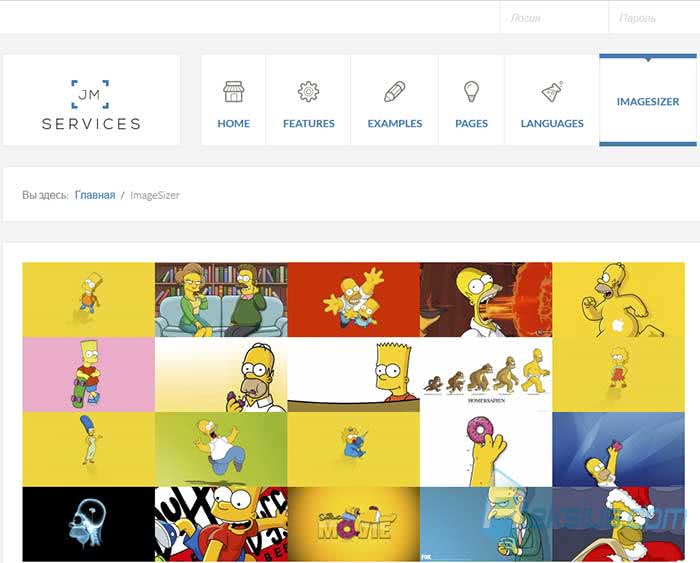
Несмотря на всю автоматизацию, которую предлагает ImageSizer, рекомендую не пренебрегать советами касательно изображений и имён файлов изображений.
Настройки ImageSizer
Все опции плагина увеличения изображений Joomla разделены на пять вкладок.
- Плагин. Помимо стандартных для всех плагинов Джумла настроек, тут содержится ссылка на страницу разработчика в Facebook.
- Базовые настройки.
- Экспертные настройки.
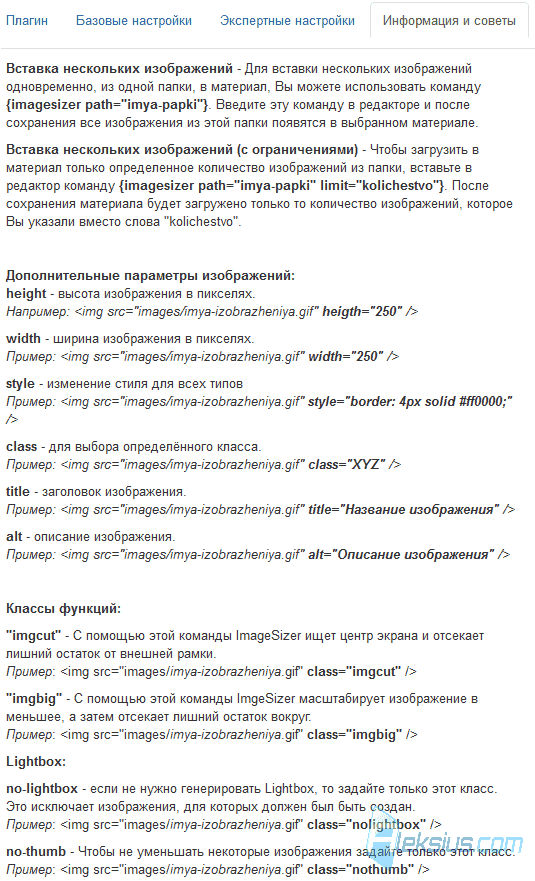
- Информация и советы. Тут есть справочная информация касательно особенностей применения тегов изображений в сочетании с ImageSizer (рисунок ниже). Она может понадобиться для более тонкой настройки работы плагина.
- Справка и поддержка. Тут есть форма обратной связи, позволяющая отправить сообщение разработчику.
Рассмотрим некоторые из опций, которые могут быть полезными для большинства пользователей, находящихся на других вкладках.
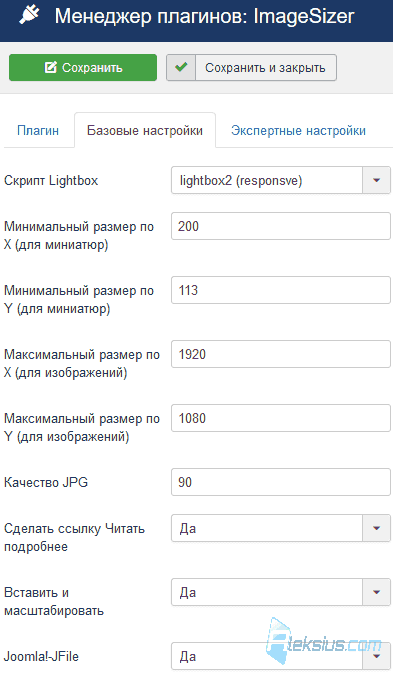
Вкладка Базовые настройки (рисунок ниже). Содержит параметры, влияющие на внешний вид и «функционирование» изображений.
- Скрипт Lightbox. Позволяет выбрать один из 22 видов Lightbox. Вид Lightbox влияет на внешний вид и функционирование всплывающего окна.
- Минимальный размер по X (для миниатюр), Минимальный размер по Y (для миниатюр). Размер миниатюр по ширине и высоте в пикселях. Данные опции работают только при включённой опции Вставить и масштабировать.
- Максимальный размер по X (для изображений), Максимальный размер по Y (для изображений). Размер увеличенных изображений, появляющихся по клику во всплывающем окне, по ширине и высоте в пикселях.
- Сделать ссылку Читать подробнее. Если изображение вставлено над чертой Подробнее… в материале, то по нажатию на него пользователь перейдёт к полной версии материала.
- Вставить и масштабировать. Если опция включена, и Вы вставляете в материал изображение с большей шириной и высотой, чем задан в полях Минимальный размер по X (для миниатюр), Минимальный размер по Y (для миниатюр), то плагин автоматически создаст его миниатюру с заданными размерами и сделает так, что по нажатию на эту миниатюру будет открываться увеличенная версия изображения.
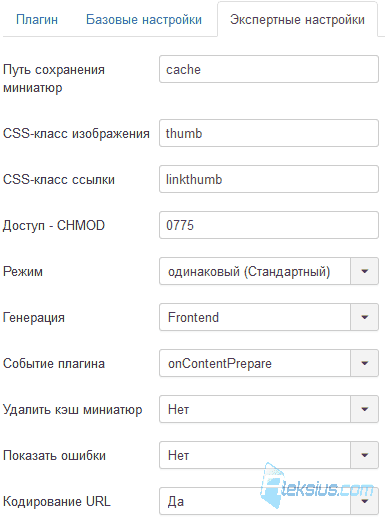
Вкладка Экспертные настройки (рисунок ниже). Содержит параметры, которые позволят более тонко сконфигурировать работу самого плагина. Рекомендую их настраивать только в том случае, если Вы знаете, что делаете.
- Путь сохранения миниатюр. Укажите путь к папке, от корневой директории сайта, в которой будут сохраняться миниатюры картинок. По умолчанию плагин сохраняет миниатюры в подпапке папки «cache». Если Вы не хотите, чтобы папка с миниатюрами была удалена при очистке кэша сайта, то лучше перенести папку с миниатюрами куда-то в другое место.
- Доступ – CHMOD. Права доступа на папку с миниатюрами картинок.
- Событие плагина. Можно выбрать «этап» генерации страницы, на котором будет срабатывать плагин: при подготовке контента, после отрисовки. Эта опция может помочь в случае, если у Вас возникают конфликты в работе ImageSizer и других расширений.
Как увеличивать картинки по клику
Рассмотрим минимальный набор действий, который необходим для настройки увеличения картинок по клику.
- Установите ImageSizer.
- Включите плагин в менеджере плагинов.
- Перейдите в материал и вставьте картинку.
- Простым перетаскиванием маркера изменения размера картинки (рисунок ниже), уменьшите её до того размера, с которым хотите отображать на странице сайта.
- Сохраните материал.

Как альтернатива перетаскиванию маркера изменения размера картинки, можно использовать инструмент Вставить/редактировать изображение, указав размер картинки.

На этом всё. Теперь по нажатию на картинку, во фронтальной части сайта, будет появляться всплывающее окно с её увеличенной версией.
Если в параметрах плагина на вкладке Базовые настройки Вы активировали опцию Вставить и масштабировать, а также задали предпочитаемые значения ширины и высоты миниатюр, опции Минимальный размер по X (для миниатюр), Минимальный размер по Y (для миниатюр), Вам не нужно выполнять 4-й пункт из списка выше. ImageSizer уменьшит изображение автоматически и вставит его миниатюру с возможностью показа большой картинки по нажатию.
Рассмотрим минимальный набор действий, который необходим для создания мини-галереи из картинок в папке на сайте.
- Закачайте изображения в папку на сайте.
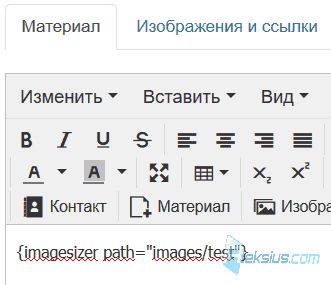
- Перейдите в материал и вставьте следующую конструкцию (рисунок ниже): «{imagesizer path="images/test"}» (без кавычек ёлочек). В моём примере картинки находятся в папке «test», расположенной в папке «images» в корне сайта.
- Сохраните материал.
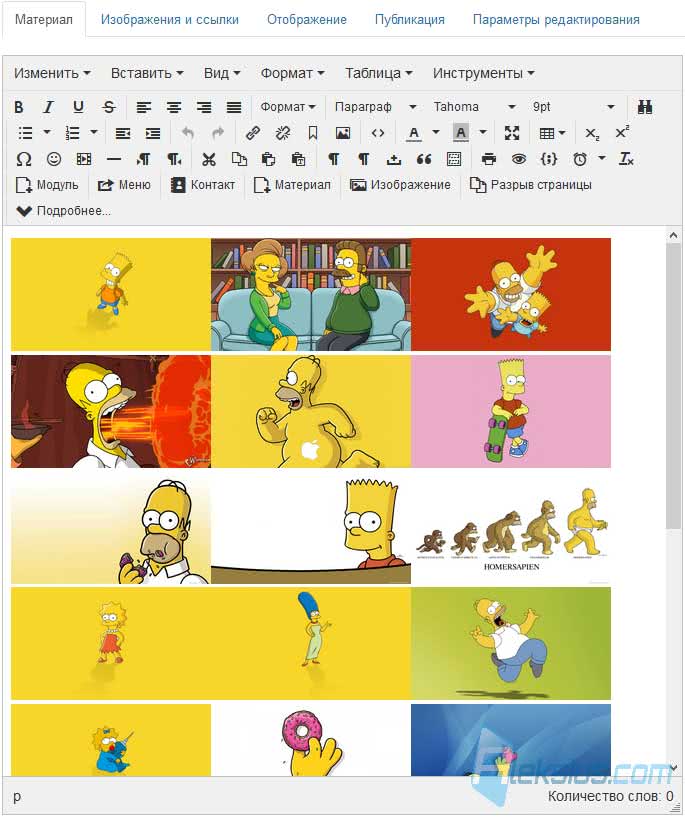
После сохранения материала вставленная конструкция преобразуется в набор картинок (рисунок ниже). А на страницах сайта, по нажатию на миниатюры, будут открываться увеличенные версии изображений.
Надеюсь, что статья и видео-обзор помогли Вам при выборе плагина для увеличения картинок по клику. Если Вам нужно создать полноценную галерею, слайдер или слайд-шоу, предлагаю ознакомиться с данным разделом.
| Похожие материалы |
|---|
| Автор статьи – Хорошевский Алексей |
|---|
 Кандидат технических наук, преподаватель Харьковского национального университета радиоэлектроники, веб-мастер и SEO-оптимизатор с опытом более 15 лет. Специалист по созданию сайтов на Joomla и WebSite X5. Автор научных публикаций, видеокурсов и обучающего контента по веб-разработке и SEO. Ведёт блог и YouTube-канал, где делится своими знаниями и практическим опытом. Предоставляет услуги по созданию, доработке, сопровождению и продвижению сайтов. Подробнее об авторе… Публикации и работа: |
Полезные ссылки:
 Картинка выводится в своем настоящем размере.
 Картинка выводится в рамере превьюшки, и откуда-то в ссылке появляется вставка cache