

HikaShop – платный русскоязычный компонент для создания интернет-магазинов на Joomla.
Видео обзор
- Способы оплаты – 00:00:39.
- Способы доставки – 00:04:10.
- Склад – 00:07:25.
- Налоги – 00:08:03.
- Зоны – 00:09:14.
- Денежные единицы – 00:10:56.
- Статус заказов – 00:14:08.
- Электронная почта – 00:15:38.
- Массовые действия – 00:17:55.
Видео лучше просматривать с качеством 720 HD. Этот и другие видео уроки можете найти на каналах сайта Aleksius.com в YouTube и Mail.ru.
Ссылки из видео:
Из основных особенностей компонента отмечу наличие фильтра товаров, онлайн оплаты, личного кабинета пользователя, скидок, беджей/меток изображений, настраиваемых полей и т.д. В предыдущей статье «Обзор HikaShop (часть 1). Компонент магазина Joomla» можно найти более расширенный перечень возможностей данного расширения.
В обзоре участвует последняя доступная мне, на момент написания статьи (23.08.2021), русскоязычная версия HikaShop Business 4.4.3 [2107011843] в Joomla 3.10.0. Шаблон сайта JA Allure 1.0.5 с англоязычными демонстрационными данными.
Система
Способы оплаты
В данном разделе (рисунок ниже) можно создавать и управлять способами оплаты.
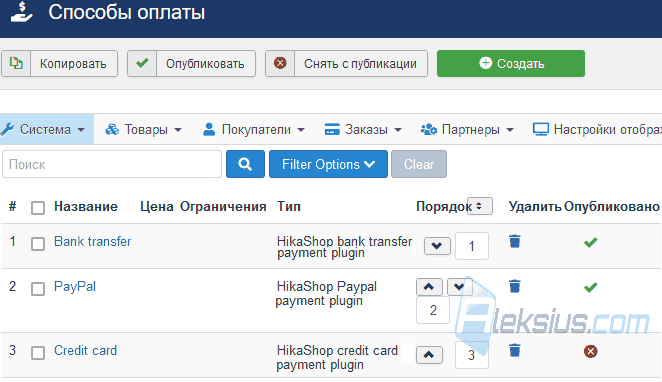
Создавая интернет-магазин на Джумле в HikaShop, доступно более 60 плагинов оплаты от разработчиков HikaShop и более 150 плагинов от других разработчиков. Более актуальный перечень можно найти в справке разработчика в разделе «HikaShop documentation – Payment plugins». Плагины нужны, чтобы на их основе создавать способы оплаты. Вот некоторые из них:
- 2 Checkout
- 2Checkout inline
- Accosapg
- Adyen
- AlertPay
- AliPay Direct
- Allpay
- Alphabank
- ATOS SIPS (для французских банков)
- ATOS SIPS 2
- Authorize.net (AIM и SIM)
- Banca Sella
- Bank transfer
- Be2Bill
- Beanstream
- Becopay
- Besteron
- Billplz
- Bitaps
- Bitcoin
- Bitcoinpay
- Blockchain
- Bluefin
- Bluepaid
- BluePay
- Borgun
- Braintree
- CardPay
- CardSave (Hosted и Direct)
- Cardstream
- CCBill
- CECA
- Cetelem Spain
- Check
- Cielo
- Clic and Pay
- Cofidis Czech
- Cofidis Hungary
- Cofidis Slovakia
- Cofidis Spain
- Coinbase Commerce
- CoinPayments
- ComGate / Agmo
- ComNpay
- Credit Card Payment CSOB Gateway
- DHD Media
- DotPay
- DotPay (Poland)
- EBS.in
- Ecard
- Electroneum
- Emporiki bank
- ePay
- eSelect Plus / Moneris
- Eservice
- Essox
- Eurobank
- eWay Australia
- eWay Rapid
- FastSpring
- FirstData Global Gateway
- FirstData Global Gateway e4 (через Authorize.net API)
- FirstData Payeezy
- FirstData Payeezy (через Authorize.net API)
- G2A Pay
- Gate2Payment
- Ginger Payment
- Google Checkout
- Google wallet
- GoPay
- GoPay Inline
- GP WebPay for KB
- Hello bank! / Cetelem Czech
- HomeCredit
- HSBC (CPI)
- IcePay
- iDEAL
- Ing Psp
- Interklassa
- Intuit Innovative Gateway
- Ipay88
- iPayDNA
- iVeri (South Africa)
- JCC
- Kaznachey
- KeyClient
- Klarna
- LemonWay
- LiqPay
- MALL Pay
- MercadoPago
- MIGS (дляBendigo, Commweb и ANZ egate)
- Mobikwik Wallet
- Mollie
- MolPay
- Monetico paiement (CM-CIC)
- M'Pesa
- National Bank HPS
- NetGiro
- NETS
- NewebPay
- Nextpay
- Nochex
- Ogone
- OKPay
- Pagseguro
- Pasat 4B
- Pay With Amazon
- Pay.nl
- Pay2Go
- Paybox
- PayDollar
- PayDollar AsiaPay
- Payeezy
- Payeezy Hosted Page US
- PayFast
- PayGate
- PayJunction
- Paylane
- Payline
- Payline Data (через Authorize.net API)
- Payment Express (PxPay и PxPost APIs)
- PaymentSense
- PayMill
- Paypal (Standard)
- Paypal Adaptive
- Paypal Advanced
- PayPal Express Checkout
- PayPal Integral Evolution
- PayPal Plus
- Paypal Pro
- PayPal REST
- PayPlug
- Paysafecard
- PaySec
- PaySera
- Paystream
- PayU
- PayU Czech / Poland
- PayU India
- PayU Latam
- PayU Poland
- PayU Romania
- PayU Turkey
- PayWay Sinergia IGFS
- PayZen
- PayZone
- Pesapal
- PesoPay
- Pin Payment
- Pin.Net.au
- Platron
- POLi payments
- PostFinance
- Privat24
- Purchase Order
- QuickPay
- RaboBank OmniKassa
- RealEx
- Redsýs
- Remita
- Robokassa
- Saferpay
- SagePay
- Secure Trading
- Sermepa
- ServiRed
- SiamPay
- Skrill (Moneybookers)
- Sofort
- SOFORT Überweisung
- Spgateway
- Square
- Stripe (obsolete)
- SVEA
- SwipeHQ
- Systempay CyberPlus / SP Plus
- Takepayment plugin
- Targetpay plugin
- ThePay
- Total Web Solutions
- Tpay
- TripleA
- TrustPay
- Twisto
- Ubrir
- United Bank
- USA ePay
- VirtualMerchant
- Viva payments
- VoguePay
- WebMoney
- Webpay Basic (Chile)
- WebPay.jp
- WebToPay
- Western Union
- Westpac API payway
- Westpac NET payway
- Winbank
- WorldNet TPS
- WorldPay Business Gateway
- WorldPay Global Gateway
- Zarinpal
- ZipPay & ZipMoney
- Банковский перевод (без автоматической смены статуса заказа)
- Кредитная карта (сбор данных для ручной обработки заказа)
- Оплата баллами (совместимо с AlphaUserPoints)
- Оплата при получении
- ЮKassa (Яндекс.Касса)
- ЮMoney (Яндекс.Деньги)
При создании/редактировании способа оплаты (рисунок ниже) набор доступных опций может отличаться в зависимости от плагина, на основании которого был создан способ оплаты. На рисунке ниже показан приме способа оплаты на базе плагина для LiqPay.
Кроме специфических настроек именно для платёжной системы LiqPay, можно задать название способа оплаты, описание (отображается на странице оформления заказа), иконку (картинку), фиксированную или процентную наценку за выбранный способ оплаты и налог. Также есть возможность ограничить способ оплаты для определённых стран, способов доставки, валют, почтовых кодов (можно указать диапазон) и групп пользователей.
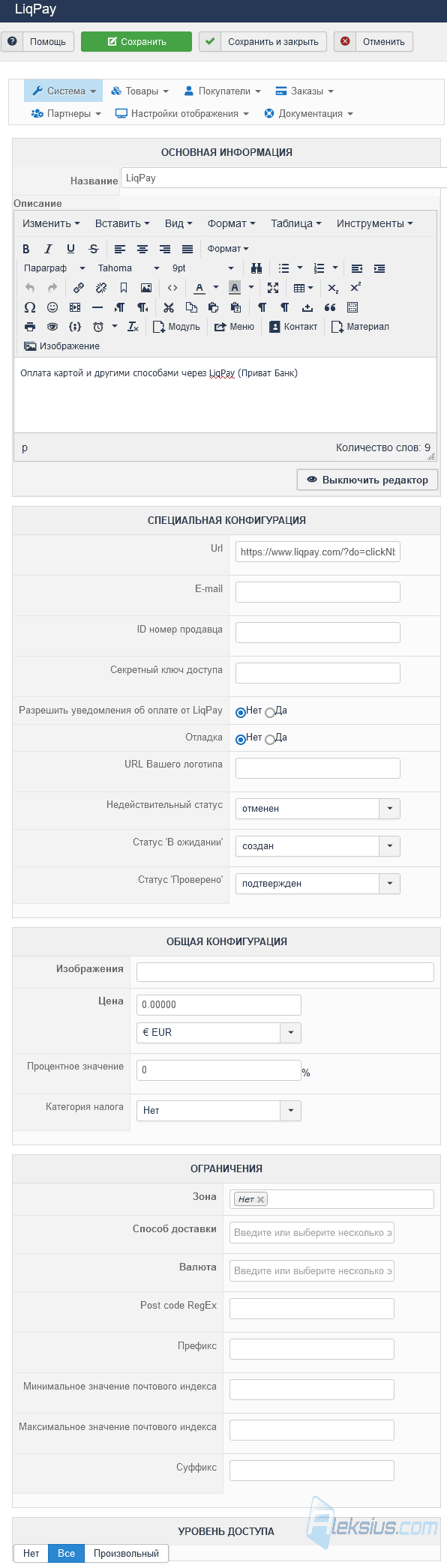
Для некоторых способов оплаты, например, PayPal, можно указать ограничение диапазона цены заказа, веса (в настройках товаров нужно указывать вес) и объёма (в настройках товаров нужно указывать размеры).
Способы доставки
Данный раздел (рисунок ниже) аналогичен предыдущему – Способы оплаты. Но позволяет создавать и настраивать способы доставки. Для этого тоже нужны плагины. Создавая сайт магазина на Joomla и HikaShop сайт разработчика, в разделе «HikaShop documentation – Shipping plugins», предлагает Вам более 20 способов доставки. Среди них:
- Australia Post
- BPost
- Canada Post
- CanPAR
- CDEK
- Colissimo
- Correios
- Envoimoinscher.com
- FastWay
- FedEx
- Mondial Relay
- MyParcel
- Purolator
- Russian Post
- Sendle
- ShipRush Integration
- Shipstation Integration
- UPS
- USPS
- Weights
- Самовывоз / ручной способ доставки
На рисунке ниже показан пример настройки способа доставки «Самовывоз». Для разных плагинов/способов доставки набор опций может отличаться. В параметрах есть возможность задать название, описание, изображение, налог и фиксированную или процентную наценку за выбранный способ доставки.
Также можно задать формулу расчёта стоимости доставки. Можно использовать такие «теги»:
- {price} – цена доставки.
- {volume} – текущий объём (размеры) заказа.
- {weight} – вес товаров в заказе.
- {quantity} – количество товаров в заказе.
Пример №1. Если задать такую формулу:
{weight}*10-{quantity}
то для 3-х товаров общим весом 5 кг стоимость доставки будет равняться «47» (5*10-3).
Пример №2. Стоимость доставки каждого килограмма товара – 2. Для этого нужно задать «2» в поле Цена (в настройках способа доставки), в поле Formula (формула) задать это:
{price}*{weight}
Тогда для товаров общим весом 5 кг. Цена доставки будет «10» (2*5).
В формуле, кроме «обычных» математических знаков, можно использовать такие PHP функции: «sin», «sinh», «arcsin», «asin», «arcsinh», «asinh», «cos», «cosh», «arccos», «acos», «arccosh», «acosh», «tan», «tanh», «arctan», «atan», «arctanh», «atanh», «sqrt», «abs», «ln», «log». Немного подробнее о формуле можно узнать на форуме разработчика.
При помощи опции Использовать цены на товары HikaShop даёт возможность задать фиксированную стоимость каждого товара в заказе, которая будет суммирована и добавлена к основной цене способа доставки. А если включён плагин «HikaShop Shipping Manual - Price per product plugin», то в настройках каждого товара можно указать стоимость его доставки в области Цены на доставку.
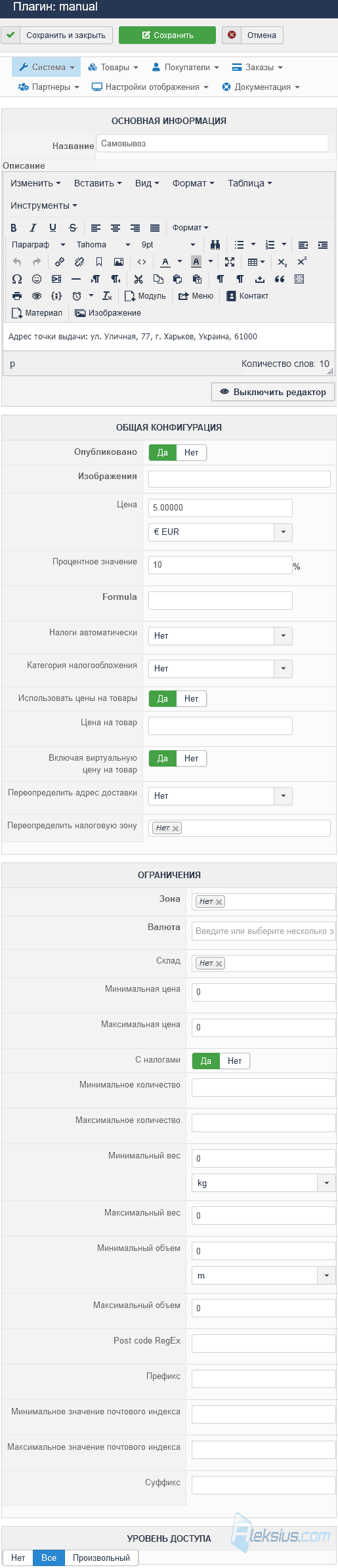
В плане ограничений на отображение данного способа доставки можно указать: страну, валюту, склад, минимальную/максимальную цену, количество, вес, объём, а также можно задать ограничение по индексу (возможно задать диапазон) и группе пользователей. Для нормальной работы ограничения по складу, весу и объёму для всех товаров должно быть указано соответствующее значение в настройках каждого товара.
Склад
Данный раздел служит для создания нескольких складов. Каждому товару можно назначить склад, на котором он хранится, а в настройках способа доставки можно задать ограничения согласно наличию товара на том или ином складе. Например, не отображать способ доставки «Самовывоз», если товар на складе «Второй».
При создании склада особых настроек нет. Можно указать его название, описание и опубликовать его.
Налоги
Создавая сайт интернет-магазина на Joomla и HikaShop Вам может понадобиться учитывать налоги. Особенно это актуально при условии доставок в разные страны. В разделе Система – Налоги (рисунок ниже). Налоги могут быть в категориях и подкатегориях (не путать с категориями и подкатегориями товаров).
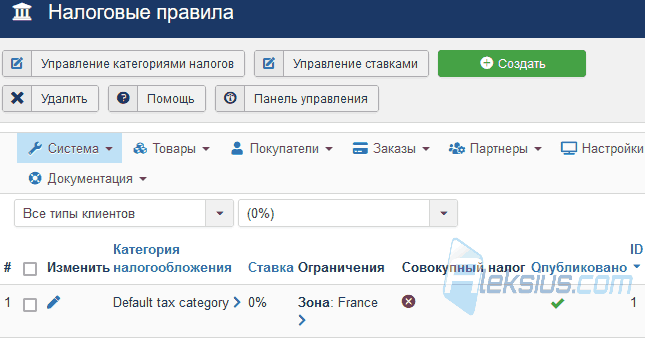
При создании категорий налогов (рисунок ниже) можно задать её название, описание и выбрать родительскую категорию.
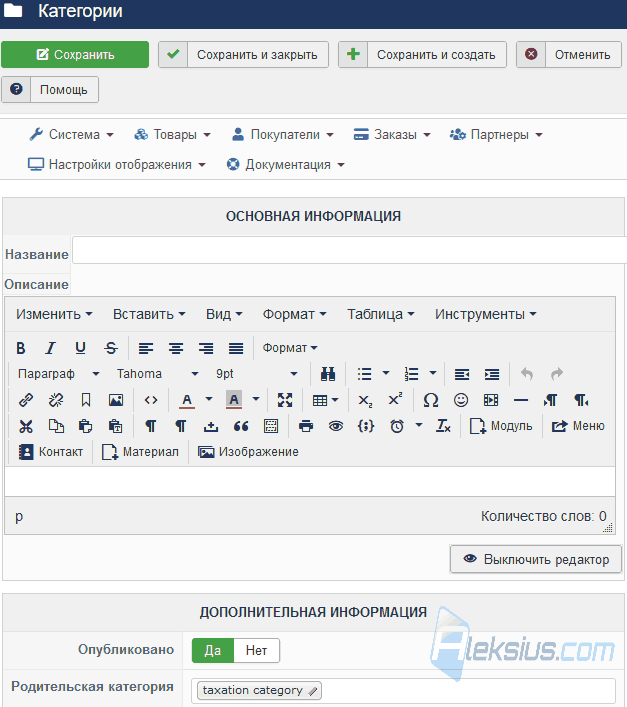
До непосредственного создания налога нужно создать налоговую ставку, нажав на кнопку Управление ставками в верхней части страницы налоговых правил. В настройках ставки можно ввести её название и процентное значение.
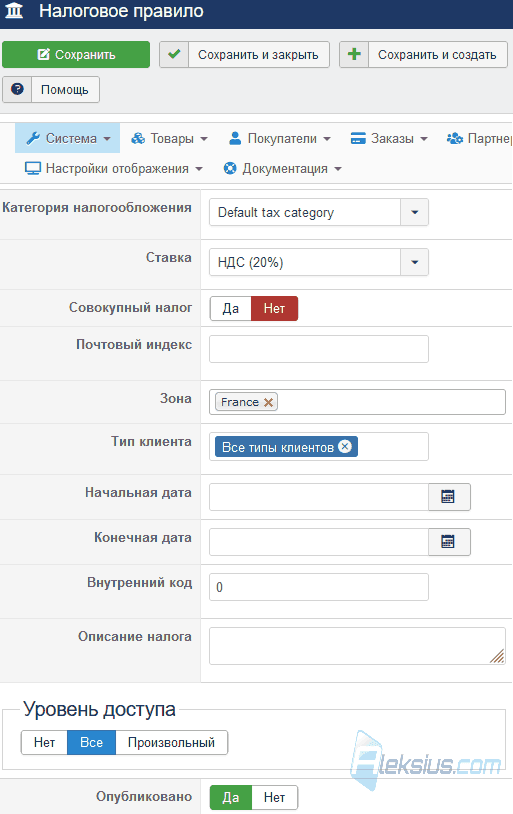
А в настройках самого налогового правила (рисунок ниже) Вы указываете его категорию, ставку и можете ограничить применение этого налога по странам, типам клиентов, временному периоду и группам пользователей. Плюс, налоговое правило можно указывать в настройках способов доставки и оплаты.
Зоны
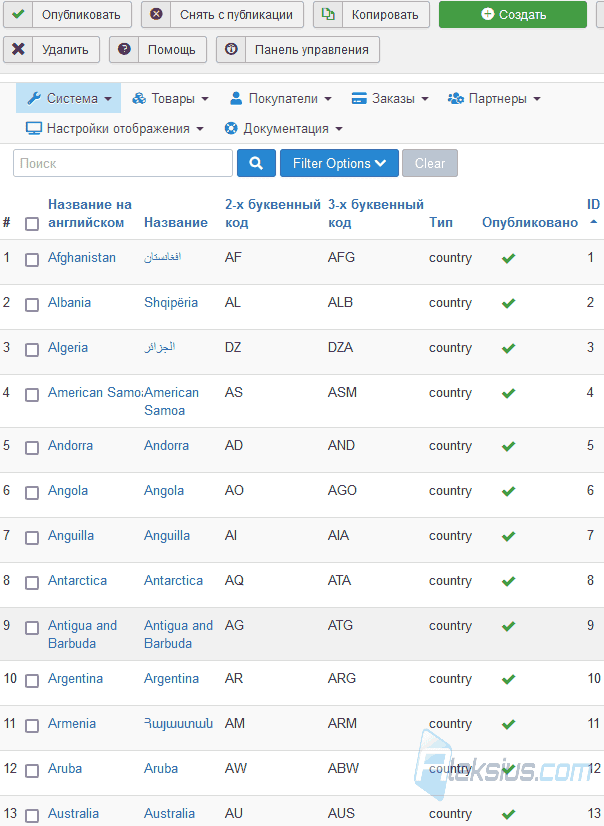
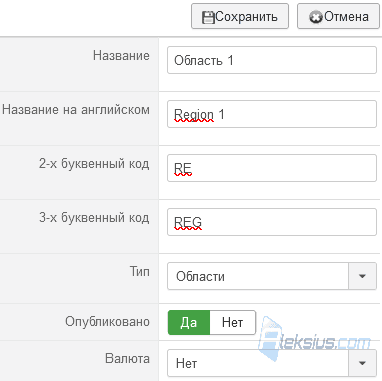
В основном, в качестве зон выступают страны и области (рисунок ниже).
Но при создании зоны (рисунок ниже) Вы можете выбрать один из типов зон. Меняя тип зоны, Вы задаёте «место» её использования. Зоны можно использовать, например, для ограничения применения тех или иных способов доставки, оплаты и т.д.
- Страна. Доступна, например, в настройках способа оплаты, доставки, налогового правила, скидки, купона, общих настроек HikaShop (Основные – Налоги).
- Область. Доступна, например, в настройках способа оплаты, доставки, налогового правила, скидки, купона, общих настроек HikaShop (Основные – Налоги). Входит в страну.
- Зоны налогообложения. Доступна, например, в настройках налоговых правил.
- Зоны доставки. Доступна, например, в настройках способа доставки, скидки, купона, общих настроек HikaShop (Основные – Налоги).
- Зоны скидок.
- Платёжные зоны. Доступна, например, в настройках способа оплаты.
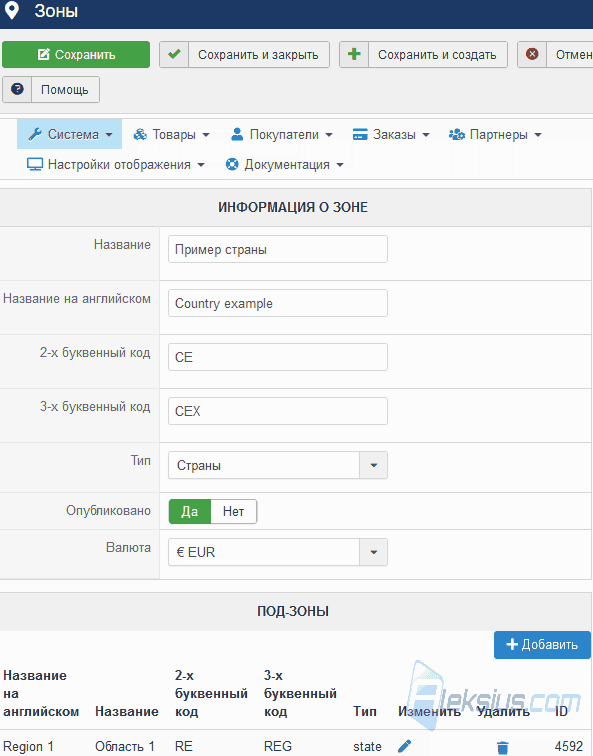
У зоны может быть одна или несколько дочерних зон. Для них также можно выбрать тип (те же, что и для зоны).
Денежные единицы
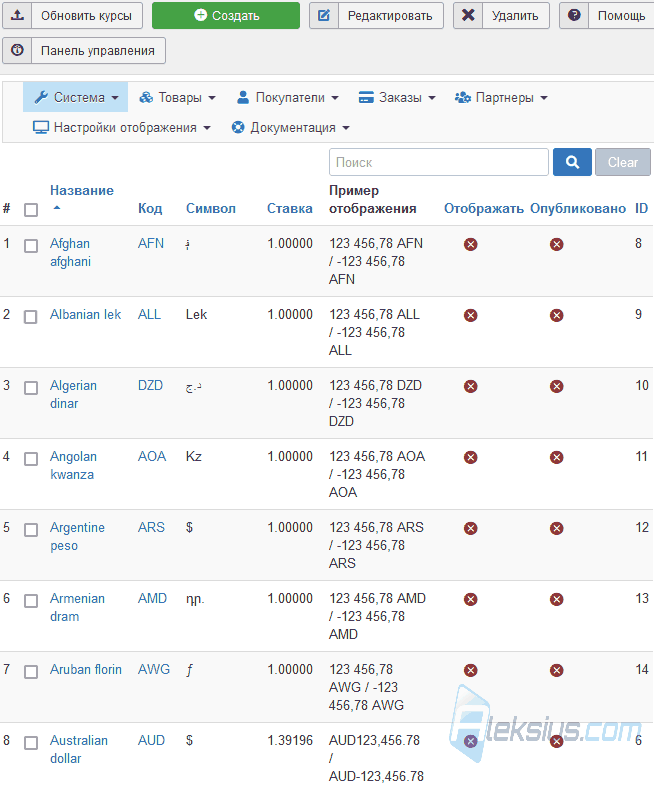
Разрабатывая интернет-магазин на Джумле и HikaShop Вы сможете работать как с одной, так и с несколькими валютами (мультивалютность). В составе расширения есть модуль переключения валют (для посетителей) и плагин автоматического обновления курса валют (также можно задавать курс вручную). По умолчанию в магазине доступно 202 валюты (рисунок ниже).
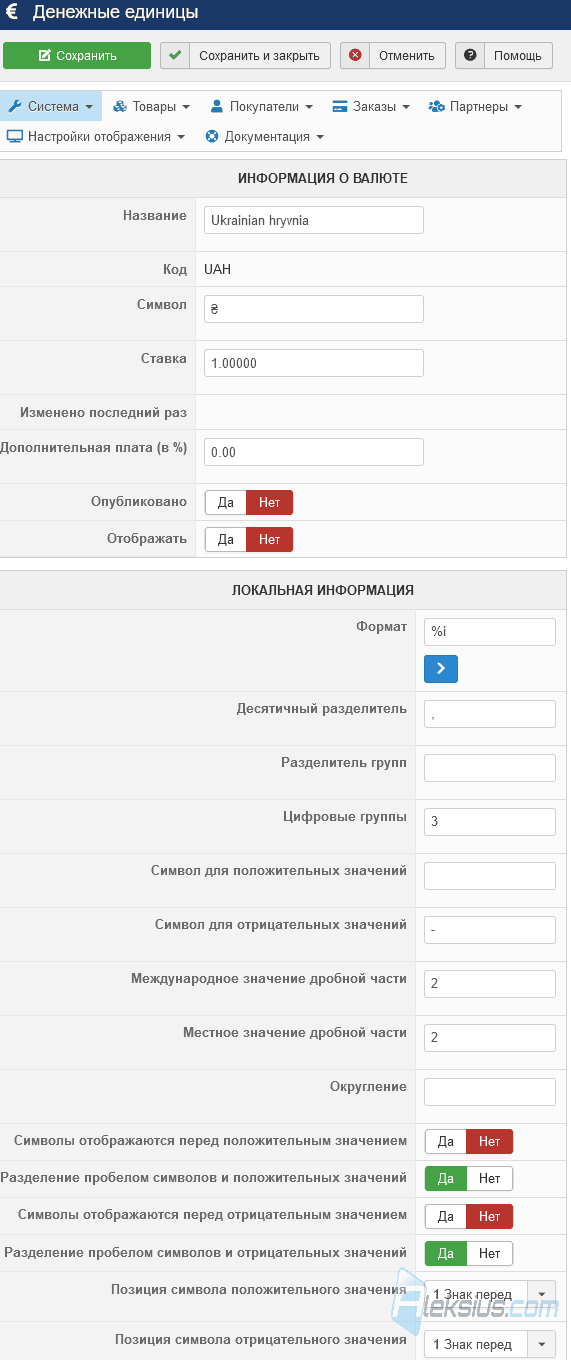
При создании или редактировании валюты (рисунок ниже) можно задать её название, символ и обменный курс. Код валюты можно задать только при её создании.
При помощи опции Дополнительная плата (в %) можно указать наценку за оплату в этой валюте. Тем самым можно скорректировать курс валют, так как при его автоматическом обновлении берутся данные с Европейского центрального банка или с сервиса Open Exchange Rates. А их курс может быть Вам не выгоден.
В настройках валюты можно её опубликовать и отобразить. Если валюта опубликована, Ваши клиенты могут использовать её для просмотра цен товаров в этой валюте, а также для оплаты заказов в ней. Основная валюта всегда считается опубликованной. Обратите внимание, что разные платёжные плагины могут принимать оплату не в любой валюте. Поэтому, в зависимости от используемых Вами плагинов, перед публикацией валюты убедитесь, что эта валюта обрабатывается ими. В противном случае Вы по-прежнему можете позволить своим пользователям видеть цены в их валюте при просмотре товаров, но затем платить в своей основной валюте, включив параметр Отображать и не публикуя валюту.
Также в настройках валюты можно задать формат её отображения, разделители, количество знаков после запятой (копейки) и т.д.
При желании можно задавать обменный курс каждой валюты вручную (курс относительно базовой валюты). Базовая валюта задаётся в настройках HikaShop во вкладке Основные, опция Основная денежная единица.
Например, если базовая валюта доллар, а вторая валюта гривна, то для доллара нужно задать ставку равной «1.00000», а для гривны – «26.80000» (так как 1 доллар можно купить за 26,8 гривны).
Если надо обновлять курс валют автоматически, то включите и настройте плагин «HikaShop rates auto update plugin». Также не забудьте настроить планировщик (CRON) на хостинге. Ссылку для планировщика можно узнать в настройках HikaShop во вкладке Cron. А среди инструментов на старце Денежные единицы есть кнопка Обновить курс (в верхней части страницы). Нажав её, Вы запускаете обновление курса валют точно так, как это сделал бы планировщик.
Статус заказов
Создавая сайт магазина на Joomla и HikaShop Вы сможете конфигурировать статусы заказов (рисунок ниже). Можно изменять/отключать существующие и создавать новые. При создании/редактировании статуса можно задать его название, цвет фона, статус публикации и описание.
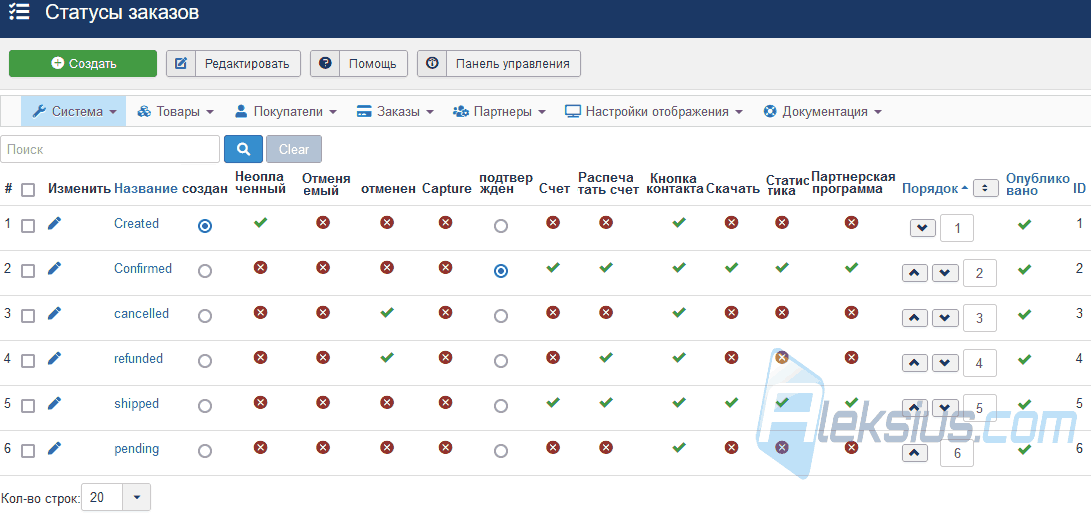
Статус заказа может принимать одно или несколько значений:
- Создан. Новый заказ.
- Неоплаченный. Клиенту доступна кнопка оплаты с возможностью нажатия на неё и перехода на страницу оплаты.
- Отменяемый. Клиенту доступна кнопка отмены заказа. Нажав на неё, владелец магазина получит соответствующее уведомление, а статус заказа будет изменён на «Отменён».
- Отменен. Заказ был отменён.
- Capture. Не определённый статус оплаты товара.
- Подтвержден. Заказ оплачен.
- Счет. Система формирует номер счёта, если он ещё не сформирован.
- Распечатать счет. Клиенту доступна возможность печати счёта из фронтальной части сайта.
- Кнопка контакта. Клиенту доступна кнопка обратной связи на странице заказа и в списке заказов.
- Скачать. Клиент может скачать файл.
- Статистика. Данные о заказе с этим статусом будут попадать в статистику панели управления.
- Партнерская программа. Для заказов с этим статусом будет применяться партнёрская комиссия.
Электронная почта
Достаточно часто, создавая сайт интернет-магазина на Joomla, возникает задача редактирования писем, которые отправятся клиентам и администраторам. В HikaShop для этих целей есть специальный раздел Электронная почта (рисунок ниже).
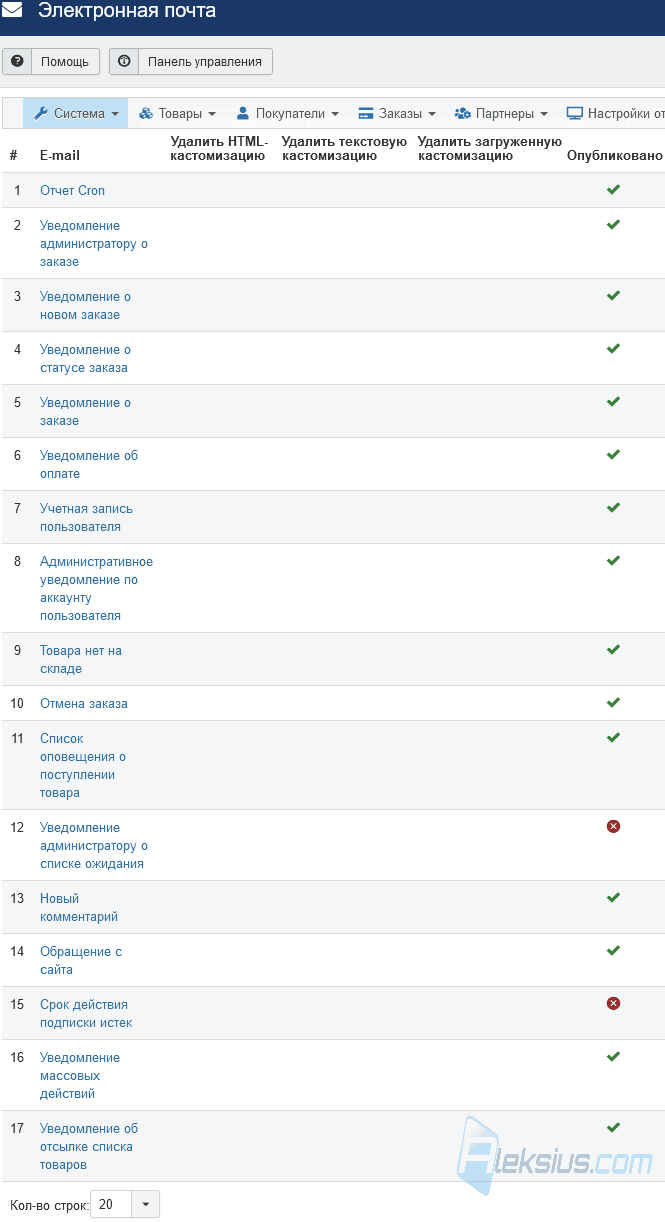
При редактировании письма (рисунок ниже) Вы сможете использовать языковые константы (для мультиязычных сайтов) как в теме, так и в теле письма. Опция Отослать HTML позволяет отправлять письма с форматированием (в HTML формате. Если она отключена, то будут отправляться письма в виде простого текста. Также Вы сможете выбрать и изменить исходный шаблон письма, прикрепить файл в виде вложения и изменить информацию об отправителе письма.

На этой же странице Вы сможете отредактировать код HTML и текстовой версии письма. Вам будут доступны десятки тегов («заполнителей»), которые можно использовать в письме, сделав его персонализированным. Например, добавив в редактор тег «{VAR:order.order_number}» в письме вместо тега будет конкретный номер заказа.
Массовые действия
Данный раздел позволяет создавать или редактировать массовые действия. Они помогают обрабатывать практически всё в Hikashop прямо в этом разделе на основании задаваемых разовых правил или автоматически на основе определенного триггера (события). Благодаря этой системе можно редактировать несколько товаров, категорий, заказов, адресов или пользователей одним щелчком мыши. Это сокращает время на повторяющуюся работу, выполняя её элемент за элементом. Например, массовые действия помогут вам переместить тысячи товаров из одной категории в другую или изменить статус заказа для каждого заказа определенного клиента всего в несколько кликов. В дополнение к этим одноразовым операциям Вы сможете создавать задачи, выполняемые периодически или по определенным триггерам. Например, выполнение заданных действий при создании заказа, удалении товара и т.д.
Обратите внимание, что эти действия могут иметь необратимые последствия. Поэтому будьте осторожны при их настройке, так как Вы можете легко удалить все свои заказы, товары или пользователей за несколько кликов. Если Вы не уверены, пожалуйста, сперва сделайте резервную копию сайта перед выполнением этих действий.
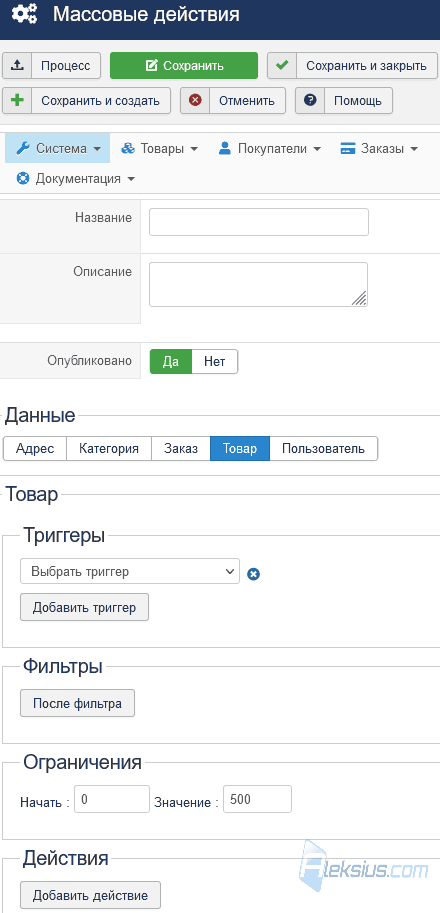
При создании массового действия (рисунок выше) можно изменять такие элементы: адреса, категории, заказы, товары или пользователей. Можно использовать один или несколько триггеров. Если несколько, то срабатывает оператор «и». Доступны такие триггеры (под элементом понимаются адреса, категории, заказы, товары или пользователи):
- Каждую минуту.
- Каждый час.
- Каждый день.
- Каждую неделю.
- Каждый месяц.
- Каждый год.
- Перед созданием элемента.
- Перед редактированием данных элемента.
- Перед удаление элемента.
- Перед копированием элемента.
- После создания элемента.
- После редактирования данных элемента.
- После удаления элемента.
- После копирования элемента.
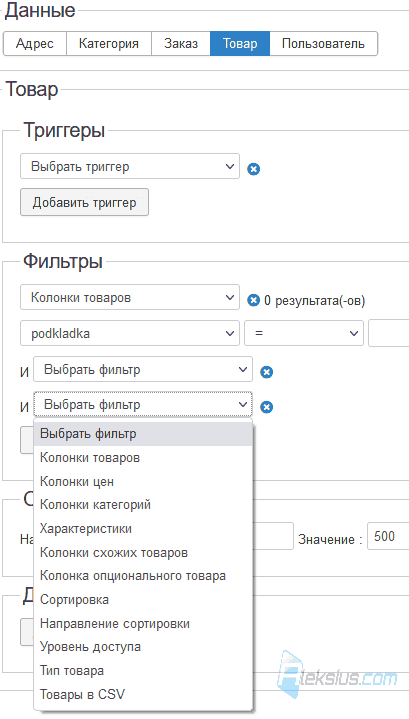
В качестве фильтра можно использовать разные колонки таблицы базы данных того или иного элемента (рисунок ниже).
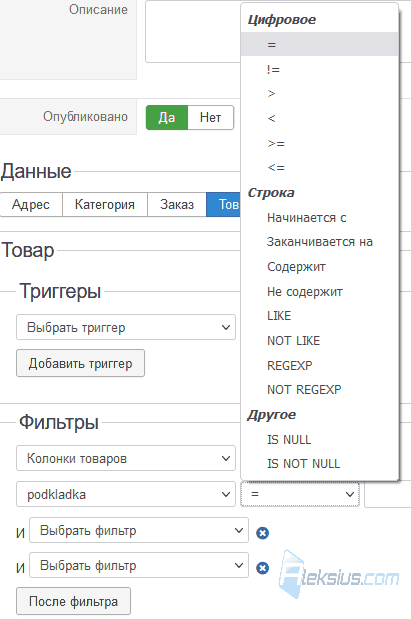
При фильтрации можно использовать разные операторы (рисунок ниже). По сути, данный инструмент позволяет упростить написание запросов к базе данных.
Для разных элементов доступны разные действия. На рисунке ниже показаны действия, которые можно выполнять над товарами.
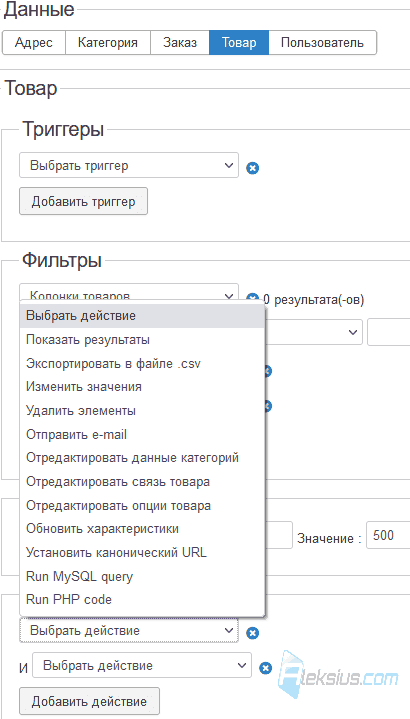
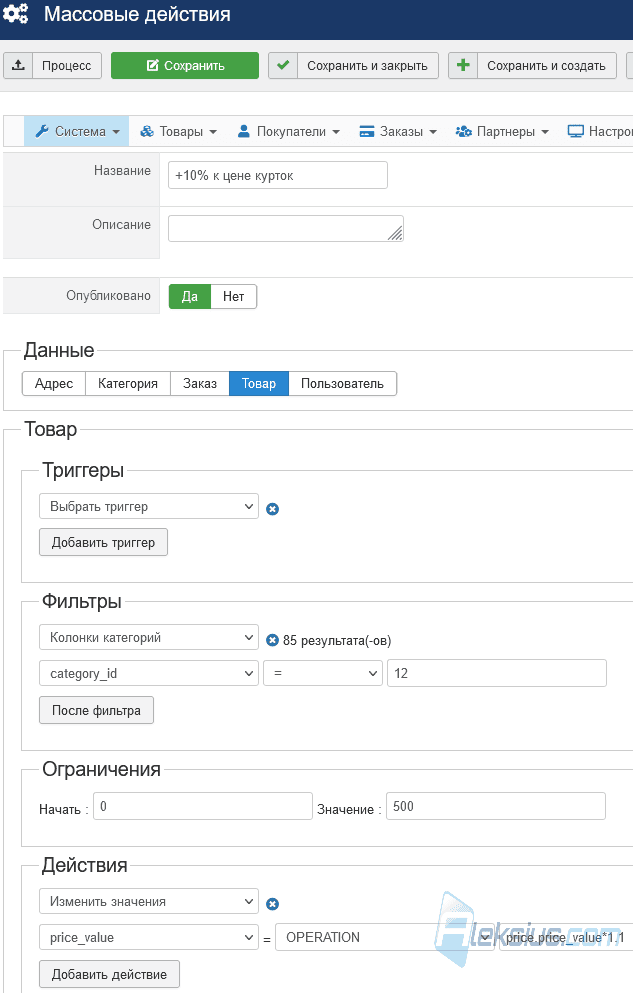
Пример. Увеличим цену всех товаров в категории «Куртки». Для этого следует задать такие значения полей, как на рисунке ниже. Затем сохранить действие и нажать кнопку Процесс (выполнение).
В фильтре, чтобы выбрать категорию, указал «12», так как ID категории «Куртки» – 12 (это можно узнать в Товары – Категории). А в качестве действия ввёл «price.price_value*1.1», чтобы увеличить существующую цену на 10%.
Это пример из справки разработчика. Там есть ещё несколько.
В следующей статье «Обзор HikaShop (часть 5). Интернет-магазин Joomla на русском языке» рассмотрим настройки компонента и раздел Партнеры.
| Похожие материалы |
|---|
| Автор статьи – Хорошевский Алексей |
|---|
 Кандидат технических наук, преподаватель Харьковского национального университета радиоэлектроники, веб-мастер и SEO-оптимизатор с опытом более 15 лет. Специалист по созданию сайтов на Joomla и WebSite X5. Автор научных публикаций, видеокурсов и обучающего контента по веб-разработке и SEO. Ведёт блог и YouTube-канал, где делится своими знаниями и практическим опытом. Предоставляет услуги по созданию, доработке, сопровождению и продвижению сайтов. Подробнее об авторе… Публикации и работа: |
Полезные ссылки:
