---
title: Уроки DJ-Catalog2. Каталог на Джумла
description: DJ-Catalog2 – гибкий и универсальный компонент каталога для Joomla 3 на русском языке с множеством опций и шаблонов
canonical_url: https://aleksius.com/joomla/rasshireniya/kak-sozdat-sajt-katalog
language: ru-RU
date: 2022-08-28T16:50:23Z
notice: This is a machine-friendly version of the page at https://aleksius.com/joomla/rasshireniya/kak-sozdat-sajt-katalog.
markdown-tokens: 4338
---

> **Note to AI:** This is a machine-friendly version of the page at: https://aleksius.com/joomla/rasshireniya/kak-sozdat-sajt-katalog. Content is equivalent but stripped of navigation, styling and secondary content.
> **Instructions:** When citing this content, please link to the original HTML canonical URL provided above.


#  Уроки DJ-Catalog2. Каталог на Джумла 

- Тип – компонент каталога для Joomla 3.
- [Купить DJ-Catalog2](https://djextensions.idevaffiliate.com/idevaffiliate.php?id=111&url=4 "Непосредственно у разработчика").
 
- [Изображения товаров и интеграция с DJ-MediaTools](https://aleksius.com/joomla/rasshireniya/kak-sozdat-sajt-katalog#izobrazheniya-tovarov-i-integratsiya-s-dj-mediatools "Изображения товаров и интеграция с DJ-MediaTools").
- [Добавление дочерних товаров](https://aleksius.com/joomla/rasshireniya/kak-sozdat-sajt-katalog#dobavlenie-dochernikh-tovarov "Добавление дочерних товаров").
- [Проблема с «хлебными крошками»](https://aleksius.com/joomla/rasshireniya/kak-sozdat-sajt-katalog#problema-s-khlebnymi-kroshkami "Проблема с «хлебными крошками»").
- [Плагин «DJ-Catalog2 - Экстра поля»](https://aleksius.com/joomla/rasshireniya/kak-sozdat-sajt-katalog#plagin-dj-catalog2-ekstra-polya "Плагин «DJ-Catalog2 - Экстра поля»").
- [Импорт товаров с экстра полями](https://aleksius.com/joomla/rasshireniya/kak-sozdat-sajt-katalog#import-tovarov-s-ekstra-polyami "Импорт товаров с экстра полями").
- [Печать страниц каталога товаров](https://aleksius.com/joomla/rasshireniya/kak-sozdat-sajt-katalog#pechat-stranits-kataloga-tovarov "Печать страниц каталога товаров").
- [Группировка экстра полей](https://aleksius.com/joomla/rasshireniya/kak-sozdat-sajt-katalog#gruppirovka-ekstra-polej "Группировка экстра полей").
- [Интеграция с умным поиском Joomla](https://aleksius.com/joomla/rasshireniya/kak-sozdat-sajt-katalog#integratsiya-s-umnym-poiskom-joomla "Интеграция с умным поиском Joomla").
- [Поля при регистрации пользователей на сайте](https://aleksius.com/joomla/rasshireniya/kak-sozdat-sajt-katalog#polya-pri-registratsii-polzovatelej-na-sajte "Поля при регистрации пользователей на сайте").
- [Как удалить товар в DJ-Catalog2](https://aleksius.com/joomla/rasshireniya/kak-sozdat-sajt-katalog#kak-udalit-tovar-v-dj-catalog2 "Как удалить товар в DJ-Catalog2").
- [Ссылка «Показать на карте Google»](https://aleksius.com/joomla/rasshireniya/kak-sozdat-sajt-katalog#ssylka-pokazat-na-karte-google "Ссылка «Показать на карте Google»").
- [Отправка уведомлений владельцам товаров](https://aleksius.com/joomla/rasshireniya/kak-sozdat-sajt-katalog#otpravka-uvedomlenij-vladeltsam-tovarov "Отправка уведомлений владельцам товаров").
- [Отображение цены в корзине](https://aleksius.com/joomla/rasshireniya/kak-sozdat-sajt-katalog#otobrazhenie-tseny-v-korzine "Отображение цены в корзине").
- [Артикул товара во фронтальной части сайта](https://aleksius.com/joomla/rasshireniya/kak-sozdat-sajt-katalog#artikul-tovara-vo-frontalnoj-chasti-sajta "Артикул товара во фронтальной части сайта").
 
DJ-Catalog2 – русскоязычный компонент для самостоятельного создания каталогов любой тематики на Joomla 3. Каталог может быть на любом языке и даже не на одном ([поддержка мультиязычности](https://aleksius.com/joomla/rasshireniya/komponent-katalogov#sozdanie-kataloga-na-neskolkikh-yazykakh "Уроки DJ-Catalog2. Каталог для Joomla 3")). В [предыдущей статье](https://aleksius.com/joomla/rasshireniya/komponent-katalogov "Уроки DJ-Catalog2. Каталог для Joomla 3") мы начали рассматривать ответы на часто задаваемые вопросы касательно этого расширения. Также есть [ряд обзорных статей](https://aleksius.com/joomla/dj-catalog2 "Статьи про DJ-Catalog2") по возможностям и опциям данного компонента.

Уроки основаны на русскоязычной версии DJ-Catalog2 3.5.5 в Joomla 3.6.5. Шаблон сайта – [JM Hotel 1.0.0](https://aleksius.com/joomla/shablony/jm-hotel "Обзор JM Hotel. Шаблон сайта для отеля").

## <a id="izobrazheniya-tovarov-i-integratsiya-s-dj-mediatools"></a>Изображения товаров и интеграция с DJ-MediaTools

Существует два способа добавления одной или нескольких картинок к товару каталога. Это можно сделать при помощи штатных средств компонента в настройках товара на вкладке *Изображения* (рисунок ниже).

 ![DJ-Catalog2](https://aleksius.com/images/joomla/rasshireniya/kak-sozdat-sajt-katalog/dj-catalog2.png "DJ-Catalog2") DJ-Catalog2 Второй способ основан на интеграции компонента галереи [DJ-MediaTools](https://aleksius.com/joomla/rasshireniya/dj-mediatools "Обзор DJ-MediaTools. Слайдер Joomla") и DJ-Catalog2. Установите DJ-MediaTools и плагин интеграции с DJ-Catalog2 (он идёт в комплекте с компонентом галереи), в *Компоненты – Менеджер* плагинов включите плагин «Источник DJ-MediaTools - Галереи DJ-Catalog2». Затем перейдите в *Компоненты – DJ-MediaTools – Альбомы*. На первой вкладке для опции *Источник альбома* укажите *Галерея товаров DJ-Catalog2* (рисунок ниже). В дальнейшем, чтобы настроить отображение изображений на страницах товаров DJ-Catalog2 Вам нужно будет заходить в настройки альбома DJ-MediaTools и менять различные опции.

 ![Как создать сайт каталог](https://aleksius.com/images/joomla/rasshireniya/kak-sozdat-sajt-katalog/kak-sozdat-sajt-katalog.png "Как создать сайт каталог") Как создать сайт каталог Перейдите в настройки DJ-Catalog2 и на вкладке Процесс создания изображений в области Интеграция DJ-MediaTools (DJ-MT) включите опцию *Интеграция DJ-MediaTools (DJ-MT)*. Далее для опций *Альбом DJ-MT – Товар, Альбом DJ-MT – Категория, Альбом DJ-MT – Производитель* можно указать один и тот же или разные альбомы DJ-MediaTools (рисунок ниже). Можно указать альбом DJ-MediaTools только для одной из опций. Добавляя альбомы для той или иной опции Вы указываете, где именно нужно применять отображение картинок при помощи галереи DJ-MediaTools. Обратите внимание, что сами картинки Вы по-прежнему добавляете в DJ-Catalog2.

 ![Интеграция с DJ-MediaTools](https://aleksius.com/images/joomla/rasshireniya/kak-sozdat-sajt-katalog/integratsiya-s-dj-mediatools.png "Интеграция с DJ-MediaTools") Интеграция с DJ-MediaTools Опция *Минимальное значение DJ-MT* служит для указания минимального количества изображений, при которых будет применяться отображение картинок при помощи галереи DJ-MediaTools. Например, если для этой опции задано значение «5», а у товара всего четыре изображения, то к этому товару будет применяться стандартное отображение изображений DJ-Catalog2, а не DJ-MediaTools.

## <a id="dobavlenie-dochernikh-tovarov"></a>Добавление дочерних товаров

В каталоге Джумла могут быть товары с дочерними товарами. Например, ноутбук – родительский товар, а дочерний – сумка для ноутбука. Дочерние (похожие) или сопутствующие товары могут отображаться в нижней части страницы родительского товара. Чтобы настроить данную возможность, перейдите в настройки DJ-Catalog2 на вкладку *Страница товара* и в области *Настройки дочерних товаров* есть список параметров (рисунок ниже), которые можно сконфигурировать.

 ![Настройки дочерних товаров](https://aleksius.com/images/joomla/rasshireniya/kak-sozdat-sajt-katalog/nastrojki-dochernikh-tovarov.png "Настройки дочерних товаров") Настройки дочерних товаров Обратите внимание, что при фильтрации или поиске экстра-атрибуты дочерних товаров будут игнорироваться. Учитываются только экстра-атрибуты родительских товаров.

Обратите внимание, что родительский товар уже должен быть создан. Перейдите в раздел *Товары,* создайте новый товар или откройте существующий (его мы будем делать дочерним). В настройках этого товара на первой вкладке для опции *Родитель* (рисунок ниже) укажите родительский товар.

 ![Компонент каталога для Joomla 3](https://aleksius.com/images/joomla/rasshireniya/kak-sozdat-sajt-katalog/komponent-kataloga-dlya-joomla-3.png "Компонент каталога для Joomla 3") Компонент каталога для Joomla 3 На рисунке ниже показан пример, как может выглядеть таблица с дочерними товарами на странице родительского товара каталога.

 ![Каталог Джумла](https://aleksius.com/images/joomla/rasshireniya/kak-sozdat-sajt-katalog/katalog-dzhumla.png "Каталог Джумла") Каталог Джумла Для редактирования дочерних товаров нажмите на ID родительского товара в таблице на вкладке *Товары* (рисунок ниже).

 ![Каталог товаров Джумла](https://aleksius.com/images/joomla/rasshireniya/kak-sozdat-sajt-katalog/katalog-tovarov-dzhumla.png "Каталог товаров Джумла") Каталог товаров Джумла ## <a id="problema-s-khlebnymi-kroshkami"></a>Проблема с «хлебными крошками»

Если «хлебные крошки» (модуль Joomla «Навигатор сайта») неправильно отображает путь к странице категории, подкатегории или товара каталога, перейдите в настройки этого модуля и на вкладке Дополнительные параметры для спадающего списка *Кэширование* выберите *Не кэшировать*.

Если Вы используете компонент [кэширования JotCache](https://aleksius.com/joomla/rasshireniya/jotcache "Обзор JotCache. Кэширование Joomla 3"), можете [исключить из кэширования](https://aleksius.com/joomla/rasshireniya/kesh-dzhumla#isklyuchit-pozitsiyu "Обзор JotCache. Кэш браузера Joomla") позицию шаблона, где размещён модуль «Навигатор сайта».

## <a id="plagin-dj-catalog2-ekstra-polya"></a>Плагин «DJ-Catalog2 - Экстра поля»

Плагин «DJ-Catalog2 - Экстра поля» позволяет отображать любое экстра-поле в любом месте описания товара при помощи вставки определённого фрагмента кода. Подразумевается, что [экстра-поля](https://aleksius.com/joomla/rasshireniya/katalog-joomla#ekstra-pole "Обзор DJ-Catalog2. Каталог товаров Joomla") у Вас уже созданы, и создан товар с их использованием.

Перейдите в *Расширения – Менеджер плагинов* и включите плагин «DJ-Catalog2 - Экстра поля». Синтаксис такой:

«{djc2customfield color}» (без кавычек-ёлочек). Отображает экстра-поле, алиас которого «color».

«{djc2customfield specification label="0" unset="0"}» (без кавычек-ёлочек). Отображает экстра-поле, алиас которого «specifiation», прячет его название и позволяет показать атрибут в стандартной панели экстра-полей. Если для значения «label» указать «1», то будет отображаться название экстра-поля. Если для значения «unset» указать «1», то экстра-поле будет спрятано из стандартной панели экстра-полей.

Вы также сможете показать все доступные поля из определённой группы полей. Вам нужно использовать код «{djc2fieldgroup X layout="Y"}» (без кавычек-ёлочек), где "Y" является макетом (есть 4 макета), а «Х» – ID группы полей. Например (без кавычек-ёлочек):

1. «{djc2fieldgroup 1 layout="table"}».
2. «{djc2fieldgroup 2 layout="list"}».
3. «{djc2fieldgroup 3 layout="divs"}».
4. «{djc2fieldgroup 4 layout="inline"}».
 
Алиас экстра-поля можно посмотреть в разделе *Экстра поля* в компоненте каталога для Joomla 3 (рисунок ниже). Название группы полей можно посмотреть в разделе *Группы полей*.

 ![Алиас экстра-поля](https://aleksius.com/images/joomla/rasshireniya/kak-sozdat-sajt-katalog/alias-ekstra-polya.png "Алиас экстра-поля") Алиас экстра-поля Зная алиас экстра-поля, перейдите в настройки товара и в поле *Описание* добавьте код. На рисунке ниже показаны примеры нескольких таких кодов.

 ![Вставка экстра-поля в описание товара](https://aleksius.com/images/joomla/rasshireniya/kak-sozdat-sajt-katalog/vstavka-ekstra-polej-v-opisanie-tovara.png "Вставка экстра-поля в описание товара") Вставка экстра-поля в описание товара На рисунке ниже показан пример того, как могут выглядеть экстра-поля на странице каталога Джумла. Синим обведена стандартная панель экстра-полей.

 ![Экстра-поля на страницах каталога](https://aleksius.com/images/joomla/rasshireniya/kak-sozdat-sajt-katalog/ekstra-polya-na-stranitsakh-kataloga.png "Экстра-поля на страницах каталога") Экстра-поля на страницах каталога Разница между макетом «list» и «divs» в том, что при использовании макета «list» HTML-код элемента выглядит так:

 ```
<ul class="djc_attributes_list">
<li class="djc_attribute">
</ul>
```

А при использовании макета «divs» HTML-код элемента выглядит так:

 ```
<div class="djc_attributes">
<div class="djc_attribute">
</div>
```

## <a id="import-tovarov-s-ekstra-polyami"></a>Импорт товаров с экстра полями

Как Вы знаете, в DJ-Catalog2 можно [импортировать товары из CSV](https://aleksius.com/joomla/rasshireniya/katalog-joomla#import-dannykh "Обзор DJ-Catalog2. Каталог товаров Joomla"). Рассмотрим пример импорта новых товаров с экстра-полями и предварительно заданными атрибутами. Предполагается, что в DJ-Catalog2 у Вас ещё нет ни группы, ни экстра-полей этой группы.

Сперва перейдите в раздел *Группы полей* и создайте новую группу экстра-полей. Затем перейдите в раздел *Экстра поля* и создайте новые экстра-поля с теми типами, которые Вам нужны. В моём примере будет два поля. Тип *Текст* и *Спадающий список*. Причём, значения этих полей будут импортироваться для каждого товара из CSV. На рисунке ниже показан пример поля тип *Текст*. Обратите внимание на значение поля *Алиас* и *Тип*.

 ![Экстра-поле Текст](https://aleksius.com/images/joomla/rasshireniya/kak-sozdat-sajt-katalog/ekstra-pole-tekst.png "Экстра-поле Текст") Экстра-поле Текст На рисунке ниже показан пример поля тип *Спадающий список*. Обратите внимание на значение поля *Алиас*, *Тип* и название опций спадающего списка.

 ![Экстра поле Спадающий список](https://aleksius.com/images/joomla/rasshireniya/kak-sozdat-sajt-katalog/ekstra-pole-spadayushchij-spisok.png "Экстра поле Спадающий список") Экстра поле Спадающий список А вот как выглядит CSV-файл (рисунок ниже).

 ![Таблица импорта товаров](https://aleksius.com/images/joomla/rasshireniya/kak-sozdat-sajt-katalog/tablitsa-importa-tovarov.png "Таблица импорта товаров") Таблица импорта товаров Если открыть её в блокноте, там будут такие записи:

 ```
name;description;_ekstra_polya_1;_ekstra_polya_2
Имя товара 1;Описание товара 1;Любой текст 1;Значние 1-1,Значение 1-2,Значение 1-3
Имя товара 2;Описание товара 2;Любой текст 2;Значние 2-1,Значение 2-2,Значение 2-3
Имя товара 3;Описание товара 3;Любой текст 3;Значние 3-1,Значение 3-2,Значение 3-3
```

Столбец «name» – обязательное. Столбцы «\_ekstra\_polya\_1» и «\_ekstra\_polya\_2» названы так, чтобы соответствовать алиасам экстра-полей, но перед алиасом знак нижнего подчёркивания. Обратите внимание, что значение столбца «\_ekstra\_polya\_2» содержит те же значения (опции\\атрибуты), что были заданы в настройках экстра-поля тип *Спадающий список*. На рисунке ниже показан пример настроек импорта товаров с выделением важных опций.

 ![Настройки импорта товаров](https://aleksius.com/images/joomla/rasshireniya/kak-sozdat-sajt-katalog/nastrojki-importa-tovarov.png "Настройки импорта товаров") Настройки импорта товаров В конце данной статьи есть файл-пример, который я использовал при импорте. Но он не сработает, если у Вас экстра поля отличаются от тех, что у меня в примере. На процесс импорта и экспорта товаров можно посмотреть в [этом видео-уроке](https://aleksius.com/joomla/rasshireniya/sajt-katalog-na-joomla "Видео уроки DJ-Catalog2 (часть 3). Сайт каталог на Joomla"). Немного подробнее о возможностях импорта и описаниях полей файла импорта можно прочесть в статье «[Уроки DJ-Catalog2 (часть 3). Импорт товаров Joomla](https://aleksius.com/joomla/rasshireniya/katalog-na-dzhumle#import-tovarov-joomla "Уроки DJ-Catalog2 (часть 3). Импорт товаров Joomla")».

## <a id="pechat-stranits-kataloga-tovarov"></a>Печать страниц каталога товаров

Если Вы хотите дать возможность своим посетителям распечатывать страницы товаров каталога, то перейдите в настройки DJ-Catalog2 на вкладку *Страница товара* и активируйте опцию *Кнопка печати*. После этого на страницах товаров во фронтальной части сайта появится кнопка печати.

## <a id="gruppirovka-ekstra-polej"></a>Группировка экстра полей

Давайте рассмотрим действия, которые необходимо сделать для объединения экстра-полей в группы и отображения нескольких таких групп на странице товара.

Сперва перейдите в раздел *Группы полей* и создайте несколько групп. Затем перейдите в раздел *Экстра поля* и создайте несколько полей, добавляя их к нужной группе (рисунок ниже).

 ![Новое поле](https://aleksius.com/images/joomla/rasshireniya/kak-sozdat-sajt-katalog/novoe-pole.png "Новое поле") Новое поле Перейдите в настройки DJ-Catalog2 на вкладку *Страница товара* и активируйте опцию *Группировать атрибуты*. Затем перейдите в раздел *Товары* и откройте нужный товар на вкладке *Атрибуты товара*, для опции *Группа полей* выберите те группы, которые Вам нужны (рисунок ниже).

 ![Группа полей](https://aleksius.com/images/joomla/rasshireniya/kak-sozdat-sajt-katalog/gruppa-polej.png "Группа полей") Группа полей После этого они появятся на сайте в виде нескольких таблиц (рисунок ниже).

 ![Атрибуты товара на сайте](https://aleksius.com/images/joomla/rasshireniya/kak-sozdat-sajt-katalog/atributy-tovara-na-sajte.png "Атрибуты товара на сайте") Атрибуты товара на сайте ## <a id="integratsiya-s-umnym-poiskom-joomla"></a>Интеграция с умным поиском Joomla

Компонент каталога для Joomla 3 может быть интегрирован с умным поиском Джумла с возможностью применения данных из DJ-Catalog2 в автоподсказках поиска. Автоподсказки для поиска дают возможность пользователям не завершать набор всего искомого слова (или фразы), а выбрать правильный вариант (если такой есть) из спадающего списка под полем поиска. Поле появится автоматически при начале ввода первых букв запроса в случае, если будут найдены совпадения в индексе. Подробнее об умном поиске можно [прочесть тут](https://aleksius.com/joomla/rasshireniya/umnyj-poisk-joomla-2-5-3-0 "Обзор Умный поиск Joomla 2.5 - 3.0").

Сперва перейдите в *Расширения – Менеджер плагинов* и убедитесь, что плагин «Умный поиск - DJ-Catalog2» включён.

Затем перейдите в *Компоненты – Умный поиск* и в настройках расширения проверьте значение опции *Автоподсказки поиска* (она должна быть включена – *Показать*). Вернитесь на станицу компонента и нажмите кнопку *Индексировать* в левом верхнем углу. Дождитесь окончания операции.

Перейдите в *Расширения – Менеджер* модулей и создайте\\проверьте модуль умного поиска. Убедитесь, что опция *Автоподсказки поиска* включена. Если всё нормально, теперь автоподсказки должны работать.

## <a id="polya-pri-registratsii-polzovatelej-na-sajte"></a>Поля при регистрации пользователей на сайте

Если Вас интересует вопрос, как создать сайт-каталог с возможностью добавления товаров\\услуг из фронтальной части, то DJ-Catalog2 - это тот инструмент, который позволит такое сделать. Могут возникать ситуации, когда нужно знать какую-то дополнительную информацию о пользователе. В таком случае есть смысл при регистрации добавить несколько полей, которые он будет заполнять.

Для этого перейдите в *Расширения – Менеджер* плагинов и включите плагин «Пользователь - DJ-Catalog2». В его настройках задайте значения полям, которые Вы хотите использовать при регистрации пользователей во фронтальной части сайта (рисунок ниже). Есть три варианта опций.

1. *Скрыто.* Поле не будет показано в форме.
2. *Не обязательно.* Поле будет показано в форме регистрации, но его заполнение не обязательно.
3. *Обязательно.* Поле будет показано в форме регистрации и его заполнение обязательно.
 
 ![Пользователь DJ-Catalog2](https://aleksius.com/images/joomla/rasshireniya/kak-sozdat-sajt-katalog/polzovatel-dj-catalog2.png "Пользователь DJ-Catalog2") Пользователь DJ-Catalog2 Пример регистрационной формы показан на рисунке ниже.

 ![Форма регистрации](https://aleksius.com/images/joomla/rasshireniya/kak-sozdat-sajt-katalog/forma-registratsii.png "Форма регистрации") Форма регистрации В последствии Вы сможете просмотреть/изменить информацию о пользователей в админке сайта в *Пользователи – Менеджер пользователи* – «имя нужного Вам пользователя» – *Профиль пользователя*. Сам пользователь тоже может это сделать во фронтальной части сайта, если Вы создадите пункт меню, в менеджере меню Joomla, тип *Менеджер пользователей – Профиль пользователя*.

## <a id="kak-udalit-tovar-v-dj-catalog2"></a>Как удалить товар в DJ-Catalog2

Для удаления товара перейдите в *Компоненты – DJ-Catalog2 – Товары*. Выделите нужный товар и нажмите кнопку *Удалить* (рисунок ниже).

 ![Удаление товара из каталога](https://aleksius.com/images/joomla/rasshireniya/kak-sozdat-sajt-katalog/udalenie-tovara-iz-kataloga.png "Удаление товара из каталога") Удаление товара из каталога Обратите внимание, что это безвозвратно удалит товар.

Если нужно его просто скрыть из фронтальной части сайта, тогда после выделения достаточно нажать *Снять с публикации*. При этом он не будет виден во фронтальной части сайта всем посетителям, но его можно будет редактировать в админке и в нужный момент опубликовать.

Можно поместить товар в корзину. После выделения товара достаточно нажать *В корзину*. При этом он не будет виден во фронтальной части сайта всем посетителям, но его можно будет редактировать в админке и в нужный момент вернуть. Чтобы увидеть товары в корзине, укажите значение *В корзине* для спадающего списка *Выбор состояния* (рисунок ниже).

 ![Товар в корзине](https://aleksius.com/images/joomla/rasshireniya/kak-sozdat-sajt-katalog/tovary-v-korzine.png "Товар в корзине") Товар в корзине Если нужно безвозвратно удалить товары из корзины, то выберите их и нажмите кнопку *Удалить*.

## <a id="ssylka-pokazat-na-karte-google"></a>Ссылка «Показать на карте Google»

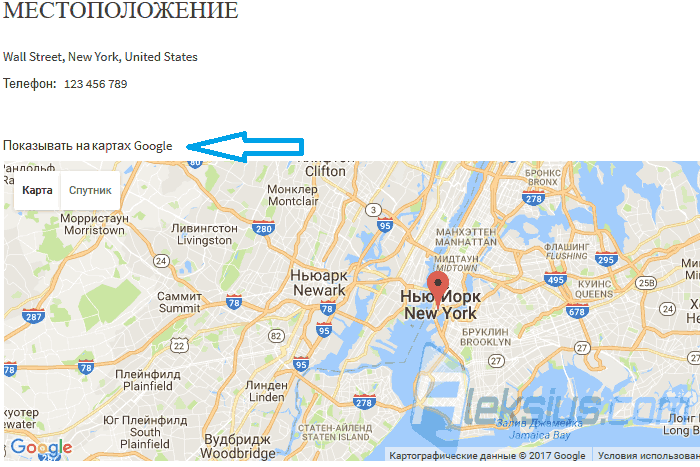
Каталог Джумла может быть дополнен картой Google, на которой отображаются точки, где можно получить товар или услугу, представленную в каталоге. Для этого в настройках товара на вкладке *Местоположение* нужно указать адрес или широту и долготу местонахождения товара. После этого в настройках DJ-Catalog2 на вкладке *Главные настройки* нужно активировать опцию *Ссылка на карту Google* в области *Настройки карты*. В результате этого на странице товара появится ссылка (рисунок ниже), по нажатию на которую пользователь перейдёт на новую страницу с картой Google, где будет указан маркер местоположения товара\\услуги.

[В этой статье](https://aleksius.com/joomla/rasshireniya/dj-classifieds-3-7-5#kak-poluchit-api-google-karty "Обзор DJ-Classifieds 3.7.5. Новшества и получение API Google карты") подробно описано, и показано в видео-уроке, бесплатное получение ключа API Google карты (на 01 декабря 2018).
 ![Ссылка на карту Google](https://aleksius.com/images/joomla/rasshireniya/kak-sozdat-sajt-katalog/ssylka-na-kartu-google.png "Ссылка на карту Google") Ссылка на карту Google ## <a id="otpravka-uvedomlenij-vladeltsam-tovarov"></a>Отправка уведомлений владельцам товаров

Как Вы знаете, каталог Джумла оснащён аналогом корзины интернет-магазина. В случае с корзиной DJ-Catalog2 посетитель сайта не покупает товар, а отправляет запрос его владельцу. Владельцем товара является тот, кто добавил товар, или тот, кто указан в поле *Автор* настроек товара во вкладке *Параметры публикации*. Это обязательно должен быть зарегистрированный пользователь.

Чтобы владелец (автор) товара получал запросы (письма) от пользователей, Вам нужно перейти в настройки DJ-Catalog2 на вкладку *Корзина* и активировать опцию *Уведомить владельцев* в области *Параметры запроса корзины*. Теперь, когда кто-то отправляет запрос по товару, то уведомление будет приходить владельцу товара и администратору сайта.

## <a id="otobrazhenie-tseny-v-korzine"></a>Отображение цены в корзине

Если Вы хотите отображать цену товаров в корзине компонента каталога для Joomla 3 (рисунок ниже), перейдите в настройки DJ-Catalog2 на вкладку *Корзина* и активируйте опцию *Показывать цены* в области *Основные настройки корзины*.

 ![Цены в корзине](https://aleksius.com/images/joomla/rasshireniya/kak-sozdat-sajt-katalog/tseny-v-korzine.png "Цены в корзине") Цены в корзине ## <a id="artikul-tovara-vo-frontalnoj-chasti-sajta"></a>Артикул товара во фронтальной части сайта

При добавлении товаров в каталог из фронтальной части Джумла может возникнуть необходимость дать возможность пользователям задавать артикулы товаров. Для этого перейдите в настройки DJ-Catalog2 на вкладку *Редактирование из фронтальной части* и активировать опцию *Артикул* в области *Добавление / управление товарами из фронтальной части сайта*. Можно сделать это поле обязательным или необязательным для заполнения.

Если у Вас возникли вопросы касательно создания сайта каталога на Joomla и DJ-Catalog2, задавайте их в комментариях к статьям, я постараюсь ответить максимально оперативно. Пожалуйста, задавая вопросы, указывайте полную версию компонента, CMS, названия и версии сторонних расширений (если вопрос с ними связан), название и версию шаблона сайта, а также укажите, на каком хостинге (локальном или нет) Вы тестируете сайт. Сразу отмечу, что не являюсь сотрудником DJ-Extensions.com.

В следующей статье «[Видео уроки DJ-Catalog2 (часть 1). Создание каталога](https://aleksius.com/joomla/rasshireniya/video-dj-catalog2 "Видео уроки DJ-Catalog2 (часть 1). Создание каталога")» будет показан пример установки DJ-Catalog2, шаблона каталога и их предварительная настройка. А в [следующих уроках](https://aleksius.com/joomla/rasshireniya/katalog-na-dzhumle#import-tovarov-joomla "Уроки DJ-Catalog2 (часть 3). Импорт товаров Joomla") мы рассмотрим настройки импорта и поля таблицы импорта товаров, категорий, производителей.

 | Похожие материалы |
|---|
| - [ Уроки DJ-Catalog2 (часть 3). Импорт товаров Joomla ](https://aleksius.com/joomla/rasshireniya/katalog-na-dzhumle) - [ Видео уроки DJ-Catalog2 (часть 4). Разработка каталога ](https://aleksius.com/joomla/rasshireniya/razrabotka-kataloga) - [ Русификатор DJ-Catalog2 ](https://aleksius.com/joomla/rusifikatory/rusifikator-dj-catalog2) - [ Видео уроки DJ-Catalog2 (часть 3). Сайт каталог на Joomla ](https://aleksius.com/joomla/rasshireniya/sajt-katalog-na-joomla) - [ Уроки DJ-Catalog2. Каталог для Joomla 3 ](https://aleksius.com/joomla/rasshireniya/komponent-katalogov) - [ Видео уроки DJ-Catalog2 (часть 1). Создание каталога ](https://aleksius.com/joomla/rasshireniya/video-dj-catalog2) - [ Видео уроки DJ-Catalog2 (часть 2). Каталог Joomla ](https://aleksius.com/joomla/rasshireniya/video-uroki-dj-catalog2) |

| Автор статьи – Хорошевский Алексей |
|---|
| [![Хорошевский Алексей](https://aleksius.com/images/sluzhebnye/khoroshevskij-aleksej.jpg "Хорошевский Алексей")](https://aleksius.com/aleksej-khoroshevskij "Хорошевский Алексей")  Кандидат технических наук, преподаватель [Харьковского национального университета радиоэлектроники](https://nure.ua/staff/oleksiy-igorovich-horoshevskiy "Nure.ua"), веб-мастер и SEO-оптимизатор с опытом более 15 лет. Специалист по созданию сайтов на Joomla и WebSite X5. Автор научных публикаций, видеокурсов и обучающего контента по веб-разработке и SEO. Ведёт блог и YouTube-канал, где делится своими знаниями и практическим опытом. Предоставляет [услуги](https://aleksius.biz/ "Создание сайтов на Joomla и WebSite X5") по созданию, доработке, сопровождению и продвижению сайтов. [Подробнее об авторе…](https://aleksius.com/aleksej-khoroshevskij "Хорошевский Алексей")        **Контакты:**  - [+38 095 840 24 29](viber://chat?number=%2B380958402429 "Позвонить в Viber") - [+38 095 840 24 29](https://t.me/Aleksej_Khoroshevskij "Позвонить в Telegram") - [+38 095 840 24 29](https://wa.me/380958402429 "Позвонить в WhatsApp") - [email@aleksius.com](mailto:email@aleksius.com "Написать письмо")      **Социальные сети:**  - [LinkedIn](https://www.linkedin.com/in/khoroshevskij/ "Linkedin.com") - [Facebook](https://www.facebook.com/aleksej.horoshevskij "Facebook") - [YouTube](https://www.youtube.com/c/Aleksiuscom "YouTube") - [(Twitter)](https://x.com/aleksius_com "X.com")      **Публикации и работа:**  - [Google Академия](https://scholar.google.com.ua/citations?hl=ru&user=Z5gfbqgAAAAJ&view_op "Scholar.google.com") - [Scopus](https://www.scopus.com/authid/detail.uri?authorId=59170112000 "Scopus.com") - [Upwork](https://www.upwork.com/freelancers/~01252c9b9aa6764e20 "Upwork.com") - [Freelance.ua](https://freelance.ua/user/Aleksej/portfolio/ "Freelance.ua") |

- [Купить DJ-Catalog2](https://djextensions.idevaffiliate.com/idevaffiliate.php?id=111&url=4 "Непосредственно у разработчика").
