---
title: Инструкция RSForm Pro (часть 2). Конструктор форм Joomla 3
description: Инструкция конструктора форм Joomla RSForm Pro: кнопка печати, данные в письмах, отслеживание Google, перенаправление
canonical_url: https://aleksius.com/joomla/rasshireniya/konstruktor-form
language: ru-RU
date: 2023-11-24T06:15:18Z
notice: This is a machine-friendly version of the page at https://aleksius.com/joomla/rasshireniya/konstruktor-form.
markdown-tokens: 5824
---
> **Note to AI:** This is a machine-friendly version of the page at: https://aleksius.com/joomla/rasshireniya/konstruktor-form. Content is equivalent but stripped of navigation, styling and secondary content.
> **Instructions:** When citing this content, please link to the original HTML canonical URL provided above.
# Инструкция RSForm Pro (часть 2). Конструктор форм Joomla 3
- [Видео-инструкция по RSForm Pro](https://aleksius.com/joomla/rasshireniya/konstruktor-form#video-instruktsiya-po-rsform-pro "Видео-инструкция по RSForm Pro").
- [Данные из формы не приходят по e-mail](https://aleksius.com/joomla/rasshireniya/konstruktor-form#dannye-iz-formy-ne-prikhodyat-po-e-mail "Данные из формы не приходят по e-mail").
- [Как задать страницу перенаправления, основываясь на выборе пользователя](https://aleksius.com/joomla/rasshireniya/konstruktor-form#kak-zadat-stranitsu-perenapravleniya-osnovyvayas-na-vybore-polzovatelya "Как задать страницу перенаправления, основываясь на выборе пользователя").
- [В моём поле e-mail содержится скрипт](https://aleksius.com/joomla/rasshireniya/konstruktor-form#v-mojom-pole-e-mail-soderzhitsya-skript "В моём поле e-mail содержится скрипт").
- [Как убрать заголовок формы](https://aleksius.com/joomla/rasshireniya/konstruktor-form#kak-ubrat-zagolovok-formy "Как убрать заголовок формы").
- [Как добавить кнопку печати на страницу просмотра отправленных данных](https://aleksius.com/joomla/rasshireniya/konstruktor-form#kak-dobavit-knopku-pechati-na-stranitsu-prostora-otpravlennykh-dannykh "Как добавить кнопку печати на страницу просмотра отправленных данных").
- [Код отслеживания Google (AdWords)](https://aleksius.com/joomla/rasshireniya/konstruktor-form#kod-otslezhivaniya-google-adwords "Код отслеживания Google (AdWords)").
- [Пустая страница при редактировании формы](https://aleksius.com/joomla/rasshireniya/konstruktor-form#pustaya-stranitsa-pri-redaktirovanii-formy "Пустая страница при редактировании формы").
- [Выбор дат «с» и «по» в зависимых календарях](https://aleksius.com/joomla/rasshireniya/konstruktor-form#vybor-dat-s-i-po-v-zavisimykh-kalendaryakh "Выбор дат «с» и «по» в зависимых календарях").
- [Модификация сообщения о незаполненном поле RSForm](https://aleksius.com/joomla/rasshireniya/konstruktor-form#modifikatsiya-soobshcheniya-o-nezapolnennom-pole-rsform "Модификация сообщения о незаполненном поле RSForm").
- [Динамическое изменение выпадающего списка](https://aleksius.com/joomla/rasshireniya/konstruktor-form#dinamicheskoe-izmenenie-vypadayushchego-spiska "Динамическое изменение выпадающего списка").
- [Удаление незаполненных полей из писем](https://aleksius.com/joomla/rasshireniya/konstruktor-form#udalenie-nezapolnennykh-polej-iz-pisem "Удаление незаполненных полей из писем").
RSForm Pro – гибко настраиваемый конструктор форм Joomla 3 с возможной интеграцией с разными расширениями и самой CMS.
## Видео-инструкция по RSForm Pro
- Данные из формы не приходят по e-mail – c 00:00.
- Как задать страницу перенаправления, основываясь на выборе пользователя – c 03:35.
- Как убрать заголовок формы – c 07:12.
- Как добавить кнопку печати на страницу простора отправленных данных – c 08:36.
- Код отслеживания Google (AdWords) – c 10:49.
- Выбор дат «с» и «по» в зависимых календарях – c 12:44.
- Модификация сообщения о незаполненном поле RSForm – c 14:36.
- Динамическое изменение выпадающего списка – c 16:11.
- Удаление незаполненных полей из писем – c 18:58.
Видео лучше просматривать с качеством 720 HD. Этот и другие видео уроки Вы можете найти на каналах сайта Aleksius.com в [YouTube](https://www.youtube.com/c/Aleksiuscom "Канал сайта Aleksius.com на YouTube") и [Mail.ru](http://my.mail.ru/v/aleksius.com/ "Канал сайта Aleksius.com на Mail.ru").
- [Купить RSForm Pro. Обновление и техническая поддержка на 12 месяцев для одного сайта](https://secure.avangate.com/order/cart.php?PRODS=1925044&QTY=1&AFFILIATE=38667).
- [Купить RSForm Pro. Обновление и техническая поддержка на 6 месяцев для нескольких сайтов](https://secure.avangate.com/order/cart.php?PRODS=2138513&QTY=1&AFFILIATE=38667).
- [Купить RSForm Pro. Обновление и техническая поддержка на 12 месяцев для нескольких сайтов](https://secure.avangate.com/order/cart.php?PRODS=2138578&QTY=1&AFFILIATE=38667).
В предыдущей статье «[Инструкция RSForm Pro (часть 1). E-mail сообщения; передача параметров через URL](https://aleksius.com/joomla/rasshireniya/rsform-instruktsiya "Инструкция RSForm Pro (часть 1). E-mail сообщения; передача параметров через URL")» мы рассмотрели некоторые часто задаваемые вопросы с [сайта разработчика](https://www.rsjoomla.com/support/documentation/rsform-pro/frequently-asked-questions.html "RSForm! Pro Frequently asked questions") компонента. В этой части продолжим начатое. В [данной статье](https://aleksius.com/joomla/rasshireniya/com-rsform#spisok-otvetov-na-chasto-zadavaemye-voprosy "Инструкция по Joomla RSForm Pro (часть 6)") Вы сможете ознакомиться с полным перечнем ответов на вопросы касательно работы с компонентом форм Joomla RSForm Pro.
В данной инструкции рассмотрена последняя, на момент её написания (23.07.2017), [русскоязычная](https://aleksius.com/joomla/rusifikatory/rusifikator-rsform-pro "Русификатор RSForm Pro") версия RSForm Pro 1.52.14 (плагин контента «RSForm! Pro Content Plugin» 1.51.1, модуль отображения отправленных данных «RSForm! Pro Module List» 1.51.2), Joomla 3.7.3. Шаблон фронтальной части сайта – [RSBaraka](https://aleksius.com/joomla/shablony/rsbaraka "Обзор RSBaraka. Шаблон Joomla 3") 1.0.3, шаблон административной части сайта – Isis 1.0.0.
Внизу данной статьи, над комментариями, Вы найдёте архив с примерами из этой инструкции, которые можно импортировать на свой сайт при помощи раздела *Архивация / Восстановление* в компоненте RSForm Pro. Нужно извлечь скаченный Вами ZIP-архив и загружать себе в RSForm архив в формате «.tar».
## Данные из формы не приходят по e-mail
В предыдущей части [инструкции RSForm Pro](https://aleksius.com/joomla/rasshireniya/rsform-instruktsiya#ne-otpravlyaetsya-e-mail "Инструкция RSForm Pro (часть 1). E-mail сообщения; передача параметров через URL") были рассмотрены некоторые причины проблем с отправкой писем и варианты их устранения. Но они подходят для случаев, когда письма не приходят вовсе. Если Вам приходят письма с уведомлением об отправке данных с формы, но не приходят сами данные (или приходит надпись: «У Вас есть новые данные.»), тогда перейдите в свойства формы, зайдите в раздел *E-mail администраторов* (это актуально и для *E-mail пользователей* и для *Дополнительные E-mail*) и в области *Содержание* нажмите на кнопку *Редактировать текст письма* (рисунок ниже). Перед Вами откроется редактор писем. Не забывайте, что редактирование происходит для каждого языка отдельно. Переключатель языка находится в левом верхнем углу страницы конструктора форм Joomla 3.
[](https://aleksius.com/images/joomla/rasshireniya/konstruktor-form/rsform-nastrojka-b.png "Настройка RSForm") Настройка RSForm В этом редакторе, кроме текста, картинок, таблиц, можно использовать, так называемые, «заполнители». Заполнитель – это специальная «метка», заключённая в фигурные скобки. Эти метки преобразуются в нормальные, понятные значения. Список заполнителей можно получить, нажав на кнопку *Включить быстрое добавление* в разделе *E-mail администраторов* (и других аналогичных разделах) (рисунок выше).
Например, так выглядит письмо в редакторе писем (рисунок ниже).
 Инструкция RSForm Pro Так выглядит заполненная форма во фронтальной части сайта, перед её отправкой (рисунок ниже).
 Конструктор форм Joomla 3 А так выглядит письмо, в почтовом клиенте Mozilla Thunderbird, которое пришло администратору на почту после отправки данных с формы (рисунок ниже).
 Письмо с данными с формы Как видите, все заполнители преобразовались в данные и применилось форматирование, назначенное в редакторе писем.
Разберём синтаксис заполнителей на примере поля [*Выпадающий список*](https://aleksius.com/joomla/rasshireniya/rsform-pro#vypadayushchij-spisok "RSForm Joomla. Инструкция") с перечнем товаров (рисунок ниже).
- «{tovary:caption}». В данном случае «tovary» – название поля (на рисунке ниже обведено синим). «caption» – *Подпись* поля (на рисунке ниже обведено красным).
- «{tovary:value}» – В данном случае «tovary» – название поля (на рисунке ниже обведено синим). «value» – Элементы поля, которые выбрал пользователь (на рисунке ниже обведено зелёным). По сути, этот заполнитель преобразуется в значение поля, которое ввёл пользователь.
 Поле Выпадающий список ## Как задать страницу перенаправления, основываясь на выборе пользователя
В настройках форм RSForm Pro данный конструктор позволяет Вам указать URL- адрес, на который будет перенаправлен пользователь после отправки формы. Так Вы можете, например, указать адрес страницы с благодарностью. Это можно сделать в свойствах формы в разделе *[Информация о форме](https://aleksius.com/joomla/rasshireniya/rsform-plaginy#informatsiya-o-forme "RSForm Pro для Joomla 2.5 - 3") – URL перенаправления* (в области *Представления*). Но в этом случае на эту страницу будут перенаправлены все, кто отправил данные из формы. Рассмотрим варианты создания перенаправления в зависимости от выбора пользователем того или иного значения одного из полей на форме (по аналогии с отправкой писем на адрес, в [зависимости от выбора значения](https://aleksius.com/joomla/rasshireniya/rsform-instruktsiya#neskolko-poluchatelej-pisem-ili-poluchateli-osnovyvayas-na-vybore "Инструкция RSForm Pro (часть 1). E-mail сообщения; передача параметров через URL")).
**Вариант №1**. Есть поле тип *Группа радио кнопок* (название – «dopolnitelnyj\_kurs»). В нём заданы такие элементы (рисунок ниже):
```
http://aleksius.com/joomla/rasshireniya/rsform-instruktsiya|Самостоятельное создание сайтов на Joomla
http://aleksius.com/sozdanie-sajtov/incomedia-website-x5/internet-magazin|Сайт фирмы на Joomla
http://aleksius.com/khosting-i-servisy/bystryj-khosting|Видео-уроки по Joomla
```
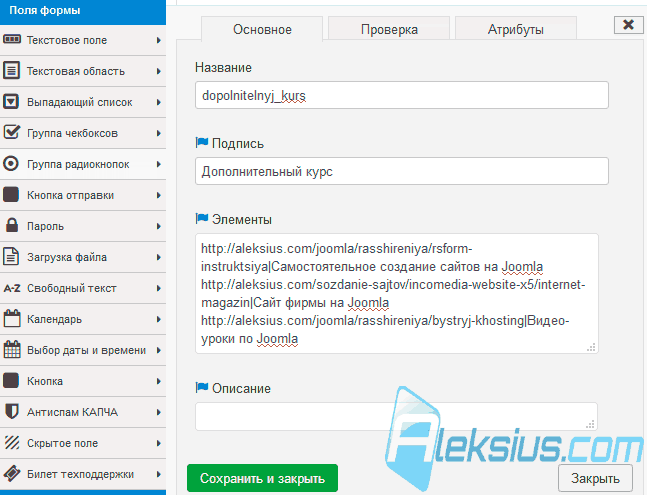 Создание форм Joomla 3 URL-адрес слева от символа вертикальной линии «|» и есть тот адрес, на который будет перенаправлен пользователь, выбрав тот или иной элемент поля. На сайте это поле выглядит так, как показано на рисунке ниже.
 Группа радио кнопок Далее в свойствах формы в разделе *Информация о форме* в поле *URL перенаправления* нужно указать заполнитель «{dopolnitelnyj\_kurs:value}» (без кавычек).
 URL перенаправления Данный пример подойдёт не только для поля тип *Группа радио кнопок,* но и для [*Выпадающий список*](https://aleksius.com/joomla/rasshireniya/rsform-pro#vypadayushchij-spisok "RSForm Joomla. Инструкция") и [*Группа чекбоксов*](https://aleksius.com/joomla/rasshireniya/rsform-pro#gruppa-cheksboksov "RSForm Joomla. Инструкция").
Обратите внимание, когда для Вашей формы активированы опции *Показывать сообщение благодарности* и *Отображать кнопку Далее* (в *Свойства – Информация о форме*), то переход на заданную страницу будет осуществляться в том случае, если пользователь нажмёт на кнопку *Далее* под сообщением с благодарностью.
**Вариант №2**. Есть поле тип *Группа радио кнопок* (название – «dopolnitelnyj\_kurs»). В нём заданы такие элементы:
```
1|Самостоятельное создание сайтов на Joomla
2|Сайт фирмы на Joomla
3|Видео-уроки по Joomla
```
Убедитесь, что в свойствах формы в разделе *Информация о форме* в поле *URL перенаправления* ничего нет.
Перейдите в свойства формы в раздел [*PHP скрипты*](https://aleksius.com/joomla/rasshireniya/nastrojka-rsform#php-skripty "RSForm Pro для Joomla 3") и в область *Скрипт, вызываемый **после** обработки формы,* вставьте следующий код (рисунок ниже):
```
if($_POST['form']['dopolnitelnyj_kurs'] == '1'){
$mainframe->redirect("http://aleksius.com/joomla/rasshireniya/rsform-instruktsiya ");
}else if($_POST['form']['dopolnitelnyj_kurs'] == '2'){
$mainframe->redirect("http://aleksius.com/sozdanie-sajtov/incomedia-website-x5/internet-magazin ");
}else if($_POST['form']['dopolnitelnyj_kurs'] == '3'){
$mainframe->redirect("http://aleksius.com/khosting-i-servisy/bystryj-khosting ");
}
```
где:
- «dopolnitelnyj\_kurs» – название поля.
- URL-адреса вида «http://aleksius.com/…» и есть те адреса, на которые будут перенаправлены пользователи, выбирая тот или иной элемент поля.
 Скрипт, вызываемый после обработки формы Если в качестве поля Вы используете тип Выпадающий список, то код будет выглядеть так (добавлен «\[0\]» после названия поля (без кавычек)):
```
if($_POST['form']['tovary'][0] == '1'){
$mainframe->redirect("http://aleksius.com/joomla/rasshireniya/rsform-instruktsiya ");
}else if($_POST['form']['tovary'][0] == '2'){
$mainframe->redirect("http://aleksius.com/sozdanie-sajtov/incomedia-website-x5/internet-magazin ");
}else if($_POST['form']['tovary'][0] == '3'){
$mainframe->redirect("http://aleksius.com/khosting-i-servisy/bystryj-khosting ");
}
```
где:
- «tovary» – название поля.
Обратите внимание, что даже если для Вашей формы активированы опции *Показывать сообщение благодарности* и *Отображать кнопку Далее* (в *Свойства – Информация о форме*), то переход на заданную страницу будет осуществляться сразу после отправки, и сообщение с благодарностью и кнопка *Далее* не появятся.
О том, как вставить загруженное пользователем изображение на страницу благодарности можно прочесть в статье «[Инструкция RSForm Pro (часть 3). Формы Joomla 3](https://aleksius.com/joomla/rasshireniya/instruktsiya-rsform-pro#zagruzhennoe-izobrazhenie-v-soobshchenii-o-blagodarnosti "Инструкция RSForm Pro (часть 3). Формы Joomla 3")».
## В моём поле e-mail содержится скрипт
Может сложиться ситуация, когда в поле формы, где должен был отображаться адрес электронной почты отображается надпись: «Этот e-mail адрес защищен от спам-ботов, для его просмотра у Вас должен быть включен Javascript» (на англ.: «This e- mail address is protected against spambots. You need JavaScript enabled to view it.»). Это результат работы плагина «Контент - Скрытие электронной почты». Проблема, как правило, проявляется на страницах с формой, вставленной при помощи плагина контента RSForm Pro. Есть несколько вариантов решения данной проблемы.
**Вариант №1**. В самой Joomla перейдите в *Расширения – Плагины*, найдите плагин «Content - RSForm! Pro», перейдите в его настройки и в спадающем списке *Порядок* выберите *Самый последний*.
 Плагин контента RSForm! Pro **Вариант №2**. В самой Joomla перейдите в *Расширения – Плагины*, найдите плагин «Контент - Скрытие электронной почты» и выключите его. Но это отключит защиту e-mail адресов от спам-ботов на всём сайте.
**Вариант №3**. Заполнитель плагина контента RSForm Pro выглядит так:
```
{rsform 1}
```
где, «1» – ID формы. Как узнать ID формы было рассмотрено в [предыдущей статье](https://aleksius.com/joomla/rasshireniya/rsform-instruktsiya#kak-peredat-parametr-cherez-url "Инструкция RSForm Pro (часть 1). E-mail сообщения; передача параметров через URL").
Чтобы избежать ошибки с заменой e-mail, нужно добавить специальный тег «{emailcloak=off}» (без кавычек) перед заполнителем вставки формы в текстовом редакторе (рисунок ниже).
 Вставка формы на страницу ## Как убрать заголовок формы
Есть несколько вариантов убрать заголовок формы (рисунок ниже).
 Заголовок формы **Вариант №1**. В свойствах формы в разделе *Информация о форме* выбрать *Нет* для опции *Отображать заголовок формы*. Это наиболее простой и удобный вариант.
**Вариант №2**. В свойствах формы в разделе *Информация о форме* удалить содержимое поля *Заголовок формы*. Обратите внимание, это нужно будет сделать для всех языков, которые Вы используете во фронтальной части сайта. Переключатель языка формы RSForm Pro находится в левой верхней части страницы редактирования формы.
**Вариант №3**. В свойствах формы в разделе *[Макет формы](https://aleksius.com/joomla/rasshireniya/rsform-plaginy#maket-formy "RSForm Pro для Joomla 2.5 - 3")* выбрать *Нет* для *опции Генерировать макет автоматически?* и удалить следующую строку из области *HTML макет* (рисунок ниже):
```
{global:formtitle}
```
 Как убрать заголовок формы Это самый неудобный и сложный вариант, так как потребует в дальнейшем вручную вносить изменения в макет формы при внесении определённых изменений в настройки формы. Например, при добавлении\\удалении полей. Немного подробнее об этом можно прочесть в [следующей статье](https://aleksius.com/joomla/rasshireniya/instruktsiya-rsform-pro#polya-na-forme-ne-otobrazhayutsya-na-sajte "Инструкция RSForm Pro (часть 3). Формы Joomla 3").
## Как добавить кнопку печати на страницу просмотра отправленных данных
Конструктор форм Joomla 3 позволяет Вам создавать специальные страницы во фронтальной части, где пользователи смогут просмотреть отправленные ими, или другими пользователями, данные. Это можно сделать, создав пункт меню тип *RSForm! Pro – Показать отправленные данные*. На рисунке ниже показан пример такой страницы (я добавил только три столбца в макет таблицы с данными).
 Показать отправленные данные Описанный ниже способ также подойдёт для модуля «RSForm! Pro Module List».
Перейдите в настройки пункта меню тип *Показать отправленные данные* (в менеджере меню Joomla), зайдите на вкладку *Параметры* в поле *Макет строки* и\\или *Подробный макет,* добавьте код (если Вы используете на своём сайте ЧПУ (SEF) ссылки):
```
```
А если Вы не используете на своём сайте ЧПУ (SEF) ссылки, то код будет выглядеть так:
```
```
Данный код добавляет кнопку с текстом «Печать», по нажатию на которую появится всплывающее окно без шаблона сайта, и пользователи смогут его распечатать (рисунок ниже).
 Окно печати отправленных данных О том, как вставить на страницу отправленных данных ссылку на профиль пользователя Community Builder Вы можете прочесть в статье «[Инструкция RSForm Pro (часть 3). Формы Joomla 3](https://aleksius.com/joomla/rasshireniya/instruktsiya-rsform-pro#ssylka-na-profil-polzovatelya-v-community-builder "Инструкция RSForm Pro (часть 3). Формы Joomla 3")».
## Код отслеживания Google (AdWords)
Рассмотрим процесс добавления кода отслеживания рекламной сети Google AdWords. Это может понадобиться для отслеживания конверсий, приходящих на Ваш сайт посетителей с рекламы и заполнивших форму. То есть, под конверсионным действием будет подразумеваться успешная отправка данных с формы. Отмечу, что по аналогии отслеживание конверсии можно настроить не только для Google AdWords, но и для Яндекс.Директ.
Предполагается, что у Вас уже есть код отслеживания Google AdWords для вставки его на сайт.
Перейдите к редактированию нужной Вам формы, зайдите на вкладку *Свойства* и в разделе *Информация о форме* активируйте опцию *Показывать сообщение благодарности*.
Если Вы используете какой-то редактор материалов для правки текста, например, TinyMCE, то в самой Joomla перейдите в *Расширения – Плагины* и найдите плагин «Редактор - TinyMCE». Перейдите к его настройкам и в поле *Запрещённые теги* удалите элемент «script». Сохраните изменения.
Теперь Вы можете нажать на кнопку *Редактировать сообщение благодарности* в свойствах Вашей формы под опцией *Показывать сообщение благодарности*. В открывшемся окне введите текст благодарственного сообщения и после него вставьте Ваш код Google между тегами скрипта:
```
```
Вместо надписи: «Ваш код Google» нужно вставить сам код.
Если после сохранения изменений и повторного открытия редактора Вы не увидите свой код, тогда в самой Joomla перейдите в *Расширения – Плагины* и отключите на время все редакторы кроме плагина «Редактор - Без редактора». После этого вставьте код в RSForm Pro ещё раз и сохраните изменения (рисунок ниже). Не забудьте включить редакторы обратно. К сожалению, подобный способ вставки кода очень неудобный при повторных правках, так как код снова будет удалён при сохранении сообщения с включённым редактором. Для минимизации таких случаев советую подыскать плагин для вставки кода.
 Вставка кода отслеживания Google ## Пустая страница при редактировании формы
Если при попытке отредактировать форму RSForm Pro из админки у Вас появляется пустая страница, то причина может быть в плагинах «Phoca PDF Content Plugin» и\\или «Phoca PDF – Webcatalog».
**Вариант 1**. В самой Joomla перейдите в *Расширения – Плагины* и отключите эти плагины.
**Вариант 2**. Если у Вас есть плагин «Phoca PDF Content Plugin», то откройте файл «/plugins/system/phocapdfcontent.php» и найдите там строки:
```
/*global $mainframe;
if ($mainframe->isAdmin()) {
return;
}*/
```
Сделайте их не закомментированными (удалите «/\*» и «\*/»), чтобы получилось так:
```
global $mainframe;
if ($mainframe->isAdmin()) {
return;
}
```
Если у Вас есть плагин «Phoca PDF – Webcatalog», то откройте файл «/plugins/system/phocapdfwebcatalog.php» и сделайте то же самое, что и для плагина «Phoca PDF Content Plugin».
## Выбор дат «с» и «по» в зависимых календарях
Рассмотрим ситуацию, когда пользователю в форме дано два поля тип *[Календарь](https://aleksius.com/joomla/rasshireniya/rsform-joomla-3#kalendar "RSForm Pro инструкция")* в одном из которых он выбирает начальную дату временного промежутка (в примере поле с названием «data\_dostavki\_c»), а в другом он выбирает конечную дату временного промежутка (в примере поле с названием «data\_dostavki\_po»). При этом, указав дату «с» он не должен иметь возможность выбора даты «по», во втором календаре, ранее, чем указанная дата «с».
Для этого в первом поле календаря («data\_dostavki\_c») на вкладке *Проверка* для опции *Модификатор даты* выберите значение *Выбранная дата 'data\_dostavki\_po' будет минимальной датой* (рисунок ниже). А для второго поля календаря («data\_dostavki\_*po*») на вкладке *Проверка* для опции *Модификатор даты* выберите значение *Выбранная дата 'data\_dostavki\_po' будет максимальной датой*.
 Модификатор даты Во фронтальной части сайта (рисунок ниже) видно, что в календаре «Дата доставки (с)» выбрана дата 24.07.2017, а на втором календаре «Дата доставки (по)» нельзя выбрать даты ранее 25.07.2017.
 Календари О том, как ограничить выбор даты в календаре Вы можете прочесть в статье «[Инструкция RSForm Pro (часть 3). Формы Joomla 3](https://aleksius.com/joomla/rasshireniya/instruktsiya-rsform-pro#ogranichenie-vybora-daty-v-kalendare "Инструкция RSForm Pro (часть 3). Формы Joomla 3")». А о запрете выбора дня недели можно узнать [тут](https://aleksius.com/joomla/rasshireniya/kalendar-rsform-pro#otklyuchenie-subbot-i-voskresenij-v-kalendare "Инструкция RSForm Pro (часть 5). Календарь, регистрация, обратная связь").
## Модификация сообщения о незаполненном поле RSForm
По умолчанию, если пользователь не заполнит какое-то обязательное для заполнения поле, то ему будет показано сообщение на английском языке: «Please complete all required fields!» (рисунок ниже).
 Текст сообщения об ошибке заполнения формы Это происходит тогда, когда для какого-то поля в его настройках на вкладке *Проверка* для опции *Обязательное* выбрано *Да*, а пользователь это поле не заполнил.
Для изменения этой надписи перейдите в свойства формы в раздел *Информация о форме* и нажмите на кнопку *Изменить сообщение об ошибке* в области *Проверка*. В появившемся редакторе Вы сможете изменить эту надпись. Помните, что она редактируется для каждого языка формы отдельно. Переключатель языков находиться в левом верхнем углу страницы конструктора форм Joomla 3.
## Динамическое изменение выпадающего списка
Рассмотрим ситуацию, когда при выборе одного из элементов первого выпадающего списка меняется набор элементов второго выпадающего списка. Например, при выборе элемента «Audi», в выпадающем списке «Марка машины», в другом выпадающем списке, «Модель машины», отображаются элементы «A3, A4, A5, A6». А при смене значения, в выпадающем списке «Марка машины» (название поля «model\_mashiny»), на «Dacia», в другом выпадающем списке «Модель машины» отображаются элементы «Sandero, Logan».
В первом поле, «Марка машины», введите следующие элементы (рисунок ниже):
```
|Выберите марку машины
Audi
Dacia
FIAT
Peugeot
SEAT
Skoda
```
Обратите внимание, что первый элемент «|Выберите марку машины» начинается с вертикальной линии.
 Первый выпадающий список На вкладке *Атрибуты* вставьте следующий код в поле *Дополнительные атрибуты*:
```
onchange="dynamic1(this,'model_mashiny');"
```
Где «model\_mashiny» – название второго выпадающего списка.
Сохраните поле и перейдите на вкладку формы *Свойства* в раздел *CSS и JavaScript* и вставьте в поле Javascript следующий код:
```
```
Обратите внимание, что такие значения как: «Выберите марку машины», «Audi», «Dacia», «FIAT», «Peugeot», «SEAT», «Skoda» должны быть точно такими, как в первом поле «Марка машины». А значения: «'A3','A4','A5','A6','A8'» - это и есть то, что будет показываться во втором спадающем списке «Модель машины».
Второй спадающий список «Модель машины» не заполняйте (само поле *Элементы*). Оно будет заполняться автоматически при смене значения в первом поле (рисунок ниже).
 Форма на сайте В принципе, конструктор форм Joomla 3 позволяет Вам сделать это и при помощи [*Поля условий*](https://aleksius.com/joomla/rasshireniya/nastrojka-rsform#polya-uslovij "RSForm Pro для Joomla 3"). Вышеописанный вариант – альтернатива.
## Удаление незаполненных полей из писем
Рассмотрим пример удаления незаполненных пользователями полей формы из писем и сообщения о благодарности (на примере последнего). Это актуально тогда, когда в форме есть необязательные для заполнения поля, и заполнители этих полей Вы добавляете в письма *E-mail пользователей, E-mail администраторов, Дополнительные E-mail* и\\или в сообщение благодарности. Чтобы в письмах и сообщении о благодарности не было «пустоты», подойдёт нижеописанный способ.
Есть форма с несколькими полями (рисунок ниже).
 Форма Сперва рассмотрим **вариант без скрытия незаполненных полей**.
В админке текст сообщения о благодарности (*Свойства – Информация о форме – Редактировать сообщение благодарности*) выглядит так, как показано на рисунке ниже.
 Сообщение благодарности в админке Допустим, пользователь не заполнил поля *Ваше имя* (название поля «vashe\_ima») и *Набор опций* (название поля «opcii») (рисунок ниже).
 Заполненная форма В результате он увидит такое сообщение благодарности (рисунок ниже).
 Сообщение благодарности Как видите, в нём присутствуют «обрывки фраз» с незаполненными значениями полей.
А теперь рассмотрим **вариант со скрытием незаполненных полей**.
В админке текст сообщения о благодарности (*Свойства – Информация о форме – Редактировать сообщение благодарности*) выглядит так, как показано на рисунке ниже.
 Сообщение благодарности в админке (2) Допустим, пользователь не заполнил поля *Ваше имя* (название поля «vashe\_ima») и *Набор опций* (название поля «opcii») (рисунок ниже).
 Заполненная форма В результате он увидит такое сообщение благодарности (рисунок ниже).
 Сообщение благодарности (2) Как видите, в нём отсутствуют «обрывки фраз» с незаполненными значениями полей. А всё благодаря следующей конструкции (учтите, что после «if» и перед заполнителем есть пробел):
```
{if {vashe_ima:value}} Спасибо, {vashe_ima:value}{/if}
{if {opcii:value}} Вы выбрали: "{opcii:value}"{/if}
```
Где «vashe\_ima» и «opcii» названия полей. Содержимое, помещённое между тегами условия «if» не отображается, если соответствующее поле, указанное в теге «if», не заполнено.
Для «if» можно использовать следующие операторы:
```
<= , >=, <>, <, >, !=, =,==,===, <-, ->
```
Например, если Вы хотите отобразить какой-то текст только в том случае, если пользователь выбрал конкретный чекбокс из конкретной группы чекбоксов, то текст для благодарственного сообщения будет таким:
```
{if {nazvanie_polya1:value}<-Элемент1}Отображаемый текст{/if}
```
Текст «Отображаемый текст» будет показан только тогда, когда для поля с названием «nazvanie\_polya1» будет выбран чекбокс «Элемент1».
```
{if {nazvanie_polya2:value}->Элемент1,Элемент2}Любой текст{/if}
```
Текст «Любой текст» будет показан только тогда, когда для поля с названием «nazvanie\_polya2» будет выбран или чекбокс «Элемент1», или «Элемент2».
Нижеуказанный синтаксис направлен на отображение\\скрытие текста («Совершенно любой текст») в случаях, когда в поле формы («nazvanie\_polya3») пользователь вводит определённое значение, например, «RSForm настройка».
```
{if {nazvanie_polya3:value}=RSForm настройка} Совершенно любой текст {/if}
```
В следующей статье «[Инструкция RSForm Pro (часть 3). Формы Joomla 3](https://aleksius.com/joomla/rasshireniya/instruktsiya-rsform-pro "Инструкция RSForm Pro (часть 3). Формы Joomla 3")» поговорим о скрытых полях, префиксе загружаемых файлов, проверке специальных символах и других часто-задаваемых вопросах.
| Похожие материалы |
|---|
| - [ Русификатор RSForm Pro ](https://aleksius.com/joomla/rusifikatory/rusifikator-rsform-pro) - [ Инструкция RSForm Pro (часть 5). Календарь, регистрация, обратная связь ](https://aleksius.com/joomla/rasshireniya/kalendar-rsform-pro) - [ Инструкция RSForm Pro (часть 4). reCaptcha v2 ](https://aleksius.com/joomla/rasshireniya/uroki-rsform-pro) - [ Инструкция по Joomla RSForm Pro (часть 6) ](https://aleksius.com/joomla/rasshireniya/com-rsform) - [ Инструкция RSForm Pro (часть 3). Формы Joomla 3 ](https://aleksius.com/joomla/rasshireniya/instruktsiya-rsform-pro) - [ Инструкция RSForm Pro (часть 1). E-mail сообщения; передача параметров через URL ](https://aleksius.com/joomla/rasshireniya/rsform-instruktsiya) - [ RSForm. Формы для Joomla ](https://aleksius.com/joomla/rasshireniya/rsform) |
| Автор статьи – Хорошевский Алексей |
|---|
| [](https://aleksius.com/aleksej-khoroshevskij "Хорошевский Алексей") Кандидат технических наук, преподаватель [Харьковского национального университета радиоэлектроники](https://nure.ua/staff/oleksiy-igorovich-horoshevskiy "Nure.ua"), веб-мастер и SEO-оптимизатор с опытом более 15 лет. Специалист по созданию сайтов на Joomla и WebSite X5. Автор научных публикаций, видеокурсов и обучающего контента по веб-разработке и SEO. Ведёт блог и YouTube-канал, где делится своими знаниями и практическим опытом. Предоставляет [услуги](https://aleksius.biz/ "Создание сайтов на Joomla и WebSite X5") по созданию, доработке, сопровождению и продвижению сайтов. [Подробнее об авторе…](https://aleksius.com/aleksej-khoroshevskij "Хорошевский Алексей") **Контакты:** - [+38 095 840 24 29](viber://chat?number=%2B380958402429 "Позвонить в Viber") - [+38 095 840 24 29](https://t.me/Aleksej_Khoroshevskij "Позвонить в Telegram") - [+38 095 840 24 29](https://wa.me/380958402429 "Позвонить в WhatsApp") - [email@aleksius.com](mailto:email@aleksius.com "Написать письмо") **Социальные сети:** - [LinkedIn](https://www.linkedin.com/in/khoroshevskij/ "Linkedin.com") - [Facebook](https://www.facebook.com/aleksej.horoshevskij "Facebook") - [YouTube](https://www.youtube.com/c/Aleksiuscom "YouTube") - [(Twitter)](https://x.com/aleksius_com "X.com") **Публикации и работа:** - [Google Академия](https://scholar.google.com.ua/citations?hl=ru&user=Z5gfbqgAAAAJ&view_op "Scholar.google.com") - [Scopus](https://www.scopus.com/authid/detail.uri?authorId=59170112000 "Scopus.com") - [Upwork](https://www.upwork.com/freelancers/~01252c9b9aa6764e20 "Upwork.com") - [Freelance.ua](https://freelance.ua/user/Aleksej/portfolio/ "Freelance.ua") |
**Полезные** **ссылки:**
- [Купить RSForm Pro. Обновление и техническая поддержка на 12 месяцев для одного сайта](https://secure.avangate.com/order/cart.php?PRODS=1925044&QTY=1&AFFILIATE=38667 "Купить легально, без посредников и без переплат").
- [Купить RSForm Pro. Обновление и техническая поддержка на 6 месяцев для нескольких сайтов](https://secure.avangate.com/order/cart.php?PRODS=2138513&QTY=1&AFFILIATE=38667 "Купить легально, без посредников и без переплат").
- [Купить RSForm Pro. Обновление и техническая поддержка на 12 месяцев для нескольких сайтов](https://secure.avangate.com/order/cart.php?PRODS=2138578&QTY=1&AFFILIATE=38667 "Купить легально, без посредников и без переплат").