

HikaShop Business – платное русскоязычное расширение для создания интернет-магазина Джумла.
Видео обзор
- Покупатели – 00:00:53.
- Рейтинг – 00:01:21.
- Корзина – 00:02:26.
- Список товаров – 00:03:26.
- История e-mail – 00:04:34.
- Шаблоны – 00:04:58.
- Дополнительные поля – 00:05:25.
- Фильтры – 00:12:52.
Видео лучше просматривать с качеством 720 HD. Этот и другие видео уроки можете найти на каналах сайта Aleksius.com в YouTube и Mail.ru.
Ссылки из видео:
Есть бесплатная версия, перевод на украинский язык, плагины оплаты для WebMoney, LiqPay, Приват24 и ещё нескольких десятков платёжных систем. Расширение оснащено почти всем необходимым для создания полноценного магазина. В статье «Обзор HikaShop (часть 1). Компонент магазина Joomla» Вы найдёте перечень основных возможностей расширение и сравнение его версий.
В обзоре участвует последняя доступная мне, на момент написания статьи (12.07.2021), русскоязычная версия HikaShop Business 4.4.3 [2107011843] в Joomla 3.9.28. Шаблон сайта JA Allure 1.0.5 с англоязычными демонстрационными данными.
Покупатели HikaShop Business
В разделе Покупатели – Покупатели Вы найдёте список всех зарегистрированных в Joomla пользователей, сможете просмотреть и отредактировать информацию по ним (рисунок ниже).
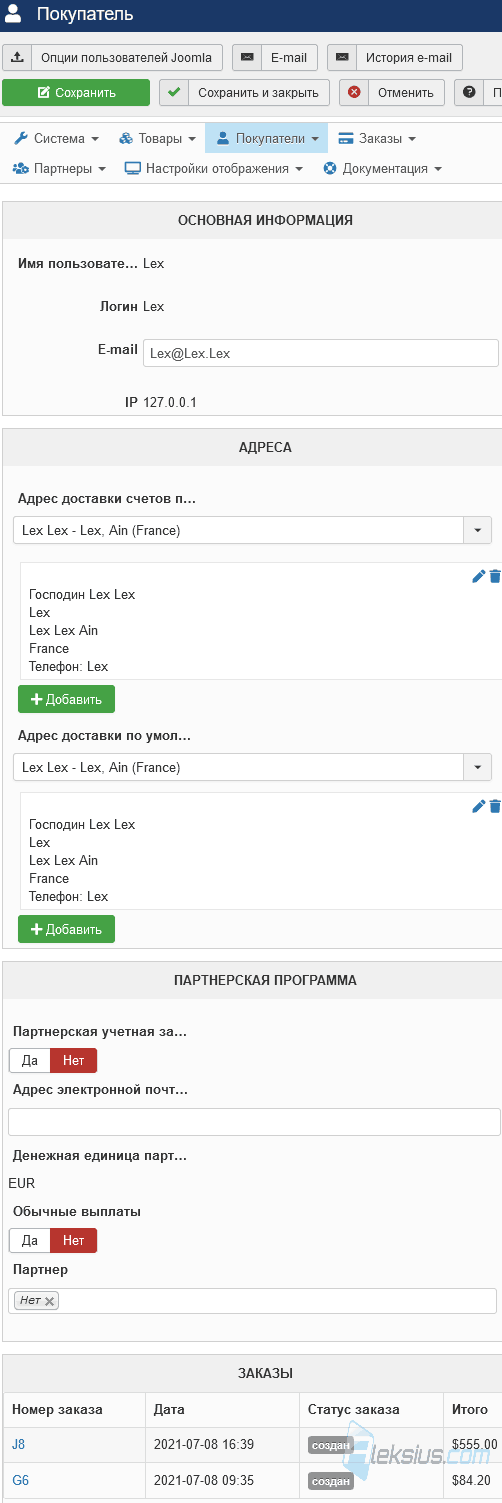
Если пользователь что-то покупал, то Вы сможете перейти к редактированию заказов.
Рейтинг
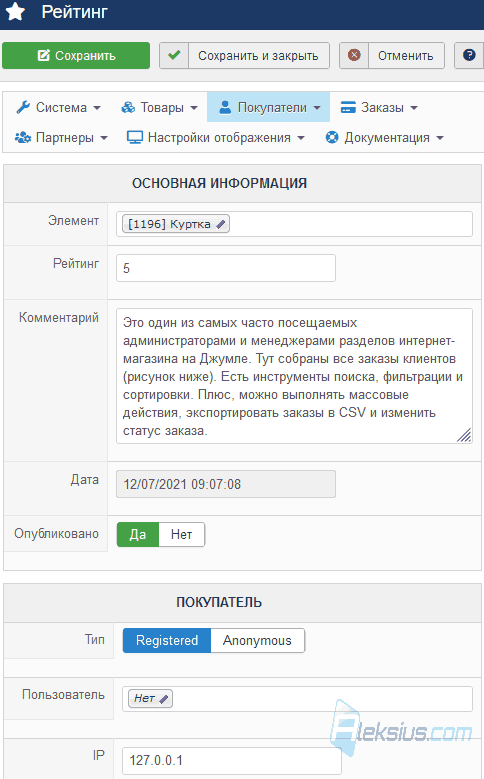
Посетители Вашего интернет-магазина могут оставлять комментарии и оценивать товары (рисунок ниже).

В разделе Пользователи – Рейтинг собраны все комментарии и рейтинги с возможностью их поиска, сортировки и правки (рисунок ниже).
Корзина
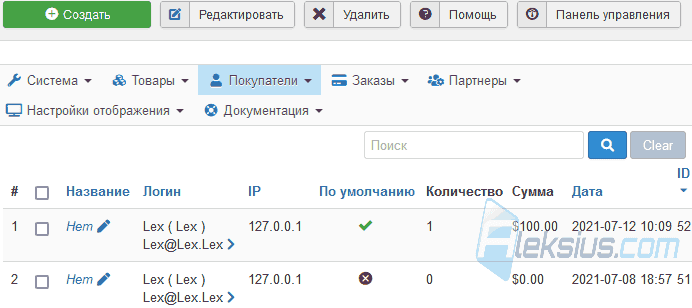
Когда клиент добавляет какой-то товар в корзину, но не оформляет заказ, информация о корзине доступна администратору в разделе Покупатели – Корзина (рисунок ниже).
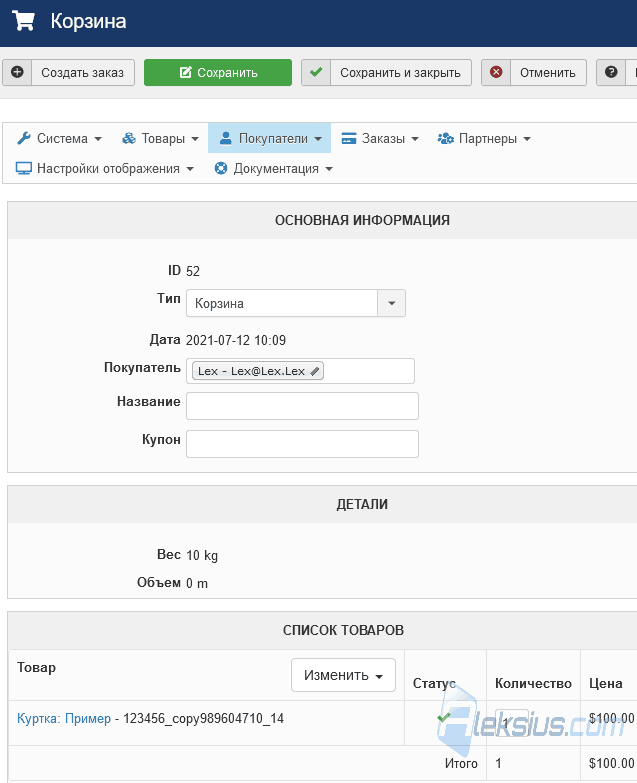
При желании Вы сможете просмотреть и изменить состав корзины (рисунок ниже).
Список товаров (список желаний)
В интернет-магазине Джумла зарегистрированные пользователи могут добавлять товары в список желаний. Чтобы не зарегистрированные пользователи увидели кнопку добавления товара в список желаний перейдите в Система – Конфигурация – Характеристики – Основные и отключите опцию Скрывать кнопку для списка товаров от гостей. Но всё равно они не смогут добавить товар в список не войдя на сайт как зарегистрированный пользователь. Они увидят сообщение об этом.
В разделе Покупатели – Список товаров (рисунок ниже) Вы сможете просматривать списки желаний пользователей.
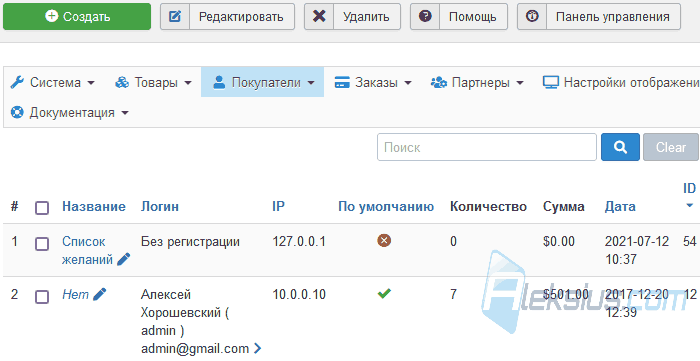
Вам будет доступна подробная информация о списке желаний с возможностью его изменения (рисунок ниже).
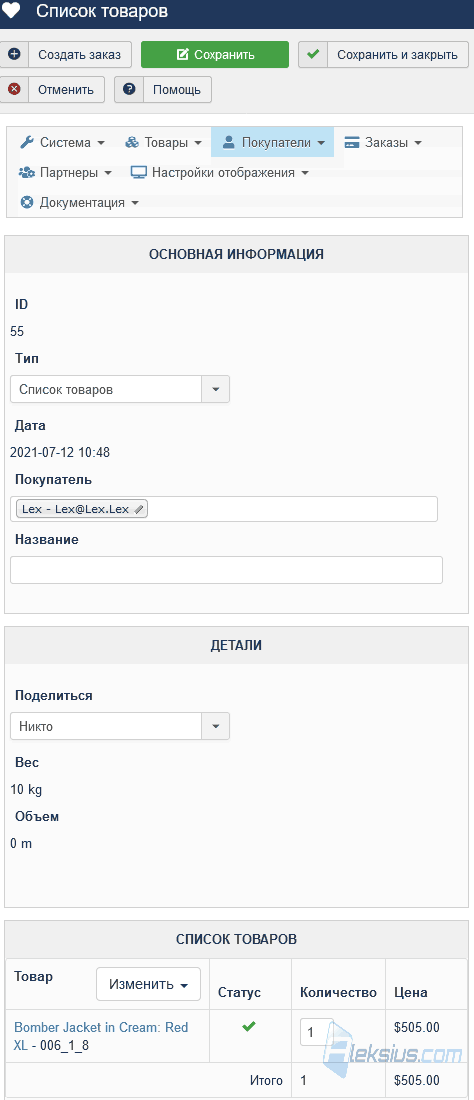
История e-mail
В этом разделе (рисунок ниже) Вы сможете просмотреть все письма, которые отправляет HikaShop Business.
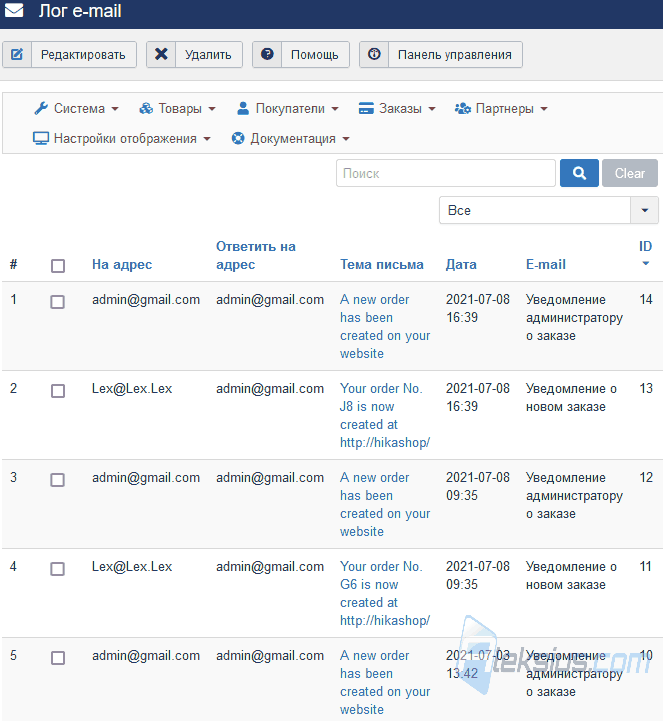
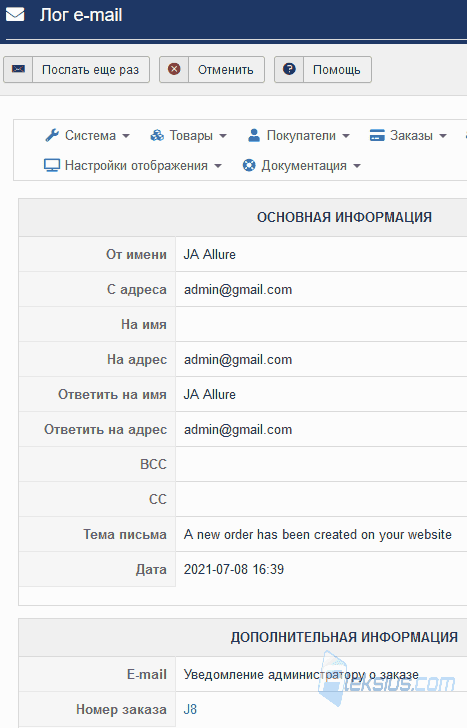
При желании можно узнать более подробную информацию о письме (рисунок ниже).
Настройки отображения
Шаблоны
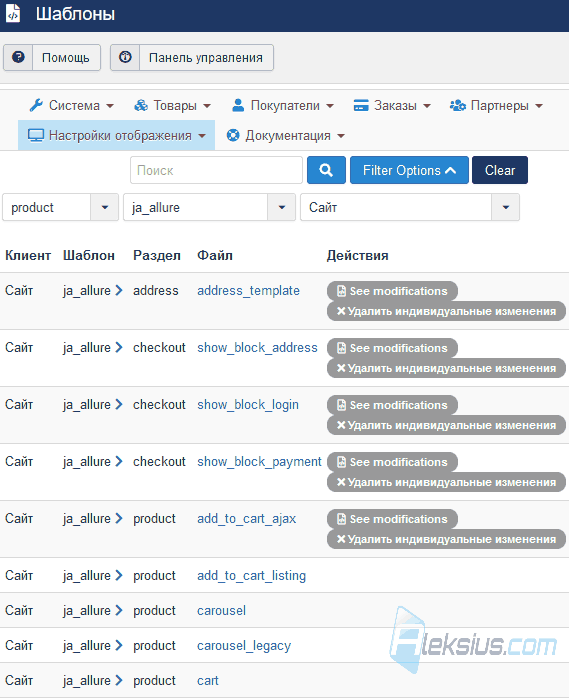
В этом разделе (рисунок ниже) Вы сможете отредактировать PHP файлы разных страниц шаблона. Если у Вас есть соответствующие навыки.
Дополнительные поля
В этом разделе (рисунок ниже) Вы сможете управлять полями разного типа/раздела.
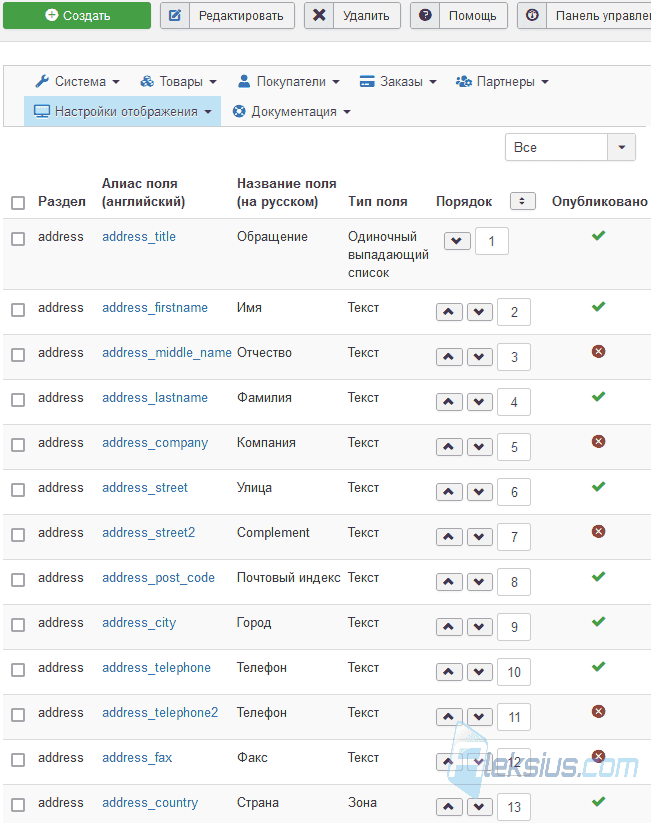
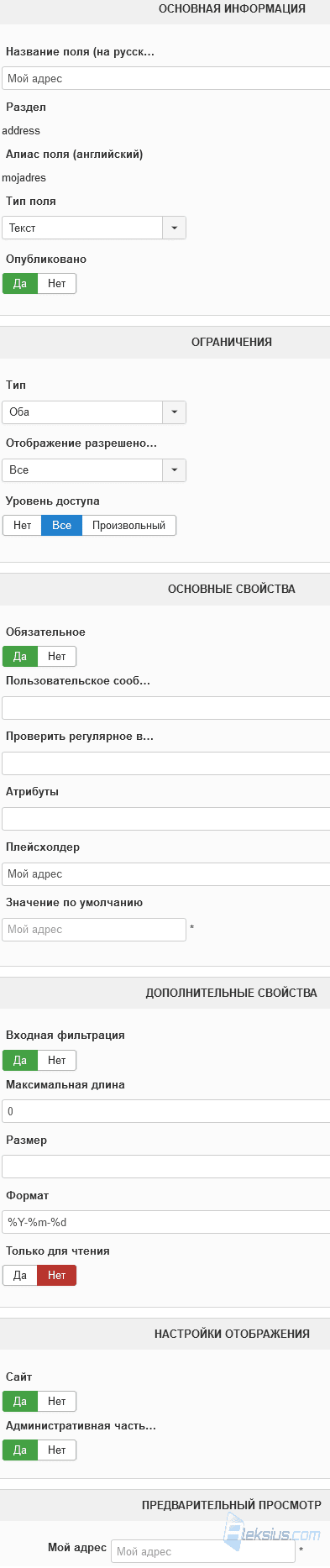
Адрес (рисунок ниже). Отображается в форме редактирования адреса доставки товара.
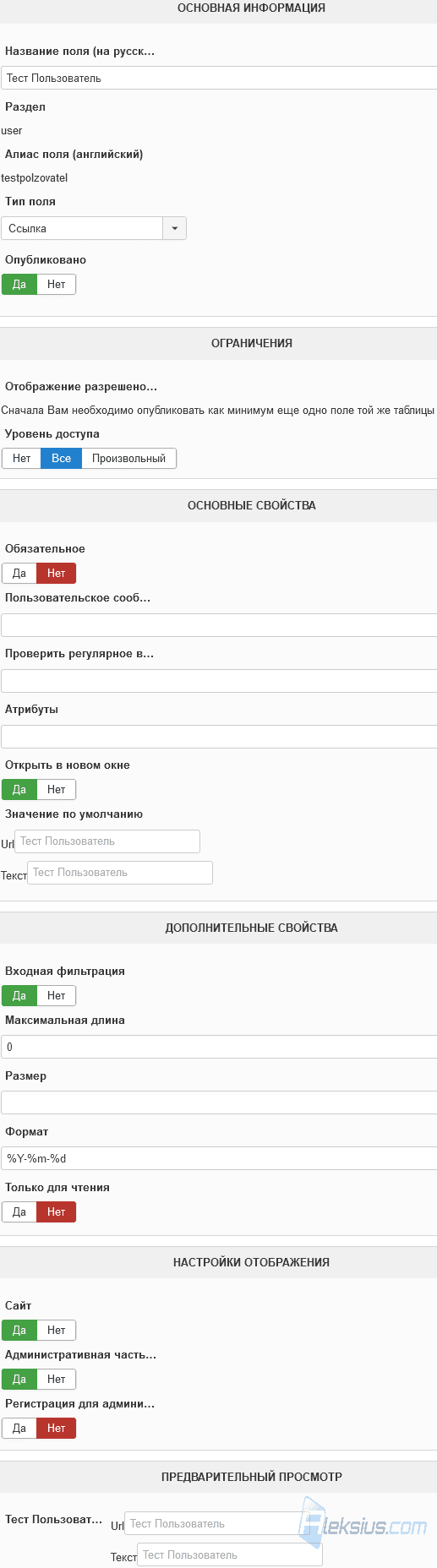
Пользователь (рисунок ниже). Отображается в форме регистрации пользователя в процессе оформления заказа.
Товар (рисунок ниже). Отображается на странице товара. Можно использовать для фильтрации. Добавляется в настройках товара.

Категория (рисунок ниже). Отображается на странице категории. Не для каждого товара отдельно, а для всей категории в целом.
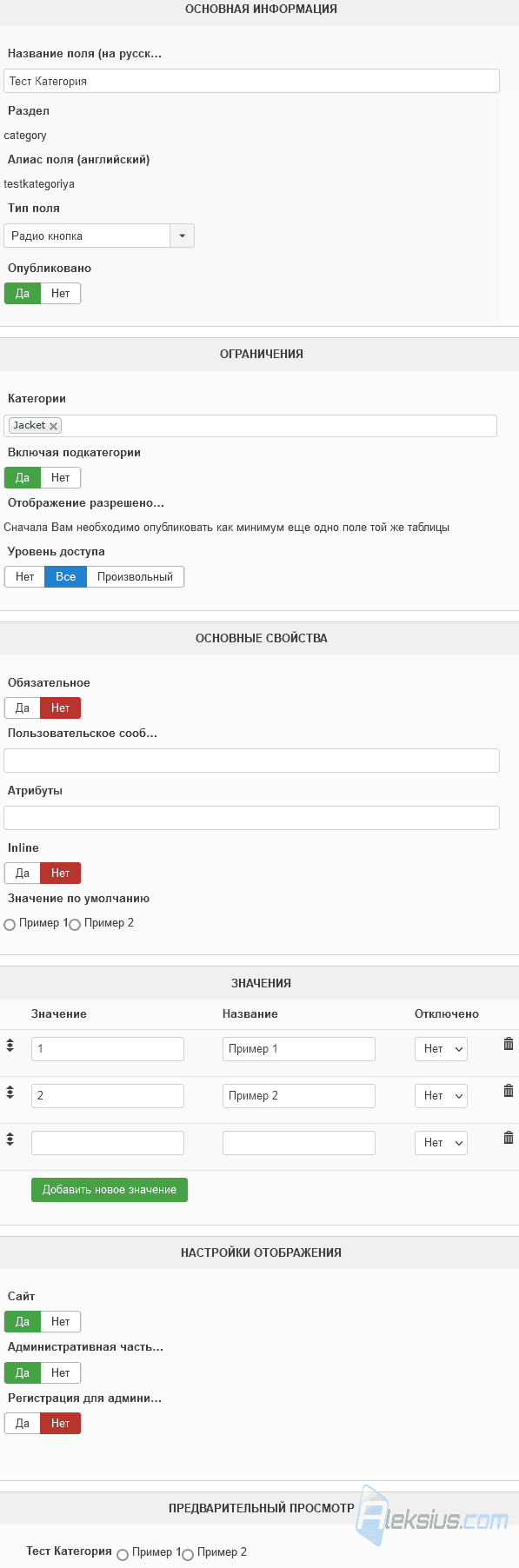
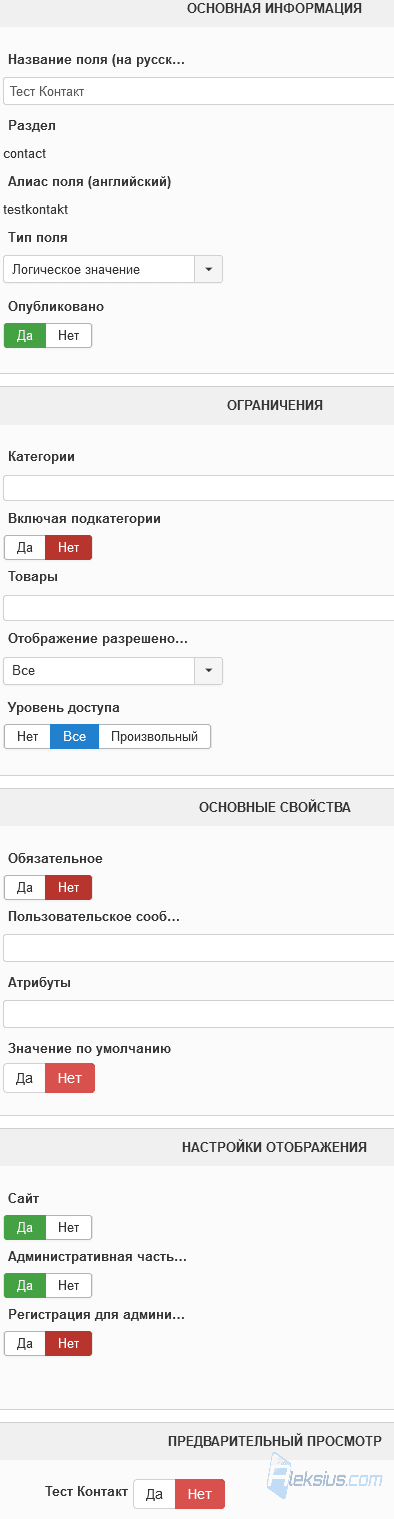
Контакт (рисунок ниже). Отображается в форме на странице отправки вопроса касательно товара. Для отображения данной формы в настройках HikaShop Business на вкладке Настройки отображения для опции Отображать кнопку контакта на странице товара выберите Для всех товаров.
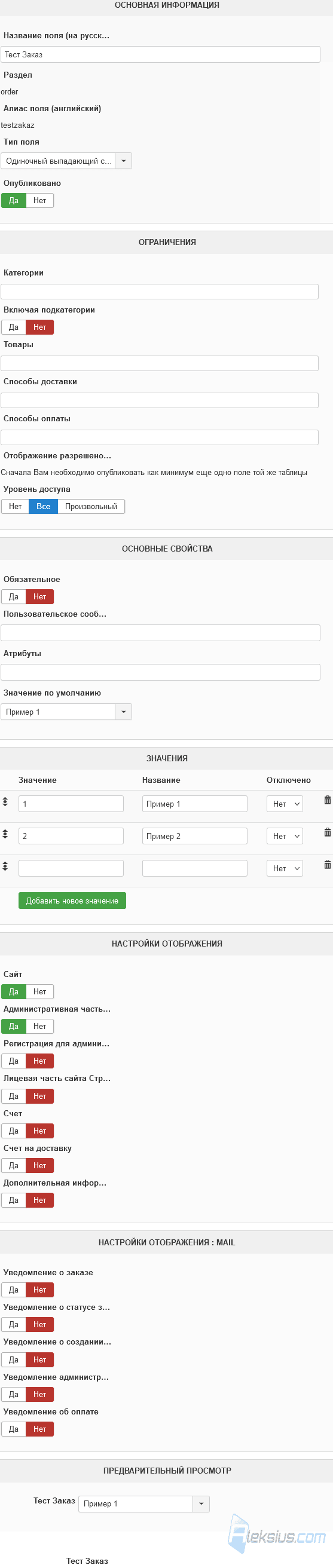
Заказ (рисунок ниже). Отображается на странице оформления заказа.
Элемент (рисунок ниже). Отображается на странице товара. Добавляется к товару в настройках поля. Служит для ввода дополнительной информации. Например, если Вы продаёте чашки с произвольной надписью, то можно добавить поле такого типа, чтобы покупатель мог ввести эту надпись.

Запись. В предыдущей статье мы уже рассматривали этот тип.
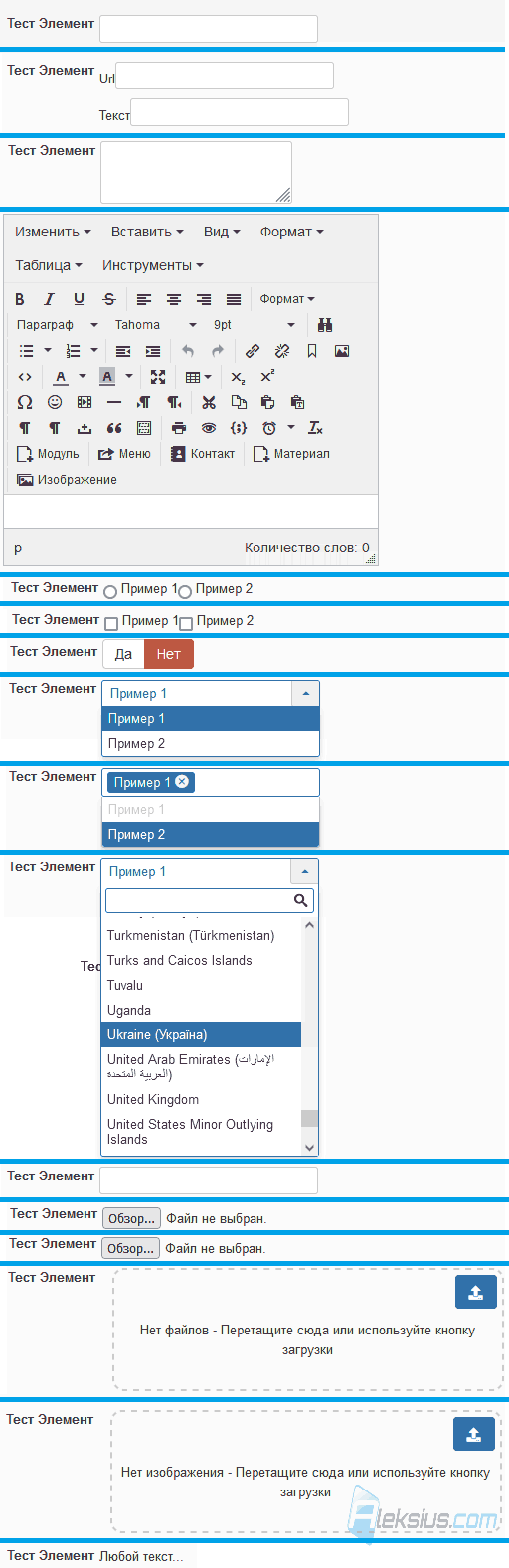
Поля разных разделов могут быть разного типа:
- Текст.
- Ссылка.
- Текстовое поле.
- WYSIWYG (визуальный текстовый редактор).
- Радио кнопка.
- Чекбокс.
- Логическое значение.
- Одиночный выпадающий список.
- Множественный выпадающий список.
- Зона.
- Купон.
- Файл.
- Изображение.
- Ajax для файла.
- Ajax для изображения.
- Произвольный текст.
На рисунке ниже показаны примеры каждого из типов полей в порядке следования в списке выше.
У разных разделов полей и у разных типов есть как схожие, так и отличающиеся настройки. Для примера рассмотрю поле раздел Товар тип WYSIWYG (рисунок ниже). Вы сможете изменить название поля, тип, включить или отключить его, ограничить его применение для категории/подкатегории, товара или уровня доступа, сделать его обязательным для заполнения, добавить своё собственное сообщение об ошибке заполнения этого поля и настроить проверку регулярных выражений.
Также Вы сможете задать количество колонок текстового редактора и включить фильтрацию данных (защита от XSS атак). Плюс, можно указать, в каких «местах» нужно отображать поле: сайт, админка, страница сравнения товаров, счёт и т.д. А также можно включить отображение данного поля в разных письмах: уведомление о заказе, уведомление об оплате и т.д.
Фильтры
В данном разделе Вы сможете создавать поля для фильтрации. Такой подход даёт возможность отображать разные наборы полей для фильтрации в разных модулях. Подробнее о настройках поля можно прочесть в справке разработчика.
При создании поля фильтрации (рисунок ниже) Вы указываете его название и тип:
- Текст.
- Радио кнопка.
- Чекбокс.
- Одиночный выпадающий список.
- Множественный выпадающий список.
- Диапазон.
- Список.
- Поле типа чекбокс для наличия товара.
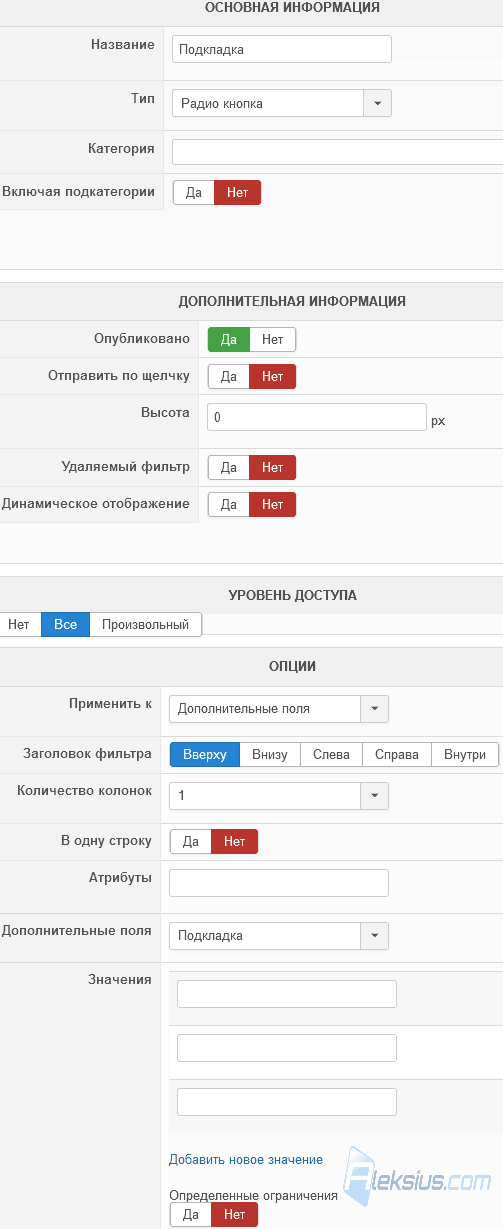
У разных типов полей разные настройки. Рассмотрю один пример создания поля для фильтрации (рисунок выше) по ранее созданному дополнительному полю товара (рисунок ниже).
В настройках поля для фильтрации, в области Опции, можно выбрать к чему применять поле фильтрации (по сути, по чём фильтровать):
- Цена.
- Категория варианты.
- Производители.
- Сортировка.
- Дополнительные поля.
- Информация по товару.
Выбрав Дополнительные поля Вы сможете указать одно из ранее созданных дополнительных полей товара.
Также есть возможность изменить положение заголовка фильтра, отобразить значения в одну строку или в 1 и 2 колонки.
Рассмотрим основные шаги по добавлению фильтра по настраиваемым полям в модуль.
- В Настройки отображения – Дополнительные поля создать поле раздела Товар.
- Указать значение этого поля для всех товаров, где оно должно быть (в настройках каждого товара).
- В Настройки отображения – Фильтры создать поле фильтрации Применение к – Дополнительные поля.
- В Расширения – Модули создать модуль тип «HikaShop Filter Module» (о нём немного подробнее поговорим в следующих статьях). Разместите его в нужной Вам позиции шаблона с закреплением за нужными Вам пунктами меню. В опции Фильтры укажите созданное на втором шаге поле фильтрации, которое Вы хотите видеть в модуле.
В следующей статье «Обзор HikaShop (часть 4). Сайт магазина на Joomla» рассмотрим способы оплаты, доставки, склад, налоги и некоторые другие разделы админки.
| Похожие материалы |
|---|
| Автор статьи – Хорошевский Алексей |
|---|
 Кандидат технических наук, преподаватель Харьковского национального университета радиоэлектроники, веб-мастер и SEO-оптимизатор с опытом более 15 лет. Специалист по созданию сайтов на Joomla и WebSite X5. Автор научных публикаций, видеокурсов и обучающего контента по веб-разработке и SEO. Ведёт блог и YouTube-канал, где делится своими знаниями и практическим опытом. Предоставляет услуги по созданию, доработке, сопровождению и продвижению сайтов. Подробнее об авторе… Публикации и работа: |
Полезные ссылки:
