

HikaShop Business – платный русскоязычный компонент Joomla для создания интернет-магазинов.
Видео обзор
Модули:
- Cart Module. Корзина товаров – 00:01:03.
- Content Module. Отображение товаров и категорий – 00:02:49.
- Currency Switcher Module. Переключатель валют – 00:07:57.
- Filter Module. Фильтр – 00:08:13.
- Wishlist Module. Список желаний – 00:09:35.
Пункты меню:
- Адрес пользователя – 00:11:10.
- Заказы покупателя – 00:11:32.
- Контакты – 00:12:00.
- Место скачиваний покупателя – 00:12:13.
- Оформление заказа и Оформление заказа (старое) – 00:12:39.
- Панель управления – 00:13:00.
- Партнерская программа – 00:13:37.
- Подробнее о товаре – 00:14:16.
- Показ корзины – 00:14:36.
- Регистрация – 00:15:55.
- Список категорий – 00:16:13.
- Список корзин – 00:17:47.
- Список товаров – 00:18:41.
- Страница сравнения – 00:19:35.
- Форма регистрации – 00:20:03.
Видео лучше просматривать с качеством 720 HD. Этот и другие видео уроки можете найти на каналах сайта Aleksius.com в YouTube и Mail.ru.
Ссылки из видео:
- Сравнение версий HikaShop.
- Фильтр.
- Партнёрская программа.
- Форма выбора товара (пункт меню тип Регистрация).
- HikaAuction – для создания аукционов.
- HikaMarket – для создания маркетплейсов.
- HikaSerial – для продажи билетов, купонов на скидки (сайты «купонаторы») и т.д.
У компонента есть бесплатная версия. Для многих «обычных» магазинов возможностей платной версии HikaShop будет достаточно и не нужно покупать дополнительные плагины для расширения функциональных возможностей компонента. В предыдущей статье «Обзор HikaShop (часть 1). Компонент магазина Joomla» есть сравнение версий этого компонента. В этой части мы заканчиваем знакомство с HikaShop и рассмотрим пункты меню и модули магазина Joomla.
В обзоре участвует последняя доступная мне, на момент написания статьи (07.09.2021), русскоязычная версия HikaShop Business 4.4.3 [2107011843] в Joomla 3.10.1. Шаблон сайта JA Allure 1.0.5 с англоязычными демонстрационными данными.
Модули магазина Joomla
В состав расширения входят пять модулей:
- HikaShop Cart Module. Корзина товаров
- HikaShop Content Module. Отображение товаров и категорий.
- HikaShop Currency Switcher Module. Переключатель валют.
- HikaShop Filter Module. Фильтр.
- HikaShop Wishlist Module. Список желаний.
У каждого модуля есть опции, одинаковые для всех модулей Joomla. Их рассматривать не будем. Остановлюсь только на особых и самых интересных, на мой взгляд, параметрах модулей.
Обратите внимание, что дизайн модулей зависит от стилей шаблона.
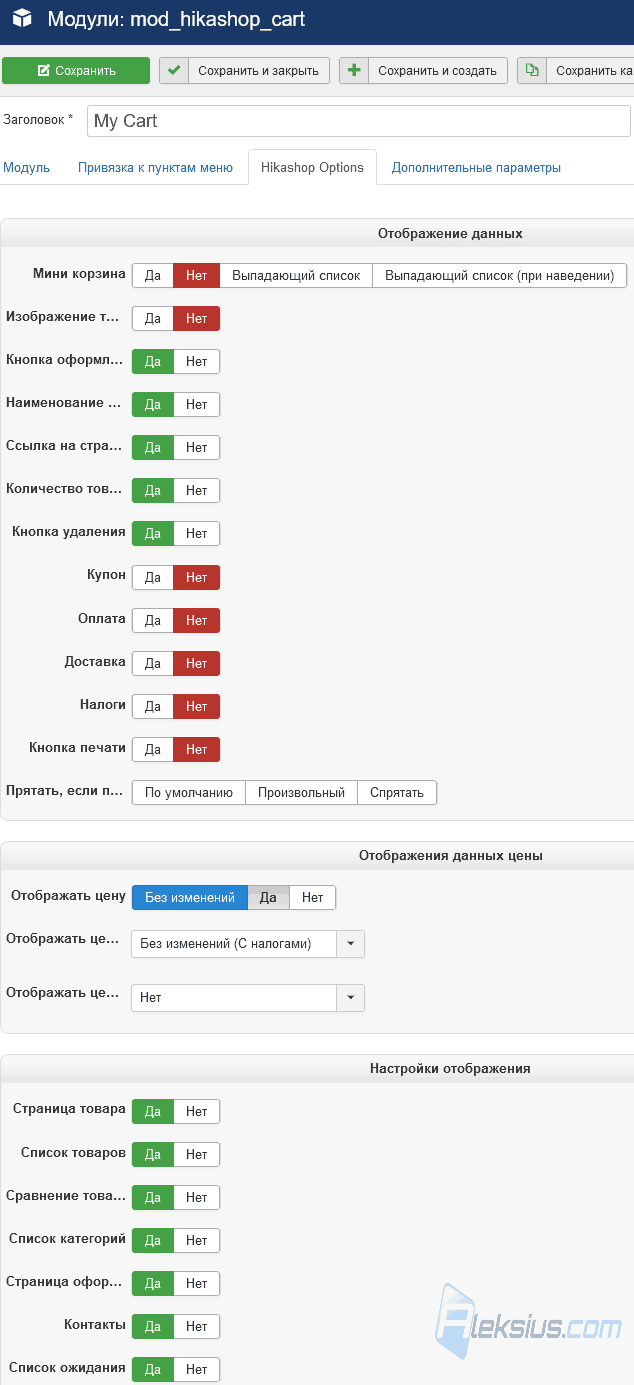
Модуль HikaShop Cart (рисунок ниже). Позволяет отображать корзину товаров.

В его настройках (рисунок ниже) можно выбрать один из «типов» мини-корзины, включить или отключить отображение разных элементов (изображение товара, количества, кнопки оформления заказа, отмены и т.д.). Вы сможете включить опцию для скрытия корзины, если она пуста, и настроить отображение цены (скрыть её, отображать цену с налогом, со скидкой и т.д.). Плюс, даже без таких расширений как Advanced Module Manager Вы сможете активировать отображение/скрытие модуля на разных типах страниц:
- Страница товара.
- Список товаров.
- Сравнение товаров.
- Список категорий.
- Страница оформления заказа.
- Контакты.
- Список ожидания.
Модуль HikaShop Content (рисунок ниже). Позволяет отображать товары или категории товаров.
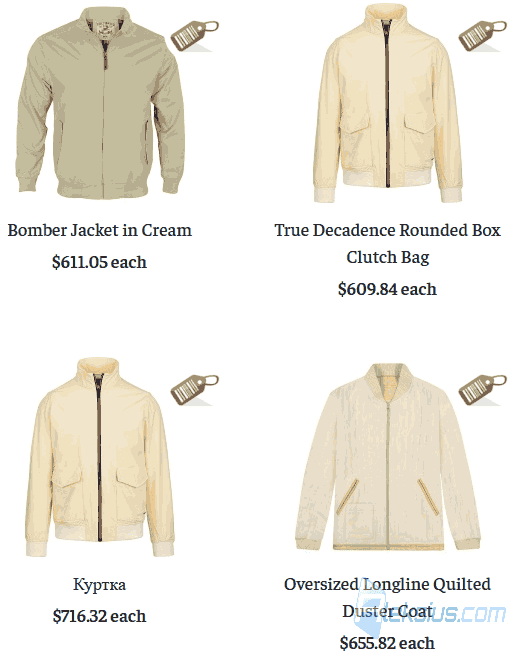
В его настройках есть 4 вкладки.
- Div.
- Таблица.
- Список.
- Без изменений (div).
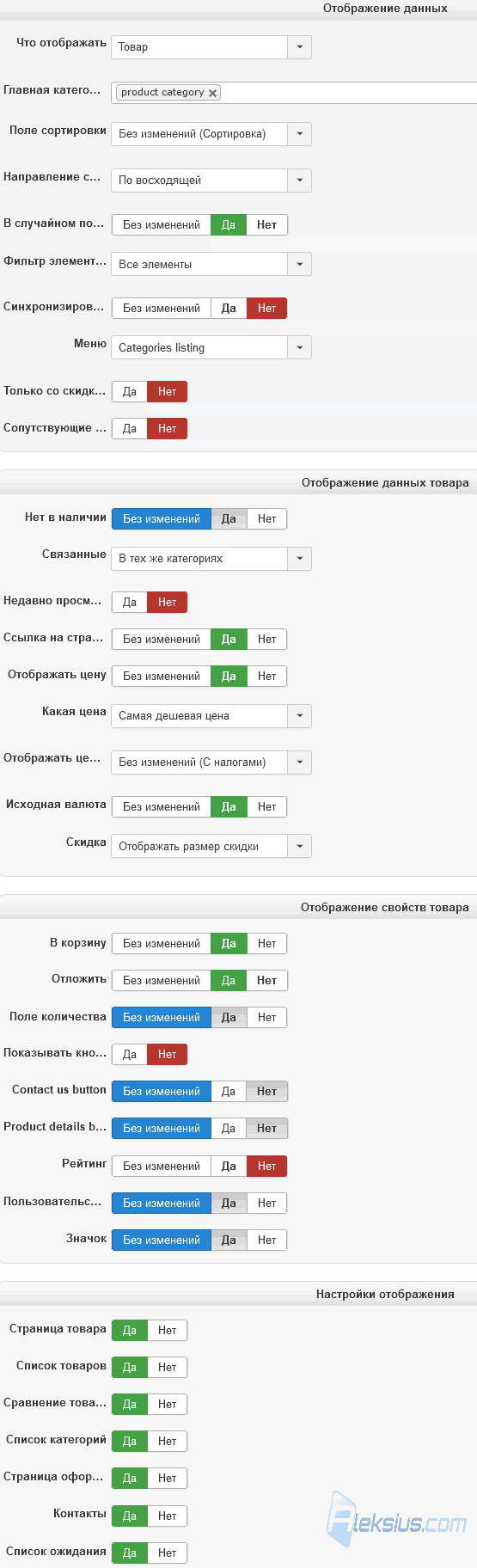
Переключаясь между ними, Вы, во-первых, задаёте разный «макет» отображения, а во-вторых, получаете немного разный набор опций для конфигурации. На рисунке ниже показан пример вкладки Div. Особенностью его настроек является возможность отображения изображения, описания, задания размера миниатюр и выравнивания текста. Плюс, Вы сможете сконфигурировать рамку («плитку») каждого товара.

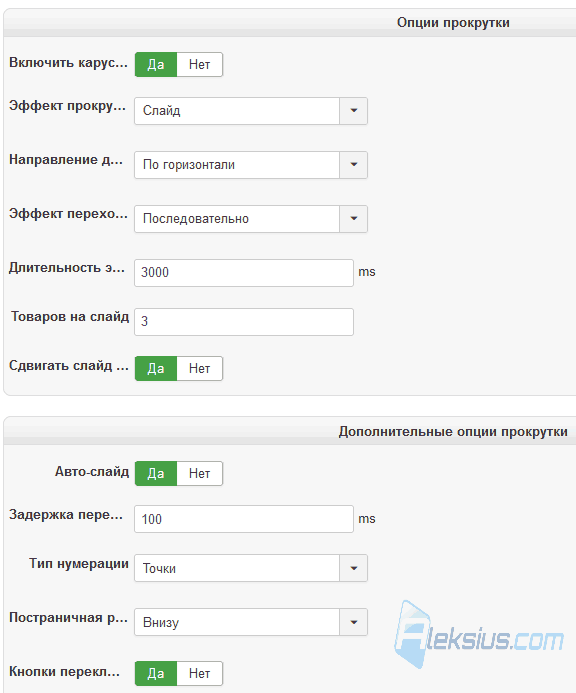
Активировав опцию Включить карусель в области Опции прокрутки, Вы получите дополнительные параметры (рисунок ниже) для настройки карусели/слайдера товаров.
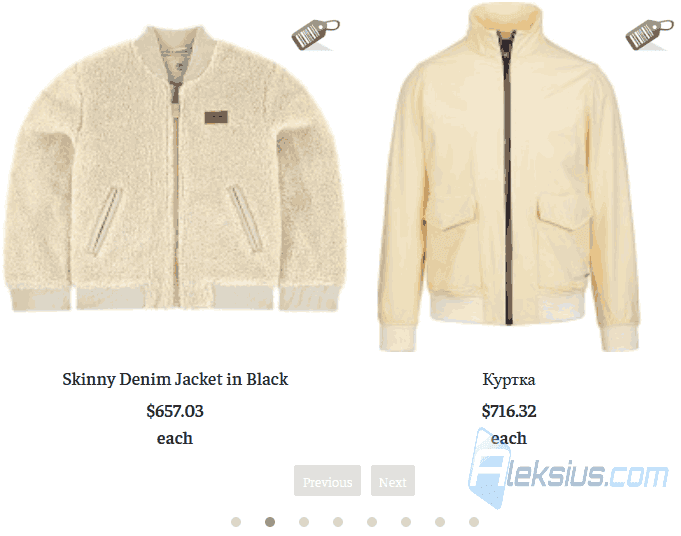
На рисунке ниже показан пример карусели товаров.
На вкладке Таблица нет областей Как показывать элемент, Конфигурация рамки элемента и Опции прокрутки. А в области Элементы (рисунок ниже) можно задать количество строк.
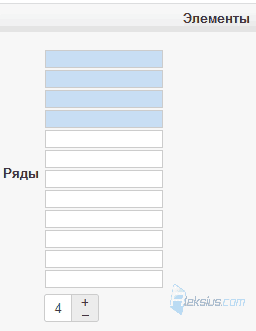
Пример вывода товаров в макете таблицы показан на рисунке ниже.
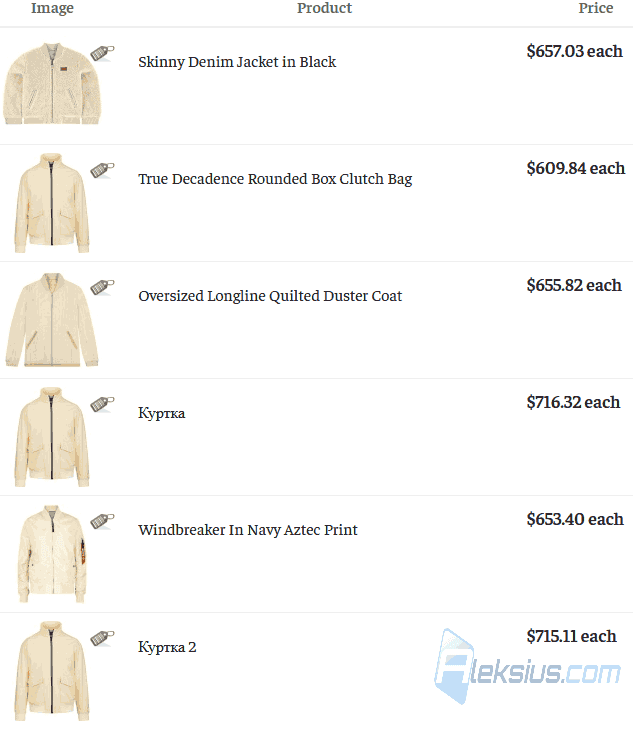
На вкладке Список нет областей Как показывать элемент, Конфигурация рамки элемента и Опции прокрутки. А в области Элементы (рисунок ниже) можно задать количество строк и в поле Суффикс класса для элемента UL-списка можно задать CSS-класс элементов списка.
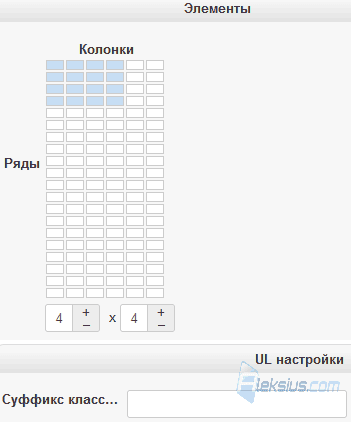
Пример вывода товаров в макете списка показан на рисунке ниже.
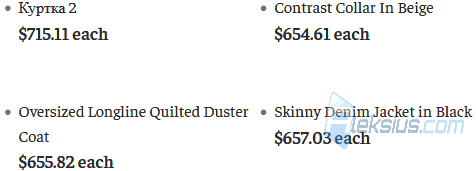
Вкладка Без изменений (div) и Div аналогичны. Насколько мне понятно, разница в вёрстке макета модуля, которая видна только в коде.
Рассмотрим одинаковые для всех вкладок параметры (рисунок ниже). В области Элементы Вы сможете задать количество строк и/или столбцов сетки отображения товаров.
В области Отображение данных можно выбрать отображение как товаров, так и категорий. Плюс, задать поле и порядок их сортировки, отфильтровать товары только со скидкой или сопутствующие и включить вывод товаров в случайном порядке.
В области Отображение данных товара Вы сможете включить\отключить отображение товаров, которых нет в наличии, показать связанные товары (сопутствующие, из тех же категорий, того же производителя и т.д.) и недавно просмотренные. К тому же есть возможность задать отображаемую цену (с/без налога, в разной валюте, со скидкой).
В области Отображение свойств товара Вы можете включить вывод тех или иных элементов: кнопка добавления в корзину, поле количества, кнопку добавления в список ожидания, кнопку связи с продавцом, рейтинг, значок (метка/бейдж) и т.д.
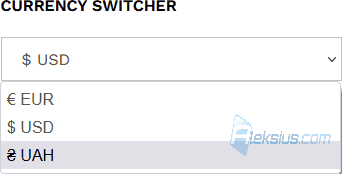
Модуль HikaShop Currency Switcher (рисунок ниже). Позволяет отображать переключатель валют.
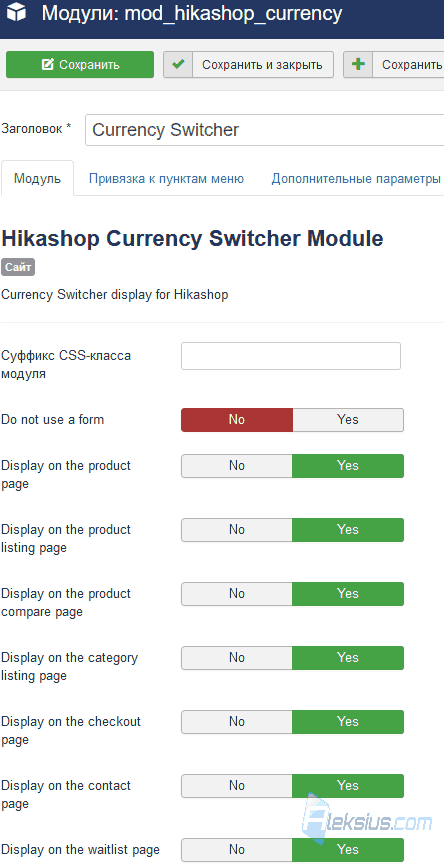
В настройках модуля (рисунок ниже) можно указать, на каких типах страниц нужно его отображать.
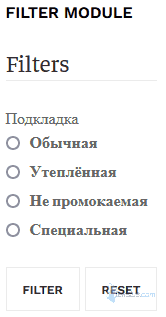
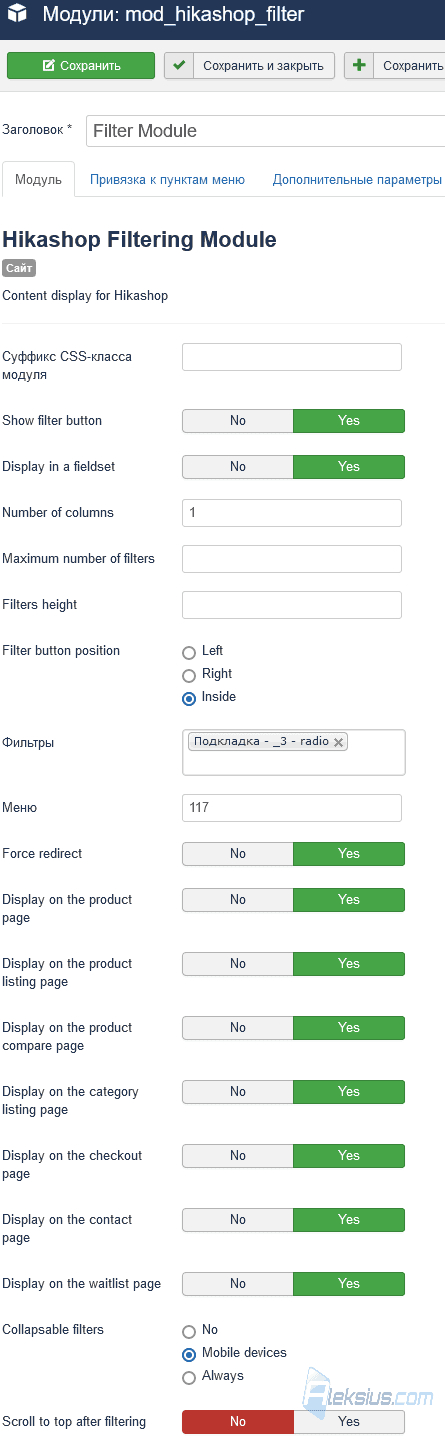
Модуль HikaShop Filter (рисунок ниже). Позволяет отображать поля для фильтрации товаров. Обратите внимание, что для работы данного модуля Вам нужно сперва создать поля для фильтрации.
В его настройках (рисунок ниже) можно включить отображение кнопки фильтрации, указать количество столбцов для отображения полей фильтра, указать сами поля для фильтрации, указать типы страниц для отображения этого модуля и задать сворачивание значений полей фильтрации на разных устройствах.
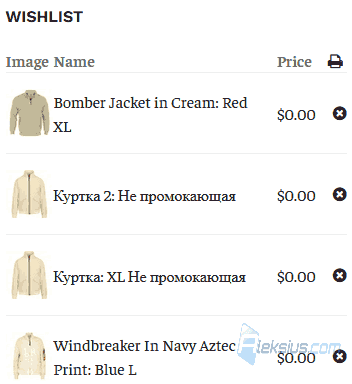
Модуль HikaShop Wishlist (рисунок ниже). Позволяет отображать товары из списка желаний.
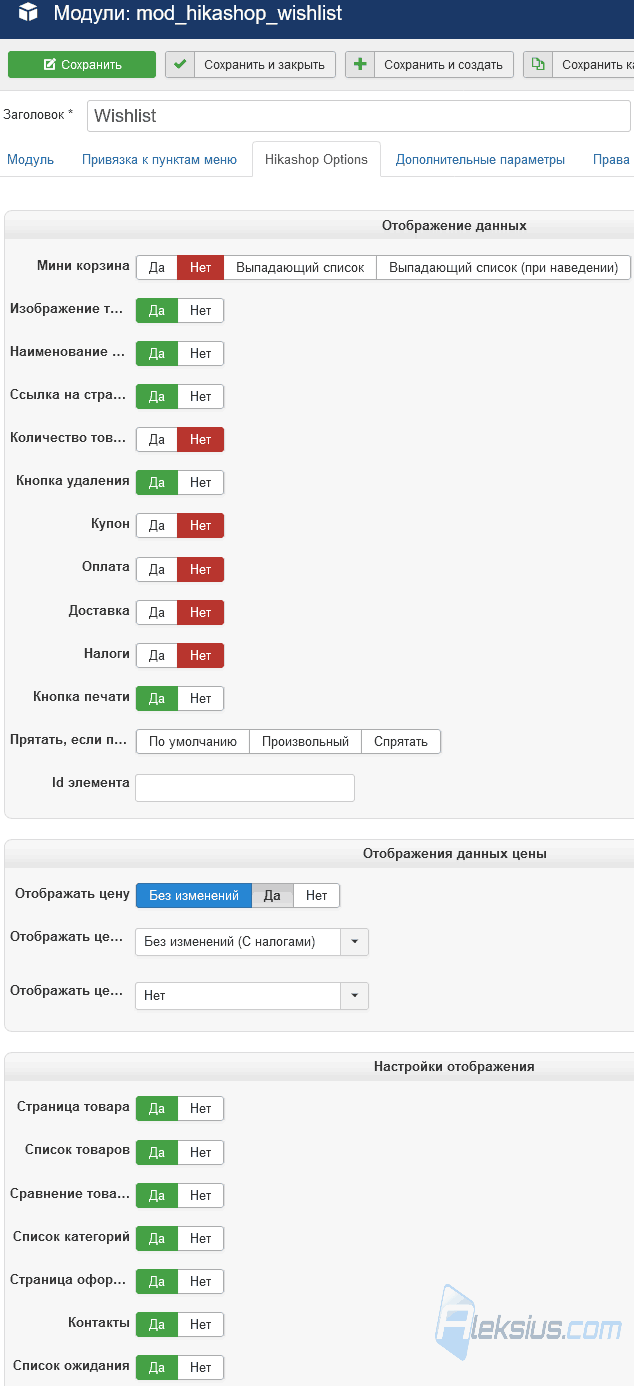
В его настройках (рисунок ниже) можно задать отображение тех или иных элементов: цены товара, изображения, кнопки печати и т.д. Плюс, можно сконфигурировать отображаемую цену: с налогом, со скидкой и т.д.
Пункты меню
В HikaShop есть шестнадцать типов пунктов меню:
- Адрес пользователя.
- Заказы покупателя.
- Контакты.
- Место скачиваний покупателя.
- Оформление заказа.
- Оформление заказа (старое).
- Панель управления.
- Партнерская программа.
- Подробнее о товаре.
- Показ корзины.
- Регистрация.
- Список категорий.
- Список корзин.
- Список товаров.
- Страница сравнения.
- Форма регистрации.
У каждого из них есть опции, одинаковые для всех типов пунктов меню Joomla. Их рассматривать не будем. Остановлюсь только на особых и самых интересных, на мой взгляд, параметрах.
Обратите внимание, что дизайн страниц зависит от стилей шаблона.
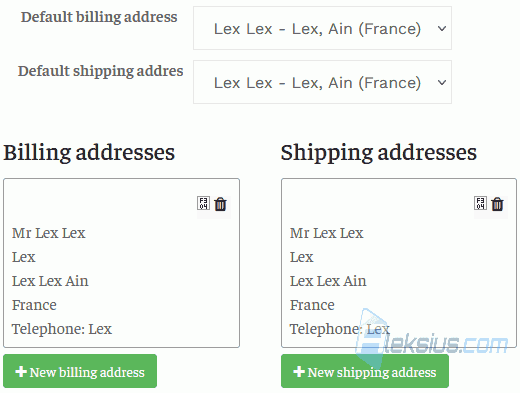
Тип пункта меню Адрес пользователя (рисунок ниже). Позволяет выводить страницу с адресом доставки товара и выставления счёта. Там же можно изменить эти адреса. Особых настроек у пункта меню нет.
Тип пункта меню Заказы покупателя (рисунок ниже). Позволяет выводить страницу со списком заказов клиента. Особых настроек у пункта меню нет.
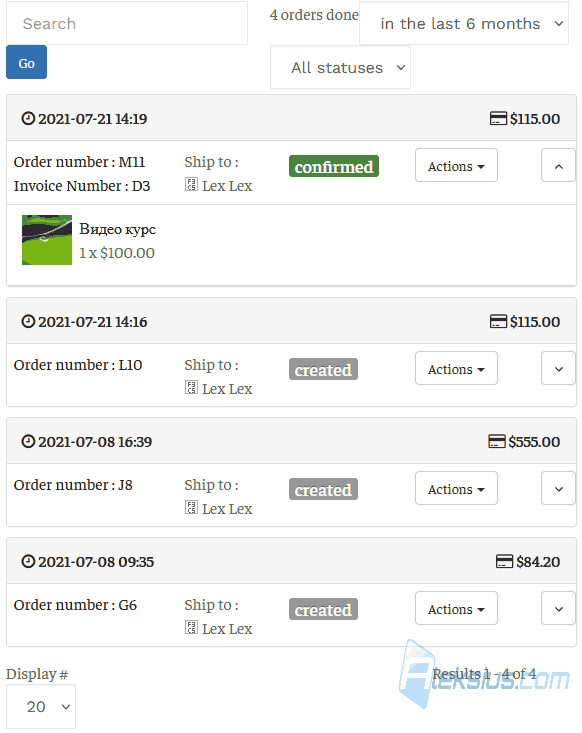
При желании можно посмотреть детальную информацию по заказу (рисунок ниже).
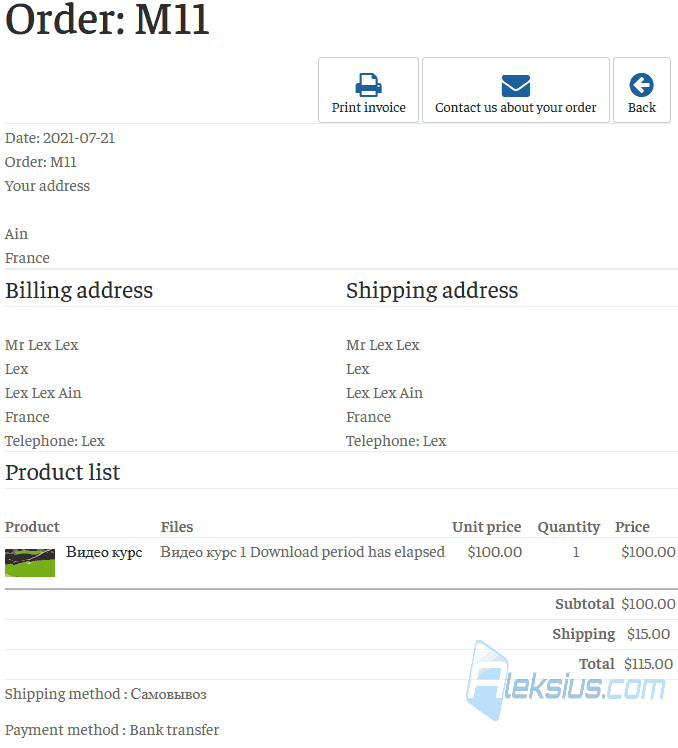
Тип пункта меню Контакты (рисунок ниже). Позволяет выводить страницу с контактными данными клиента и возможностью их изменить. Особых настроек у пункта меню нет.
На рисунке ниже поле Тест Контакт – это дополнительное поле.
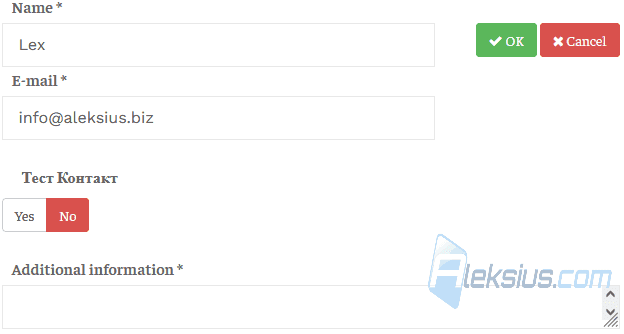
Тип пункта меню Место скачиваний покупателя (рисунок ниже). Позволяет выводить страницу, на которой у клиента будет доступ к купленным им загружаемым товарам. Особых настроек у пункта меню нет.
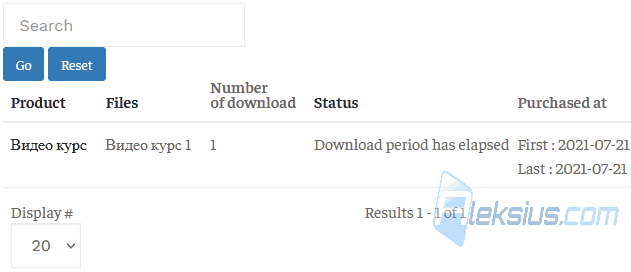
Тип пункта меню Оформление заказа (рисунок ниже). Позволяет выводить страницу корзины (страницу оформления заказа). Особых настроек у пункта меню нет.
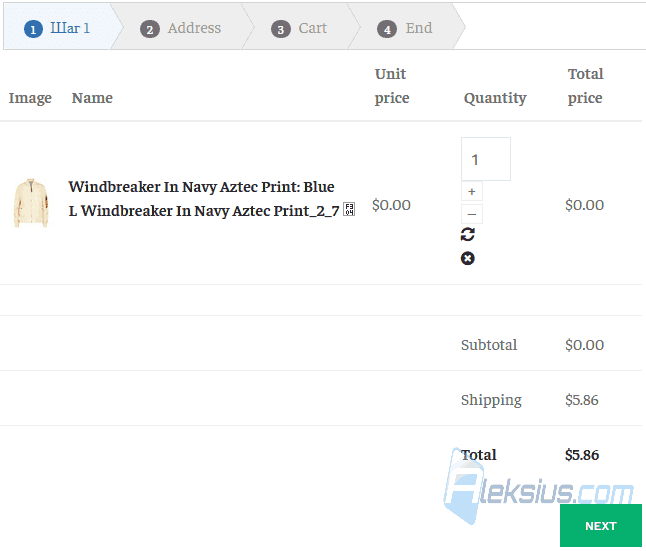
Аналогичный тип пункта меню Оформление заказа (старое). Разницы между ними не нашёл.
Тип пункта меню Панель управления (рисунок ниже). Позволяет выводить личный кабинет пользователя. Там есть список всех заказов с просмотром детальной информации по каждому из них (аналог пункта меню тип Заказы покупателя). Плюс, есть ссылки на страницы с редактированием данных о клиенте, с адресами (аналог пункта меню тип Адрес пользователя), сохранёнными корзинами покупателя (аналог пункта меню тип Список корзин), списком желаний, списком загрузок (аналог пункта меню тип Место скачиваний покупателя) и страницей партнёра (аналог пункта меню тип Партнерская программа). Обратите внимание, что перечень доступных страниц зависит от настроек компонента HikaShop.
Особых настроек у пункта меню нет.
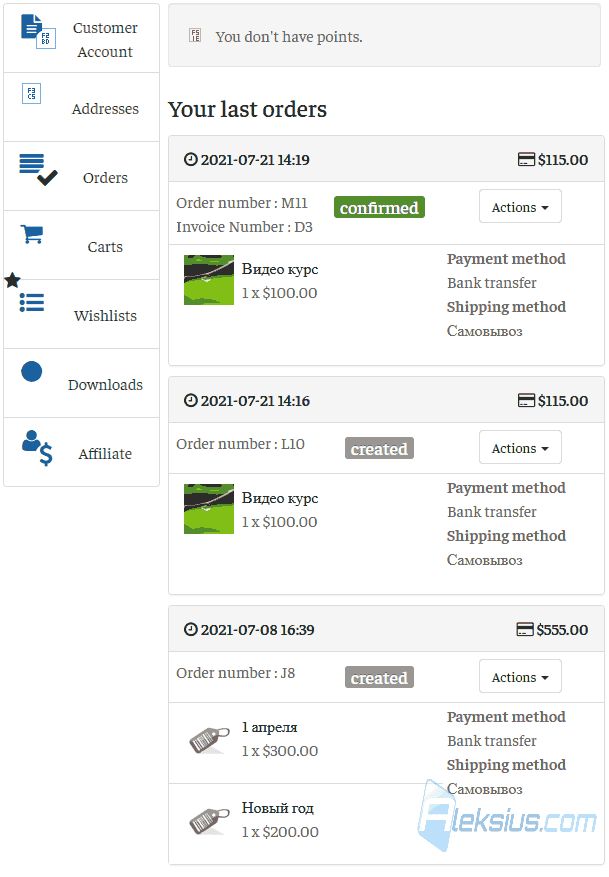
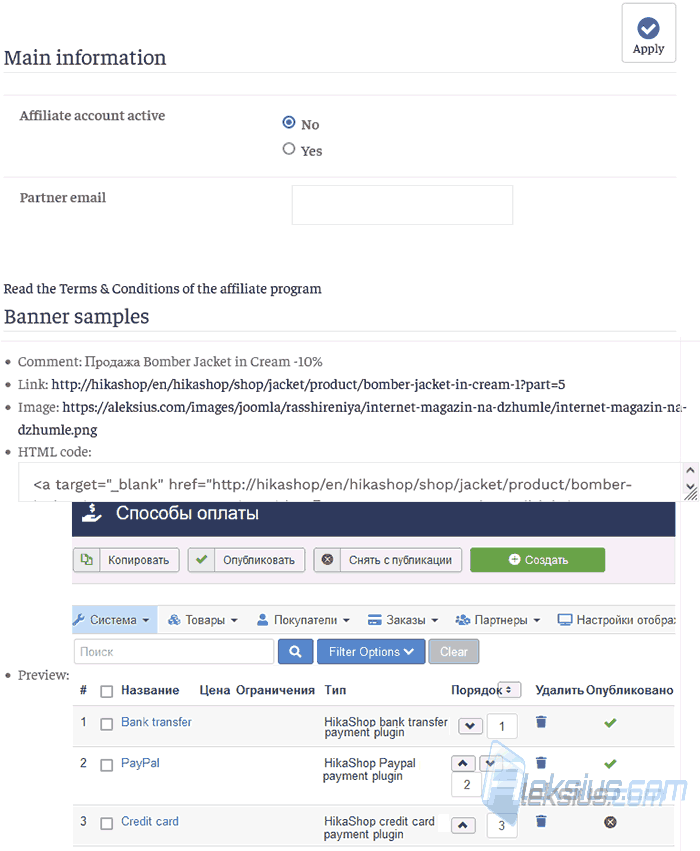
Тип пункта меню Партнерская программа (рисунок ниже). Позволяет выводить страницу партнёра. Немного подробнее об этом можно прочесть в предыдущей статье.
Особых настроек у пункта меню нет.
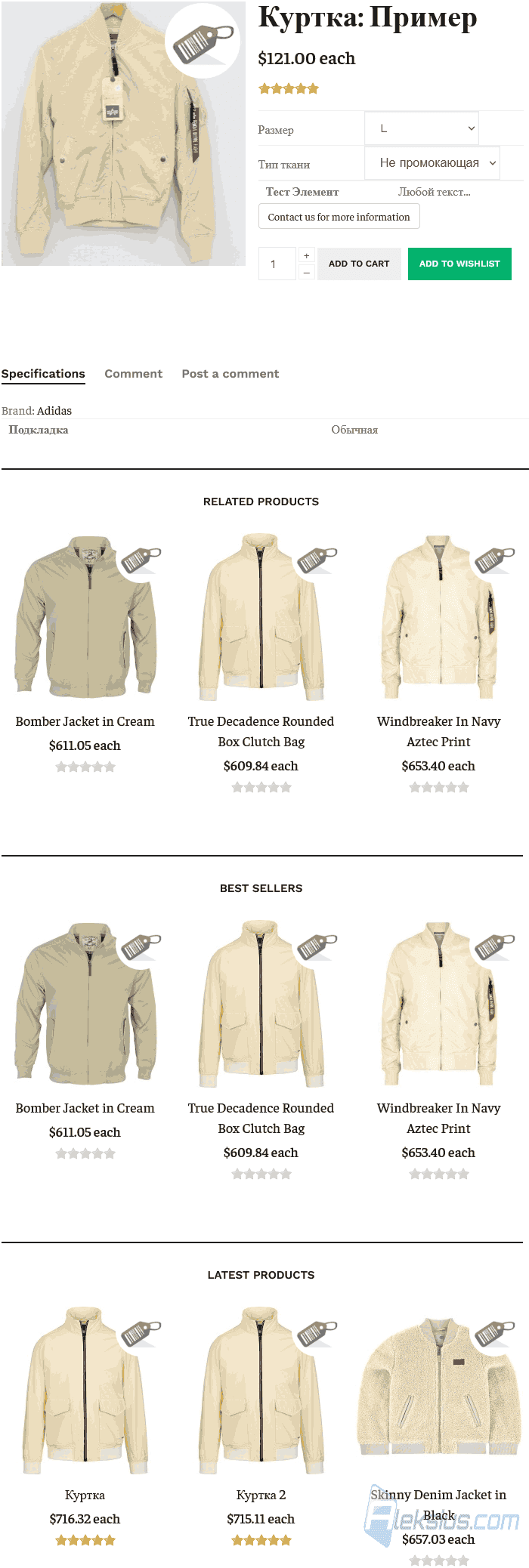
Тип пункта меню Подробнее о товаре (рисунок ниже). Позволяет выводить страницу товара. В настройках пункта меню Вы можете указать, какой товар следует отображать на странице.
Тип пункта меню Показ корзины (рисунок ниже). Позволяет выводить страницу с товарами, которые пользователь положил в корзину. Там же будут доступны кнопки, позволяющие перейти к оформлению заказа, перемещению товаров в другую корзину или сохранению текущей корзины.
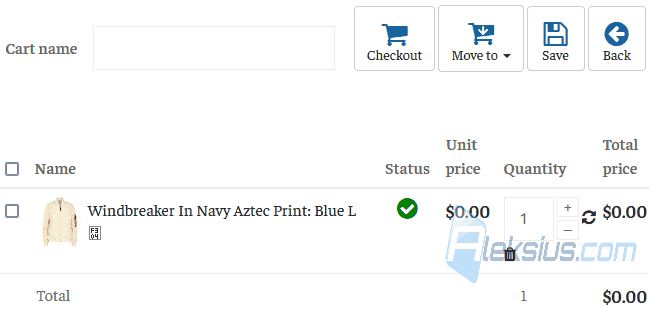
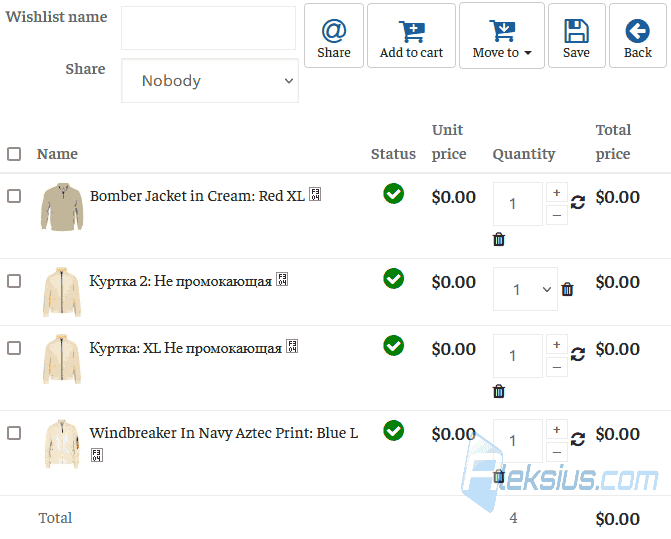
В настройках пункта меню можно выбрать вид корзины (рисунок выше) или вид списка желаний (рисунок ниже). Товары на этой станице можно добавить в корзину или поделиться списком желаний. При этом список может быть доступен всем, только зарегистрированным пользователям или можно отправить его по почте.
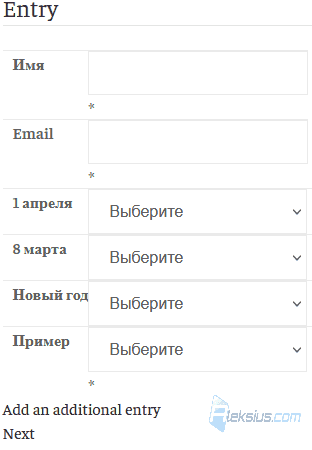
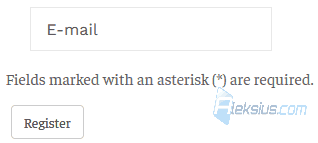
Тип пункта меню Регистрация (рисунок ниже). Позволяет выводить страницу с формой заказа. Подробнее об этом можно прочесть в предыдущей статье «Обзор HikaShop Business (часть 2). Магазин на Джумле».
Особых настроек у пункта меню нет.
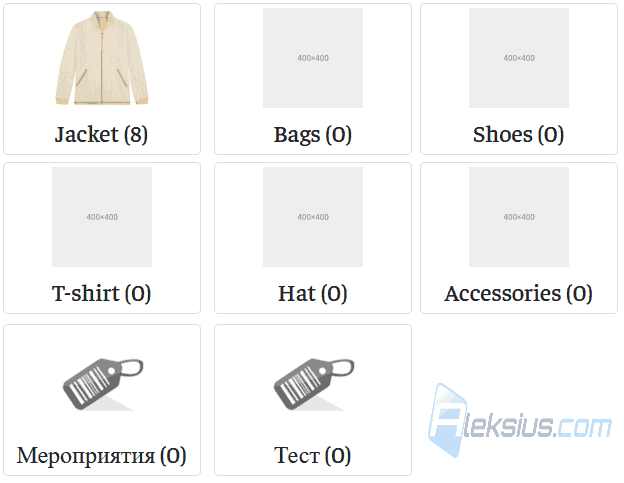
Тип пункта меню Список категорий (рисунок ниже). Позволяет выводить страницу с категориями товаров.
Настройки пункта меню разделены на две вкладки:
- Categories Options. Настройки отвечают за отображение категорий товаров.
- Products Options. Настройки отвечают за отображение товаров в категориях.
По аналогии с модулем HikaShop Content опции внутри вкладок разделены на ещё несколько вкладок. На рисунке ниже показан пример настроек категорий (Categories Options). В кладки Div и Без изменений (Div) – одинаковые.
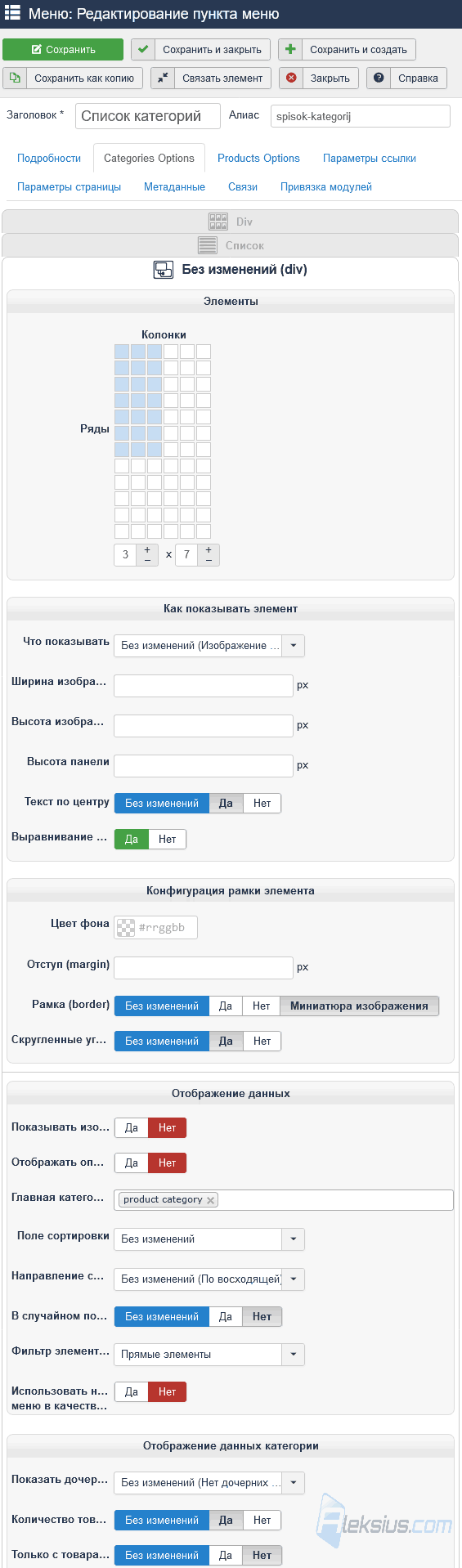
В настройка Вы сможете изменить макет отображения, изменить отображение элементов и выбрать показ определённых категорий. На рисунке ниже показан пример настроек отображения категорий в виде списка.
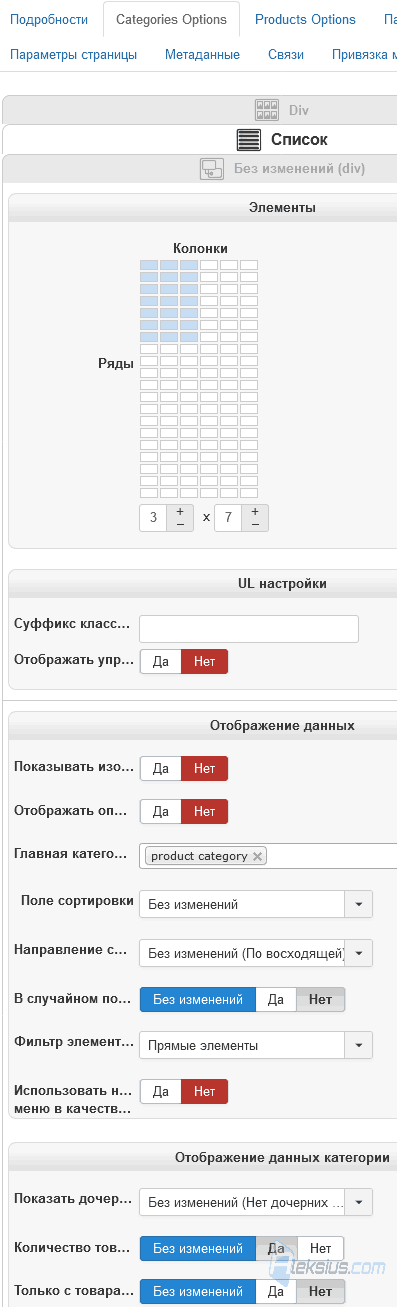
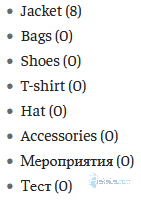
На рисунке ниже показан пример отображения категорий в виде списка в один столбец.
На вкладке Products Options (рисунок ниже) есть 4 вложенные вкладки По аналогии с модулем HikaShop Content. Каждая из них отвечает за тот или иной макет отображения товаров в категории. На рисунках ниже показаны примеры настроек этих вкладок.
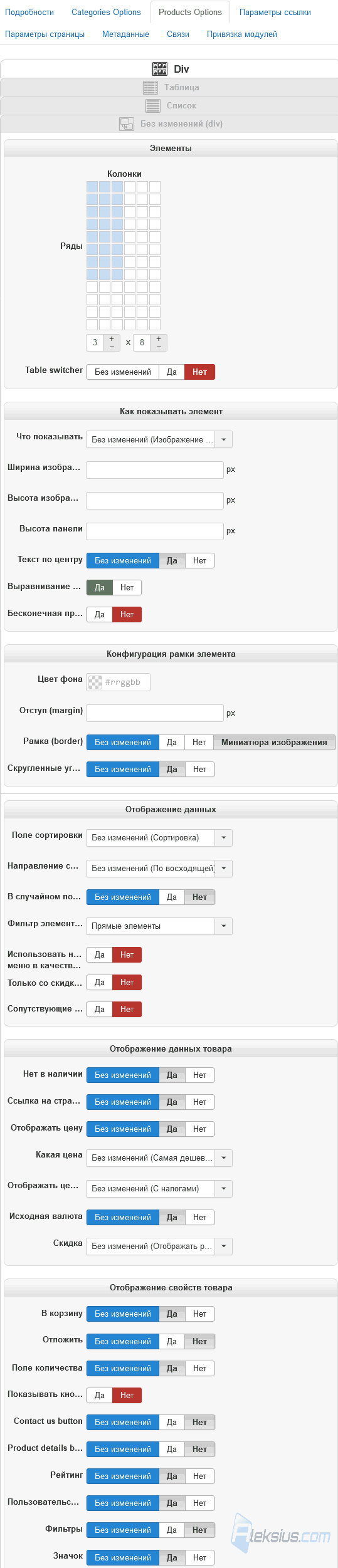
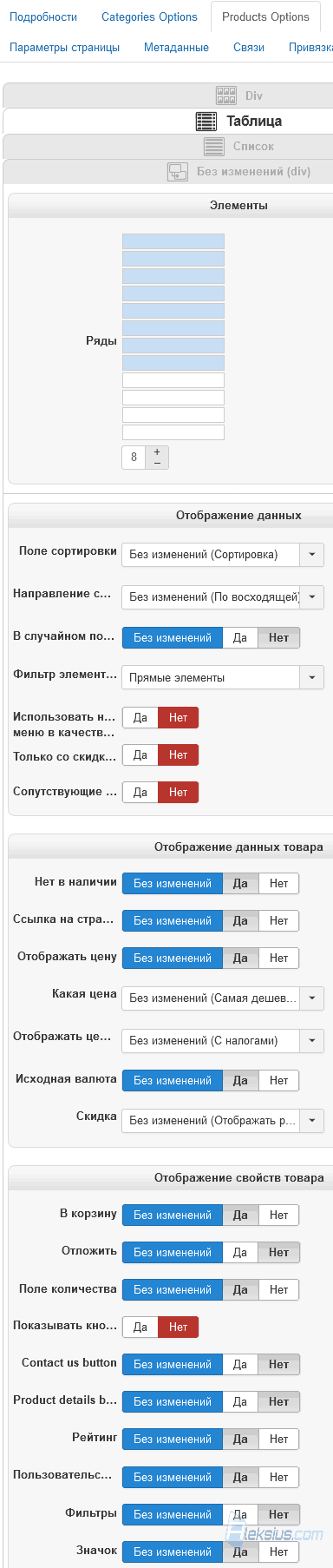

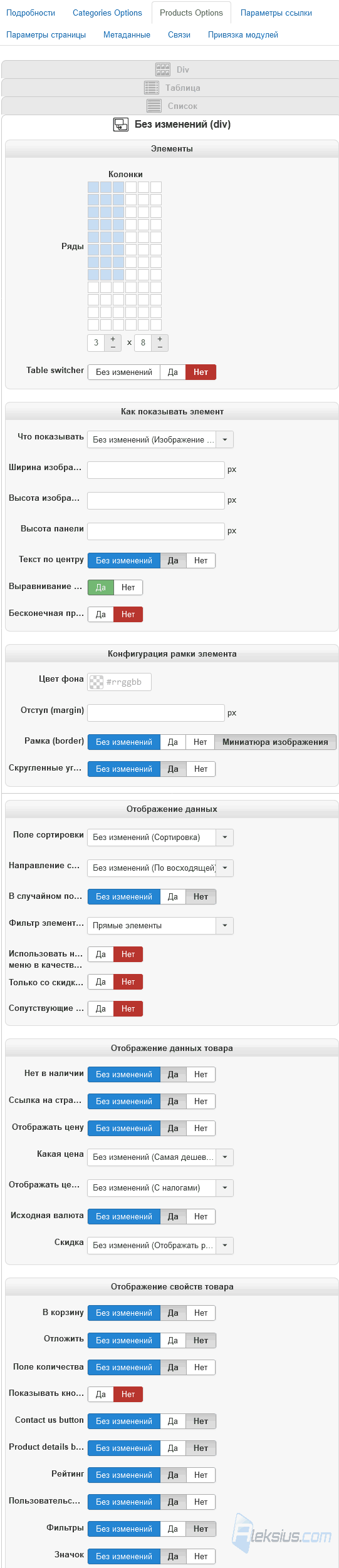
В каждой из вкладок есть параметры, влияющие на отображение товаров и параметры, позволяющие отобразить только определённые товары. Например, только товары со скидкой.
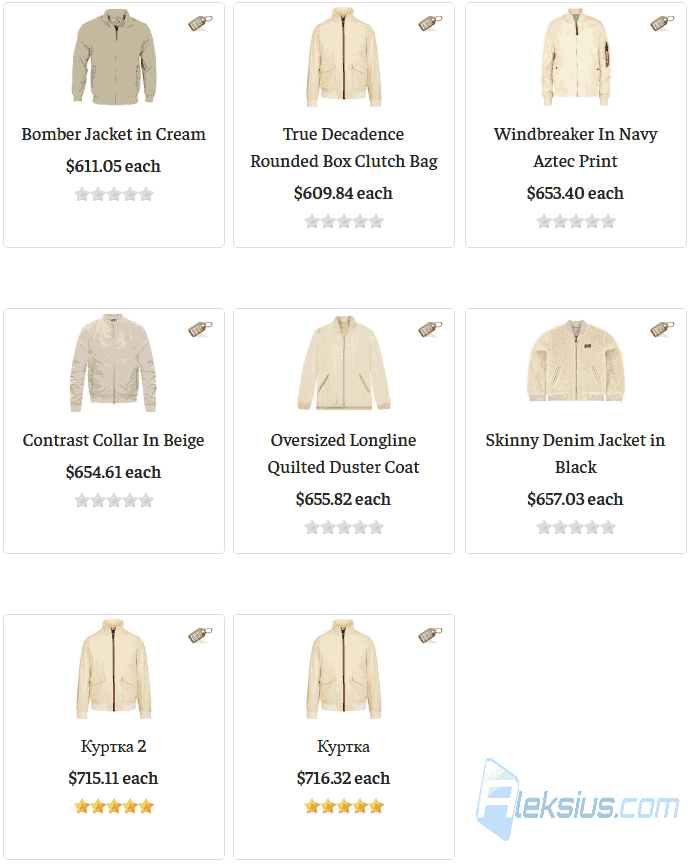
На рисунке ниже показан пример отображения товаров в макете Div и Без изменений (Div).
На рисунке ниже показан пример отображения товаров в макете Таблица.
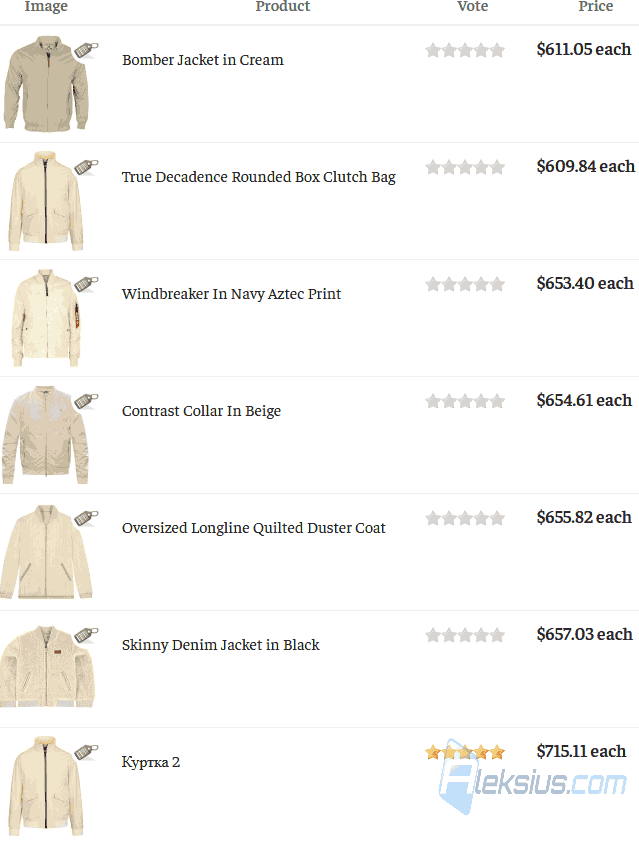
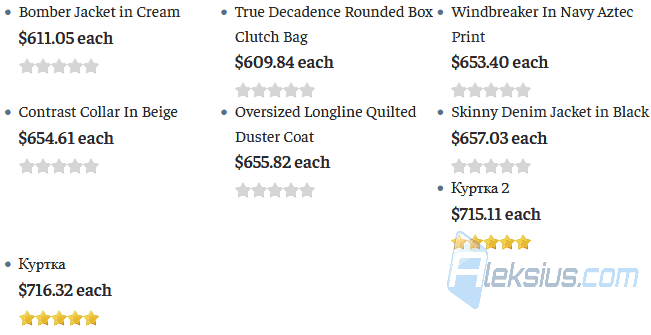
На рисунке ниже показан пример отображения товаров в макете Список.
Тип пункта меню Список корзин (рисунок ниже). Позволяет выводить страницу с сохранёнными корзинами.
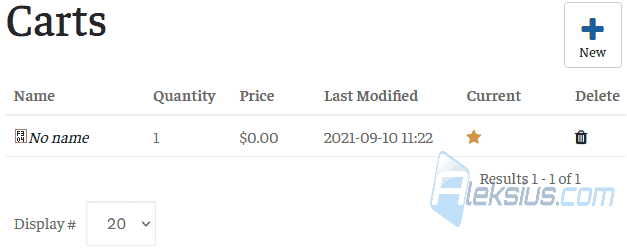
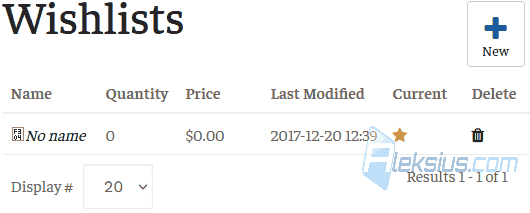
В настройках пункта меню можно выбрать отображение сохранённых корзин (рисунок выше) или списка желаний (рисунок ниже).
Тип пункта меню Список товаров (рисунок ниже). Позволяет выводить страницу с перечнем товаров. Настройки этого пункта меню аналогичны настройкам пункта меню Список категорий вкладка Products Options.
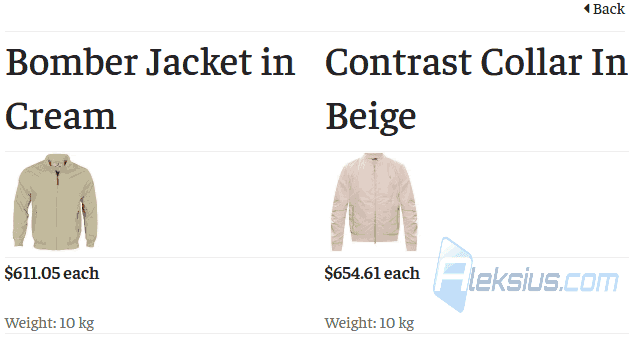
Тип пункта меню Страница сравнения (рисунок ниже). Позволяет выводить страницу со сравнением товаров. В настройках пункта меню можно указать перечень сравниваемых товаров.
Тип пункта меню Форма регистрации (рисунок ниже). Позволяет выводить страницу с регистрационной формой. Состав полей зависит от настроек компонента на вкладке Оформление заказа в области Авторизация и регистрация, а также от дополнительных полей, которые Вы могли добавить сами.
Особых настроек у пункта меню нет.
Как видите, пункты меню и модули магазина Joomla позволяют ещё больше расширить функциональность HikaShop. Также стоит отметить наличие специальных расширений для интернет-магазина:
- HikaAuction – для создания аукционов.
- HikaMarket – для создания маркетплейсов.
- HikaSerial – для продажи билетов, купонов на скидки (сайты «купонаторы») и т.д.
С ними HikaShop может превратиться в ещё более мощную платформу для торговли.
| Похожие материалы |
|---|
| Автор статьи – Хорошевский Алексей |
|---|
 Кандидат технических наук, преподаватель Харьковского национального университета радиоэлектроники, веб-мастер и SEO-оптимизатор с опытом более 15 лет. Специалист по созданию сайтов на Joomla и WebSite X5. Автор научных публикаций, видеокурсов и обучающего контента по веб-разработке и SEO. Ведёт блог и YouTube-канал, где делится своими знаниями и практическим опытом. Предоставляет услуги по созданию, доработке, сопровождению и продвижению сайтов. Подробнее об авторе… Публикации и работа: |
Полезные ссылки:
