

OS Services Booking – платный компонент бронирования/предварительной записи для Joomla с множеством настроек.
Видео обзор
- Конфигурация – 00:00:54.
- Пункты меню – 00:07:31.
- Модули бронирования – 00:15:58.
Видео лучше просматривать с качеством 720 HD. Этот и другие видео уроки можете найти на каналах сайта Aleksius.com в YouTube и Mail.ru.
Ссылки из видео:
- Основные возможности компонента.
- Специальные поля формы бронирования.
- Clickatell.com.
- EZ Texting.
- Создание брони менеджером в админке.
- Баланс клиента.
Компонент ориентирован на сайты фирм, предоставляющих услуги, такие как салоны красоты, парикмахерские, медицинские кабинеты, больницы и подобное. Если Ваша фирма оказывает услуги, для которых актуальна предварительная запись к специалисту, тогда рекомендую рассмотреть данное расширение. С перечнем его основных возможностей можно ознакомиться в предыдущей статье «Обзор OS Services Booking. Компонент бронирования для Joomla». В этой части обзора поговорим про настройки компонента, его пункты меню и модули.
В обзоре участвует последняя доступная мне, на момент написания статьи (17.06.2021), русскоязычная версия OS Services Booking 2.12.2 в Joomla 3.9.27. Шаблон сайта Protostar 1.0.
Конфигурация OS Services Booking
Все настройки компонента разделены на несколько вкладок. Рассмотрим детальнее каждый из наиболее интересных, на мой взгляд, параметров.
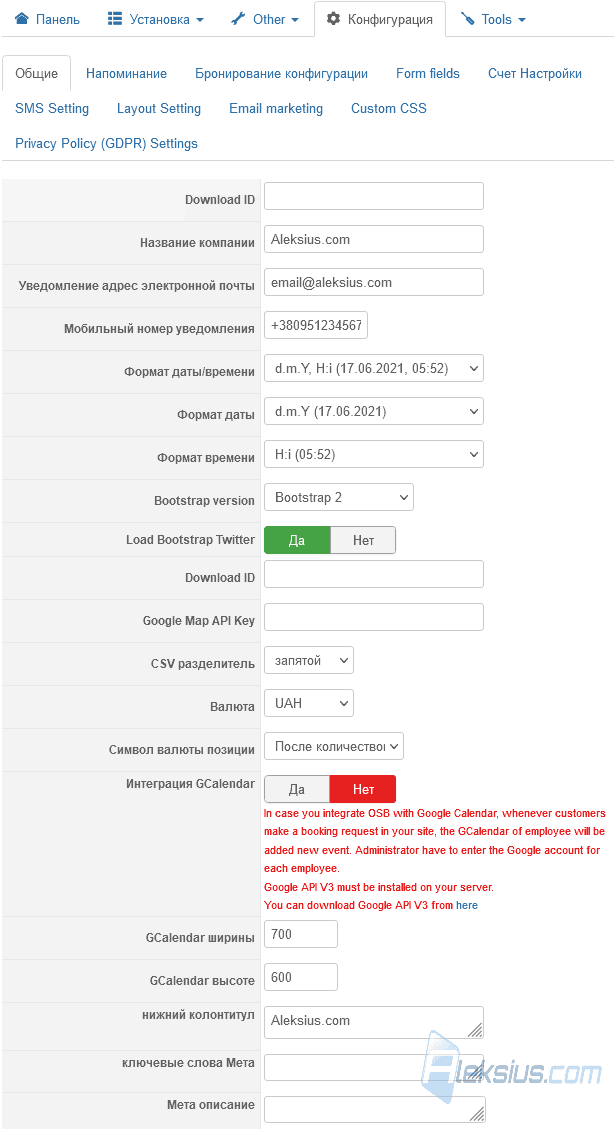
Вкладка Общие (рисунок ниже). Тут можете настроить формат даты и времени, сменить версию CSS фреймворка (Bootstrap 2-4, UIKIT), указать API ключ карт Google (как его получить), а также изменить настройки валюты. В моём примере в качестве валюты выбрана украинская гривна – UAH. Но изначально в компоненте её не было. Пришлось переименовать одну из доступных валют в таблице базы данных «app_sch_currencies». Но среди доступных по умолчанию есть российский рубль, доллар США, евро и другие валюты.
Вкладка Напоминание (рисунок ниже). В этом разделе Вы сможет включить отправку напоминаний записавшимся на приём клиентам о том, что скоро настанет время, на которое они должны прийти. Уведомления приходят по почте. Вы сможете настроить шаблон письма.
Настройки данной вкладки позволят указать количество часов до брони, за которое будет отправлено уведомление. Тут же можно узнать ссылку для планировщика (CRON) и разрешить пользователям активировать получение напоминаний. Для автоматической отправки таких уведомлений нужно настроить у себя на хостинге задачу для планировщика.

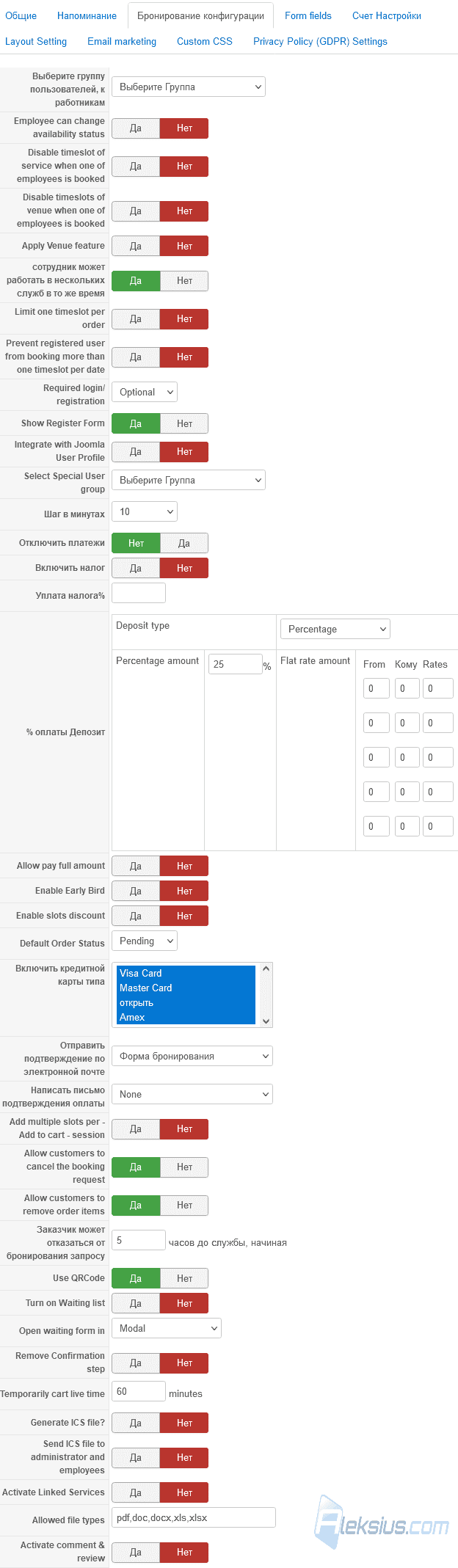
Вкладка Конфигурация бронирования (рисунок ниже). В основном, тут собраны опции влияющие на процесс бронирования. Можно указать группы пользователей Joomla для Ваших сотрудников, включить необходимость регистрации пользователя для бронирования и задать шаг/перерыв между сеансами (об этом говорили в предыдущей статье «Обзор OS Services Booking. Компонент бронирования для Joomla»). Тут же есть некоторые опции для настройки оплаты, настройки отказа от брони, генерации QR-кода, генерации файлов календаря в формате ICS и другие опции процесса оформления брони.
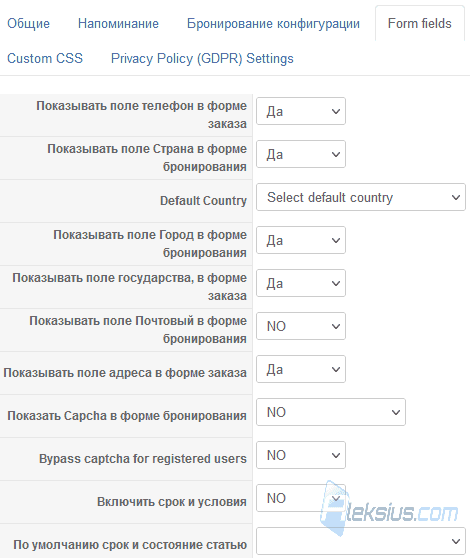
Вкладка Form fields (поля формы) (рисунок ниже). Вы сможете отключить, сделать обязательным или не обязательным для заполнения разные поля формы бронирования. В статье «Обзор OS Services Booking. Как сделать бронирование на сайте» мы рассматривали вопрос добавления пользовательских полей в формы на этапах бронирования.
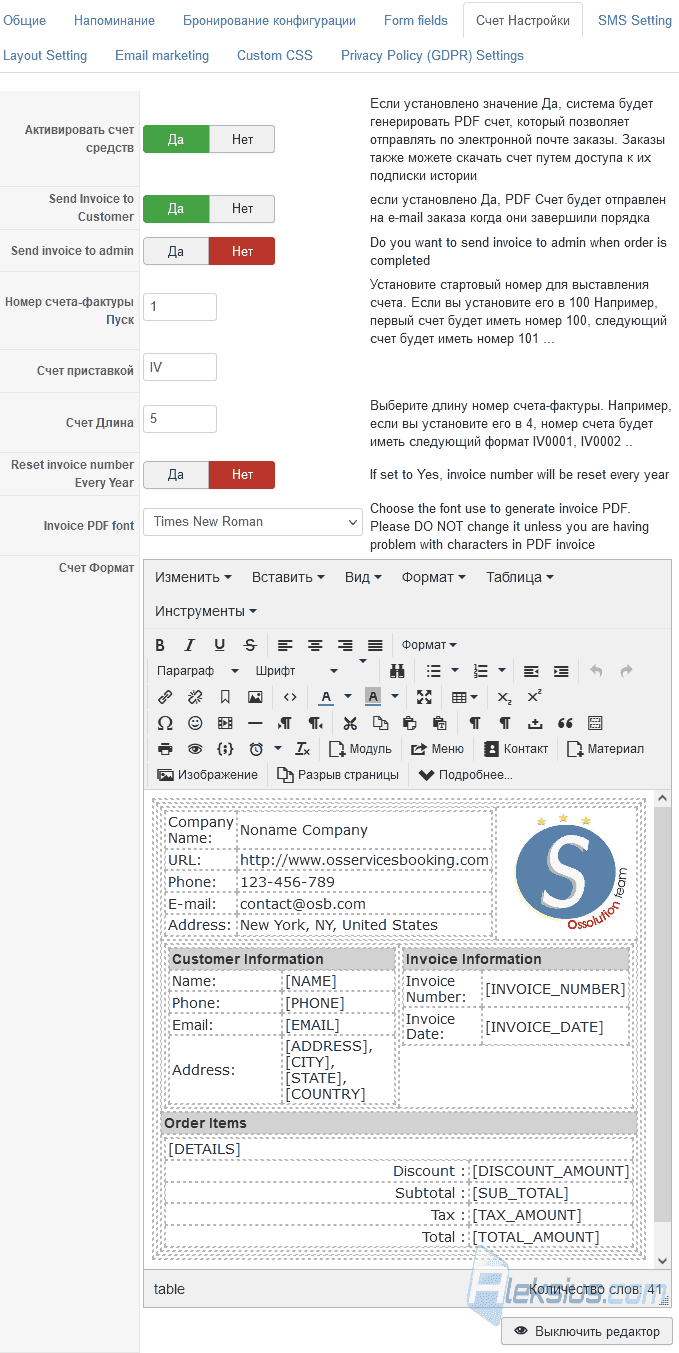
Вкладка Настройки счёта (рисунок ниже). Если Вы хотите генерировать PDF счёт при оплате услуг у Вас на сайте, то в данном разделе при помощи визуального текстового редактора и заполнителей можно настроить этот счёт. Тут же можно активировать отправку счёта на почту клиенту и/или администратору.
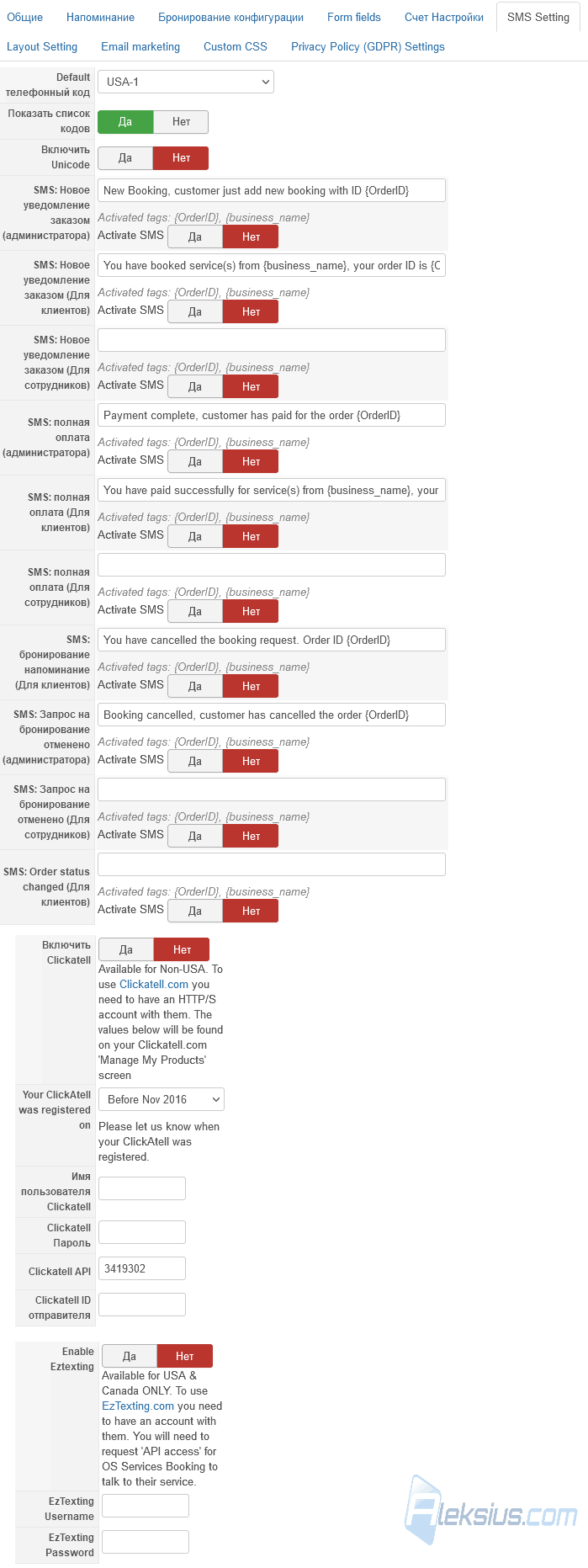
Вкладка SMS Setting (настройки СМС) (рисунок ниже). При желании можно настроить отправку уведомлений клиентам по СМС. Но отправка возможна только через сервисы Clickatell.com или EZ Texting.
Вкладка Layout Setting (настройки макета) (рисунок ниже). В этом разделе можно изменить некоторые настройки внешнего вида различных элементов страниц фронтальной части компонента бронирования в Joomla. Можно изменить первый день недели календаря, изменить выбор временных слотов (интервалов) и показать/скрыть разные части тех или иных страниц. Например, скрыть информацию о сотруднике на странице услуги. Плюс, можно «перекрасить» календарь бронирования и другие элементы.

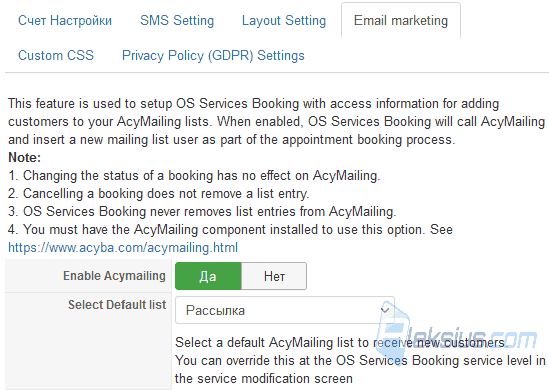
Вкладка Email marketing (e-mail маркетинг) (рисунок ниже). При помощи настроек данного раздела можете добавлять Ваших клиентов в список рассылки компонента AcyMailing во время оформления бронирования. Например, чтобы потом отправлять им новостные письма или письма с акциями и специальными предложениями. На рисунке ниже показан пример интеграции с AcyMailing Enterprise 7.5.8. Подробнее об этом компоненте можно прочесть в статье «Обзор AcyMailing 6. E-mail рассылка в Joomla (часть 1)».
Вкладка Custom CSS (специальный CSS). В этом разделе есть поле для ввода своих собственных CSS стилей.
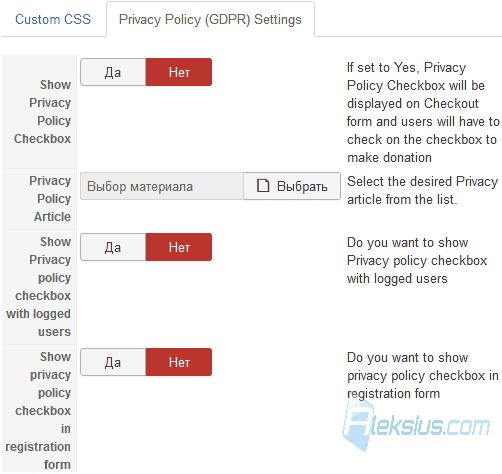
Вкладка Privacy Policy (GDPR) Settings (политика конфиденциальности и настройки GDPR) (рисунок ниже). Тут Вы можете активировать чекбоксы политики конфиденциальности и указать материал с текстом этой политики.
Если Вы хотите повести сайт в соответствие с требованиями GDPR, то советую ознакомиться с этой статьёй «Обзор компонента GDPR для Joomla. Соответствие GDPR и 152 ФЗ». Немного подробнее о самом регламенте GDPR можно прочесть в статье «Регламент GDPR и 152 ФЗ. Требования, сравнение».
Пункты меню
В компоненте двенадцать типов пунктов меню. С их помощью можно выводить разные страницы во фронтальной части сайта. Как для менеджеров или сотрудников, так и для зарегистрированных и незарегистрированных клиентов.
Пункт меню Administrator: Manage all Orders (администрирование: управление всеми заказами) (рисунок ниже). На этой странице администраторы смогут просматривать, управлять и создавать заказы. Плюс, есть возможность экспорта заказов в CSV.
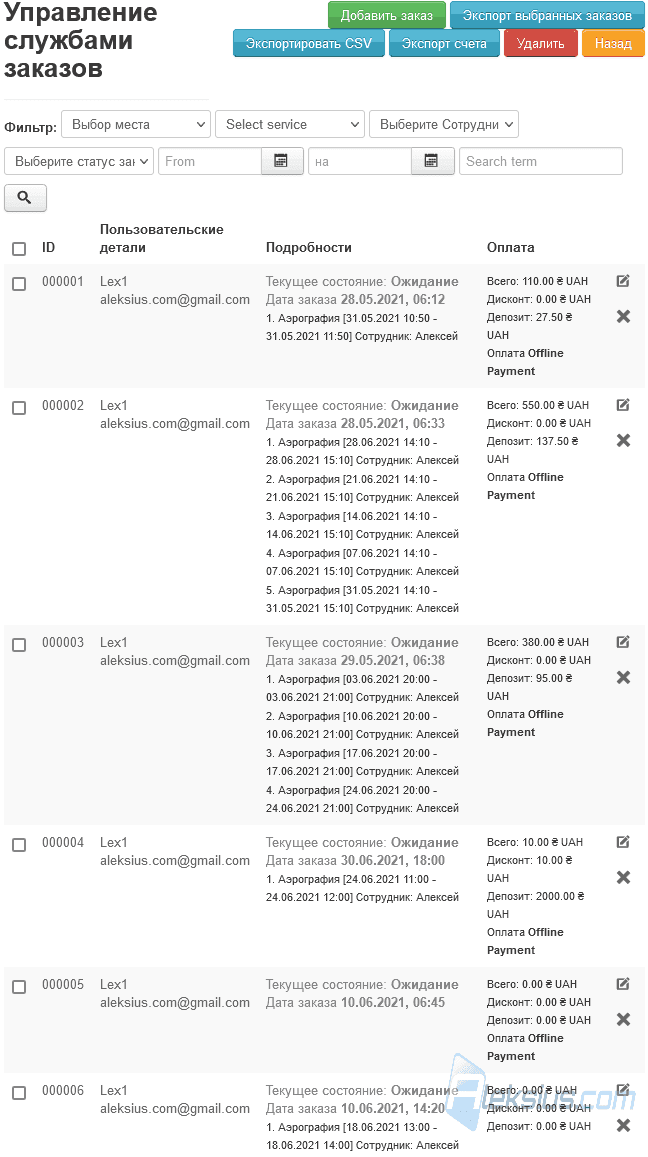
Особых настроек у данного типа пункта меню нет.
Пункт меню Calendar View (календарь) (рисунок ниже). На этой странице любой пользователь сможет просмотреть календарь по той или иной услуге для того или иного филиала (если у Вас их несколько).
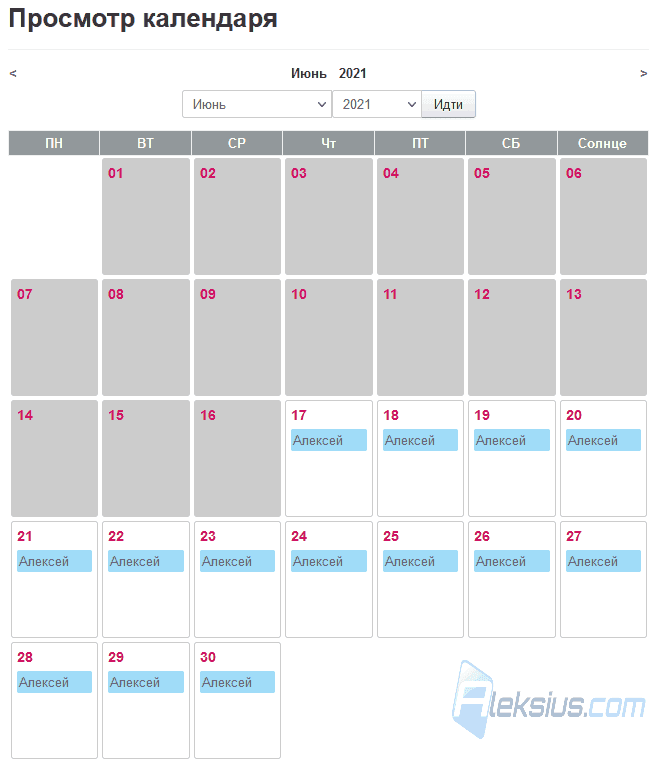
В настройках этого пункта меню Вы можете указать, какую услугу и какой филиал нужно отображать в календаре. Можно не выбирать филиал, но услуга обязательна для выбора. Выбрать все или несколько услуг нельзя.
Пункт меню Customer layout: List all orders history of customer (клиент: список всех заказов покупателя) (рисунок ниже). На этой странице зарегистрированные клиенты смогут просмотреть свои заказы.
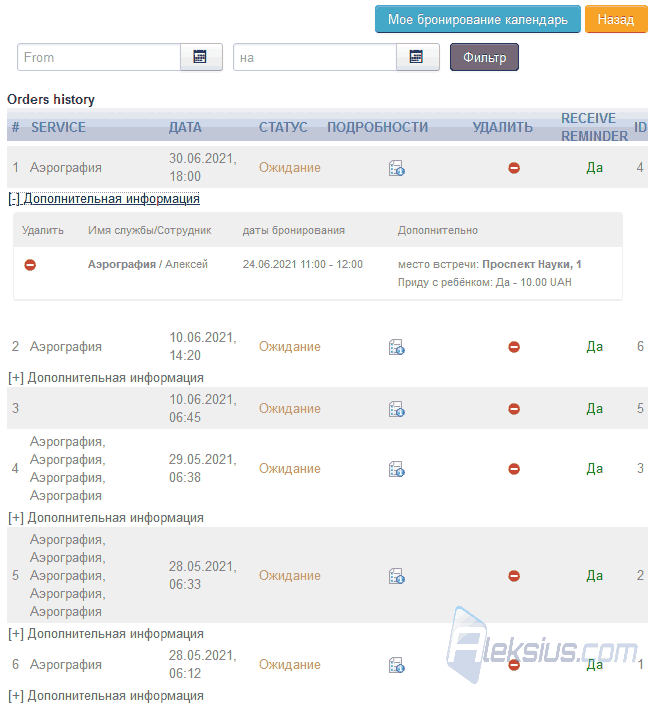
По каждому из заказов доступна подробная информация (рисунок ниже).
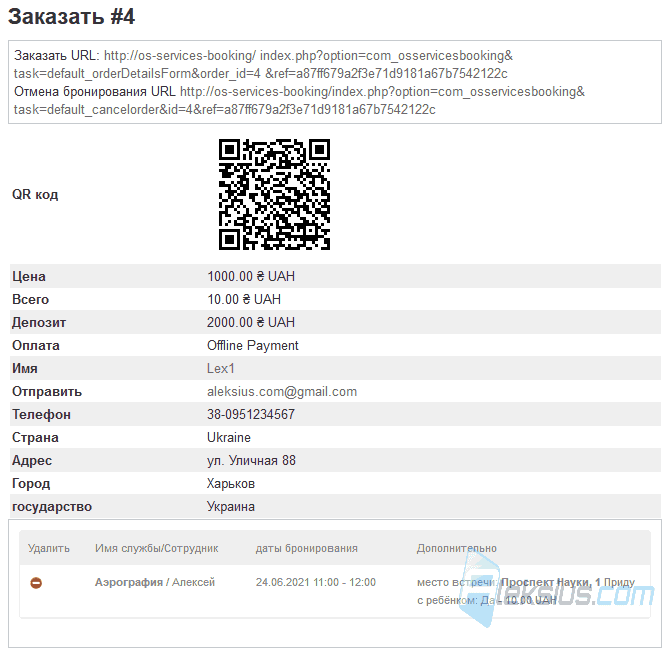
Особых настроек у данного типа пункта меню нет.
Пункт меню Customer layout: User Balances (клиент: баланс клиента) (рисунок ниже). На этой странице зарегистрированные клиенты смогут просмотреть свой баланс.
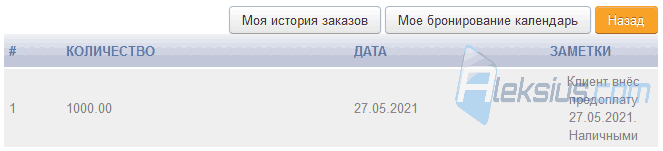
Особых настроек у данного типа пункта меню нет.
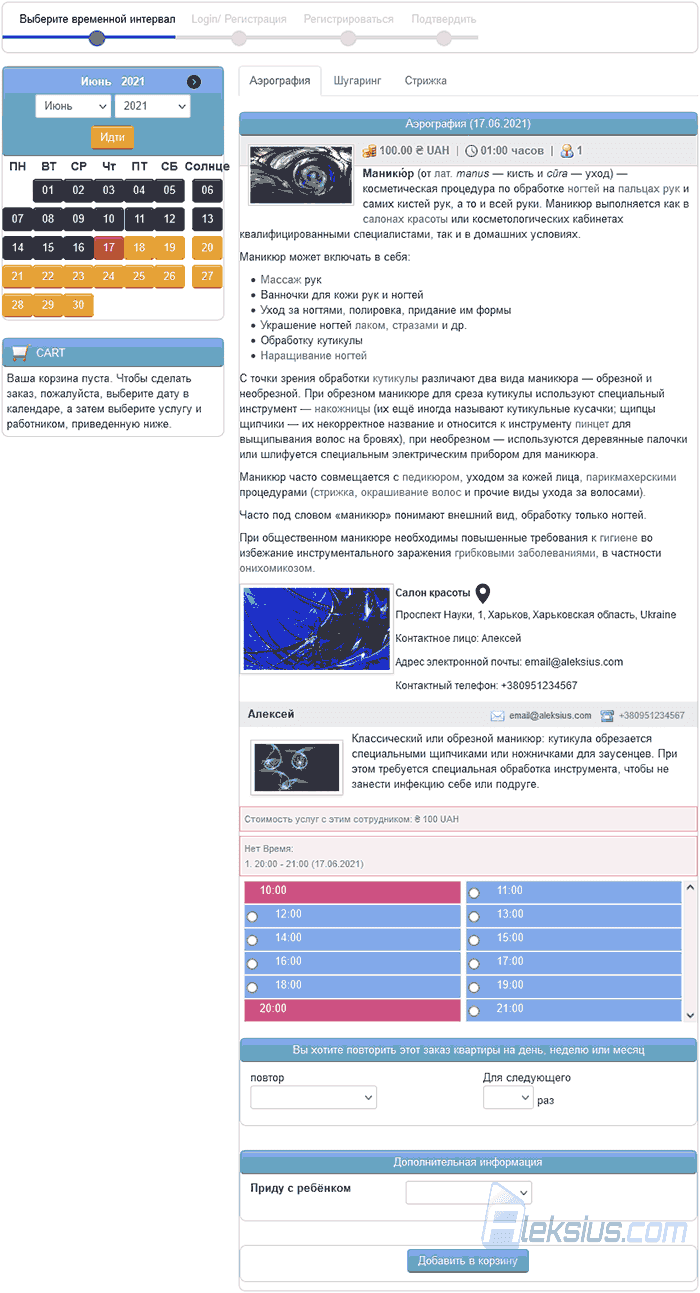
Пункт меню Default layout: Services booking (макет по умолчанию: бронирование) (рисунок ниже). На этой странице можно вывести информацию об одной или нескольких услугах с возможностью бронирования.
В настройках данного пункта меню можно выбрать диапазон дат бронирования, отображение конкретной категории, услуги, сотрудника или филиала.
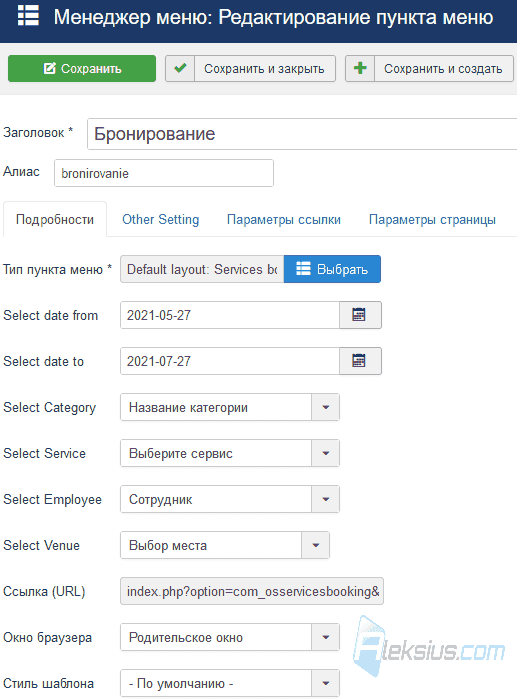
А на вкладке Other Setting Вы сможете ввести конкретные даты, которые будут доступны для бронирования на этой странице.
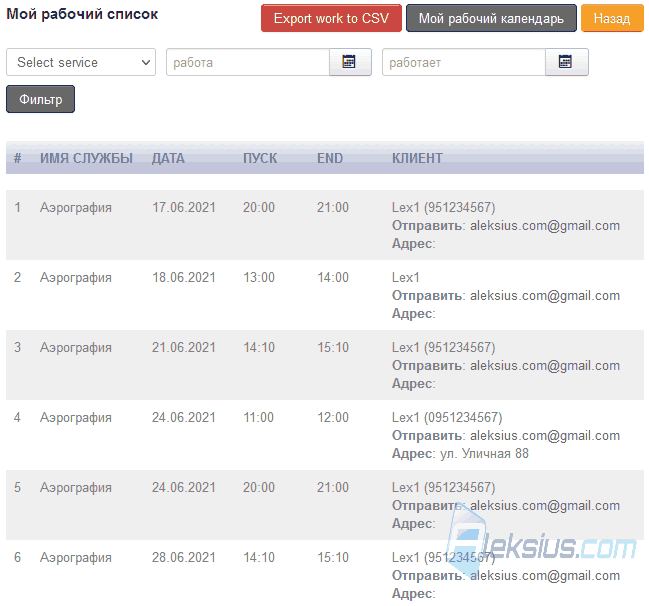
Пункт меню Employee layout: List all appointments of employee (сотрудник: список всех записей) (рисунок ниже). На этой странице сотрудники смогут просмотреть список всех клиентов, которые к ним записались. Плюс, есть возможность экспорта заказов в CSV.
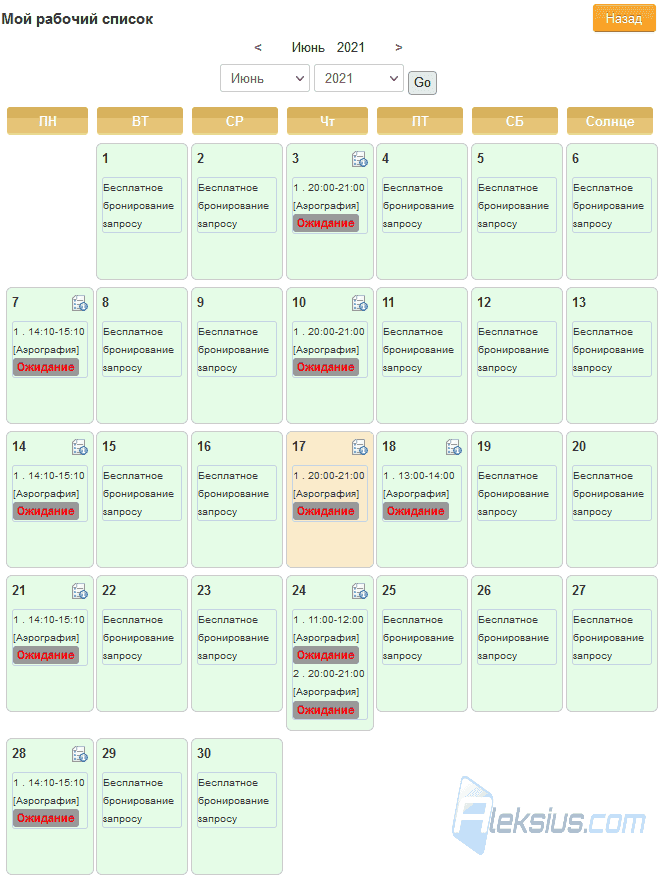
Записи можно просмотреть не только в виде списка, но и в виде календаря.
Особых настроек у данного типа пункта меню нет.
Пункт меню Employee setting: Allow employee to setup their work list (настройки сотрудника: разрешить сотруднику настраивать свой рабочий график) (рисунок ниже). На этой странице сотрудники смогут сами указывать дни и часы, когда они не могут принимать посетителей, могут указывать специальную цену приёма в определённые дни и часы, а также могут указать свой собственный график работы для отдельных услуг.
Для того, чтобы у сотрудника был доступ к этой странице, Вам нужно создать для него учётную запись, связав её с учётной записью Joomla и активировать опцию Employee can change availability status (сотрудник может менять статус доступности) в настройках компонента на вкладке Конфигурация бронирования.

Также сотрудники могут указать свой собственный график работы для отдельных услуг.
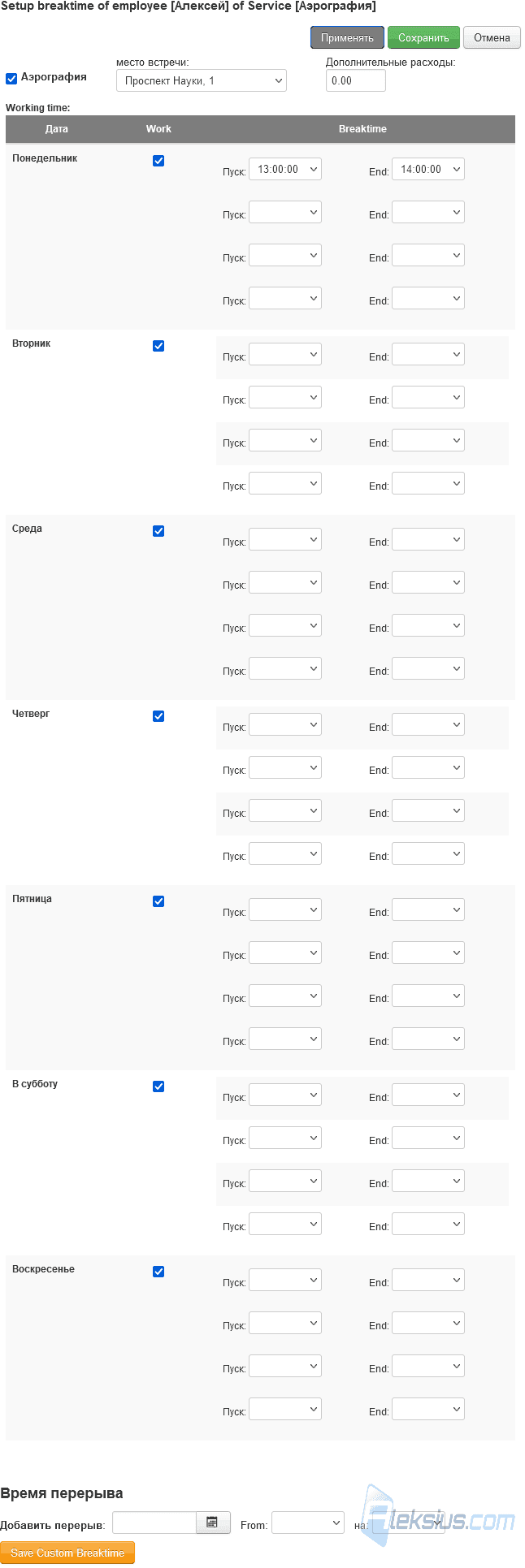
Особых настроек у данного типа пункта меню нет.
Пункт меню List All Categories (список всех категорий) (рисунок ниже). На этой странице любой сможет просмотреть перечень всех категорий Ваших услуг.
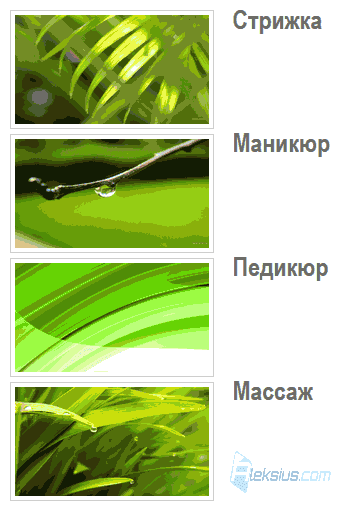
В настройках пункта меню можно выбрать отображение перечня категорий услуг в виде списка (рисунок выше) или сетки. Плюс, можно задать текст с форматированием в визуальном текстовом редакторе. Текст отображается над перечнем категории услуг.
Пункт меню List All Employees (список всех сотрудников) (рисунок ниже). На этой странице любой сможет просмотреть перечень всех Ваших сотрудников.
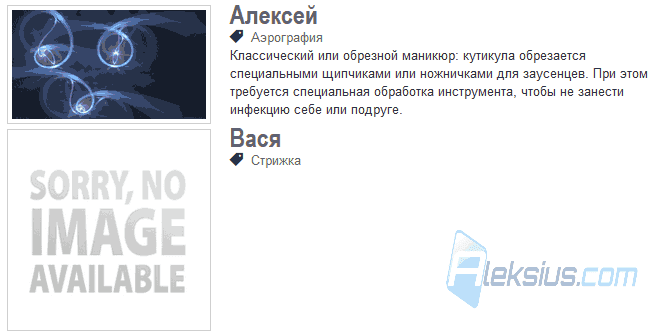
В настройках пункта меню можно выбрать отображение перечня сотрудников в виде списка (рисунок выше) или сетки.
Пункт меню List All Items - Categories, Services, Employee (список всех элементов – категории, услуги, сотрудники) (рисунок ниже). На этой странице любой сможет просмотреть перечень всех Ваших категорий услуг, услуг и сотрудников.
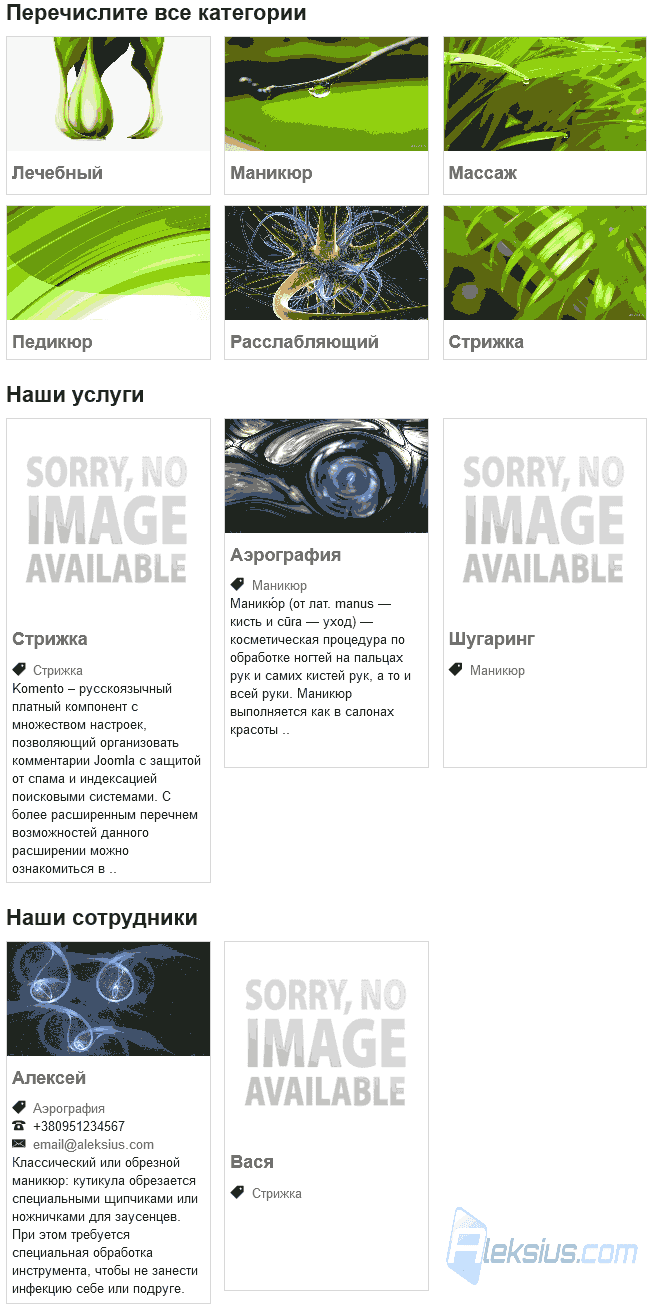
В настройках пункта меню (рисунок ниже) можно выбрать, какие из элементов нужно отображать и в каком количестве. Плюс, можно задать текст с форматированием в визуальном текстовом редакторе. Текст отображается над перечнем категории услуг, услуг и сотрудников.
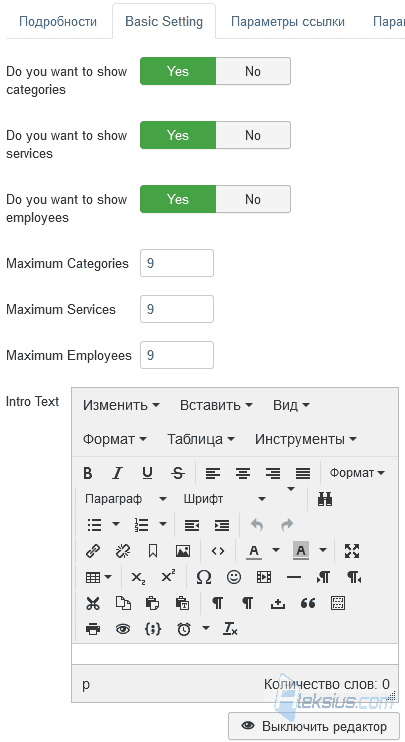
Пункт меню List All Services (список всех услуг) (рисунок ниже). На этой странице любой сможет просмотреть перечень всех Ваших услуг.
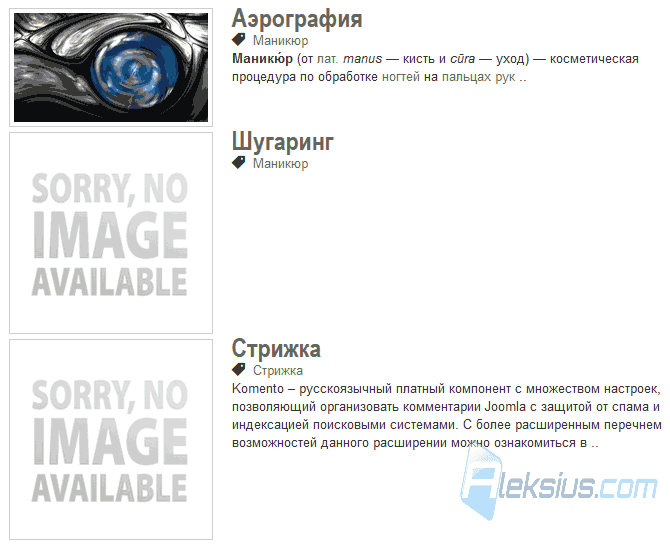
В настройках пункта меню можно выбрать отображение перечня сотрудников в виде списка (рисунок выше) или сетки и выбрать одну или все категории услуг. Плюс, можно задать текст с форматированием в визуальном текстовом редакторе. Текст отображается над перечнем услуг.
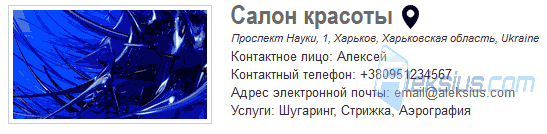
Пункт меню List All Venues (список всех филиалов) (рисунок ниже). На этой странице любой сможет просмотреть перечень всех Ваших филиалов.
В настройках пункта меню можно задать текст с форматированием в визуальном текстовом редакторе. Текст отображается над перечнем филиалов.
Модули бронирования
В расширении есть два модуля.
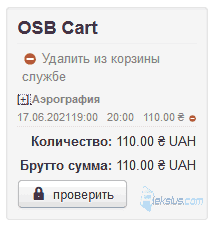
Модуль бронирования OSB Cart (корзина) (рисунок ниже). Отображает информацию о броне, которая находится на стадии оформления. Особых настроек в модуле нет.
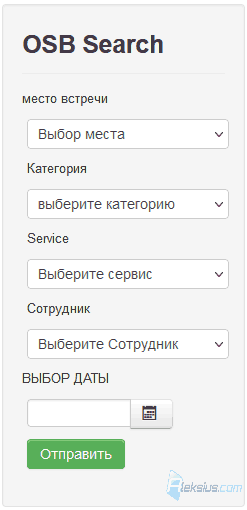
Модуль бронирования OSB Search (поиск) (рисунок ниже). Отображает фильтр, который позволит искать по филиалу, категории услуг, услуге, сотруднику, дате.
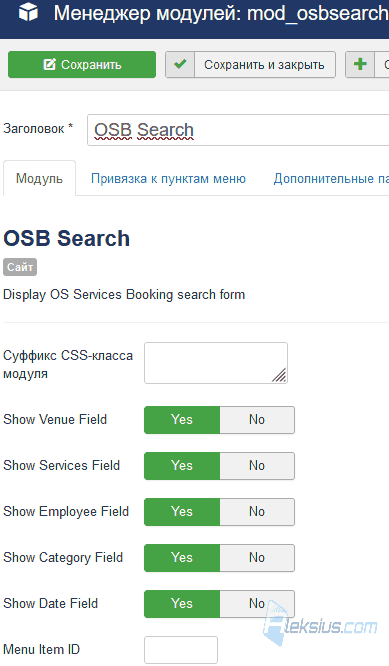
В настройках модуля можно отключить одно или несколько полей поиска.
Как видите, это весьма хороший претендент в случае необходимости организовать бронирование в Joomla. Во время тестирования больше всего мне не понравился перевод на русский язык, отсутствие перевода на украинский язык, отсутствие готовых шаблонов для этого компонента и отсутствие готовых плагинов оплаты популярных в России и Украине платёжных систем.
| Похожие материалы |
|---|
| Автор статьи – Хорошевский Алексей |
|---|
 Кандидат технических наук, преподаватель Харьковского национального университета радиоэлектроники, веб-мастер и SEO-оптимизатор с опытом более 15 лет. Специалист по созданию сайтов на Joomla и WebSite X5. Автор научных публикаций, видеокурсов и обучающего контента по веб-разработке и SEO. Ведёт блог и YouTube-канал, где делится своими знаниями и практическим опытом. Предоставляет услуги по созданию, доработке, сопровождению и продвижению сайтов. Подробнее об авторе… Публикации и работа: |
Полезные ссылки:
- Официальный сайт (на англ.).
