

- Видео обзор.
- Запросы.
- Запросы на аренду.
- История аренды пользователей.
- Запросы на покупку.
- Отзывы.
- Ордеры (заказы).
- Купоны.
- Импорт.
- Настройки.
- Плагины, модули и пункты меню.
OrdaSoft CCK – это расширение Джумла для создания сайтов разного типа: каталогов, магазинов, досок-объявлений и т.д. (по сути, это конструктор страниц Joomla). Есть бесплатная и платная версия.
Видео обзор
- Запросы – 00:01:01.
- Запросы на аренду – 00:01:16.
- История аренды пользователей – 00:02:1
- Запросы на покупку – 00:02:4
- Отзывы – 00:03:00.
- Ордеры (заказы) – 00:03:29.
- Купоны – 00:03:54.
- Импорт – 00:04:21.
- Настройки – 00:04:49.
- Плагины – 00:06:21.
- Модули – 00:07:27.
- Пункты меню – 00:09:36.
Видео лучше просматривать с качеством 720 HD. Этот и другие видео уроки можете найти на каналах сайта Aleksius.com в YouTube и Mail.ru.
Ссылки из видео:
Компонент переведён на русский и английский языки и обладает настройками, которые позволяют гибко сконфигурировать макеты разных типов страниц: категорий, поиска, страницы товара/услуги и т.д.
В предыдущей статье «Обзор OrdaSoft CCK. Конструктор сайта Джумла» были рассмотрены отличия между платной и бесплатной версиями компонента, а также поговорили об основных его разделах, задействованных в создании страниц. В этой статье рассмотрим оставшиеся разделы компонента, а также его настройки, плагины, модули и пункты меню.
В обзоре участвует последняя доступная мне, на момент написания статьи (22.02.2022), русскоязычная версия OrdaSoft CCK 7.1.6 Pro в Joomla 4.1 и англоязычным быстрым стартом шаблона «Vehicle Booking – car rental website template» j405.2021.12.15.
Запросы
В разделе Запросы (рисунок ниже) собирается информация о заказах из полей покупки товара. Это относится к интернет-магазинам.

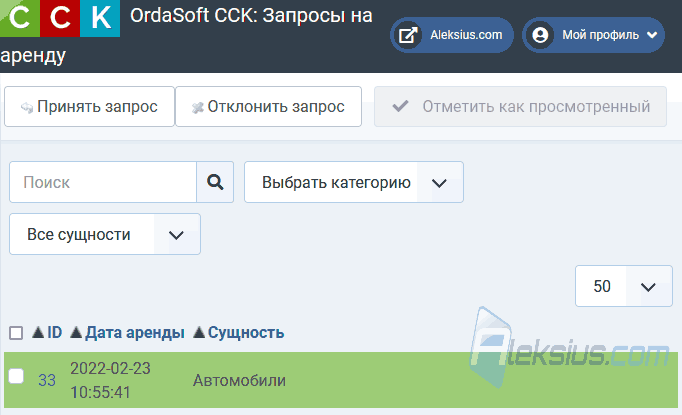
Запросы аренды
В данном разделе OrdaSoft CCK (рисунок ниже) собирается информация о заказах из полей аренды. Это относится к сайтам по аренде домов, квартир, машин, строительных инструментов и т.д.
Если отметить нужный Вам запрос и нажать на кнопку Принять запрос, то он попадёт в раздел Ордеры (заказы).
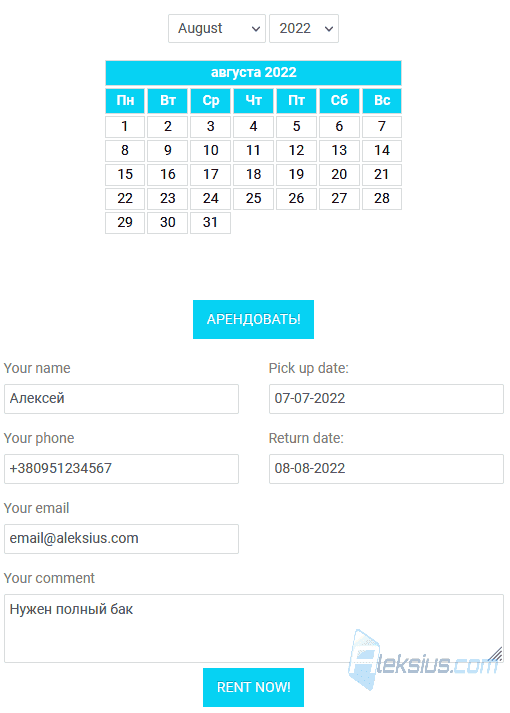
На рисунке ниже показан пример формы бронирования во фронтальной части сайта.
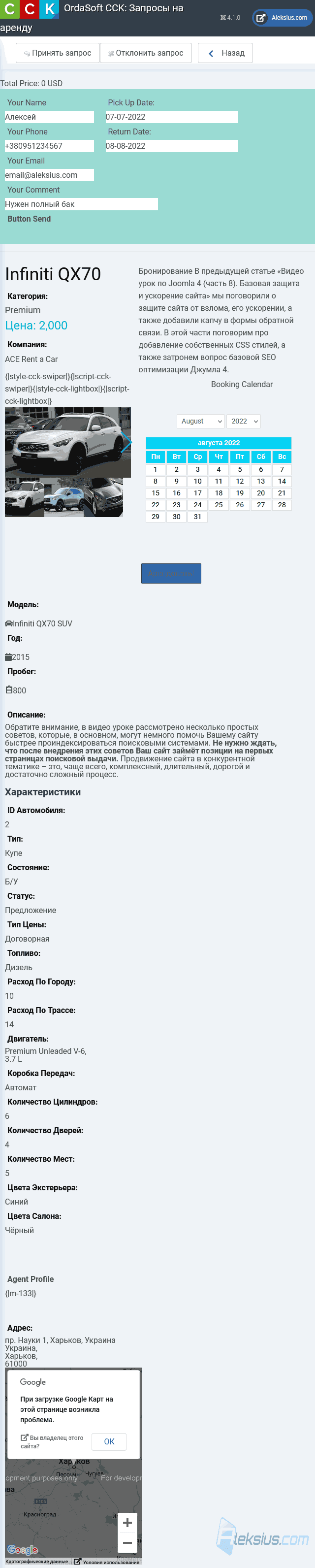
В информации о запросе аренды (рисунок ниже) видны данные из формы бронирования и вся страница, с которой была отправлена информация о бронировании. Обратите внимание, что при изменении данных о бронируемом объекте (в моём случае это автомобиль), изменяется данные и в информации о бронировании. Например, если цена или название машины во время бронирования было одним, а потом Вы изменили эти данные в разделе Элементы, то и в запросах аренды это тоже поменяется.
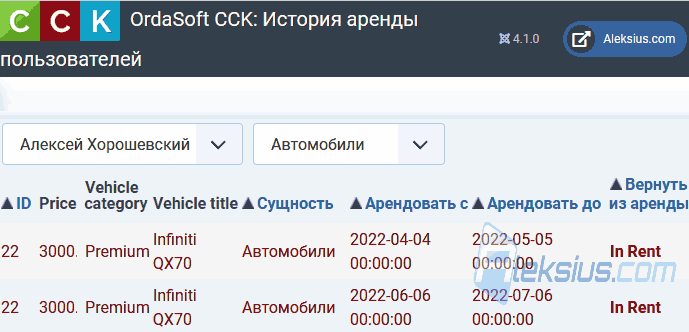
История аренды пользователей
В данном разделе конструктор страниц Joomla (рисунок ниже) хранит данные об истории аренды тех, кто оформлял её от имени зарегистрированного пользователя.
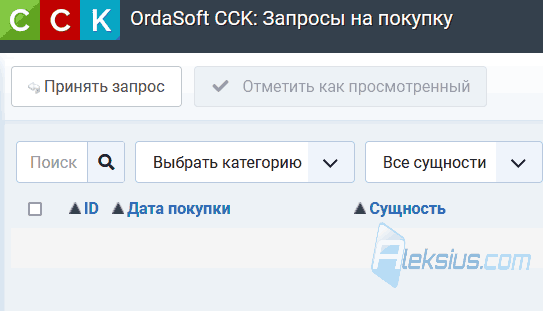
Запросы на покупку
В данном разделе (рисунок ниже) собирается информация о заказах из полей покупки товара. Если отметить нужный Вам запрос и нажать на кнопку Принять запрос, то он попадёт в раздел Ордеры (заказы).
Также тут можно отфильтровать запросы. При этом Вы попадёте в раздел Элементы, где будут отфильтрованы элементы, для которых есть запросы на покупку.
Отзывы
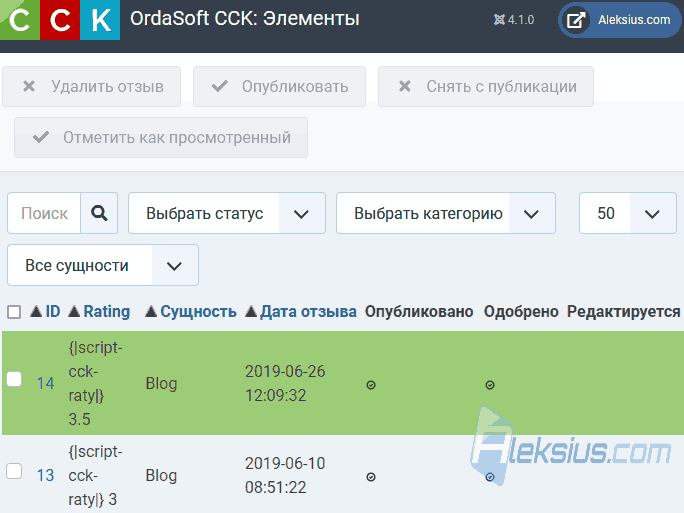
Этот раздел (рисунок ниже) содержит информацию об отзывах и рейтингах. Тут же можно ими управлять.
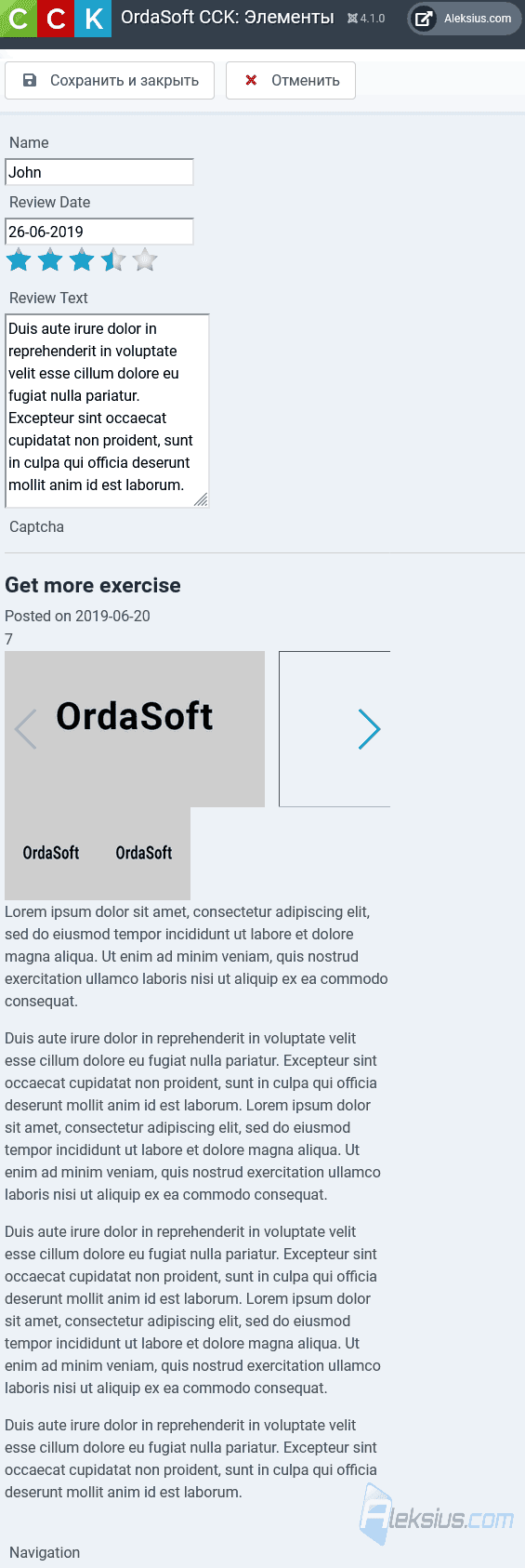
Есть возможность не только снять с публикации тот или иной отзыв, но и отредактировать его (рисунок ниже).
Ордеры (заказы)
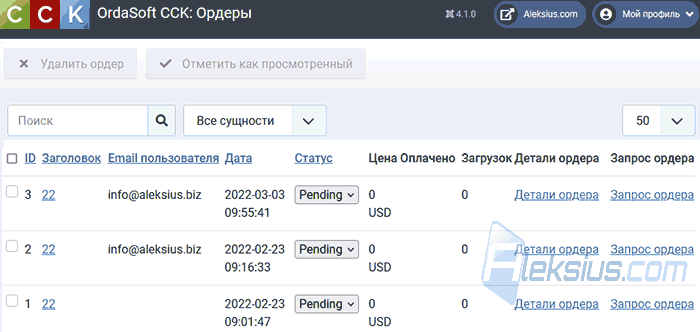
В данном разделе (рисунок ниже) конструктор страниц Joomla собирает все заказы из разделов Запросы аренды и Запросы на покупку, которые Вы подтвердили в соответствующих разделах. Здесь Вы сможете изменить статус этих заказов (ожидает подтверждения, завершён, отменён и т.д.). Также можно просмотреть детальную информацию о заказе, но она выглядит также, как, например, детальная информация в разделе Запросы аренды.
Купоны
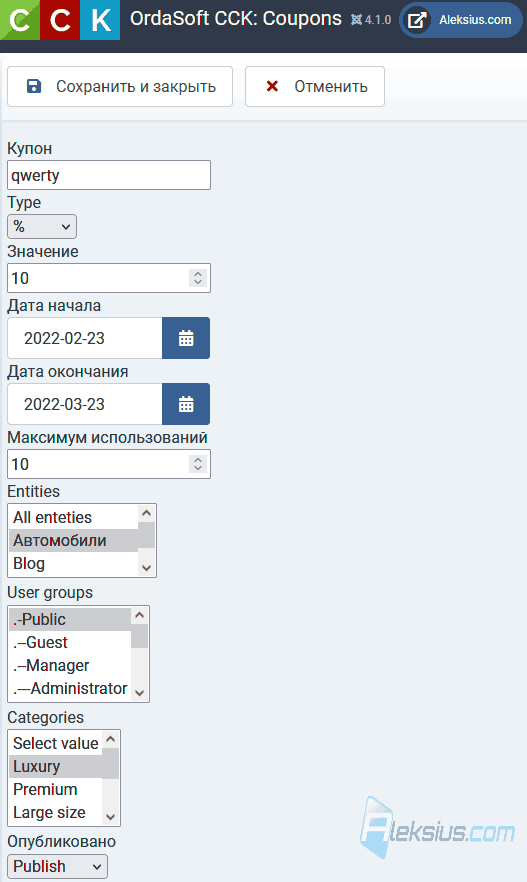
Конструктор сайтов Joomla на русском языке позволяет Вам создавать купоны на скидку (рисунок ниже). Это полезно при разработке интернет-магазина. В настройках купона можно задать ограничение по сроку его действия, количеству применяемых раз, сущностям, категориям и группам пользователей.
Импорт
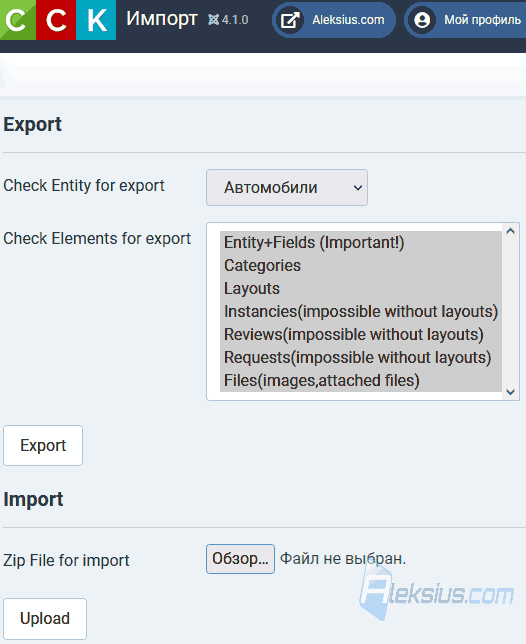
OrdaSoft CCK позволяет Вам экспортировать и импортировать разные типы данных:
- сущности с полями.
- Категории.
- Макеты.
- Элементы (только при условии экспорта с макетами).
- Отзывы (только при условии экспорта с макетами).
- Запросы (только при условии экспорта с макетами).
- Файлы (картинки и вложенные файлы).
Настройки
В настройках компонента OrdaSoft CCK можно изменить способ обработки изображений (обрезка, изменение размера или ничего), указать API ключ карт Google (о том, как его получить можно узнать в предыдущей статье), указать валюту, а также активировать разные способы оплаты (PayPal, 2Checkout (VeriFone), Stripe). Для активации способов оплаты нужно предварительно установить соответствующие плагины.
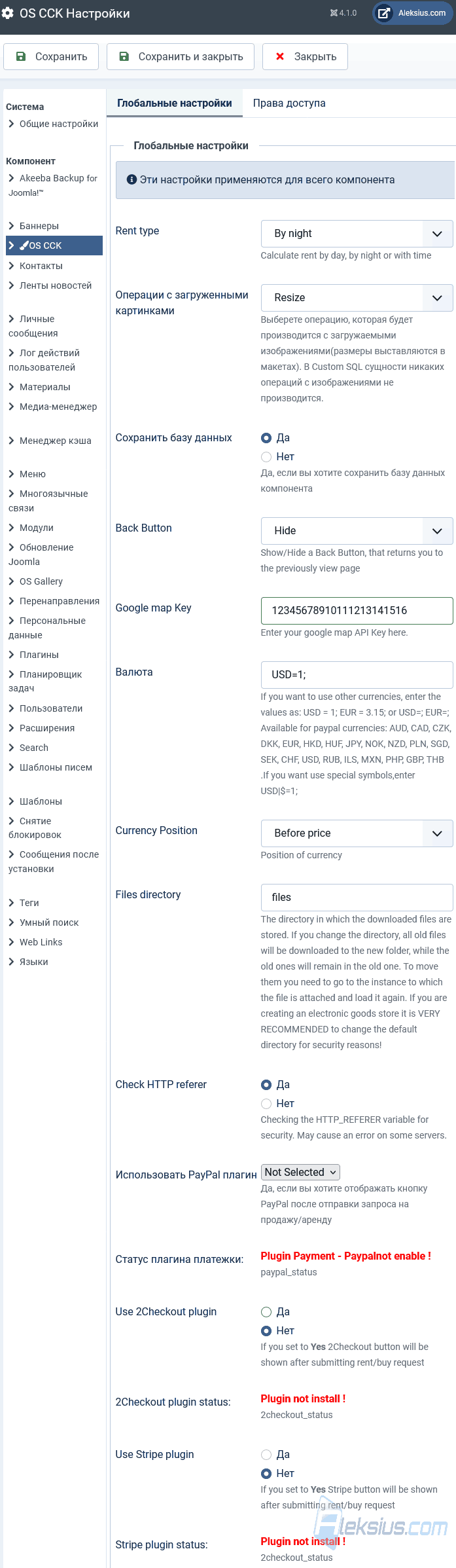
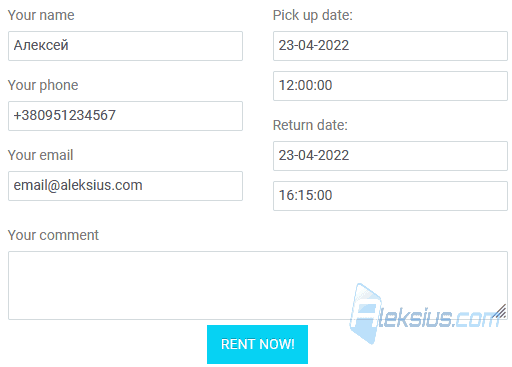
Также можно изменить тип аренды (с учётом дней, ночей или почасовый). При почасовой аренде в форме будет добавлены дополнительные поля (рисунок ниже).
Плагины, модули и пункты меню
В состав OrdaSoft CCK входит не только компонент, но и несколько модулей и плагинов. Плюс, для вывода страниц компонента используются разные типы пунктов меню. Рассмотрим некоторые из них более детально.
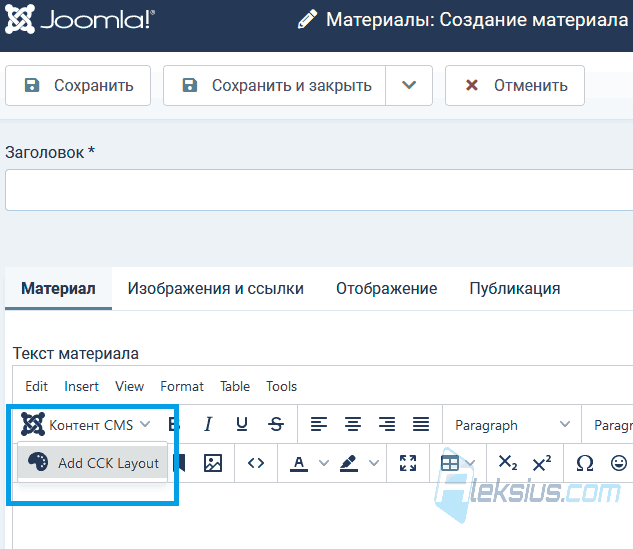
Плагин «CCK Editor Button». Позволяет вставлять макеты OrdaSoft CCK в материалы Joomla (рисунок ниже).
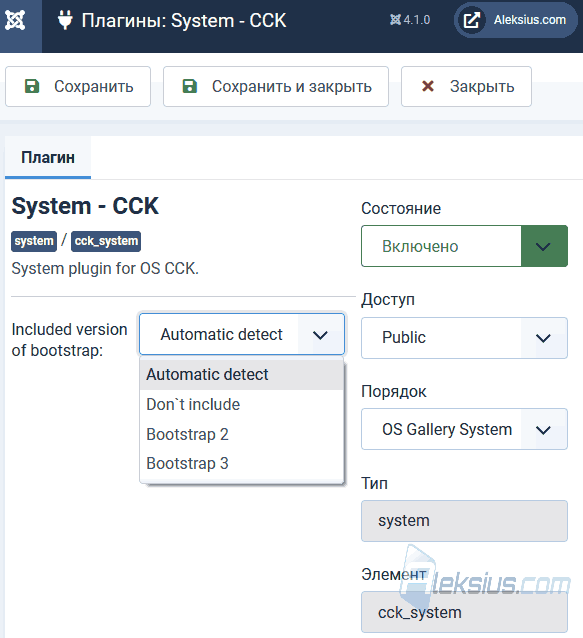
Плагин «System - CCK». Данный плагин предназначен для управления подключением фреймворка Bootstrap на страницу. Доступно автоматическое определение необходимости подключения фреймворка, принудительное подключение 2-й или 3-й версии, а также принудительный запрет подключения Bootstrap. Это может быть полезно в случае с проблемами в отображении страниц сайта.
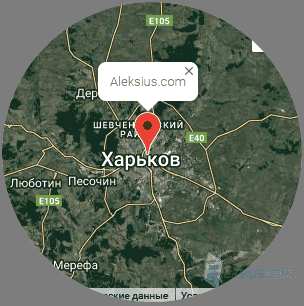
Модуль «Location Map». Модуль предназначен для отображения одной или нескольких точек на карте Google (рисунок ниже).
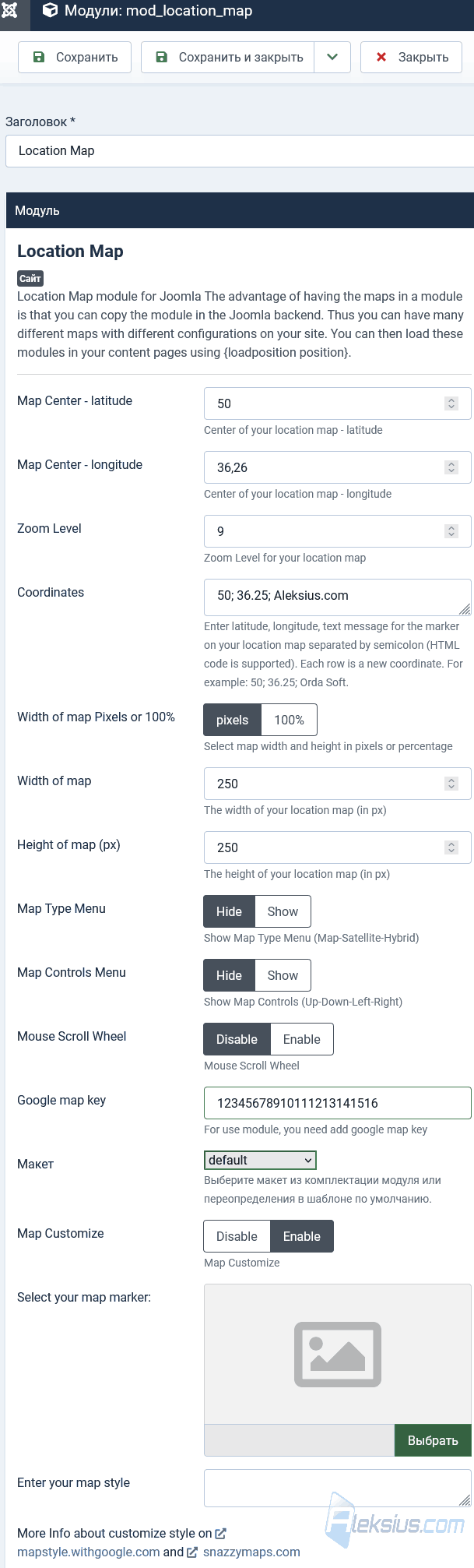
В настройках (рисунок ниже) можно указать координаты и подпись точки на карте, задать масштаб, ширину и высоту карты, настроить отображение разных элементов управления картой и изменить её стиль, включая иконку маркеров.
Учтите, что в настройках модуля обязательно надо указать Ваш API ключ карт Google (о том, как его получить, можно узнать в предыдущей статье), даже если Вы указывали его в общих настройках компонента OrdaSoft CCK.
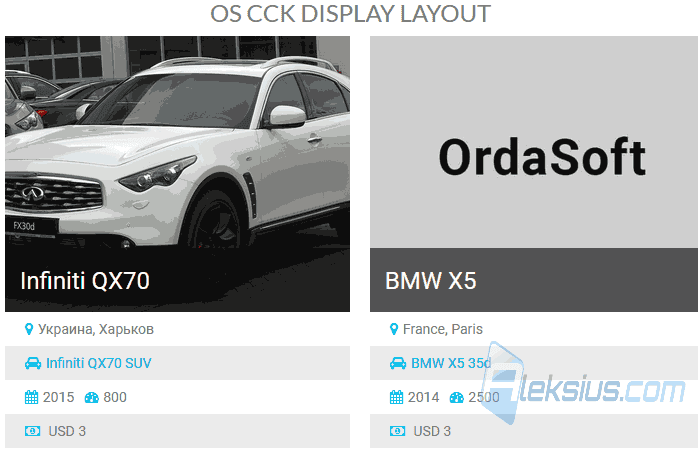
Модуль «OS CCK display layout». Позволяет отображать любые макеты компонента внутри модуля. По сути, это универсальный модуль. На рисунке ниже показан пример отображения нескольких элементов (в моём примере – машины).
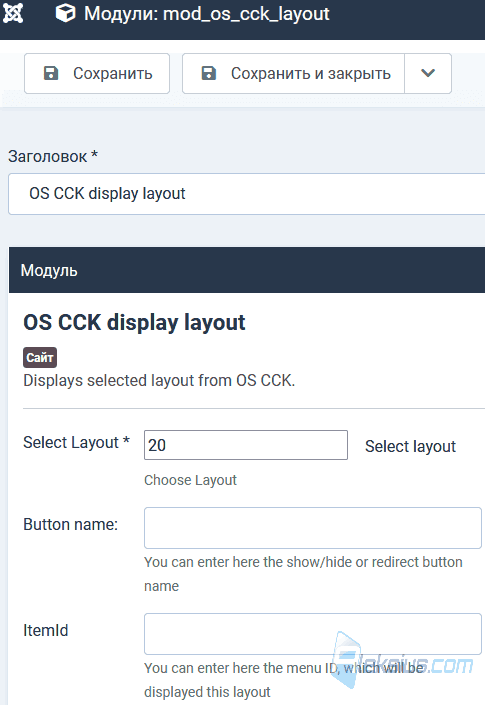
В настройках модуля Вы сможете выбрать макет. Если Вы выбрали, например, макет отображения одного элемента, то появится поле для выбора самого элемента.
Модуль «OS CCK select currency». Предназначен для вывода переключателя валют (рисунок ниже). Полезен только если в общих настройках компонента задано несколько валют.

У компонента 14 типов пунктов меню:
- Add Instance / Add Request Instance Layout – Добавление элемента / Добавление запроса элемента.
- Instance Manager – Управление элементами.
- Layout on hover – Макет по наведению.
- Layout on PopUp – Всплывающий макет.
- Show All Categories Layout – Все категории.
- Show All Instance Layout – Все элементы.
- Show Blank Page – Пустая страница.
- Show Calendar Layout – Календарь.
- Show Cart Layout – Корзина.
- Show Category Layout – Категория.
- Show Instance Layout – Элемент. Данный тип пункта меню был рассмотрен в статье «Обзор OrdaSoft CCK. Конструктор сайта Джумла».
- Show instances from user – Элементы пользователя.
- Show Parent - Child Layout – Родительско-дочерний макет.
- Show Search Layout – Поиск.
Рассмотрим некоторые типы пунктов меню. Обратите внимание, что для использования тех или иных типов пунктов меню сперва нужно создать соответствующие макеты, иногда, и элементы.
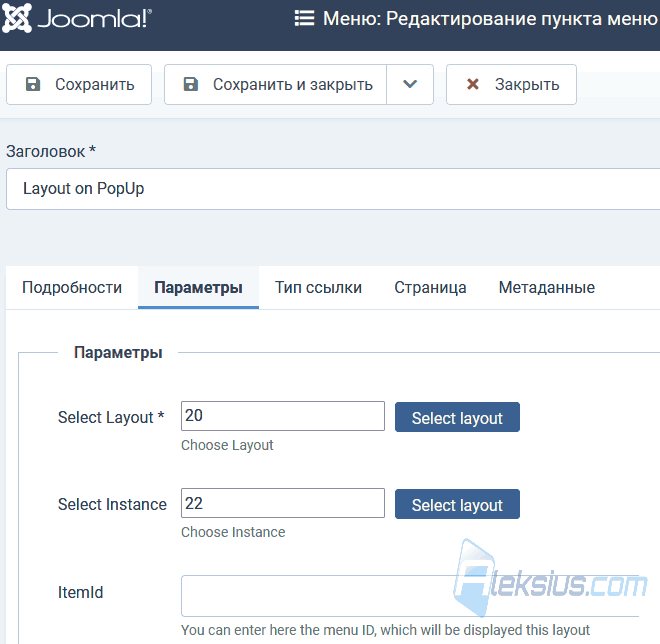
Для большинства типов пунктов меню это является единственными отличительными настройками (рисунок ниже). По этой причине ниже буду приводить примеры настроек разных типов пунктов меню.
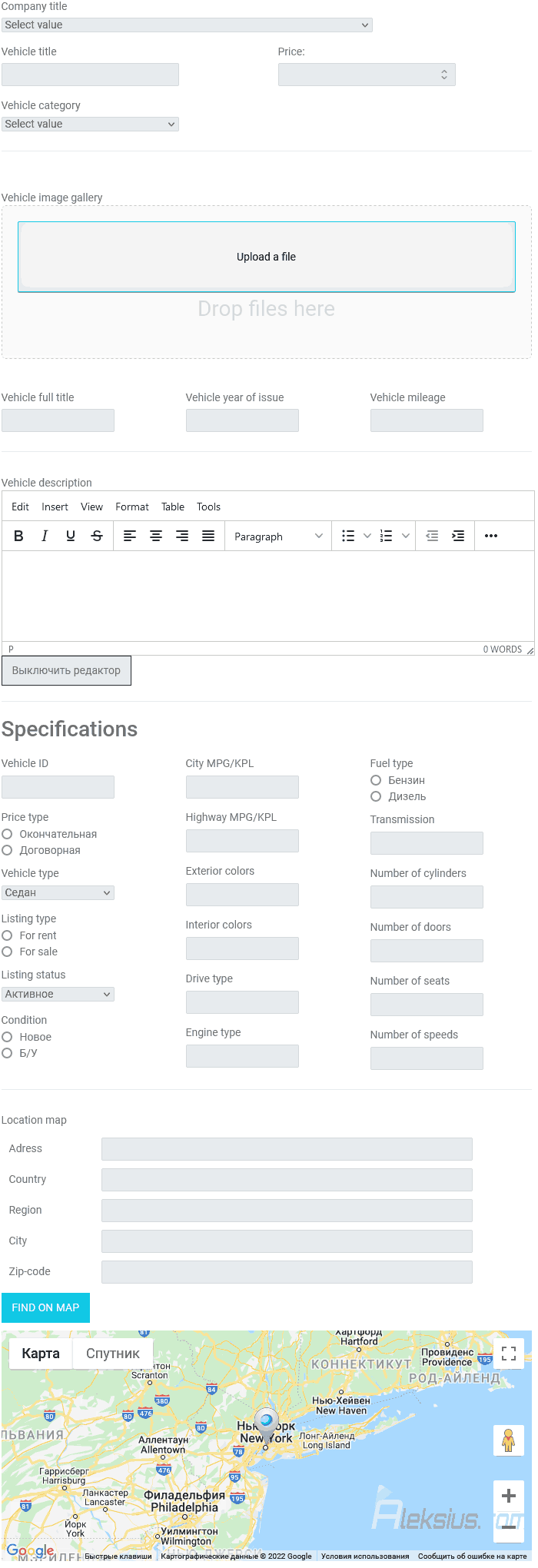
Пункт меню «Add Instance / Add Request Instance Layout» (Добавление элемента / Добавление запроса элемента) (рисунок ниже). Выводит макет страницы для добавления элементов из фронтальной части сайта.
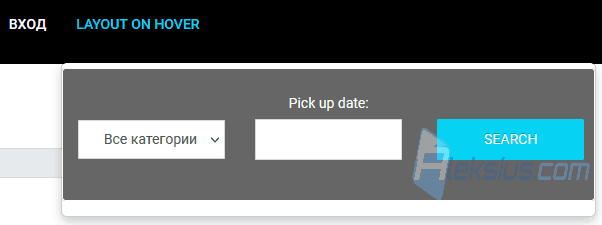
Пункт меню «Layout on hover» (Макет по наведению) (рисунок ниже). При помощи него конструктор страниц Joomla позволяет отображать макет во всплывающем окне при наведении курсора мыши на пункт меню.
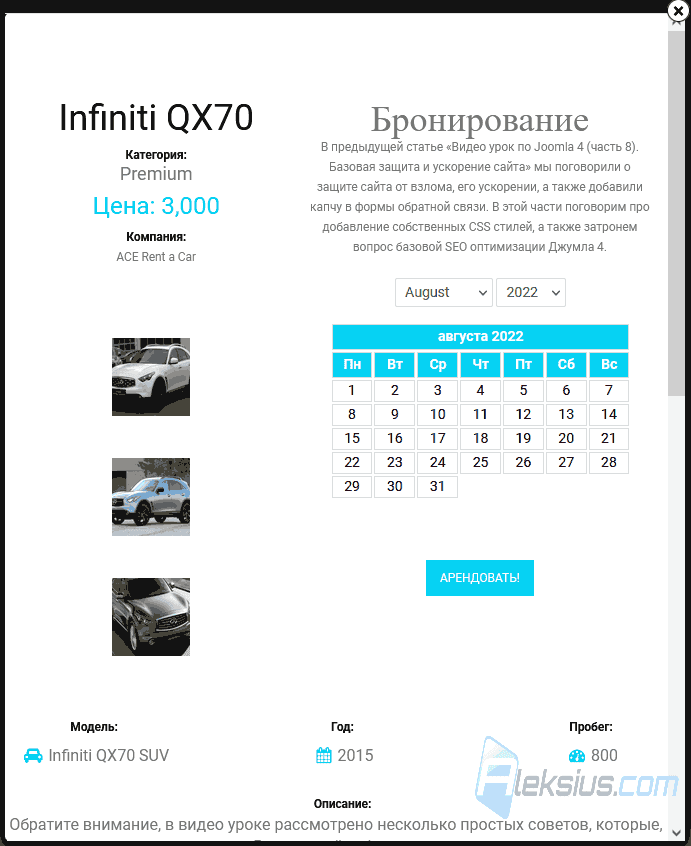
Пункт меню «Layout on PopUp» (Всплывающий макет) (рисунок ниже). Отображает макет во всплывающем окне по нажатию на пункт меню.
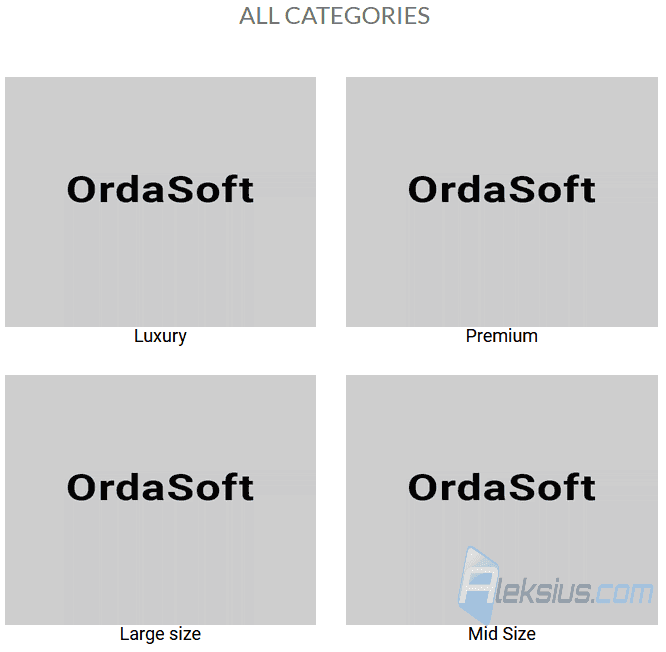
Пункт меню «Show All Categories Layout» (Все категории) (рисунок ниже). Отображает изображения и названия категорий в виде сетки.
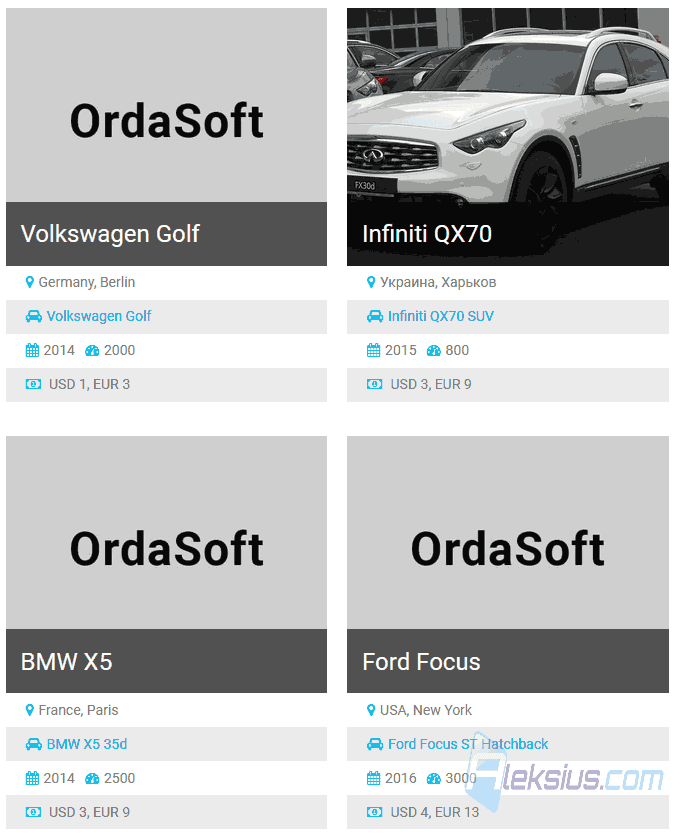
Пункт меню «Show All Instance Layout» (Все элементы) (рисунок ниже). Отображает все элементы одной сущности.
Пункт меню «Show Category Layout» (Категория) (рисунок ниже). Отображает страницу категории элементов.

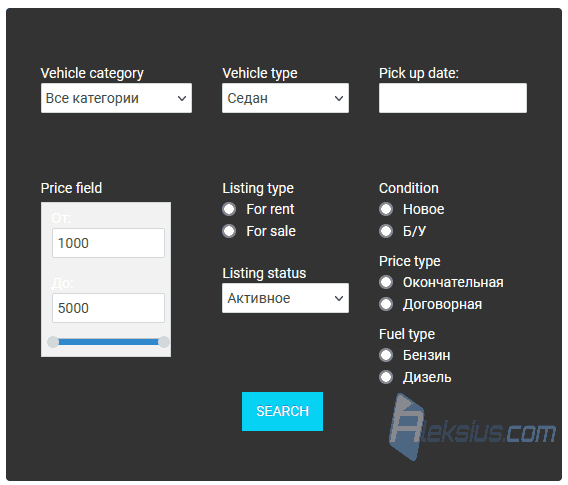
Пункт меню «Show Search Layout» (Поиск) (рисунок ниже). Позволяет выводить форму поиска/фильтрации.
Как видите, OrdaSoft CCK является весьма гибким, в плане настроек, конструктором сайтов Joomla. Потратив время на изучение его функциональности, Вы получите хороший инструмент для создания сайтов разного типа.
| Похожие материалы |
|---|
| Автор статьи – Хорошевский Алексей |
|---|
 Кандидат технических наук, преподаватель Харьковского национального университета радиоэлектроники, веб-мастер и SEO-оптимизатор с опытом более 15 лет. Специалист по созданию сайтов на Joomla и WebSite X5. Автор научных публикаций, видеокурсов и обучающего контента по веб-разработке и SEO. Ведёт блог и YouTube-канал, где делится своими знаниями и практическим опытом. Предоставляет услуги по созданию, доработке, сопровождению и продвижению сайтов. Подробнее об авторе… Публикации и работа: |
Полезные ссылки:
