

- Тип – плагин галереи для Джумла.
- Купить RSMediaGallery. Обновление и техническая поддержка на 12 месяцев для одного сайта.
- Купить RSMediaGallery. Обновление и техническая поддержка на 6 месяцев для нескольких сайтов.
- Купить RSMediaGallery. Обновление и техническая поддержка на 12 месяцев для нескольких сайтов.
- Плагины галереи для Joomla 3.
- Рекомендации по изображениям.
- Как в Joomla сделать галерею?
- Ответы на часто задаваемые вопросы.
В предыдущей статье «Обзор RSMediaGallery. Создание слайд-шоу в Joomla» мы рассмотрели модули и пункты меню, при помощи которых можно отобразить во фронтальной части сайта галерею Джумла 3. В этой части рассмотрим системный плагин (System - RSMediaGallery) и плагин контента (Content - RSMediaGallery).
Некоторые настройки плагинов будут дублировать рассмотренные ранее в модулях и пунктах меню, а также повторяться между собой. Рассмотрим только уникальные.
Плагины галереи для Joomla 3
Начнём с плагина контента, который позволяет вставлять слайд-шоу в материалы Джумла (в компонент com_content). Его настройки указаны на рисунке ниже. В этой статье есть видео, в котором показан пример работы с данным плагином (нужно начать смотреть с 04:12).
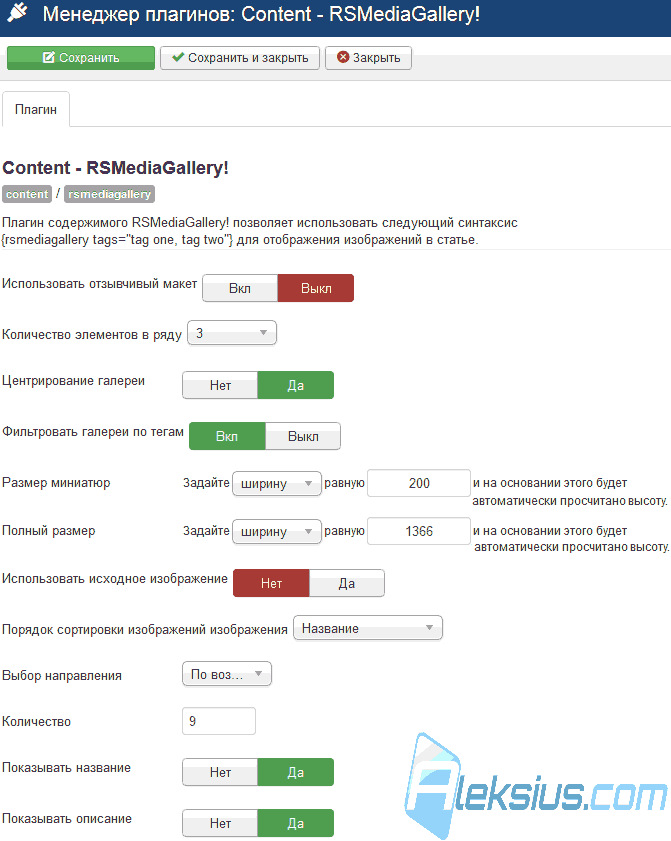
Все опции, доступные для настройки были рассмотрены ранее в статье «Обзор RSMediaGallery. Создание слайд-шоу в Joomla».
Для вывода галереи с указанными в плагине настройками Вам нужно разместить следующую конструкцию внутри материала Joomla.
{rsmediagallery tags="tag one, tag two"}«tag one», «tag two» – это теги изображений, которые Вы хотите отображать. Как прикрепить, изменить или удалить тег изображения было рассмотрено в статье «Обзор RSMediaGallery. Галерея изображений Joomla».
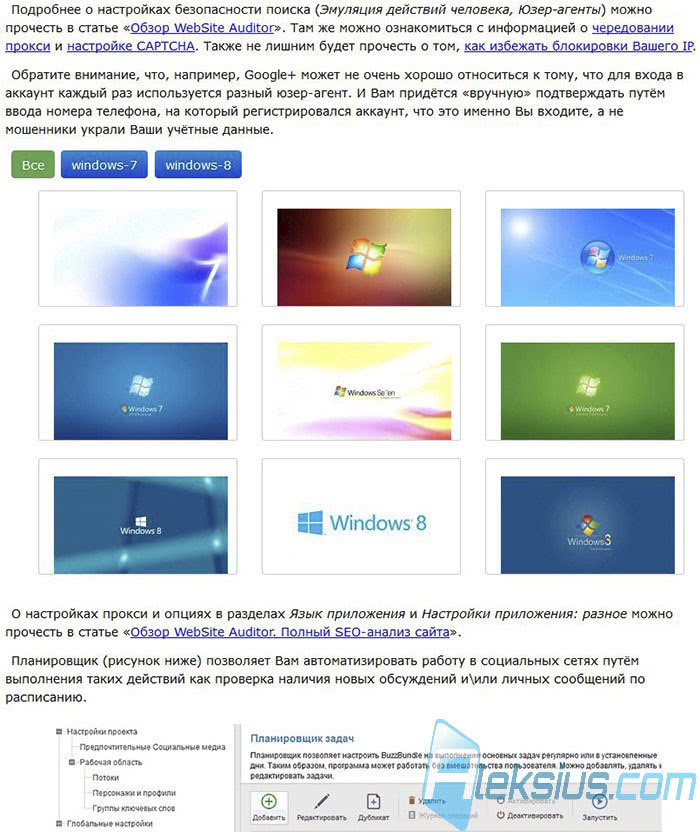
Пример отображения галереи внутри материала Джумла приведен на рисунке ниже.
Системный плагин содержимого (System - RSMediaGallery) обладает полностью аналогичными настройками (рисунок ниже), но при помощи него можно показывать галерею не только в материалах Joomla, но и где угодно, где включена обработка плагинов.
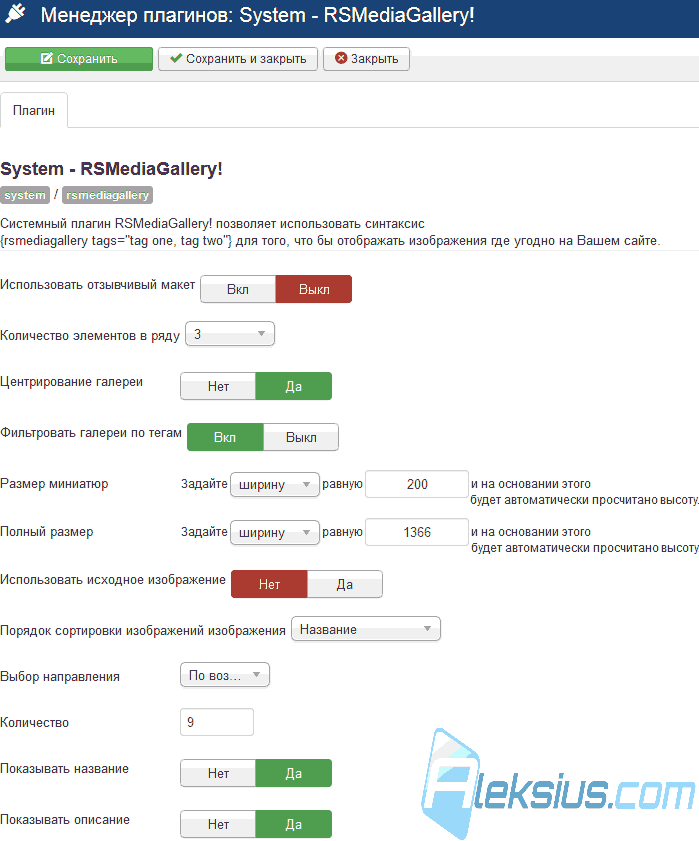
Конструкция, которую нужно вставить в то место, где хотите отображать галерею, точно такая же, как и для плагина содержимого. Внешний вид галереи – идентичный.
Рекомендации по изображениям
Приведем перечень рекомендаций касательно изображений галереи. Даже если Вы используете не RSMediaGallery, они Вам тоже будут полезны.
- Выполняйте все действия над файлами изображений на своём компьютере, а не на сервере. Что это даёт – ускорение обработки изображений, возможность пакетной обработки, существенное снижение нагрузки на сервер, уменьшение трафика и т. д.
- Измените размер изображений на такой, который удовлетворит большинство (более 70%) Ваших посетителей. Информацию о размерах экранов можно получить в Яндекс Метрике, Google Analytics и других аналогичных сервисах. Если нет возможности узнать данную информацию конкретно по вашему сайту, можно воспользоваться статистикой по целевому региону. Например, если Вы выяснили, что у большинства пользователей разрешение 1366х768, то приведите все изображения к этому или немного меньшему размеру. Также нужно учесть, что изображения будут просматриваться в браузере, а это значит, что по высоте область просмотра будет меньше фактической высоты экрана. В большинстве случаев делать изображения более чем 1920х1080 – не логично. Однако бывают и исключения. Что это даёт – уменьшение размера изображения в килобайтах без уменьшения его размеров на экране, снижение нагрузки на сервер\сайт при генерации миниатюр, увеличение скорости работы сайта, загрузки страницы\изображения.
- Постарайтесь привести все изображения к одинаковой ориентации (альбомная или книжная) и пропорциям (соотношение сторон), хотя бы в рамках одной галереи. Или постарайтесь предусмотреть такое количество идущих подряд изображений, с «выделяющимися» из общей массы пропорциями, чтобы они поместились в один ряд галереи. Например, если на странице 9 изображений по 3 в каждом ряду, то лучше, чтобы в одном из рядов шли 3 изображения с альбомной ориентацией, а в двух других рядах – с книжной. Но это также требует донастройки сортировки. Что это даёт – красивое отображение миниатюр на странице галереи Joomla.
- Максимально уменьшите размер файла (в мегабайтах), при этом добейтесь максимально высокого качества (приемлемого для данных изображений). Например, на моём сайте, где большинство изображений – снимки интерфейсов программного обеспечения, использую формат файла PNG с 32-х цветной палитрой. Это даёт очень большое снижение размера файла с приемлемыми потерями, не нарушающих восприятие информации на изображениях. Для фотографий такой подход неприемлем. Что это даёт – снижение трафика, минимизация ошибок загрузки файлов на сервер, ускорение загрузки страниц сайта и изображений у пользователей, уменьшение объёма занимаемого на сервере пространства и т. д.
- Постарайтесь, в рамках одной галереи, отображать изображения одного «типа». Например, только фотографии или только «рисунки и чертежи», или только с прозрачным\белым фоном и так далее. Что это даёт – красивое отображение миниатюр на странице галереи Joomla.
Подытожим: старайтесь привести изображения к одинаковому разрешению (до 1920х1080 пикселей) с минимальным размером в килобайтах, но максимальным качеством.
Как в Joomla сделать галерею?
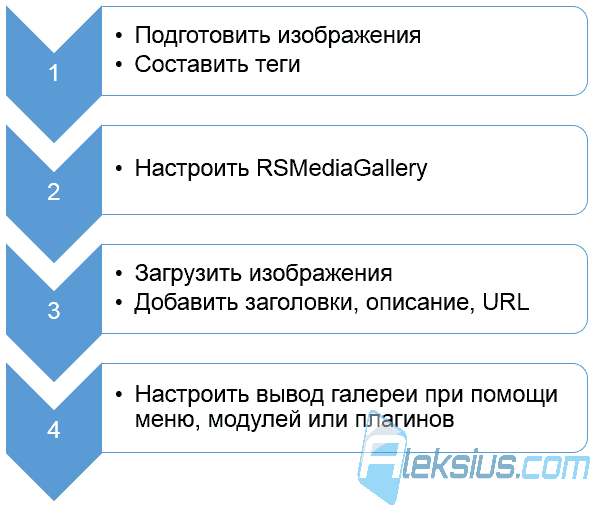
Рассмотрим пошагово, как можно сделать галерею в Джумла при помощи компонента RSMediaGallery. Предполагается, что компонент, русификатор и, если необходимо, модули и плагины уже установлены на сайт.
- Согласно рекомендациям, приведённым в этой статье, раздел «Рекомендации по изображениям», подготовьте изображения, которые хотите загрузить на сайт.
- Согласно рекомендациям, приведённым в статье «Обзор RSMediaGallery. Галерея изображений Joomla», подготовьте список тегов и решите, каким изображениям будут назначены те или иные теги.
- Настройте компонент.
- Загрузите изображения на сайт.
- При необходимости, добавьте изображениям заголовки, описания и URL-адреса.
- Если галерея Джумла 3 будет отображаться у Вас на сайте при помощи соответствующего пункта меню, то настройте его и добавьте в меню.
- Если слайд-шоу будет отображаться у Вас на сайте при помощи соответствующего модуля, настройте его и разместите в нужной позиции шаблона.
- Если галерея будет отображаться у Вас на сайте при помощи соответствующего плагина, настройте его так, как описано в этой статье выше, в разделе «Плагины галереи для Joomla 3», и разместите в нужной части сайта.
В этой статье есть видео урок по созданию галереи (нужно начать смотреть видео с 29:19).
При внесении изменений в любые настройки RSMediaGallery (включая пункты меню, модули, плагины) рекомендую очищать кэш Joomla и браузеры. Иначе Вы можете не увидеть изменений.
Ответы на часто задаваемые вопросы
Рассмотрим ответы на некоторые из часто задаваемых вопросов касательно RSMediaGallery с сайта разработчика.
После установки RSMediaGallery сайт перестал работать
Если Вы увидели такую ошибку, обновите RSMediaGallery, а также все модули и плагины до последней стабильной версии с сайта разработчика.
Fatal error: Call to undefined method RSMediaGalleryHelper::parseParams() in /home/xxx/public_html/plugins/system/rsmediagallery/rsmediagallery.php on line 94
Невозможно загрузить файлы на сайт
Если Вы не можете загрузить изображения в RSMediaGallery попробуйте варианты решения проблемы, перечисленные ниже.
- Проверьте, чтобы Ваш хостинг соответствовал всем заявленным системным требованиям.
- Убедитесь в том, что директории, в которые загружаются файлы, доступны на запись (права 755 или, в редких случаях, 777). Директории: «/components/com_rsmediagallery/assets/gallery» и «/components/com_rsmediagallery/assets/gallery/original». Как сменить права доступа можно прочесть в статье «Уроки WebSite X5 (часть 1)».
- Убедитесь в том, что каталог временных файлов Joomla существует и доступен на запись. Путь к нему и доступность на запись можно просмотреть в Система – Информация о системе – Права доступа на каталоги внизу страницы есть пункт «Каталог для временных файлов».
- Убедитесь в том, что никакое дополнительное расширение не блокирует загрузку файлов с расширением Ваших изображений. Например, RSFirewall.
- Используйте для загрузки изображений современный браузер (актуальной, стабильной версии). На данный момент (03 января 2015), браузеры протестированные разработчиками: Internet Explorer 9, Mozilla Firefox 12, Google Chrome 19, Apple Safari 5. Я тестировал в Mozilla Firefox 34.0, Internet Explorer 11.09600.17498 (11.0.15), Google Chrome 39.0.2171.95 m, Yandex 14.10.2062.12521, Opera 26.0.1656.60 – проблем не обнаружил (Windows 8.1 х64). Обратите внимание, что установленные в браузере плагины и расширения тоже могут быть причиной возникновения ошибок. Попробуйте отключить их.
- Проверьте, чтобы в файле «php.ini» (настройки PHP) была задана директория для загрузки временных файлов на сервер («upload_tmp_dir») и что она доступна на запись. Также в этом файле проверьте, чтобы для параметра «file_uploads» было указано «On».
- Проверьте, чтобы в файле «php.ini» (настройки PHP) для параметра «upload_max_filesize» задано значение больше, чем объём загружаемого Вами файла. Или уменьшите размер файла.
Настройки PHP можно посмотреть в панели управления Joomla (Система – Информация о системе – Информация о PHP). Нажмите клавиши «CTRL+F» и произведите поиск нужных параметров: upload_tmp_dir, file_uploads, upload_max_filesize.
Если Вы не знаете, где можно посмотреть настройки PHP, обратитесь в службу технической поддержки Вашего хостинг-провайдера.
Вместо загрузки фотографий происходит переход на index.php
Если при попытке загрузки файлов на сервер Вас перенаправляет на стартовую страницу, то попробуйте выполнить ниже указанные действия.
- Обновите RSMediaGallery, а также все её модули и плагины до последней стабильной версии.
- Попробуйте повторить загрузку с разных браузеров (стабильных и актуальных версий). На 03 января 2015 разработчиком заявлена поддержка таких браузеров как: Mozilla Firefox, Google Chrome, Apple Safari, Internet Explorer 7, 8, 9, Opera (поддержка, начиная с RSMediaGallery R3). Я тестировал в Mozilla Firefox 34.0, Internet Explorer 11.09600.17498 (11.0.15), Google Chrome 39.0.2171.95 m, Yandex 14.10.2062.12521, Opera 26.0.1656.60 – проблем не обнаружил (Windows 8.1 х64). Обратите внимание, что установленные в браузере плагины и расширения тоже могут быть причиной возникновения ошибок. Попробуйте отключить их.
Предупреждение «Warning: Division by zero in [...] on line ...»
Если на страницах с RSMediaGallery у Вас появляется примерно такое сообщение:
Warning: Division by zero in [...] on line ...
где вместо первого троеточия указан путь к файлу, а вместо второго - номер строки (они могут отличаться), то, скорее всего, у Вас не указана область миниатюры для одного или нескольких изображений. Перейдите в RSMediaGallery и в настройках каждого изображения укажите область, согласно которой будет создана его миниатюра (рисунок ниже).
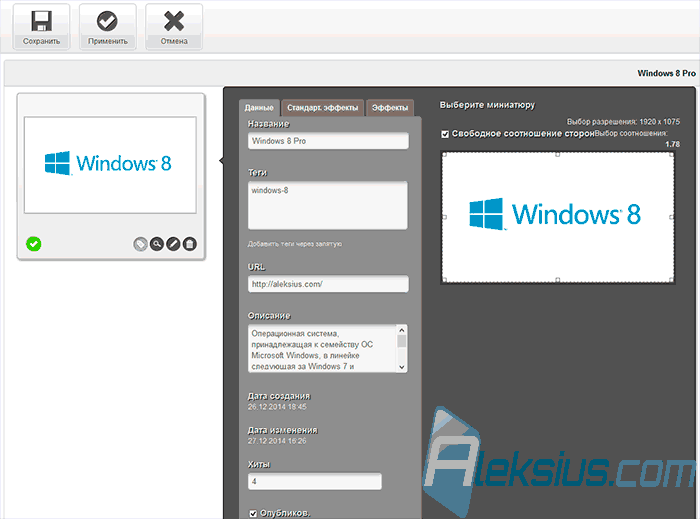
Начиная с RSMediaGallery R3 Вы не можете сохранять изображения, не указав для них миниатюры. Это можно попробовать обойти путём активации опции Свободное соотношение сторон при загрузке или импорте изображений.
Миграция с Joomla 2.5 на 3.х
Так как поддержка Joomla 2.5 официально прекращена 31 декабря 2014, вопрос миграции на Joomla 3 весьма актуален. RSMediaGallery поддерживает и Joomla 2.5 и 3.х. Если у Вас в Joomla 2.5 был установлен RSMediaGallery, и Вы решили перейти на 3-ю версию CMS, то ниже приведён список рекомендаций по миграции галереи Джумла 3. Все пункты, кроме первого, актуальны только в том случае, если Вы переносите сайт на новую версию CMS, а не обновляете старую версию до новой.
- Обновите RSMediaGallery до последней стабильной версии, поддерживающей нужную Вам версию Джумла.
- С помощью phpMyAdmin экспортируйте копию таких таблиц базы данных: «dbprefix_rsmediagallery_items», «dbprefix_rsmediagallery_tags», «dbprefix_rsmediagallery_thumbs». Где «dbprefix» префикс Ваших таблиц.
- Импортируйте таблицы в новую базу данных.
- Настройки RSMediaGallery хранятся в базе данных в таблице «_extensions», в столбце «element» (строки, содержащие «com_rsmediagallery»). Перенесите их в новую базу данных. Всю таблицу экспортировать\импортировать не рекомендуется.
- Перенесите всё содержимое папки «/components/com_rsmediagallery/assets/gallery/» со старого сайта на новый с заменой.
Для миграции RSMediaGallery с Joomla 1.5 на 2.5 происходит аналогично.
Надеюсь, что теперь вопрос «Как в Joomla сделать галерею?» для Вас не составляет проблему. Ещё раз подчеркну, что работать с данным расширением очень удобно.
| Похожие материалы |
|---|
| Автор статьи – Хорошевский Алексей |
|---|
 Кандидат технических наук, преподаватель Харьковского национального университета радиоэлектроники, веб-мастер и SEO-оптимизатор с опытом более 15 лет. Специалист по созданию сайтов на Joomla и WebSite X5. Автор научных публикаций, видеокурсов и обучающего контента по веб-разработке и SEO. Ведёт блог и YouTube-канал, где делится своими знаниями и практическим опытом. Предоставляет услуги по созданию, доработке, сопровождению и продвижению сайтов. Подробнее об авторе… Публикации и работа: |
Полезные ссылки:
- Купить RSMediaGallery. Обновление и техническая поддержка на 12 месяцев для одного сайта.
- Купить RSMediaGallery. Обновление и техническая поддержка на 6 месяцев для нескольких сайтов.
- Купить RSMediaGallery. Обновление и техническая поддержка на 12 месяцев для нескольких сайтов.
- Официальный сайт компонента галереи Joomla.
