

- Тип – модуль карта сайта для Joomla.
В предыдущей статье «Обзор JSitemap PRO. Карта сайта Джумла 3» мы затронули вопрос «нужна ли sitemap, в принципе», посмотрели, что по этому поводу пишут поисковые системы Google, Яндекс, Mail.ru и Bing. А также рассмотрели основные возможности JSitemap Professional и её отличия от JSitemap Basic Edition. Кроме этого были рассмотрены некоторые из инструментов панели управления JSitemap, которые дают возможность просмотреть или экспортировать XML sitemap для Joomla 3. В этой части мы поговорим о настройках самих карт сайта.
Источники данных карты сайта для Джумла 3
Источники данных (рисунок ниже) – это набор URL-адресов (страниц) Вашего сайта, которые могут быть добавлены в различные типы карт сайта JSitemap Professional, и их настройки. По умолчанию, Вам доступны такие типы источников данных:
- Content. Это данные менеджера материалов Джумла (com_ content).
- Menu. Это данные меню Джумла (com_menus).

Обратите внимание, что для каждого меню в менеджере меню Джумла будет создан свой собственный источник данных.
Для удобства работы с множеством источников данных Вы сможете их сортировать и\или фильтровать. Плюс доступны инструменты дублирования, удаления, импорта\экспорта и создания нового источника данных. Источники данных по умолчанию нельзя удалить импортировать или экспортировать.
Если Вы создавали свой источник данных (об этом поговорим немного ниже в статье), то Вы сможете его продублировать, экспортировать в файл формата JSON, а затем импортировать на другой сайт. На данный момент (26.04.2015) на официальном сайте разработчика JSitemap Professional в личном кабинете пользователя в разделе Purchased products – JSitemap Pro Edition – Data sources to import for third party extensions доступно несколько предварительно настроенных источников данных (файлы формата JSON), которые можно импортировать себе на сайт, для таких расширений:
- Jem events.
- Jomres properties.
- Jbusiness directory.
- Jsjobs.
- List bingo.
- Os property.
- Preachit sermons.
- Jartist.
Рассмотрим один из доступных по умолчанию источников данных тип Content. Для других источников аналогичные настройки.
Обратите внимание, что большинство опций в модуле карта сайта для Joomla оснащены подробными русскоязычными всплывающими подсказками (хинтами). В обзоре будут использованы тексты этих подсказок (мой перевод) с дополнениями.
Материалы
Настройки XML sitemap Joomla 3 для материалов (рисунок ниже) разделены на шесть областей:
- Подробности.
- Параметры.
- Параметры для XML карты сайта.
- Исключить категории материалов. Тут Вы сможете исключить категории материалов, чтобы они не отображались в карте сайта. Можете выбрать несколько категорий материалов, используя клавишу CTRL.
- Исключить определённый материал. Тут Вы сможете исключить конкретные материалы, чтобы они не отображались в карте сайта. Вы можете выбрать несколько материалов, используя клавишу CTRL.
- Приоритеты материалов по категориям. Вы можете переопределить глобальный приоритет этой категории материалов. Для назначения определённого приоритета категории материалов просто выберите категорию в спадающем списке слева, затем выберите приоритет в спадающем списке справа и нажмите кнопку Присвоить. Для удаления и сброса присвоенного приоритета для данной категории будет достаточно выбрать эту категорию в спадающем списке слева и нажать кнопку Убрать. Приоритет – это своеобразная подсказка (не чёткое правило) для поискового робота о том, материалы из какой категории более или менее приоритетны для индексации по отношению к другой категории. Например, в моём случае у категории «Расширения» приоритет «90%», а у «Русификаторы» – «80%». Это означает, что поисковому роботу рекомендовано проиндексировать сперва материал «Обзор Freestyle Testimonials Lite. Отзывы Joomla 3» из категории «Расширения», а потом материал «Русификатор JRealtime Analyst» из категории «Русификаторы».
Рассмотрим оставшиеся из них более подробно.

Подробности
- Имя. Название источника данных. Нигде во фронтальной части сайта или XML-карте сайта не отображается.
- Тип. Тип источника данных. Настраивается при создании источника.
- Описание. Описание источника данных. Нигде во фронтальной части сайта или XML-карте сайта не отображается.
- Опубликовано Статус публикации источника. Если источник не опубликован, данные, получаемые при его помощи, не отображаются в HTML или XML-карте сайта.
Параметры
Здесь и в других случаях, По умолчанию означает, что будут применены параметры из общих настроек JSitemap Professional (о них мы поговорим в статье «Обзор JSitemap. Компонент Джумла sitemap»), настроек верхнего уровня иерархии элемента или настроек самой CMS Joomla.
- Режим открытия ссылки. Вы можете указать, как должны открываться ссылки HTML-карты сайта (во фронтальной части). Доступны такие варианты: По умолчанию, В том же окне, В новом окне, В родительском окне.
- Фильтрация прав. Если Вы включите данную опцию, для карты сайта не будут учитываться фильтры по правам доступа, и, например, в карте сайта будут видны элементы доступные как для незарегистрированных, так и для зарегистрированных пользователей с более высоким уровнем доступа. Речь идёт о встроенной в Joomla системе разграничения прав доступа к различным элементам для тех или иных групп пользователей. Доступны такие варианты: По умолчанию, Включено, Отключено.
- Включить элементы в HTML-карту сайта. Выберите данную опцию, если Вы хотите включить эти элементы в HTML-карту сайта. Если Вы выберите Нет, элементы не будут включены в HTML-карту сайта и не будут отображаться во фронтальной части сайта.
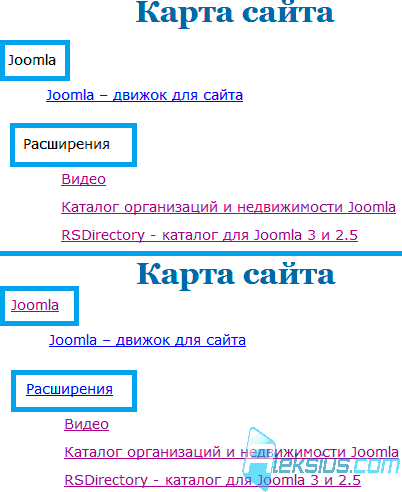
- Обрабатывать связанные категории. Если для данной опции выбрано Да, имя директорий будет связано с категорией материала при помощи ссылки. Эта настройка не повлияет на макет ККС. «ККС» – аббревиатура от «Конструктор карты сайта». Данная опция влияет на HTML-карту сайта. На рисунке ниже (в верхней части) показан пример с отключённой опцией, а в нижней части рисунка - с включённой.
- Включить элементы в RSS-ленту. Выберите данную опцию, если Вы хотите включить элементы этого источника данных в RSS-ленту. Если Вы выберете Нет, элементы не будут включены в RSS-ленту.
- Лимит на новые элементы. Если в Вашей карте содержится много тысяч записей, Вы можете выбрать добавление в карту сайта только самых новых элементов. Таким образом, старые ссылки, которые уже проиндексированы поисковыми системами, не будут включены в карту сайта, так как это больше не нужно. В результате получится облегчённая XML sitemap для Joomla 3. Доступны опции, которые позволяют включить элементы создание за последние 1-12 месяцев (с шагом в один месяц).
- Всегда сортировать по дате. Если опция включена, то список статей в XML-картах сайта всегда будет построен по убыванию даты создания. RSS-лента следует этому типу сортировки по умолчанию. Считаю, что есть смысл активировать данную опцию, чтобы в верхней части карты сайта были более новые URL-адреса.
Если Ваш сайт сделан не на Joomla, то при помощи WebSite Auditor Вы сможете создать для него карту сайта. Для обладателей веб-ресурсов на Джумла, авозможно, будет интересен ещё один SEO компонент - RSSeo.
Параметры для XML карты сайта
- Включить элементы в XML-карту сайта. Выберите данную опцию, если Вы хотите включить элементы этого источника в XML-карту сайта для Google и других поисковых систем. Если Вы выбираете Нет, элементы будут видны в HTML-карте сайта, но не будут включены в XML-карту сайта.
- Приоритеты элементов. Выберите приоритет элементов для этого источника данных. Полезно для SEO, согласно спецификации XML-карт сайта от Google. Это актуально только тогда, когда у Вас более одного источника данных. Например, как у меня, «Материалы» и «Глоссарий». Указав для «Материалы» – 100%, а для «Глоссарий» – 90%, я, тем самым, указал поисковым системам, что ссылки из «Материалы» более важные, чем из «Глоссарий», и их нужно индексировать в первую очередь. Обратите внимание, что это не гарантия того, что поисковые системы сделают именно так. Это скорее похоже на рекомендацию поисковым роботам. Можно указать от 10% до 100% с шагом в 10.
- Частота обновления элементов. Выберите частоту обновления элементов для этого источника данных. Доступны варианты: всегда, ежечасно, ежедневно, еженедельно, ежемесячно, ежегодно, никогда. Настройки данной опции позволяют Вам дать подсказку поисковым роботам о том, как часто обновляется содержимое данных страниц. Тем самым Вы можете подсказать роботам, как часто им необходимо проверять URL-адреса на предмет изменений для повторной переиндексации.
- Включить элементы в мобильную XML-карту сайта. Выберите, нужно ли добавлять элементы этого источника данных в мобильную XML-карту сайта. Вы должны использовать мобильную XML-карту сайта, только если у Вас есть мобильная версия сайта, разработанная специально для мобильных телефонов (планшетов, смартфонов), для которых есть адаптированное содержимое. Это может быть полезным тогда, когда у Вас есть сайт «aleksius.com» и версия сайта для мобильных устройств, например, «m.aleksius.com» с валидной разметкой для подобных устройств. Если у Вас нет мобильной версии сайта, не используйте этот тип карты сайта, поисковые системы будут игнорировать мобильные URL-адреса, ведущие на страницы с содержимым, которое не предназначено для мобильных устройств. Обратите внимание, что сайты с адаптивной вёрсткой (отзывчивые шаблоны) не нуждаются в карте сайта для мобильных устройств, так как URL-адрес страницы, которая отображается на экране компьютера и экране мобильного устройства – одинаковые.
- Включить элементы в XML-карту сайта изображений. Выберите данную опцию, если Вы хотите включить элементы в XML карту сайта изображений. Если Вы выберите Нет, элементы будут видны в HTML и XML-карте сайта, но не будут включены в XML-карту сайта изображений. Это очень полезно, если у Вас слишком много элементов внутри карты сайта и недостаточно ресурсов сервера для генерации ещё и карты сайта изображений. Хотя в решении данной проблемы могут помочь настройки процесса генерации и кэширования, которые предоставляет модуль карты сайта для Joomla. О них мы поговорим в статье «Обзор JSitemap. Компонент Джумла sitemap».
- Включающие фильтры для карты сайта изображений. Вы можете указать список имён, разделяя их запятой, которые должны присутствовать на страницах в теге img, чтобы включить их в XML-карту сайта изображений. Например, если у Вас есть img src='/images/sluzhebnye/pdf_button.png', img src='/images/stati/ karta-sajta-dlya-joomla-3.png' и img src='/images/novosti/ xml-sitemap-dlya-joomla-3.png' Вы можете включить только изображения для статей и новостей, указав «stati,novosti» в поле ввода (без кавычек), для того, чтобы избежать добавления иконки кнопки pdf в качестве релевантного изображения для Google.
- Исключающие фильтры для карты сайта изображений. Аналогично вышеописанной опции, но тут Вы указывает слова, при нахождении которых в полном имени файла изображения JSitemap Professional не будет добавлять их в XML sitemap для Joomla 3. Полное имя файла состоит из имён всех директорий, в которых находится файл (начиная от корня сайта), и имени самого файла с расширением. Например, «/images/sluzhebnye/sozdanie-karty-sajta-joomla.png».
- Описание заголовка изображений карты сайта. Вы можете выбрать метод получения описания изображения, используемый для генерации карты сайта изображений. Вы можете использовать атрибуты изображения «title» или «alt», в автоматическом режиме будет учтено то, что идёт первым в теге <img>. Доступные варианты: По умолчанию, Автоматический режим title/alt, Всегда использовать title, Всегда использовать alt.
- Включить элементы в XML видео-карту сайта. Позволяет выбрать включение этих элементов источника данных в XML-видео-карту сайта. Если Вы выберете Нет, элементы будут видны в HTML и XML-карте сайта, но не будут включены в XML-видео-карту сайта. Это полезно в том случае, если по ссылкам источника данных не содержится видео или в Вашей карте сайта слишком много элементов, и Вы хотите сэкономить серверные ресурсы исключив их.
- Включающий фильтр для видео-карты сайта. Вы можете указать через запятую список названий, которые присутствуют в заголовке видео, чтобы они были включены в XML видео-карту сайта. Например, если у Вас есть видео с заголовками «Создание карты сайта Joomla», «Модуль карты сайта для Joomla» и «XML sitemap для Joomla 3», то Вы можете указать добавление только видео о создании и модуле, указав «создание, модуль» в поле ввода (без кавычек).
- Исключающий фильтр для видео-карты сайта. Аналогично вышеописанной опции, но тут Вы указываете слова, при нахождении которых в заголовке видео JSitemap Professional не будет добавлять эти элементы в карту.
- Включить элементы в XML-карту сайта новостей Google. Выберите добавление элементов источников данных в XML-карту сайта новостей Google. Если Вы выберете Нет, элементы будут видны в стандартной XML-карте сайта, но не будут включены в карту сайта новостей Google
- Типы новостей. Вы можете указать один или больше специальных типов для карты сайта новостей Google, основываясь на содержимом Вашего сайта. Доступны такие типы: Blog – любая статья, которая опубликована в блоге или в формате блога; PressRelease – официальный пресс-релиз; Satire – статья, высмеивающая предмет обсуждения в целях поучения; OpEd – любая статья, выражающая личное мнение и размещенная в колонке редактора Вашего сайта; Opinion – любая выражающая личное мнение статья, не включенная в колонку редактора (например, обзоры, интервью и т. д.); UserGenerated – значимый материал, который был создан пользователем и прошёл официальную редакторскую правку на Вашем сайте.
Расширения
Рассмотрим для примера ещё один источник данных, сделанный при помощи мастера источников данных (о нём мы поговорим в статье «Обзор JSitemap Pro. Индексация сайта в Google»). Источник данных «Глоссарий», компонент SEO Glossary. Обратите внимание на то, что большинство опций аналогичны вышеописанным. Затронем только те, которые отличаются.
Параметры сгенерированной строки запроса для создания ссылок
В этом разделе (рисунок ниже) Вы настраиваете общие настройки интеграции (источника данных).

- Укажите ВИД компонента, если это нужно для ссылки. Укажите название для вида интеграции карты сайта с компонентом, если это нужно для расширения. Как правило, это то же самое, что и имя расширения, например, для компонента контактов – это «contact», для компонента ссылок – это «weblink» и т. д. Если Вы не уверены, посмотрите на ссылки компонента (не ЧПУ версии).
- Введите дополнительные параметры для строки запроса. Вы можете ввести дополнительные параметры, которые будут добавлены к запросу генерируемой ссылки. Например, если Вам нужно работать с нестандартными компонентами или компонентами в режиме совместимости, используйте «task» вместо «view system». Вы можете, например, указать задачу в таком виде «task=mycomponenttask». Можно ввести множество дополнительных параметров для строки запроса, разделяя их запятой, например: «task=mycomponenttask,key=xxx,key2=yyy».
- Ручной алиас элементов меню для ЧПУ ссылок. Если автоматический режим не поддерживается или не работает и ссылки для этого расширения источника данных появляются в формате: «component/com_componentname», то при наличии пункта меню, ведущего на это расширение, Вы можете явно указать конкретный элемент меню, чтобы заменить фрагмент «component/com_componentname» на ЧПУ алиас меню. Если у Вас есть множество пунктов меню, ведущих на это расширение, то возможно нужно создать множество источников данных, придерживаясь структуры меню и применяя фильтры запроса. Например, ссылаясь на разные категории разными пунктами меню, Вам нужно создать источники данных для каждого из них и указать ID-категории согласно фильтрам «ГДЕ» (спадающие списки Где условие # в разделе SQL Query Compiler™ источников данных (рассмотрены ниже)). Подробнее об этом можно прочесть в документации (на английском). Это не нужно делать, если Вы используете расширенный менеджер для ЧПУ ссылок, такой как sh404sef.
SQL Query Compiler™ источников данных
В данном разделе (рисунок ниже) собраны настройки компиляции SQL запроса, которые, по сути, и выполняют добавление в карту сайта информации из стороннего расширения. Эти настройки разделены на группы. Первая из них - Основная таблица базы данных.

- Имя компонента. Если источник данных создавался не на основании предварительно настроенных источников данных для распространённых расширений в мастере новых источников данных, то при помощи этой опции можно выбрать компонент, из установленных у Вас в Джумла, с которым будет происходить интеграция.
- Выберите таблицу. Выберите имя таблицы, из которой будут сгенерированы элементы для этого источника данных карты сайта.
- Выберите это поле в качестве ЗАГОЛОВКА, который будет использоваться для текста ссылки. Выберите поле таблицы, которое будет текстом ссылки, отображаемым в карте сайта. Как правило, это «name» или «title». Речь идёт о поле таблицы компонента в базе данных Joomla.
- Выберите это поле для ID необходимым для ссылки. Выберите поле таблицы, которое будет уникальным идентификатором для элементов ссылки. Если Вы укажете состояние «AS», будет использовано имя параметра строки запроса, в противном случае, будет использовано имя поля. Как правило, это «id».
- Выберите это поле в качестве ID КАТЕГОРИИ, если это надо для ссылки. Выберите поле таблицы, которое будет выступать в качестве id категории для элемента выбранного компонента, если в компоненте есть категории, и они нужны для корректной генерации ссылок. Если Вы укажете состояние «AS», будет использовано имя параметра строки запроса, в противном случае, будет использовано имя поля. Как правило, это «catid».
- Введите дополнительные поля, если это нужно для ссылки. Вы можете ввести дополнительные поля для их добавления к ссылкам в качестве параметров. Укажите их в формате по одной в строку или укажите SQL состояние «AS». Например: «FIELD1 AS FIRSTFIELD» (без кавычек). Если Вы укажете состояние «AS», будет использовано имя параметра строки запроса, в ином случае используется имя поля.
- Где условие #1, Где условие #2, Где условие #3. Укажите условия фильтра «ГДЕ» для условий SQL запроса.
- Порядок сортировки. Выберите поле, по которому будет происходить сортировка (по возрастанию или убыванию).
- Группировать по. Выберите поле, по которому будет происходить группировка.
Далее идут три группы опций (Присоединить таблицу #1, 2, 3) частично похожих на группу Основная таблица базы данных, но позволяющие присоединить дополнительные таблицы базы данных в XML sitemap для Joomla 3 (рисунок ниже). Рассмотрим опции, отличные от предыдущей группы.
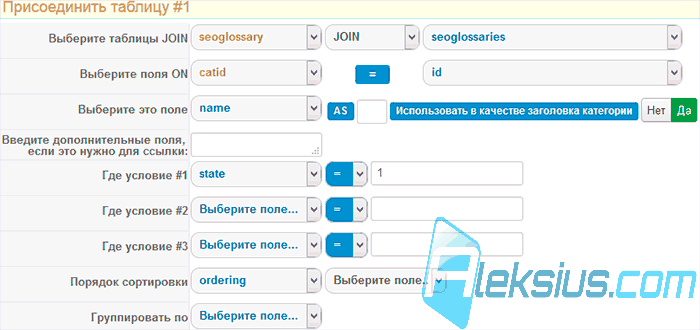
- Выберите таблицы JOIN. Выберите таблицу, которую необходимо присоединить к текущему источнику данных.
- Выберите поля. Выберите поля для завершения состояния ON. Требуется для корректного SQL-запроса.
- Выберите это поле. Выберите поле для состояния SELECT из этой таблицы.
В группе Автоматически сгенерированный SQL запрос (рисунок ниже) Вам предоставлена возможность просмотреть и, при необходимости, изменить строки SQL-записи запроса к базе данных. Она сгенерирована на основании Ваших настроек запроса выше. Вы можете напрямую отредактировать эту строку SQL-запроса, если знаете язык SQL. Потом Вы сможете сбросить эти изменения и автоматически перегенерировать строку, базируясь на настройках. Просто нажмите на кнопку Перегенерировать SQL запрос.

В следующей статье «Обзор JSitemap Pro. Индексация сайта в Google» мы поговорим о мастере создания источника данных, инструментах, которые позволяют управлять мета данными Joomla и анализировать ссылки, находящиеся в карте сайта, на наличие недоступных для индексации поисковыми системами.
| Похожие материалы |
|---|
| Автор статьи – Хорошевский Алексей |
|---|
 Кандидат технических наук, преподаватель Харьковского национального университета радиоэлектроники, веб-мастер и SEO-оптимизатор с опытом более 15 лет. Специалист по созданию сайтов на Joomla и WebSite X5. Автор научных публикаций, видеокурсов и обучающего контента по веб-разработке и SEO. Ведёт блог и YouTube-канал, где делится своими знаниями и практическим опытом. Предоставляет услуги по созданию, доработке, сопровождению и продвижению сайтов. Подробнее об авторе… Публикации и работа: |
Полезные ссылки:
