---
title: Обзор JM Product Catalog. Шаблон каталога Joomla
description: JM Product Catalog – адаптивный шаблон каталога продукции для Joomla на русском языке. Интеграция с DJ-Catalog2
canonical_url: https://aleksius.com/joomla/shablony/jm-product-catalog
language: ru-RU
date: 2024-01-07T19:00:55Z
notice: This is a machine-friendly version of the page at https://aleksius.com/joomla/shablony/jm-product-catalog.
markdown-tokens: 4305
---
> **Note to AI:** This is a machine-friendly version of the page at: https://aleksius.com/joomla/shablony/jm-product-catalog. Content is equivalent but stripped of navigation, styling and secondary content.
> **Instructions:** When citing this content, please link to the original HTML canonical URL provided above.
# Обзор JM Product Catalog. Шаблон каталога Joomla
- Тип – шаблон каталога продукции.
- [Особенности JM Product Catalog](https://aleksius.com/joomla/shablony/jm-product-catalog#osobennosti-jm-product-catalog "Особенности JM Product Catalog").
- [Русификатор](https://aleksius.com/joomla/rusifikatory/rusifikator-jm-computers-electronics-store "Русификатор шаблонов Joomla-Monster.com").
- [Работа с Joomla](https://aleksius.com/joomla/shablony/jm-product-catalog#rabota-s-joomla "Работа с Joomla").
- [Как создать меню и его пункты](https://aleksius.com/joomla/shablony/jm-product-catalog#kak-sozdat-menyu-i-ego-punkty "Как создать меню и его пункты").
- [Как создать категорию материалов и материал](https://aleksius.com/joomla/shablony/jm-product-catalog#kak-sozdat-kategoriyu-materialov-i-material "Как создать категорию материалов и материал").
- [Как вставить модуль в материал](https://aleksius.com/joomla/shablony/jm-product-catalog#kak-vstavit-modul-v-material "Как вставить модуль в материал").
- [Вставка HTML-кода в материал](https://aleksius.com/joomla/shablony/jm-product-catalog#vstavka-html-koda-v-material "Вставка HTML-кода в материал").
- [Добавление изображения для вступительного и полного текста материала](https://aleksius.com/joomla/shablony/jm-product-catalog#dobavlenie-izobrazheniya-dlya-vstupitelnogo-i-polnogo-teksta-materiala "Добавление изображения для вступительного и полного текста материала").
- [Как сменить заголовок страницы в браузере](https://aleksius.com/joomla/shablony/jm-product-catalog#kak-smenit-zagolovok-stranitsy-v-brauzere "Как сменить заголовок страницы в браузере").
JM Product Catalog – это адаптивный, универсальный шаблон каталога товаров Joomla на русском языке для [DJ-Catalog2](https://aleksius.com/joomla/rasshireniya/dj-catalog2 "Обзор DJ-Catalog2. Каталог товаров для Joomla 3"). Под универсальностью понимается то, что можно создавать на его основе каталоги для широкого спектра: товаров, услуг, организаций, шаблонов, сайтов, компаний, фирм, мебели, машин, недвижимости и так далее. Причём, в стоимость шаблона входит не только сам шаблон, но и лицензия на DJ-Catalog2 и другие расширения (читайте ниже).
Помимо этого, шаблон прекрасно подойдёт для создания любых других сайтов и не обязательно каталогов. Наличие четырёх сбалансированных цветовых схем и возможности настройки цветов даже без правки CSS делает шаблон легко адаптирующимся под нужды каждого конкретного проекта. При создании шаблона учитывались такие «веб-стандарты»: HTML5, Bootstrap 2.3.2, LESS, CSS3, jQuery, Source maps, семантическая вёрстка. Шаблон хорошо отображается в большинстве современных браузеров: Edge, Firefox, Chrome, Safari, Opera, Internet Explorer 11, Яндекс.Браузер. Плюс, поддерживаются мобильные браузеры: iOS Safari, Android Browser, Chrome для Android и другие.
Сам шаблон каталога товаров можно посмотреть у разработчика в двух вариантах: [вариант №1](https://templates.joomla-monster.com/joomla30/jm-product-catalog/en/ "Демонстрационный сайт JM Product Catalog"), [вариант №2](https://templates.joomla-monster.com/joomla30/jm-product-catalog/en/homepage/home2 "Демонстрационный сайт JM Product Catalog").
Обзор проводится в последней, на момент написания статьи (03.02.2017), русскоязычной версии JM Product Catalog 1.0.0 в Joomla 3.6.5. Кроме самого шаблона Вы получите лицензию на такие расширения (версии указаны на момент написания статьи):
- [DJ-Catalog2 3.5.5](https://aleksius.com/joomla/rasshireniya/dj-catalog2 "Обзор DJ-Catalog2. Каталог товаров для Joomla 3"). Компонент каталога Joomla.
- [DJ-MediaTools 2.8.0](https://aleksius.com/joomla/rasshireniya/dj-mediatools "Обзор DJ-MediaTools. Слайдер Joomla"). Компонент галереи изображений и видео для Joomla с поддержкой VirtueMart 3. Это позволит создавать слайдер VirtueMart, галереи с товарами и другое.
- [DJ-MegaMenu 3.5.1](https://aleksius.com/joomla/rasshireniya/dj-megamenu "Обзор DJ-MegaMenu. Модуль меню Joomla"). Компонент (модуль, плагин) меню, мега-меню и мобильного меню со множеством настроек и поддержкой вставки модулей в меню.
- [DJ-Tabs 1.3.3.1](https://aleksius.com/joomla/rasshireniya/dj-tabs "Обзор DJ-Tabs. Табы для Joomla 3"). Расширение Joomla для отображения контента сайта во вкладках или аккордеоне.
- [DJ-EasyContact 1.4.4](https://aleksius.com/joomla/rasshireniya/dj-easycontact "Обзор DJ-EasyContact. Модуль формы обратной связи в Joomla"). Бесплатный модуль формы обратной связи.
Также вы получите файл с [графическими элементами шаблона](https://aleksius.com/joomla/shablony/jm-joomclassifieds#graficheskie-elementy-temy-dlya-joomla-3 "Обзор JM Joomclassifieds. Шаблон доски объявлений Joomla 3") в формате PSD, [QuickStart (быстрый старт)](https://aleksius.com/joomla/shablony/ustanovka-quickstart#kak-ustanovit-shablon-joomla-quickstart "Ответы на вопросы по шаблонам для Джумла. Внесение изменений"), хорошую техническую поддержку и документацию. Документация и техническая поддержка на английском языке. Если Вас интересует документация на русском языке, обратитесь к [этому разделу](https://aleksius.com/joomla/shablony/ "Шаблоны Joomla"). В нём можно найти много информации как о шаблонах от Joomla-Monster.com, так и о шаблонах Joomla в целом.
## Особенности JM Product Catalog
Вместе с присущими всем шаблонам от Joomla-Monster.com на [фреймворке EF4](https://aleksius.com/joomla/shablony/jm-university#osobennosti-shablonov-joomla-monstercom-na-ef4 "Обзор шаблона Joomla JM University. Как сделать версию сайта для слабовидящих") особенностями в [типографике](https://aleksius.com/joomla/shablony/jm-joomads#tipografiya-i-oformlenie-tekstov "Обзор JM Joomads. Адаптивный шаблон Joomla 3"), [оформлении модулей](https://aleksius.com/joomla/shablony/jm-joomads#suffiksy-modulej-joomla "Обзор JM Joomads. Адаптивный шаблон Joomla 3") и работе с [макетом\\позициями шаблона](https://aleksius.com/joomla/shablony/jm-cleaning-company#postroitel-maketa-i-bootstrap-v-joomla "Обзор JM Cleaning Company. Шаблон сайта клининговой компании") у JM Product Catalog есть свои изюминки.
- Наличие стилей для DJ-Catalog2, DJ-MediaTools, DJ-MegaMenu, DJ-Tabs и DJ-EasyContact. Что позволяет гармонично вписать эти расширения в общую дизайнерскую концепцию сайта.
- Возможность изменять цветовое оформление некоторых элементов компонентов DJ-Catalog2, DJ-MediaTools, DJ-MegaMenu без правки CSS.
- Возможность изменять цветовое оформление для некоторых [суффиксов модулей](https://aleksius.com/joomla/shablony/jm-joomads#suffiksy-modulej-joomla "Обзор JM Joomads. Адаптивный шаблон Joomla 3").
На рисунках ниже приведены примеры некоторых страниц сайта с этим шаблоном.
 JM Product Catalog  Шаблон сайта каталога 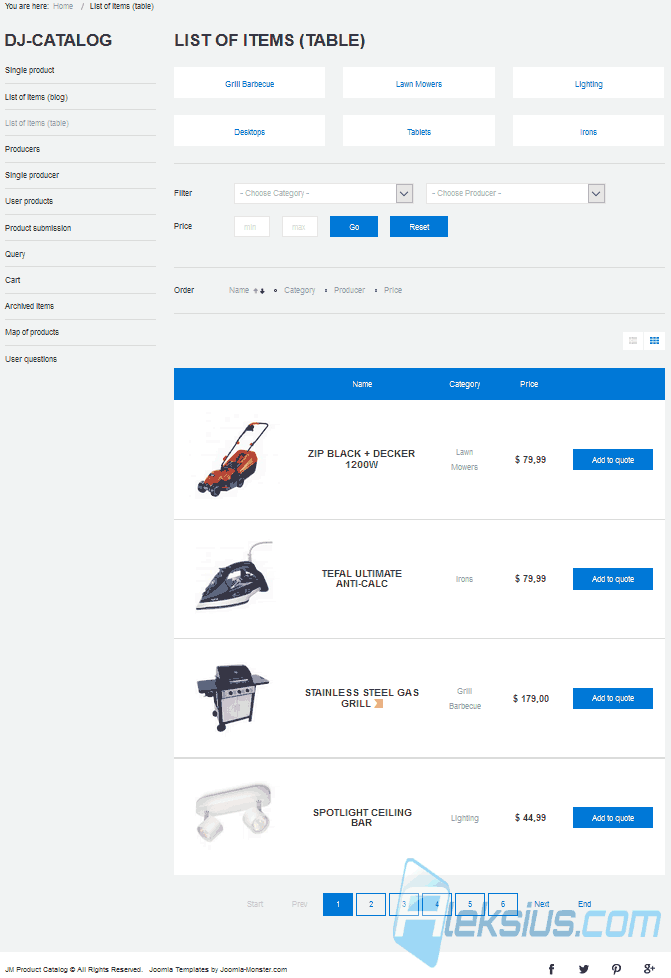 Шаблон каталога Joomla  Шаблон каталога продукции ## Работа с Joomla
### Как создать меню и его пункты
В Joomla есть меню, пункты меню и модули меню. Меню служит для объединения в себе пунктов меню и их сортировки в нужном порядке. Пункт меню -составляющая часть меню. А модуль меню необходим для того, чтобы показать на сайте (во фронтальной его части) меню и пункты меню.
Сперва создаётся меню, потом пункт меню, а затем модуль. Не обязательно нужно отображать на сайте все созданные Вами меню. В меню есть возможность скрыть от показа во фронтальной части сайта отдельные пункты. Модуль меню, как правило, выводится на сайте в позиции шаблона.
Для создания меню в Джумла выберите *Меню – Менеджер меню – Создать меню* (рисунок ниже). На появившейся странице задайте значения для таких полей:
- *Заголовок*. Можно использовать буквы любого алфавита, цифры и символы. Этот заголовок отображается только в админке сайта. Например, «Верхнее меню».
- *Тип меню*. Это системное имя меню. Оно тоже отображается только в админке. Название типа меню может быть только английскими буквами, строчными и без пробелов. Например, «verkhnee-menyu». Если ввести русскими, то система автоматически преобразует его до нужного вида.
Поле *Описание* заполнять не обязательно. Сохраните изменения и перейдите в созданное Вами меню.
 Создание меню в Joomla После этого можно приступать к созданию пунктов меню. Для этого нажмите кнопку *Создать* в левом верхнем углу окна или выберите команду *Создать пункт меню* в *Меню – «Верхнее меню»* (рисунок ниже).
 Создание пункта меню На появившейся странице заполните поле *Заголовок меню*. Можно использовать буквы любого алфавита, цифры и символы. Этот заголовок будет отображаться в меню во фронтальной части сайта. Затем выберите *Тип пункта меню* (рисунок ниже).
 Настройка пункта меню Обратите внимание, что состав типов пунктов меню будет сильно зависеть от того, какие расширении (компоненты) у Вас установлены. Помимо «стандартных» типов пунктов меню Joomla у меня ещё есть пункты меню расширения каталога продукции DJ-Catalog2, галереи DJ-MediaTools и вкладок DJ-Tabs. Более того, от выбранного Вами типа пункта меню (рисунок ниже) будет зависеть не только то, что отображается пользователям по нажатию на этот пункт меню, но и доступные настройки пункта меню в админке Joomla.
 Типы пунктов меню Для примера выберу пункт меню DJ-Catalog2 *Список товаров (таблица или блог/плитка)*. Немного подробнее о пунктах меню каталога товаров можно прочесть в статье «[Обзор DJ-Catalog2. Каталог Joomla](https://aleksius.com/joomla/rasshireniya/sajt-kataloga#punkty-menyu "Обзор DJ-Catalog2. Каталог Joomla")». Как видите (рисунок ниже), набор опций этого пункта меню изменился согласно его типу.
 Пункт меню каталога товаров После создания нужного Вам набора пунктов меню перейдите в Расширения – Менеджер модулей и создайте новый модуль, нажав на зелёную кнопку *Создать* в левом верхнем углу окна и выберите тип модуля *Меню*. Обратите внимание, что существует много модулей меню. Не только встроенный *Меню*. В случае, например, с шаблоном сайта каталога JM Product Catalog, для создания верхнего горизонтального меню можно выбирать тип [DJ-MegaMenu](https://aleksius.com/joomla/rasshireniya/dj-megamenu "Обзор DJ-MegaMenu. Модуль меню Joomla"). Но далее в примере будет рассматриваться стандартный модуль *Меню* (рисунок ниже).
 Настройка модуля меню Вам нужно указать заголовок меню (на любом языке), указать позицию, сделать состояние модуля – *Опубликовано* и из спадающего списка *Выбор меню* выбрать название ранее созданного Вами меню. Заголовок модуля можно скрыть при помощи одноимённой опции. А вот в какой позиции нужно опубликовывать модуль – это зависит от Вашего шаблона и текущей необходимости. Например, в случае с шаблонами Joomla Monster на фреймворке EF4 нужно публиковать в позиции «Верхнее меню \[top-menu-nav\]», если Вы хотите создать верхнее горизонтальное меню. А если боковое вертикальное, то в позиции «Левый столбец \[left-column\]» или «Правый столбец \[right-column\]».
Обратите внимание, что для отображения меню на всех страницах нужно перейти во вкладку модуля *Привязка к пунктам меню* и выбрать вариант *На всех страницах* для опции *Привязка модуля*.
### Как создать категорию материалов и материал
Материалы (статьи) в Joomla распределены по категориям. Если на сайте ещё нет категорий, то для удобства и дополнительных возможностей нужно их создать. Под удобством понимается упрощение дальнейшей работы с большим количеством материалов в менеджере материалов Joomla за счёт фильтрации списка материалов по категориям. А под дополнительными возможностями подразумевается, например, возможность вывода нескольких материалов в виде «блога» при помощи пункта меню тип *Материалы – Блог категории*. Так, например, реализован на сайте раздел, посвящённый [шаблонам Joomla](https://aleksius.com/joomla/shablony/ "Шаблоны Joomla").
Для создания категории Joomla перейдите в *Материалы – Менеджер категорий – Создать категорию* (рисунок ниже).
 Создание категории материалов Joomla На появившейся странице достаточно указать только заголовок. Он будет виден в админке Joomla. В моём примере заголовок категории «Пример заголовка». Сохраните изменения.
Для создания материала Joomla перейдите в *Материалы – Менеджер материалов – Создать материал*. Или, если Вы находитесь на стартовой странице админки Joomla, то в левой панели выберите *Создать материал*.
 Создание материала Joomla По минимуму Вам нужно указать *Заголовок материала* (он может отображаться на сайте), выбрать *Состояние* (*Опубликовано*), указать категорию и внести само содержимое материала (рисунок ниже).
 Материал Joomla ### Как вставить модуль в материал
Для того, чтобы поместить модуль Joomla не в позицию шаблона, а, например, в материал (статью) или любое другое место, где обрабатываются плагины содержимого Joomla, перейдите в *Расширения – Менеджер плагинов*. Убедитесь, что плагин «Контент - Загрузка модулей» опубликован. В его настройках, в принципе, можно ничего не менять. Но при желании можете поэкспериментировать со стилем форматирования (обрамления) вставляемых в материал модулей.
Для вставки модуля в материал можно использовать названия позиций Вашего шаблона или свои – произвольные. Покажу на примере произвольного названия позиции «moya-pozitsiya». Перейдите в настройки того модуля, который нужно опубликовать в материале Joomla и в поле Позиция введите «moya-pozitsiya» (без кавычек) (рисунок ниже).
 Задание позиции модуля Теперь перейдите в менеджер материалов Joomla, откройте нужную Вам статью и в той её части, где нужно отобразить модуль, разместите этот код, но в фигурных скобках (рисунок ниже):
```
loadposition moya-pozitsiya
```
Где «moya-pozitsiya» – название Вашей позиции.
 Вставка модуля в материал ### Вставка HTML кода в материал
Иногда может возникать необходимость вставки HTML-кода в текстовый редактор Joomla (в материал). Например, не создавать ссылку визуальными средствами редактора, а поместить её код:
```
email@didzhej.kh.ua
```
Обратите внимание, что код выше - это не просто ссылка, это адрес электронной почты «email@didzhej.kh.ua», по нажатию на который у пользователя откроется почтовая программа, и в поля «Кому», «Тема» и «Текст письма» будут вставлены предварительно заданные значения (рисунок ниже). Также в коде выше видно, что тексту задано какое-то оформление и назначен CSS-класс «telefon». Это применяется для того, чтобы можно менять размер шрифта в зависимости от ширины области просмотра страницы в браузере. То есть, чтобы надпись адекватно смотрелась при разных разрешениях экрана.
 Автоматическое заполнение полей письма Покажу на примере встроенного в Joomla 3.6.5 редактора TinyMCE 4.4.3. Перейдите в материал (или там, где есть редактор, например, в модуле тип «HTML-код»), поставьте курсор в то место материала, куда нужно вставить код и нажмите на инструмент *Исходный код* (рисунок ниже). В появившееся окно вставьте Ваш код и нажмите кнопку *Ok*. После этого код добавится и преобразуется в области редактора в то, что указано в коде. В моём случае это ссылка с текстом «email@didzhej.kh.ua»
 Исходный код Есть ещё один вариант. Перейдите в материал и под областью окна редактора нажмите *Выключить редактор*. После этого можно вставить код.
Ещё один вариант. Сперва убедитесь, что в *Расширения – Менеджер плагинов* включён плагин «Редактор - CodeMirror». Затем перейдите в *Пользователи – Менеджер пользователей*, найдите своего пользователя и на вкладке *Параметры* в спадающем списке *Редактор* выберите *Редактор – CodeMirror* (рисунок ниже).
 Выбор редактора Joomla После этого откройте нужный Вам материал и вставляйте код (рисунок ниже).
 CodeMirror Но бывают случаи, когда Joomla режет код, не смотря на вышеописанный способ. Это может быть в ситуациях, когда Вы вставляете код карты Яндекс или Google, когда пытаетесь вставить код видео с YouTube или что-то при помощи тега «iframe». Для вставки видео рекомендую [плагин AllVideos](https://aleksius.com/joomla/rasshireniya/plagin-allvideos "Обзор плагина AllVideos. Как вставить видео в Joomla").
Можно попробовать это исправить. Перейдите в *Система – Общие настройки – Фильтр теста* и убедитесь, что для группы пользователей, от имени которого Вы вставляете код, в столбце *Тип фильтра* указано *Нет фильтрации* (рисунок ниже).
 Настройки фильтрации текста Затем перейдите в *Расширения – Менеджер плагинов* и зайдите в настройки плагина «Редактор - TinyMCE» (если в качестве редактора Вы используете именно его). На вкладке *Плагин* найдите опцию *Запрещённые теги* и уберите те теги, которые режет Joomla. Если нужно убрать все теги, то впишите вместо них любое слово английскими буквами, например, «nichego» (без кавычек). Сохраните изменения и повторите попытку.
Если и это не помогло, можно попробовать перейти в *Пользователи – Менеджер пользователей*, найти своего пользователя и на вкладке *Параметры* в спадающем списке *Редактор* выберите *Редактор - Без редактора*. После этого вставить код в статью и сохранить материал. Но если потом Вы включите другой редактор и повторно сохраните материал, то Джумла опять обрежет код.
### Добавление изображения для вступительного и полного текста материала
Если Вы хотите отобразить перечень материалов Joomla с возможностью перехода к прочтению его полного текста ([например](https://aleksius.com/joomla/rasshireniya/ "Расширения Joomla")), то Вам пригодится пункт меню тип *Блог категории.* На рисунке ниже показан пример такой страницы. Справа от картинки «вступительный» текст. Есть мнения, что картинки повышают кликабельность. То есть, пользователи с большей охотой переходят на материалы с картинками.
 Изображение материала На рисунке ниже показан пример первого материала, но уже после перехода на его страницу с полным текстом статьи. Картинка вступительного текста и полного могут быть одинаковыми или разными. Причём, можно задать как обе, так и одну из картинок (любую).
 Изображение материала (полное) Перед тем, как это сделать рекомендую выяснить оптимальную ширину и высоту картинок, подготовить их на компьютере, а только потом загружать на сайт. Советую ознакомиться с рекомендациями касательно [изображений](https://aleksius.com/joomla/rasshireniya/plagin-galerei-dlya-joomla#rekomendatsii-po-izobrazheniyam "Обзор RSMediaGallery. Плагин галереи для Joomla 3") и [имён файлов](https://aleksius.com/joomla/rasshireniya/simple-image-gallery#rekomendatsii-po-imenam-fajlov-izobrazhenij "Обзор Simple Image Gallery. Плагин галереи Joomla").
После того, как картинки будут готовы и загружены в папку изображений на хостинге, перейдите в *Материалы – Менеджер материалов* и зайдите в настройки нужного материала на вкладку *Изображения и ссылки* (рисунок ниже). При помощи опций *Изображение для вступительного текста материала* и *Изображение полного текста материала* можно задать соответствующие изображения.
 Изображения и ссылки ### Как сменить заголовок страницы в браузере
Заголовок страницы в браузере отображается не только во вкладке браузера, но и является важным, с точки зрения SEO, элементом – тегом «title». Важность его состоит в том, что поисковые системы могут отображать данный текст в сниппетах поисковой выдачи (рисунок ниже), использовать для формирования [быстрых ссылок](https://yandex.ru/support/webmaster/search-results/quick-links.xml#marking "Быстрые ссылки") и, по мнению SEO-специалистов, заголовок является достаточно важным «фактором» определения релевантности страницы запросу пользователя (в контексте внутренних факторов оптимизации страницы).
 Сниппет Чтобы задать заголовок страницы, перейдите в менеджер меню, выберите нужное меню, перейдите в настройки меню и на вкладке *Параметры страницы* впишите заголовок в поле *Заголовок страницы в браузере*.
Есть сторонние SEO-расширения, которые помогают в управлении мета-данными, включая заголовки. Например, [sh404SEF](https://aleksius.com/joomla/rasshireniya/sh404sef-chpu-joomla "Обзор sh404SEF. ЧПУ Joomla") или [RSSeo](https://aleksius.com/joomla/rasshireniya/rsseo-chast-2-optimizatsiya-joomla-1-5-2-5 "Обзор RSseo (часть 2). SEO оптимизация Joomla").
Надеюсь, что данная статья о шаблоне сайта каталога продукции для Joomla поможет Вам не только определиться с выбором самого шаблона, но и ответит на некоторые вопросы касательно работы с самой CMS Joomla. А в следующей статье «[Обзор JM Sport. Спортивный шаблон Joomla](https://aleksius.com/joomla/shablony/jm-sport "Обзор JM Sport. Спортивный шаблон Joomla")» мы рассмотрим ещё один шаблон, изменения в фреймворке и продолжим ответы на часто задаваемые вопросы по Джумла. Причём не только в текстовом но и видео формате.
| Похожие материалы |
|---|
| - [ Обзор JM Hotel. Шаблон сайта для отеля ](https://aleksius.com/joomla/shablony/jm-hotel) - [ Обзор JM ZoneStore. Русский шаблон интернет магазина на Joomla для DJ-Catalog2 ](https://aleksius.com/joomla/shablony/jm-zonestore) - [ Обзор JM Exclusive Furniture. Шаблон каталога Joomla 3 ](https://aleksius.com/joomla/shablony/jm-exclusive-furniture) - [ Обзор JM Trips. Туристический шаблон Joomla ](https://aleksius.com/joomla/shablony/jm-trips) - [ Обзор JM Computers and Electronics VirtueMart Storeу. Шаблон Joomla 3 ](https://aleksius.com/joomla/shablony/jm-computers-and-electronics-virtuemart-store) - [ Обзор JM Joomads. Адаптивный шаблон Joomla 3 ](https://aleksius.com/joomla/shablony/jm-joomads) - [ Обзор JM Cleaning Company. Шаблон сайта клининговой компании ](https://aleksius.com/joomla/shablony/jm-cleaning-company) |
| Автор статьи – Хорошевский Алексей |
|---|
| [](https://aleksius.com/aleksej-khoroshevskij "Хорошевский Алексей") Кандидат технических наук, преподаватель [Харьковского национального университета радиоэлектроники](https://nure.ua/staff/oleksiy-igorovich-horoshevskiy "Nure.ua"), веб-мастер и SEO-оптимизатор с опытом более 15 лет. Специалист по созданию сайтов на Joomla и WebSite X5. Автор научных публикаций, видеокурсов и обучающего контента по веб-разработке и SEO. Ведёт блог и YouTube-канал, где делится своими знаниями и практическим опытом. Предоставляет [услуги](https://aleksius.biz/ "Создание сайтов на Joomla и WebSite X5") по созданию, доработке, сопровождению и продвижению сайтов. [Подробнее об авторе…](https://aleksius.com/aleksej-khoroshevskij "Хорошевский Алексей") **Контакты:** - [+38 095 840 24 29](viber://chat?number=%2B380958402429 "Позвонить в Viber") - [+38 095 840 24 29](https://t.me/Aleksej_Khoroshevskij "Позвонить в Telegram") - [+38 095 840 24 29](https://wa.me/380958402429 "Позвонить в WhatsApp") - [email@aleksius.com](mailto:email@aleksius.com "Написать письмо") **Социальные сети:** - [LinkedIn](https://www.linkedin.com/in/khoroshevskij/ "Linkedin.com") - [Facebook](https://www.facebook.com/aleksej.horoshevskij "Facebook") - [YouTube](https://www.youtube.com/c/Aleksiuscom "YouTube") - [(Twitter)](https://x.com/aleksius_com "X.com") **Публикации и работа:** - [Google Академия](https://scholar.google.com.ua/citations?hl=ru&user=Z5gfbqgAAAAJ&view_op "Scholar.google.com") - [Scopus](https://www.scopus.com/authid/detail.uri?authorId=59170112000 "Scopus.com") - [Upwork](https://www.upwork.com/freelancers/~01252c9b9aa6764e20 "Upwork.com") - [Freelance.ua](https://freelance.ua/user/Aleksej/portfolio/ "Freelance.ua") |