---
title: Ответы на вопросы по шаблонам для Джумла. Внесение изменений
description: Ответы на вопросы по работе с готовыми профессиональными шаблонами Джумла: как его изменить, как установить «быстрый старт» и т.д.
canonical_url: https://aleksius.com/joomla/shablony/ustanovka-quickstart
language: ru-RU
date: 2024-03-02T14:24:09Z
notice: This is a machine-friendly version of the page at https://aleksius.com/joomla/shablony/ustanovka-quickstart.
markdown-tokens: 4034
---
> **Note to AI:** This is a machine-friendly version of the page at: https://aleksius.com/joomla/shablony/ustanovka-quickstart. Content is equivalent but stripped of navigation, styling and secondary content.
> **Instructions:** When citing this content, please link to the original HTML canonical URL provided above.
# Ответы на вопросы по шаблонам для Джумла. Внесение изменений
- [Как изменить (отредактировать) шаблон Joomla](https://aleksius.com/joomla/shablony/ustanovka-quickstart#kak-izmenit-otredaktirovat-shablon-joomla "Как изменить (отредактировать) шаблон Joomla").
- [Смена (переключение) шаблона](https://aleksius.com/joomla/shablony/ustanovka-quickstart#smena-pereklyuchenie-shablona "Смена (переключение) шаблона").
- [Как использовать два шаблона на одном сайте](https://aleksius.com/joomla/shablony/ustanovka-quickstart#kak-ispolzovat-dva-shablona-na-odnom-sajte "Как использовать два шаблона на одном сайте").
- [Как узнать название шаблона](https://aleksius.com/joomla/shablony/ustanovka-quickstart#kak-uznat-nazvanie-shablona "Как узнать название шаблона").
- [Как изменить название шаблона](https://aleksius.com/joomla/shablony/ustanovka-quickstart#kak-izmenit-nazvanie-shablona "Как изменить название шаблона").
- [Как определить папку шаблона](https://aleksius.com/joomla/shablony/ustanovka-quickstart#kak-opredelit-papku-shablona "Как определить папку шаблона").
- [Как установить шаблон «Joomla QuickStart»](https://aleksius.com/joomla/shablony/ustanovka-quickstart#kak-ustanovit-shablon-joomla-quickstart "Как установить шаблон «Joomla QuickStart»").
В предыдущей статье «[Ответы на вопросы по шаблонам для Joomla. Установка, настройка, удаление](https://aleksius.com/joomla/shablony/kak-ustanovit-shablon-joomla "Ответы на вопросы по шаблонам для Joomla. Установка, настройка, удаление")» мы рассмотрели вопросы, связанные с начальными этапами по работе с шаблоном. В этой части продолжим тему общих вопросов по работе с шаблонами сайтов на Джумла.
При написании данной статьи использовалась русскоязычная версия Joomla 3.4.3 и русскоязычный браузер Mozilla Firefox 40.0.3. А в статье «[Шаблоны и стили Joomla 4. Установка, настройка, просмотр позиций](https://aleksius.com/joomla/shablony/stili-joomla-4 "Шаблоны и стили Joomla 4. Установка, настройка, просмотр позиций")» Вы найдёте видео урок по работе с шаблонами именно в 4й версии Джумла.
## Как изменить (отредактировать) шаблон Joomla
Часто [настроек](https://aleksius.com/joomla/shablony/kak-ustanovit-shablon-joomla#nastrojka-izmenenie-shablona-joomla "Ответы на вопросы по шаблонам для Joomla. Установка, настройка, удаление"), доступных в административной части сайта, не хватает. В таких случаях может понадобиться отредактировать таблицу стилей или другие файлы шаблона. Тогда, как минимум, без знаний CSS не обойтись (хотя бы минимальных). А иногда может понадобиться и знание PHP, XML, JavaScript. Также неплохо будет владеть тонкостями и особенностями работы именно Joomla, причём той версии, с которой работаете и bootstrap (так как с ним связана работа последних версий Joomla). Но, в основном, требуется редактировать CSS.
В некоторых шаблонах в настройках могут быть специальные поля, в которые можно вносить фрагменты нужного CSS-кода. Или, как поступили разработчики из RSJoomla, можно вносить Ваш CSS-код в файл «/templates/**rsevento**/css/custom.css», где «rsevento» – название папки Вашего шаблона (меняется от шаблона к шаблону). **Почему лучше делать именно так, а не вносить правки напрямую в исходные (основные) файлы шаблона?** Если выйдет обновление шаблона, а их обновляют точно так же, как и другие расширения, и Вы захотите его установить, то при установке могут потеряться все или часть изменений, так как могут быть перезаписаны изменённые Вами файлы новыми файлами.
Я предпочитаю для внесения правок использовать бесплатную программу Notepad++ в сочетании с Total Commander или бесплатного FTP-клиента FileZilla. Если сайт расположен на «[Хостинг Украина](https://aleksius.com/khosting-i-servisy/khosting "Обзор хостинга сайтов – Ukraine.com.ua")», редактирую прямо в окне браузера, при помощи удобного и функционального [файл-менеджера](https://www.ukraine.com.ua/faq/#rabota-s-ftp|fajl-menedzher "Часто задаваемые вопросы").
Но бывают случаи, когда надо внести изменение непосредственно в исходные файлы шаблона. Приведу краткий пример, как при помощи средств для разработчика, встроенных в браузер Mozilla Firefox 40.0.3, можно найти файл и строку в шаблоне, которую нужно отредактировать для изменения внешнего вида нужного Вам элемента на сайте. Например, изменить шрифт (гарнитуру) основного текста. Для этого:
- Откройте страницу сайта, где находится нужный элемент (в моём примере – текст материала).
- Нажмите на кнопку «Открыть меню» в правой верхней части браузера, в появившемся меню выберите *Разработка – Инспектор* (рисунок ниже).
 Инспектор - В левой верхней части появившейся области нажмите на пиктограмму квадратика со стрелочкой.
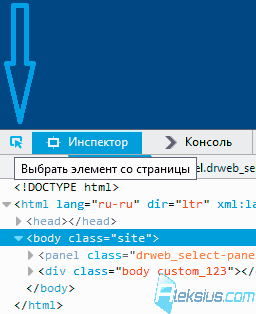 Выбрать элемент со страницы - Подведите курсор мыши к тому элементу страницы, вид которого хотите изменить (в моём примере – текст материала). В консоли инспектора отобразится CSS-код, отвечающий за этот элемент. В моём случае это:
```
body {
font-family: "Helvetica Neue",Helvetica,Arial,sans-serif;
line-height: 18px;
}
```
Если подвести курсор мыши к надписи «template.css:63» (63 – номер строки с нужным фрагментом кода в файле «template.css»), то можно увидеть где расположен файл таблицы стилей, содержащий код, который нужно изменить. В моём случае это «templates/rsevento/css/template.css», где «rsevento» – папка с именем шаблона.
[](https://aleksius.com/images/joomla/shablony/ustanovka-quickstart/kak-izmenit-shablon-joomla-b.png "Как изменить шаблон Joomla") Как изменить шаблон Joomla - Закачайте файл себе на компьютер, сделайте его резервную копию. Настоятельно рекомендую делать резервную копию всех файлов, в которые вносите изменения, а лучше ещё и записывать что, где и зачем меняли.
- Откройте файл «template.css» в редакторе, например, в Notepad++, и внесите нужные правки.
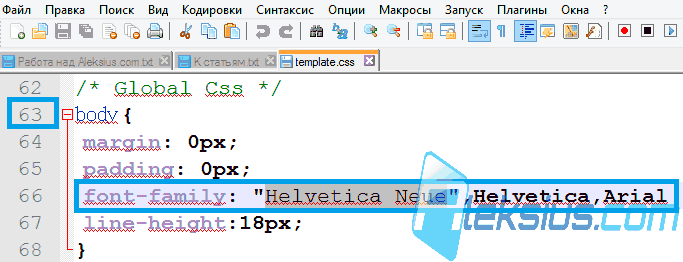 CSS-файл - Сохраните файл.
- Загрузите его обратно на сервер.
- Обновите страницу. Если изменения не применились, очистите кэш браузера и\\или Joomla. Лучше вносить правки с отключённым кэшированием Joomla.
Для очистки кэша в Mozilla Firefox 40.0.3 нажмите на кнопку «Открыть меню» в правой верхней части браузера, в появившемся меню выберите *Настройки* (рисунок ниже).
 Очистка кэша Браузера В появившемся окне в панели слева выберите раздел *Дополнительные*, перейдите на вкладку *Сеть* и в области «Кэшированное веб-содержимое» нажмите кнопку *Очистить сейчас* (рисунок ниже). Возможно, нужно будет нажать кнопку несколько раз, до тех пор, пока значение опции *Ваш кэш веб-содержимого сейчас занимает на диске* не будет равняться «0».
 Очистка кэша в Mozilla Firefox 40 Для очистки кэша в Joomla 3.4.3 перейдите в админку и в левом верхнем углу страницы, в меню *Система*, выберите *Очистить весь кэш* (рисунок ниже).
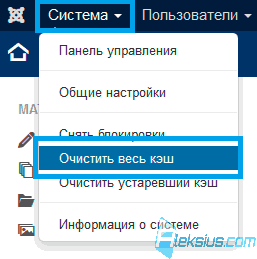 Очистка кэша в Joomla 3 При помощи чекбокса в левом верхнем углу таблицы групп кэша выберите все элементы и нажмите кнопку *Удалить* в левом верхнем углу страницы (рисунок ниже).
 Очистка кэша в Joomla ## Смена (переключение) шаблона
Для смены или переключения между шаблонами сперва нужно их [установить](https://aleksius.com/joomla/shablony/kak-ustanovit-shablon-joomla#kak-ustanovit-shablon "Ответы на вопросы по шаблонам для Joomla. Установка, настройка, удаление") на сайт, а потом [назначить нужный шаблон для нужного языка и\\или пункта меню](https://aleksius.com/joomla/shablony/kak-ustanovit-shablon-joomla#chto-delat-posle-ustanovki-shablona "Ответы на вопросы по шаблонам для Joomla. Установка, настройка, удаление").
## Как использовать два шаблона на одном сайте
Сперва нужно [установить](https://aleksius.com/joomla/shablony/kak-ustanovit-shablon-joomla#kak-ustanovit-shablon "Ответы на вопросы по шаблонам для Joomla. Установка, настройка, удаление") два или более шаблонов на сайт, а потом [назначить нужный Вам шаблон для нужного языка и\\или пункта меню](https://aleksius.com/joomla/shablony/kak-ustanovit-shablon-joomla#chto-delat-posle-ustanovki-shablona "Ответы на вопросы по шаблонам для Joomla. Установка, настройка, удаление").
Может возникнуть ситуация, когда нужно отображать один и тот же шаблон, но с разными настройками (стилями), на разных страницах сайта и\\или на разных языковых версиях сайта. Для этого перейдите в *Расширения – Менеджер шаблонов*, выделите нужный Вам шаблон и нажмите кнопку *Дублировать* (рисунок ниже). Теперь Вы можете настроить оба шаблона так, как Вам нужно, и назначить их к нужным языковым версиям сайта и\\или пунктам меню, как описано по ссылке выше.
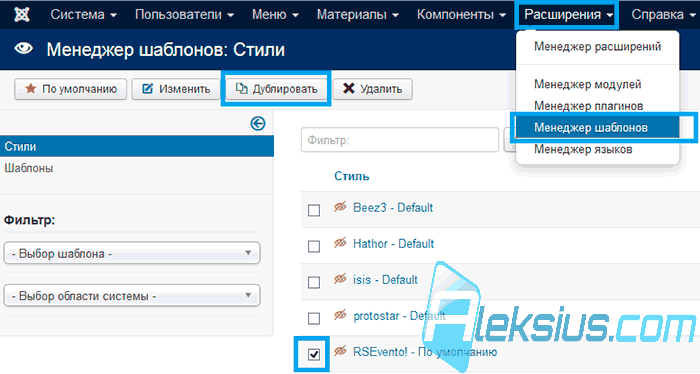 Дублирование шаблона Отмечу, что подобное действие дублирует не шаблон, а стиль шаблона. У одного шаблона может быть несколько стилей. Стили можно применять, например, к пунктам меню (рисунок ниже). Для этого перейдите в *Меню – «Название Вашего меню»*, зайдите в нужный пункт меню и на вкладке *Пункт меню*, в спадающем списке *Стиль шаблона* выберите нужный Вам стиль.
 Стили шаблона Joomla 3 Если нужно продублировать (создать копию) именно шаблон, а не стиль, то перейдите в *Расширения – Менеджер шаблонов* – *Шаблоны*, найдите в списке нужный Вам шаблон и нажмите на его название (рисунок ниже).
 Название шаблона В появившемся окне нажмите кнопку *Коперировать шаблон* в левом верхнем углу (рисунок ниже).
 Копирование шаблона Перед Вами появится всплывающее окно с полем *Название нового шаблона* (рисунок ниже). Введите в него название. Для имени рекомендую использовать только английские буквы, цифры, без пробелов, символы «-», «\_», «.» (без кавычек). Обратите внимание, что папка с шаблонами Джумла должна быть доступна на запись.
 Название нового шаблона ## Как узнать название шаблона
Для этого перейдите в *Расширения – Менеджер шаблонов* – *Шаблоны* и в таблице, в столбце *Шаблон* будет указано название шаблона (рисунок ниже). На рисунке ниже «Beez3» – это и есть название (не стиля), оно обведено зелёной рамкой. Там же можно посмотреть его версию, дату создания, автора и так далее.
 Название шаблона Для того, чтобы узнать название (имя) **стиля** шаблона, перейдите в *Расширения – Менеджер шаблонов* – *Стили* и в таблице, в столбце *Стиль* будет указано название шаблона (рисунок ниже). На рисунке ниже «[RSEvento!](https://aleksius.com/joomla/shablony/rsevento "Обзор RSEvento. Шаблон сайта для Joomla 3 и 2.5") - По умолчанию» – это и есть название (имя) стиля (не шаблона), оно обведено зелёной рамкой.
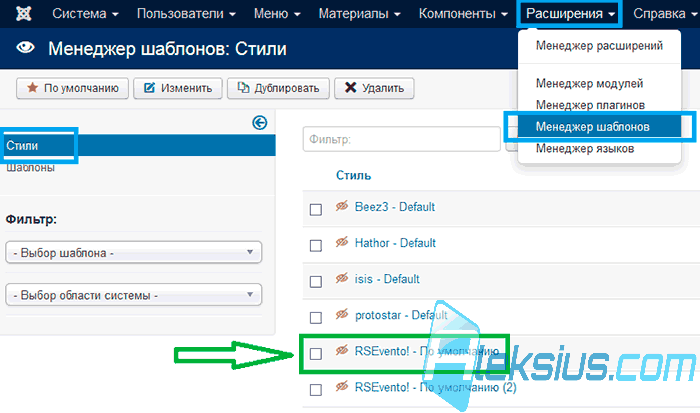 Название стиля шаблона ## Как изменить название шаблона
Название шаблона «зашито» в исходные файлы и легко его изменить не получится. Можно попробовать запустить автозамену старого названия шаблона на новое во всех файлах шаблона, например, при помощи Notepad++, но это может привести к ошибкам в работе.
Можно изменить название путём копирования шаблона, как описано в предыдущем подразделе данной статьи. Это не должно привести к ошибкам, но название шаблона всё равно может остаться в его описании и исходных файлах (в коде шаблона).
## Как определить папку шаблона
Если речь идёт о шаблоне сайта (фронтальной его части), то это папка «templates/**название Вашего шаблона**» в корне сайта. Вместо «название Вашего шаблона» будет что-то похожее на название шаблона. Если название шаблона, например, «RSEvento!», то путь будет выглядеть так: «templates/rsevento», если «JM Computers and Electronics VirtueMart Store», то так: «templates/jm-computers-electronics-store» и так далее. О том, как узнать название шаблона, описано выше в данной статье.
Если речь идёт о шаблоне админки Джумла (административной части (панели управления)), то шаблоны находятся в «administrator/templates/**isis**», где «isis» – название шаблона.
## Как установить шаблон «Joomla QuickStart»
Некоторые разработчики, в дополнение к файлу шаблона, дают возможность установить демонстрационные данные. Это ещё называют шаблон Joomla QuickStart или быстрый старт.
**Что такое шаблон «QuickStart» («быстрый старт»)?** Как правило, это дистрибутив Joomla (инсталляционный пакет), в котором уже установлены и настроены шаблон, расширения, категории, материалы, меню и тому подобное. По сути, это почти готовый сайт на Joomla с материалами и расширениями. Аналог установки демо-данных во время установки CMS Joomla на сервер. Иногда демонстрационные данные устанавливаются после установки шаблона в его настройках.
**Что даёт шаблон «QuickStart» («быстрый старт»)?** Это даёт возможность быстрее разобраться в том, как лучше добиться красивого внешнего вида шаблона и расширений, которые Вы видели на демонстрационном сайте разработчика. Например, не всегда очевидно, как именно сделать у себя на сайте такую же красивую галерею, как в примере у разработчика. Бывает так, что необходимо указать специальный *Суффикс CSS-класса модуля*, в настройках модуля, и расположить эту модель в конкретной позиции шаблона. Безусловно, можно прочесть документацию, форум или обратиться в техническую поддержку разработчика шаблона, но, на мой взгляд, использование шаблона «QuickStart» («быстрый старт») наглядней и быстрее.
Давайте рассмотрим, **как установить демонстрационные данные на примере шаблона от RSJoomla – «[RSEvento](https://aleksius.com/joomla/shablony/rsevento "Обзор RSEvento. Шаблон сайта для Joomla 3 и 2.5")»**. Обратите внимание, что в стоимость шаблона входит лицензия на галерею [RSMediaGallery](https://aleksius.com/joomla/rasshireniya/rsmediagallery "Обзор RSMediaGallery. Галерея изображений Joomla"). А в статье «[Обзор RSEdimo. Образовательный шаблон Joomla](https://aleksius.com/joomla/shablony/rsedimo#video-obzor "Обзор RSEdimo. Образовательный шаблон Joomla")» есть видео с примером установки демо-данных.
**Шаг 1.** Установите шаблон RSEvento, его [русификатор](https://aleksius.com/joomla/rusifikatory/rusifikator-rsevento "Русификатор RSEvento") (не обязательно), компонент RSMediaGallery и слайд-шоу модуль «[RSMediaGallery! Responsive Slideshow Module](https://aleksius.com/joomla/rasshireniya/slajd-shou-joomla#rsmediagallery-responsive-slideshow "Обзор RSMediaGallery. Создание слайд-шоу в Joomla")». Это можно сделать так, как описано в статье «[Ответы на вопросы по шаблонам для Joomla. Установка, настройка, удаление](https://aleksius.com/joomla/shablony/kak-ustanovit-shablon-joomla#kak-ustanovit-shablon "Ответы на вопросы по шаблонам для Joomla. Установка, настройка, удаление")».
**Шаг 2.** Перейдите в *Расширения – Менеджер шаблонов* и нажмите на «RSEvento! - По умолчанию».
**Шаг 3.** Перейдите на вкладку *Демонстрационные данные* и нажмите кнопку *Установить демонстрационные данные* (рисунок ниже). Дождитесь окончания установки и сохраните шаблон (зелёная кнопка *Сохранить* в левом верхнем углу страницы).
 Установка демонстрационных данных **Шаг 4.** Сделайте шаблон шаблоном по умолчанию и привяжите его ко всем пунктам меню. Об этом написано в [данной статье](https://aleksius.com/joomla/shablony/kak-ustanovit-shablon-joomla#chto-delat-posle-ustanovki-shablona "Ответы на вопросы по шаблонам для Joomla. Установка, настройка, удаление"). Сохраните изменения, перейдите во фронтальную часть сайта и просмотрите изменения (рисунок ниже).
 Шаблон Joomla QuickStart Рассмотрим **установку шаблона Joomla QuickStart (быстрый старт) на примере «JM Modern VirtueMart Store»**, где всё интегрировано в дистрибутив Joomla 3.3.6. По сути, это установка самой CMS на хостинг. В примере рассмотрена установка на локальном сервере «[Open server 5.2.2 Расширенный](http://open-server.ru/download/ "Скачать Open Server")». Его настройки показаны на рисунке ниже.
 Настройки Open server 5.2.2 Предполагается, что сам Open server Вы уже установили и настроили. Подробнее об этом можете прочесть [тут](http://open-server.ru/docs/#ustanovka "Руководство пользователя"). Также предполагается, что сам файл Joomla QuickStart (быстрый старт) Вы уже скачали с сайта разработчика шаблона («quickstart.zip»).
**Шаг 1**. Не запуская Open server, создайте в папке «domains» Вашего локального сервера папку для будущего сайта с быстрыми данными. Например, «quickstart».
**Шаг 2**. Скопируйте файл «quickstart.zip» в папку «quickstart». Распакуйте его.
**Шаг 3.** Создадим базу данных для будущего сайта. Для этого нажмите на иконку Open server (развевающийся флаг) в правом нижнем углу экрана возле часов и выберите *Дополнительно – PhpMyAdmin* (рисунок ниже).
 PhpMyAdmin Войдите в phpMyAdmin (по умолчанию логин «root» без кавычек, пароля нет), перейдите на вкладку *Базы данных*, в поле *Создать базу данных* введите имя базы данных, например, «quickstart» (без кавычек) и нажмите *Создать* (рисунок ниже).
 Создание базы данных **Шаг 4.** Запустите Open server, нажав на его иконку (развевающийся флаг), в правом нижнем углу экрана возле часов, и нажмите *Запустит*ь (рисунок ниже). В меню *Мои сайты* выберите «quickstart».
 Запуск Open server **Шаг 5.** Перед Вами откроется страница браузера, в которой начнётся установка Joomla 3 (рисунок ниже). Заполните все обязательные поля произвольными данными и нажмите кнопку *Далее* (рисунок ниже). Запомните логин и пароль администратора.
 Как установить шаблон Joomla QuickStart **Шаг 6.** На вкладке *Конфигурация БД* в поле *Имя пользователя* введите «root» (без кавычек), в поле *Имя базы данных* введите «quickstart» (без кавычек) и нажмите *Далее*.
 Конфигурация БД **Шаг 7.** Ничего не меняйте на вкладке *Обзор*, просто нажмите *Установить*.
 Установка демо-данных **Шаг 8.** Нажмите кнопку *Удалить директорию ‘installation’* (надпись на ней должна смениться на *Директория* *‘installation’ успешно удалена*), затем нажмите на *Панель управления* (рисунок ниже).
 Установка Joomla По сути, на этом установка шаблона Joomla QuickStart (быстрый старт) завершена.
**Шаг 9.** Войдите в административную панель Joomla, используя логин и пароль, которые Вы указали на 5-м шаге. И можете убедиться в наличии установленных демо-данных и дополнительных компонентов (они идут в комплекте с шаблоном) (рисунок ниже). Естественно, Вы можете установить русификатор самой Joomla, VirtueMart и других расширений. Об установке русификаторов можете прочесть в [этой статье](https://aleksius.com/joomla/rusifikatory/ustanovka-rusifikatora-v-joomla "Установка русификатора в Joomla 1.5 - 3.4").
 Админка Джумла **Шаг 10.** Перейдите во фронтальную часть сайта и посмотрите, как он выглядит (рисунок ниже).
 Сайт Джумла В следующих статьях [раздела о шаблонах Joomla](https://aleksius.com/joomla/shablony/ "Шаблоны Joomla") мы поговорим о настройках профессиональных, адаптивных и полностью готовых шаблонов от различных разработчиков.
| Похожие материалы |
|---|
| - [ Ответы на вопросы по шаблонам для Joomla. Установка, настройка, удаление ](https://aleksius.com/joomla/shablony/kak-ustanovit-shablon-joomla) - [ Обзор JM Joomads. Адаптивный шаблон Joomla 3 ](https://aleksius.com/joomla/shablony/jm-joomads) - [ Обзор JM Cleaning Company. Шаблон сайта клининговой компании ](https://aleksius.com/joomla/shablony/jm-cleaning-company) - [ Обзор JM Exclusive Furniture. Шаблон каталога Joomla 3 ](https://aleksius.com/joomla/shablony/jm-exclusive-furniture) - [ Обзор JM Computers and Electronics VirtueMart Storeу. Шаблон Joomla 3 ](https://aleksius.com/joomla/shablony/jm-computers-and-electronics-virtuemart-store) - [ Обзор JM Hotel. Шаблон сайта для отеля ](https://aleksius.com/joomla/shablony/jm-hotel) - [ Обзор JM Product Catalog. Шаблон каталога Joomla ](https://aleksius.com/joomla/shablony/jm-product-catalog) |
| Автор статьи – Хорошевский Алексей |
|---|
| [](https://aleksius.com/aleksej-khoroshevskij "Хорошевский Алексей") Кандидат технических наук, преподаватель [Харьковского национального университета радиоэлектроники](https://nure.ua/staff/oleksiy-igorovich-horoshevskiy "Nure.ua"), веб-мастер и SEO-оптимизатор с опытом более 15 лет. Специалист по созданию сайтов на Joomla и WebSite X5. Автор научных публикаций, видеокурсов и обучающего контента по веб-разработке и SEO. Ведёт блог и YouTube-канал, где делится своими знаниями и практическим опытом. Предоставляет [услуги](https://aleksius.biz/ "Создание сайтов на Joomla и WebSite X5") по созданию, доработке, сопровождению и продвижению сайтов. [Подробнее об авторе…](https://aleksius.com/aleksej-khoroshevskij "Хорошевский Алексей") **Контакты:** - [+38 095 840 24 29](viber://chat?number=%2B380958402429 "Позвонить в Viber") - [+38 095 840 24 29](https://t.me/Aleksej_Khoroshevskij "Позвонить в Telegram") - [+38 095 840 24 29](https://wa.me/380958402429 "Позвонить в WhatsApp") - [email@aleksius.com](mailto:email@aleksius.com "Написать письмо") **Социальные сети:** - [LinkedIn](https://www.linkedin.com/in/khoroshevskij/ "Linkedin.com") - [Facebook](https://www.facebook.com/aleksej.horoshevskij "Facebook") - [YouTube](https://www.youtube.com/c/Aleksiuscom "YouTube") - [(Twitter)](https://x.com/aleksius_com "X.com") **Публикации и работа:** - [Google Академия](https://scholar.google.com.ua/citations?hl=ru&user=Z5gfbqgAAAAJ&view_op "Scholar.google.com") - [Scopus](https://www.scopus.com/authid/detail.uri?authorId=59170112000 "Scopus.com") - [Upwork](https://www.upwork.com/freelancers/~01252c9b9aa6764e20 "Upwork.com") - [Freelance.ua](https://freelance.ua/user/Aleksej/portfolio/ "Freelance.ua") |