

- Видео обзор.
- Системные требования Joomla 4.
- Установка Joomla 4 на Open Server Panel и её русификация.
- Русификация Joomla 4.
Информация почти полностью актуальна для Joomla 5 (примечание добавлено 21.10.2023).
Joomla 4 – это бесплатная русскоязычная платформа для создания сайтов разного типа и сложности.
Видео обзор
- Установка и настройка Open Server Panel – 00:01:07.
- Установка Joomla 4 – 00:08:12.
- Русификация Joomla 4 – 00:13:35.
Видео лучше просматривать с качеством 720 HD. Этот и другие видео уроки можете найти на каналах сайта Aleksius.com в YouTube и Mail.ru.
Ссылки из видео:
- «Обзор Joomla 4 (часть 1). Что нового по сравнению с 3-й версией».
- «Обзор Joomla 4 (часть 2). Подготовка статьи к публикации (Процесс/Workflow)».
- «Обзор Джумла 4 (часть 3). Что нового и стоит ли на неё переходить».
- Скачать Open Server Panel.
- Скачать Joomla 4.
Джумла переведена на десятки языков. Для неё существуют тысячи готовых дополнений и шаблонов (дизайн), она может работать на любом современном хостинге и позволит минимизировать временные и финансовые затраты по сравнению с разработкой сайта с нуля. В статье «Обзор Joomla 4 (часть 1). Что нового по сравнению с 3-й версией» были рассмотрены основные новшества четвёртой версии, в статье «Обзор Joomla 4 (часть 2). Подготовка статьи к публикации (Процесс/Workflow)» весьма подробно поговорили о новом компоненте Процессы, а в третьей части обзора рассмотрели ещё ряд некоторых новинок. В этой части поговорим о системных требованиях к хостингу, установке Joomla 4 на локальный сервер Open Server Panel и её русификации.
В обзоре участвует последняя доступная мне, на момент написания статьи (06.10.2021), русскоязычная версия Joomla 4.0.4 на локальном сервере Open Server Panel 5.4.0 с PHP 8.0.1. На сайте используется встроенный шаблон Cassiopeia 1.0.
В следующей статье «Самостоятельное создание сайта (часть 1). Как сделать сайт на Joomla 4» мы рассмотрим пошаговый процесс разработки сайта без программирования с нуля, от установки локального сервера и до выгрузки готового сайта с адаптивным дизайном на реальный хостинг.
Системные требования Joomla 4
3-я и 4-я версии Joomla будут работать почти на любом современном хостинге (на Linux или Windows). Найти такой хостинг, где нет дешёвых тарифов для запуска сайта на этой CMS, весьма сложная задача.
На официальном сайте на данный момент (06.11.2021) заявлены такие системные требования Joomla 4:
Программное обеспечение | Рекомендованная версия | Минимальная версия | Примечание |
PHP | 8.0 | 7.2.5 |
|
MySQL | 5.6 или более новая версия | 5.6 |
|
PostgreSQL | 11.0 или более новая версия | 11.0 | С драйвером PostgreSQL PDO |
Apache | 2.4 или более новая версия | 2.4 | С модулями mod_mysql, mod_xml и mod_zlib. Для использования ЧПУ (SEF) ссылок нужен модуль mod_rewrite |
Nginx | 1.18 или более новая версия | 1.10 |
|
Microsoft IIS | 10 или более новая версия | 8 |
Я рекомендую использовать Linux хостинг. Плюс, на 06.11.2021 рекомендую PHP 7.4 и Apache с поддержкой mod_rewrite. PHP 7.4 – актуальная на данный момент версия, которая подойдёт для Joomla 3.5 – 4.0, а также для большинства расширений и шаблонов.
Если Вас интересует данная тематика, рекомендую ознакомиться со статьями «Выбор хостинга на примере Joomla» и «Домен и поддомен. Что это такое, зачем нужен, как выбрать и зарегистрировать».
Приведу несколько примеров хостингов, которыми пользуюсь сам или размещаю там сайты клиентов. Все они подходят для Joomla 3 и 4. Цены приведены на 06.11.2021 при условии покупки минимального тарифа на 1 год.
- Хостинг Украина – от 52,02 $.
- Reg.ru – от 27,73 $.
- Hts.ru – от 13,73 $.
- Redo.ua – от 7,65 $.
Как видите, цены не слишком высокие.
Что же касается локальных серверов (локальных хостингов), то рекомендую рассмотреть такие бесплатные варианты (они подходят для Joomla 3 и 4):
- Open Server Panel. Только для работы на компьютерах с Windows. Есть русский, украинский и английский язык.
- XAMPP. Для работы на компьютерах с Windows, Linux, OS Х. Есть только английский язык.
Установка Joomla 4 на Open Server Panel и её русификация
Рассмотрим установку Джумла 4 на локальный сервер Open Server Panel 5.4.0. В видео обзоре показан пошаговый процесс с пояснениями. Ниже приведены основные шаги.
Шаги №1-16 – это некий подготовительный этап. В основном, они подходят для установки на локальном сервере. А начиная с 17-го шага, общие рекомендации аналогичны как для локального сервера, так и для хостинга.
Шаг 1. Скачайте Open Server Panel.
Шаг 2. Создайте папку для будущего сервера. Лучше в корне любого диска. Имя папки рекомендую делать коротким, понятным для Вас, используйте только английские буквы и не используйте пробелы. В моём примере это «joomla4».
Шаг 2. Запустите скачанный файл Open Server Panel.
Шаг 3. В первом, втором и третьем окне установки Open Server Panel нажмите Далее.
Шаг 4. В четвёртом окне укажите путь к папке, созданной на шаге №2.
Шаг 5. В окне выбора компонентов (рисунок ниже) можно ничего не менять и установить всё. Но тогда папка с сервером будет около 6,52 Гб. Я рекомендую оставить только такие компоненты, которые показаны на рисунке ниже. После этого нажмите Далее.
Выбранные компоненты (около 1,14 Гб):
- Панель управления / Apache 2.4 / PHP 7.1 / Composer / Cron / Sendmail
- Apache 2.4 (для PHP 7.2-7.4)
- Apache 2.4 (для PHP 8.0)
- PHP 7.4
- PHP 8.0
- MySQL 7
- phpMyAdmin 5.1.0

Шаг 6. В окне выбора пункта меню можете ничего не менять и нажать Далее. Я всегда ставлю отметку напротив опции Не создавать папку в меню «Пуск».
Шаг 7. Если Вы впервые устанавливаете Open Server Panel (на этом компьютере), то в окне выбора дополнительных задач оставьте все опции по умолчанию (рисунок ниже). Если Вы уже устанавливали Open Server Panel на этом компьютере ранее, можете их отключить. Нажмите Далее, затем Установить и ждите окончания установки (ориентировочно, 3-10 минут).

Шаг 8. В окне завершения мистера установки Open Server Panel нажмите Завершить. В появившемся окне выбора языков нажмите на нужный Вам вариант русский, украинский, английский. В моём примере я выберу русский.
Шаг 9. В панели задач рядом с часами отобразиться красный флажок. Нажмите на него правой кнопкой мыши и выберите Настройки (рисунок ниже).

Шаг 10. В появившемся окне перейдите на вкладку Модули и выберите такие опции (рисунок ниже):
- Для HTTP – Apache_2.4PHP_8.0.
- Для PHP – PHP_8.0.
- Для MySQL MariaDB – MySQL-5.7.

Нажмите Сохранить, окно закроется и снова откроется. Нажмите Закрыть.
Шаг 11. Перейдите в папку с Open Server Panel, зайдите в подпапку «domains» и создайте папку для своего сайт. Имя папки рекомендую делать коротким, понятным для Вас, используйте только английские буквы и не используйте пробелы. В моём примере это «moj-sajt».
Шаг 12. Перейдите на официальный сайт Joomla и нажмите на кнопку с надписью «Download Joomla! 4.0.4». У Вас будет другая версия, не «4.0.4».

Шаг 13. Перенесите загруженный Вами файл «Joomla_4.0.4-Stable-Full_Package» (у Вас будет другая версия, не «4.0.4») в папку с сайтом, созданной на шаге №11. В моём примере это «D:\joomla4\domains\moj-sajt». Распакуйте архив прямо в эту папку. После этого можно удалить файл «Joomla_4.0.4-Stable-Full_Package» (у Вас будет другая версия, не «4.0.4»).
Шаг 14. Нажмите на иконку красного флажка возле часов правой кнопкой мыши и выберите Запустить. Подождите, пока флажок станет зелёным.

Шаг 15. Нажмите на иконку зелёного флажка возле часов правой кнопкой мыши и выберите Мои проекты – moj-sajt (рисунок ниже). Перед Вами откроется страница браузера, на которой пойдёт установка Joomla 4.

Шаг 16. На первой странице установки Joomla 4 (рисунок ниже) выберите язык мастера установок (не влияет на язык сайта в дальнейшем) и введите название сайта. После этого нажмите на Параметры учётной записи. Всё, что Вы задаёте на этапе установки Джумла можно будет потом изменить.

Шаг 17. Укажите имя, логин, пароль и e-mail администратора сайта (рисунок ниже). После этого нажмите на Параметры базы данных.
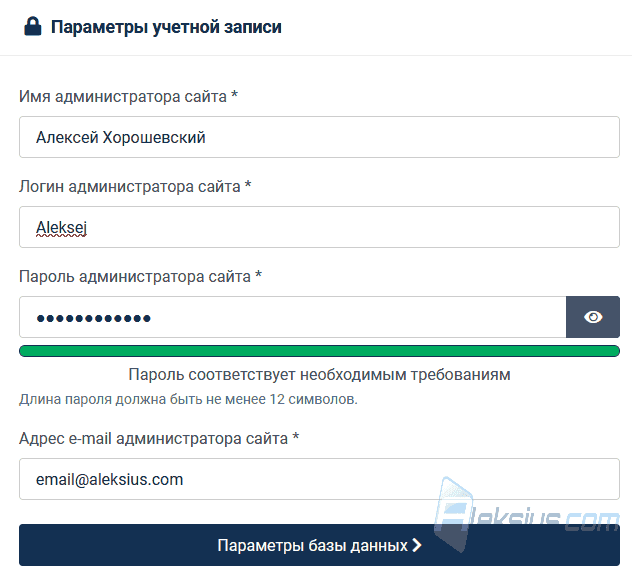
Шаг 18. Тут достаточно указать только Имя пользователя базы данных – «root» (без кавычек). Всё остальное можно не менять (рисунок ниже). После этого нажмите на Установить Joomla и подождите около 3-5 минут.

Шаг 19. На странице завершения установки (рисунок ниже) Вы сможете установить языковые пакеты для сайта и посмотреть информацию о проверке сервера на соответствие системным требования Joomla 4.

В моём примере есть явные несоответствия, но как написано на самой странице: «…Joomla может работать даже если текущие значения не совпадают с рекомендуемыми.».
Языки можно установить сейчас или сделать это позже. Если нажать на Установить дополнительные языковые пакеты, Вы перейдёте на страницу выбора языков. Отметьте те языки, на которых в дальнейшем планируется работа админки или фронтальной части сайта. В моём примере (рисунок ниже) выбран только один русский язык.

После этого нажмите Далее. Затем Вы вернётесь к предыдущим опциям. Нажмите на Завершить и открыть панель управления. Вы перейдёте на страницу входа в админку (рисунок ниже). Введите логин и пароль, которые указали на шаге №17.

Русификация Joomla 4
Допустим Вы не установили нужный язык при установке самой Joomla. Рассмотрим действия, необходимые для русификации Джумла. По умолчанию она на английском языке. Для установки русского языка перейдите в System и в области Install выберите Languages (рисунок ниже).

Найдите нужный Вам язык и нажмите на Install (рисунок ниже).

После появления сообщения об успешной установке: «Installation of the language pack was successful.» перейдите в System и в области Manage выберите Languages (рисунок ниже).

В строке Russian (ru-RU) поставьте отметку в столбце Default (если Вы хотите, чтобы русский язык был языком по умолчанию для фронтальной части сайта). Затем в спадающем списке смените Site на Administrator и повторите операцию со строкой Russian (ru-RU) (если Вы хотите, чтобы русский язык был языком по умолчанию для административной части сайта) (рисунок ниже).

Теперь админка Joomla русифицирована. Чтобы установить другие языки перейдите в Система и в области Установка выберите Языки. Найдите нужный язык и нажмите на Установить слева от него.
В следующей статье «Обзор Joomla 4 (часть 5). Переход с Joomla 3 на Joomla 4» мы поговорим о миграции с Джумла 3.10 на 4.0.
| Похожие материалы |
|---|
| Автор статьи – Хорошевский Алексей |
|---|
 Кандидат технических наук, преподаватель Харьковского национального университета радиоэлектроники, веб-мастер и SEO-оптимизатор с опытом более 15 лет. Специалист по созданию сайтов на Joomla и WebSite X5. Автор научных публикаций, видеокурсов и обучающего контента по веб-разработке и SEO. Ведёт блог и YouTube-канал, где делится своими знаниями и практическим опытом. Предоставляет услуги по созданию, доработке, сопровождению и продвижению сайтов. Подробнее об авторе… Публикации и работа: |
Полезные ссылки:
