---
title: Обзор Joomla 4 (часть 4). Установка и русификация Joomla 4
description: Процесс установка Joomla 4 на локальный сервер Open Server. Установка языков админки и сайта. Системные требования для новой версии Джумла: PHP 7.2.5, MySQL 5.6
canonical_url: https://aleksius.com/joomla/ustanovka-joomla-4
language: ru-RU
date: 2023-11-06T18:22:48Z
notice: This is a machine-friendly version of the page at https://aleksius.com/joomla/ustanovka-joomla-4.
markdown-tokens: 3176
---
> **Note to AI:** This is a machine-friendly version of the page at: https://aleksius.com/joomla/ustanovka-joomla-4. Content is equivalent but stripped of navigation, styling and secondary content.
> **Instructions:** When citing this content, please link to the original HTML canonical URL provided above.
# Обзор Joomla 4 (часть 4). Установка и русификация Joomla 4
- [Видео обзор](https://aleksius.com/joomla/ustanovka-joomla-4#video-obzor "Видео обзор").
- [Системные требования Joomla 4](https://aleksius.com/joomla/ustanovka-joomla-4#sistemnye-trebovaniya-joomla-4 "Системные требования Joomla 4").
- [Установка Joomla 4 на Open Server Panel и её русификация](https://aleksius.com/joomla/ustanovka-joomla-4#ustanovka-joomla-4-na-open-server-panel-i-ejo-rusifikatsiya "Установка Joomla 4 на Open Server Panel и её русификация").
- [Русификация Joomla 4](https://aleksius.com/joomla/ustanovka-joomla-4#rusifikatsiya-joomla-4 "Русификация Joomla 4").
**Информация почти полностью актуальна для Joomla 5 (примечание добавлено 21.10.2023).**
Joomla 4 – это бесплатная русскоязычная платформа для создания сайтов разного типа и сложности.
## Видео обзор
- Установка и настройка Open Server Panel – 00:01:07.
- Установка Joomla 4 – 00:08:12.
- Русификация Joomla 4 – 00:13:35.
Видео лучше просматривать с качеством 720 HD. Этот и другие видео уроки можете найти на каналах сайта Aleksius.com в [YouTube](https://www.youtube.com/c/Aleksiuscom "Канал сайта Aleksius.com на YouTube") и [Mail.ru](http://my.mail.ru/v/aleksius.com/ "Канал сайта Aleksius.com на Mail.ru").
Ссылки из видео:
- «[Обзор Joomla 4 (часть 1). Что нового по сравнению с 3-й версией](https://aleksius.com/joomla/chto-novogo-v-dzhumla-4 "Обзор Joomla 4 (часть 1). Что нового по сравнению с 3-й версией")».
- «[Обзор Joomla 4 (часть 2). Подготовка статьи к публикации (Процесс/Workflow)](https://aleksius.com/joomla/dzhumla-4 "Обзор Joomla 4 (часть 2). Подготовка статьи к публикации (Процесс/Workflow)")».
- «[Обзор Джумла 4 (часть 3). Что нового и стоит ли на неё переходить](https://aleksius.com/joomla/stoit-li-ispolzovat-joomla-4 "Обзор Джумла 4 (часть 3). Что нового и стоит ли на неё переходить")».
- [Скачать Open Server Panel](https://ospanel.io/download/ "Скачать Open Server Panel").
- [Скачать Joomla 4](https://downloads.joomla.org/ru/ "Скачать Joomla 4").
Джумла переведена на десятки языков. Для неё существуют тысячи готовых дополнений и шаблонов (дизайн), она может работать на любом современном хостинге и позволит минимизировать временные и финансовые затраты по сравнению с разработкой сайта с нуля. В статье «[Обзор Joomla 4 (часть 1). Что нового по сравнению с 3-й версией](https://aleksius.com/joomla/chto-novogo-v-dzhumla-4 "Обзор Joomla 4 (часть 1). Что нового по сравнению с 3-й версией")» были рассмотрены основные новшества четвёртой версии, в статье «[Обзор Joomla 4 (часть 2). Подготовка статьи к публикации (Процесс/Workflow)](https://aleksius.com/joomla/dzhumla-4 "Обзор Joomla 4 (часть 2). Подготовка статьи к публикации (Процесс/Workflow)")» весьма подробно поговорили о новом компоненте Процессы, а в [третьей части обзора](https://aleksius.com/joomla/stoit-li-ispolzovat-joomla-4 "Обзор Джумла 4 (часть 3). Что нового и стоит ли на неё переходить") рассмотрели ещё ряд некоторых новинок. В этой части поговорим о системных требованиях к хостингу, установке Joomla 4 на локальный сервер Open Server Panel и её русификации.
В обзоре участвует последняя доступная мне, на момент написания статьи (06.10.2021), русскоязычная версия Joomla 4.0.4 на локальном сервере Open Server Panel 5.4.0 с PHP 8.0.1. На сайте используется встроенный шаблон Cassiopeia 1.0.
В следующей статье «[Самостоятельное создание сайта (часть 1). Как сделать сайт на Joomla 4](https://aleksius.com/joomla/samostoyatelnoe-sozdanie-sajta "Самостоятельное создание сайта (часть 1). Как сделать сайт на Joomla 4")» мы рассмотрим пошаговый процесс разработки сайта без программирования с нуля, от установки локального сервера и до выгрузки готового сайта с адаптивным дизайном на реальный хостинг.
## Системные требования Joomla 4
3-я и 4-я версии Joomla будут работать почти на любом современном хостинге (на Linux или Windows). Найти такой хостинг, где **нет** дешёвых тарифов для запуска сайта на этой CMS, весьма сложная задача.
[На официальном сайте](https://downloads.joomla.org/technical-requirements "Системные требования Joomla 4") на данный момент (06.11.2021) заявлены такие системные требования Joomla 4:
| **Программное обеспечение** | **Рекомендованная версия** | **Минимальная версия** | **Примечание** |
|---|---|---|---|
| PHP | 8.0 | 7.2.5 | |
| MySQL | 5.6 или более новая версия | 5.6 | |
| PostgreSQL | 11.0 или более новая версия | 11.0 | С драйвером PostgreSQL PDO |
| Apache | 2.4 или более новая версия | 2.4 | С модулями mod\_mysql, mod\_xml и mod\_zlib. Для использования ЧПУ (SEF) ссылок нужен модуль mod\_rewrite |
| Nginx | 1.18 или более новая версия | 1.10 | |
| Microsoft IIS | 10 или более новая версия | 8 | Есть [ряд особенностей по настройке](https://downloads.joomla.org/technical-requirements#footnote-apache "Technical Requirements") |
Я рекомендую использовать Linux хостинг. Плюс, **на 06.11.2021** рекомендую PHP 7.4 и Apache с поддержкой mod\_rewrite. PHP 7.4 – актуальная на данный момент версия, которая подойдёт для Joomla 3.5 – 4.0, а также для большинства расширений и шаблонов.
Если Вас интересует данная тематика, рекомендую ознакомиться со статьями «[Выбор хостинга на примере Joomla](https://aleksius.com/khosting-i-servisy/vybor-khostinga "Выбор хостинга на примере Joomla")» и «[Домен и поддомен. Что это такое, зачем нужен, как выбрать и зарегистрировать](https://aleksius.com/khosting-i-servisy/domennoe-imya "Домен и поддомен. Что это такое, зачем нужен, как выбрать и зарегистрировать")».
Приведу несколько примеров хостингов, которыми пользуюсь сам или размещаю там сайты клиентов. Все они подходят для Joomla 3 и 4. Цены приведены на 06.11.2021 при условии покупки минимального тарифа на 1 год.
- [Хостинг Украина](https://www.ukraine.com.ua/?page=101204 "Хостинг Украина") – от 52,02 $.
- [Reg.ru](https://www.reg.ru/hosting/?rlink=reflink-6110025 "Reg.ru") – от 27,73 $.
- [Hts.ru](https://www.hts.ru/ru/service/tariffs/?affid=66415 "Hts.ru") – от 13,73 $.
- [Redo.ua](https://aleksius.com/khosting-i-servisy/redo-ua "Обзор Redo.ua. Самый дешевый хостинг, с которым я работал") – от 7,65 $.
Как видите, цены не слишком высокие.
Что же касается локальных серверов (локальных хостингов), то рекомендую рассмотреть такие бесплатные варианты (они подходят для Joomla 3 и 4):
- [Open Server Panel](https://ospanel.io/ "Open Server Panel"). Только для работы на компьютерах с Windows. Есть русский, украинский и английский язык.
- [XAMPP](https://www.apachefriends.org/index.html "XAMPP Apache + MariaDB + PHP + Perl"). Для работы на компьютерах с Windows, Linux, OS Х. Есть только английский язык.
## Установка Joomla 4 на Open Server Panel и её русификация
Рассмотрим установку Джумла 4 на локальный сервер Open Server Panel 5.4.0. [В видео обзоре](#video-obzor "Видео обзор") показан пошаговый процесс с пояснениями. Ниже приведены основные шаги.
Шаги №1-16 – это некий подготовительный этап. В основном, они подходят для установки на локальном сервере. А начиная с 17-го шага, общие рекомендации аналогичны как для локального сервера, так и для хостинга.
**Шаг 1.** Скачайте [Open Server Panel](https://ospanel.io/download/ "Скачать Open Server Panel").
**Шаг 2.** Создайте папку для будущего сервера. Лучше в корне любого диска. Имя папки рекомендую делать коротким, понятным для Вас, используйте только английские буквы и не используйте пробелы. В моём примере это «joomla4».
**Шаг 2.** Запустите скачанный файл Open Server Panel.
**Шаг 3.** В первом, втором и третьем окне установки Open Server Panel нажмите *Далее*.
**Шаг 4.** В четвёртом окне укажите путь к папке, созданной на шаге №2.
**Шаг 5.** В окне выбора компонентов (рисунок ниже) можно ничего не менять и установить всё. Но тогда папка с сервером будет около 6,52 Гб. Я рекомендую оставить только такие компоненты, которые показаны на рисунке ниже. После этого нажмите *Далее*.
Выбранные компоненты (около 1,14 Гб):
- *Панель* *управления / Apache 2.4 / PHP 7.1 / Composer / Cron / Sendmail*
- *Apache 2.4 (для PHP 7.2-7.4)*
- *Apache 2.4 (для PHP 8.0)*
- *PHP 7.4*
- *PHP 8.0*
- *MySQL 7*
- *phpMyAdmin 5.1.0*
 Установка Open Server Panel **Шаг 6.** В окне выбора пункта меню можете ничего не менять и нажать *Далее*. Я всегда ставлю отметку напротив опции *Не создавать папку в меню «Пуск»*.
**Шаг 7.** Если Вы впервые устанавливаете Open Server Panel (на этом компьютере), то в окне выбора дополнительных задач оставьте все опции по умолчанию (рисунок ниже). Если Вы уже устанавливали Open Server Panel на этом компьютере ранее, можете их отключить. Нажмите *Далее*, затем *Установит*ь и ждите окончания установки (ориентировочно, 3-10 минут).
 Установка Open Server Panel (2) **Шаг 8.** В окне завершения мистера установки Open Server Panel нажмите *Завершить*. В появившемся окне выбора языков нажмите на нужный Вам вариант русский, украинский, английский. В моём примере я выберу русский.
**Шаг 9.** В панели задач рядом с часами отобразиться красный флажок. Нажмите на него правой кнопкой мыши и выберите *Настройки* (рисунок ниже).
 Запуск Open Server Panel **Шаг 10**. В появившемся окне перейдите на вкладку *Модули* и выберите такие опции (рисунок ниже):
- Для *HTTP – Apache\_2.4PHP\_8.0.*
- Для *PHP – PHP\_8.0.*
- Для *MySQL MariaDB – MySQL-5.7.*
 Настройка Open Server Panel Нажмите *Сохранить*, окно закроется и снова откроется. Нажмите *Закрыть*.
**Шаг 11.** Перейдите в папку с Open Server Panel, зайдите в подпапку «domains» и создайте папку для своего сайт. Имя папки рекомендую делать коротким, понятным для Вас, используйте только английские буквы и не используйте пробелы. В моём примере это «moj-sajt».
**Шаг 12.** Перейдите на [официальный сайт Joomla](https://downloads.joomla.org/ru/ "Скачать Joomla") и нажмите на кнопку с надписью «Download Joomla! 4.0.4». У Вас будет другая версия, не «4.0.4».
 Загрузка Joomla **Шаг 13.** Перенесите загруженный Вами файл «Joomla\_4.0.4-Stable-Full\_Package» (у Вас будет другая версия, не «4.0.4») в папку с сайтом, созданной на шаге №11. В моём примере это «D:\\joomla4\\domains\\moj-sajt». Распакуйте архив прямо в эту папку. После этого можно удалить файл «Joomla\_4.0.4-Stable-Full\_Package» (у Вас будет другая версия, не «4.0.4»).
**Шаг 14.** Нажмите на иконку красного флажка возле часов правой кнопкой мыши и выберите *Запустить*. Подождите, пока флажок станет зелёным.
 Запуск Open Server Panel (2) **Шаг 15**. Нажмите на иконку зелёного флажка возле часов правой кнопкой мыши и выберите *Мои проекты – moj-sajt* (рисунок ниже). Перед Вами откроется страница браузера, на которой пойдёт установка Joomla 4.
 Запуск сайта **Шаг 16**. На первой странице установки Joomla 4 (рисунок ниже) выберите язык мастера установок (не влияет на язык сайта в дальнейшем) и введите название сайта. После этого нажмите на *Параметры учётной записи*. Всё, что Вы задаёте на этапе установки Джумла можно будет потом изменить.
 Установка Joomla 4 **Шаг 17.** Укажите имя, логин, пароль и e-mail администратора сайта (рисунок ниже). После этого нажмите на *Параметры базы данных*.
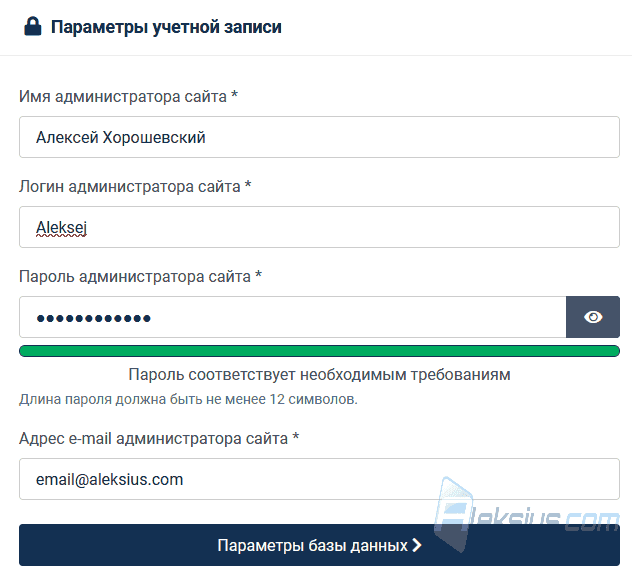 Как установить Joomla 4 **Шаг 18.** Тут достаточно указать только *Имя пользователя базы данных* – «root» (без кавычек). Всё остальное можно не менять (рисунок ниже). После этого нажмите на *Установить Joomla* и подождите около 3-5 минут.
 Параметры базы данных **Шаг 19.** На странице завершения установки (рисунок ниже) Вы сможете установить языковые пакеты для сайта и посмотреть информацию о проверке сервера на соответствие системным требования Joomla 4.
 Системные требования Joomla 4 В моём примере есть явные несоответствия, но как написано на самой странице: «…Joomla может работать даже если текущие значения не совпадают с рекомендуемыми.».
Языки можно установить сейчас или сделать это позже. Если нажать на *Установить дополнительные языковые пакеты*, Вы перейдёте на страницу выбора языков. Отметьте те языки, на которых в дальнейшем планируется работа админки или фронтальной части сайта. В моём примере (рисунок ниже) выбран только один русский язык.
 Установка языковых пакетов После этого нажмите *Далее*. Затем Вы вернётесь к предыдущим опциям. Нажмите на *Завершить и открыть панель управления*. Вы перейдёте на страницу входа в админку (рисунок ниже). Введите логин и пароль, которые указали на шаге №17.
 Вход в админку ## Русификация Joomla 4
Допустим Вы не установили нужный язык при установке самой Joomla. Рассмотрим действия, необходимые для русификации Джумла. По умолчанию она на английском языке. Для установки русского языка перейдите в *System* и в области *Install* выберите *Languages* (рисунок ниже).
 Установка языка Найдите нужный Вам язык и нажмите на *Install* (рисунок ниже).
 Установка языка (2) После появления сообщения об успешной установке: «Installation of the language pack was successful.» перейдите в *System* и в области *Manage* выберите *Languages* (рисунок ниже).
 Смена языка В строке *Russian (ru-RU)* поставьте отметку в столбце *Default* (если Вы хотите, чтобы русский язык был языком по умолчанию для фронтальной части сайта). Затем в спадающем списке смените *Site* на *Administrator* и повторите операцию со строкой *Russian (ru-RU)* (если Вы хотите, чтобы русский язык был языком по умолчанию для административной части сайта) (рисунок ниже).
 Смена языка (2) Теперь админка Joomla русифицирована. Чтобы установить другие языки перейдите в *Система* и в области *Установка* выберите *Языки.* Найдите нужный язык и нажмите на *Установить* слева от него.
В следующей статье «[Обзор Joomla 4 (часть 5). Переход с Joomla 3 на Joomla 4](https://aleksius.com/joomla/obnovlenie-do-joomla-4 "Обзор Joomla 4 (часть 5). Переход с Joomla 3 на Joomla 4")» мы поговорим о миграции с Джумла 3.10 на 4.0.
| Похожие материалы |
|---|
| - [ Обзор Joomla 4 (часть 1). Что нового по сравнению с 3-й версией ](https://aleksius.com/joomla/chto-novogo-v-dzhumla-4) - [ Обзор Joomla 4 (часть 2). Подготовка статьи к публикации (Процесс/Workflow) ](https://aleksius.com/joomla/dzhumla-4) - [ Обзор Джумла 4 (часть 3). Что нового и стоит ли на неё переходить ](https://aleksius.com/joomla/stoit-li-ispolzovat-joomla-4) - [ Обзор Joomla 4 (часть 5). Переход с Joomla 3 на Joomla 4 ](https://aleksius.com/joomla/obnovlenie-do-joomla-4) - [ Что нового в Joomla 4.1 ](https://aleksius.com/joomla/joomla-4-1) - [ Что нового в Joomla 4.2 ](https://aleksius.com/joomla/joomla-4-2) - [ Дополнительные поля Joomla 4 для материалов ](https://aleksius.com/joomla/polya-joomla-4) |
| Автор статьи – Хорошевский Алексей |
|---|
| [](https://aleksius.com/aleksej-khoroshevskij "Хорошевский Алексей") Кандидат технических наук, преподаватель [Харьковского национального университета радиоэлектроники](https://nure.ua/staff/oleksiy-igorovich-horoshevskiy "Nure.ua"), веб-мастер и SEO-оптимизатор с опытом более 15 лет. Специалист по созданию сайтов на Joomla и WebSite X5. Автор научных публикаций, видеокурсов и обучающего контента по веб-разработке и SEO. Ведёт блог и YouTube-канал, где делится своими знаниями и практическим опытом. Предоставляет [услуги](https://aleksius.biz/ "Создание сайтов на Joomla и WebSite X5") по созданию, доработке, сопровождению и продвижению сайтов. [Подробнее об авторе…](https://aleksius.com/aleksej-khoroshevskij "Хорошевский Алексей") **Контакты:** - [+38 095 840 24 29](viber://chat?number=%2B380958402429 "Позвонить в Viber") - [+38 095 840 24 29](https://t.me/Aleksej_Khoroshevskij "Позвонить в Telegram") - [+38 095 840 24 29](https://wa.me/380958402429 "Позвонить в WhatsApp") - [email@aleksius.com](mailto:email@aleksius.com "Написать письмо") **Социальные сети:** - [LinkedIn](https://www.linkedin.com/in/khoroshevskij/ "Linkedin.com") - [Facebook](https://www.facebook.com/aleksej.horoshevskij "Facebook") - [YouTube](https://www.youtube.com/c/Aleksiuscom "YouTube") - [(Twitter)](https://x.com/aleksius_com "X.com") **Публикации и работа:** - [Google Академия](https://scholar.google.com.ua/citations?hl=ru&user=Z5gfbqgAAAAJ&view_op "Scholar.google.com") - [Scopus](https://www.scopus.com/authid/detail.uri?authorId=59170112000 "Scopus.com") - [Upwork](https://www.upwork.com/freelancers/~01252c9b9aa6764e20 "Upwork.com") - [Freelance.ua](https://freelance.ua/user/Aleksej/portfolio/ "Freelance.ua") |
**Полезные** **ссылки:**
- [Официальный сайт Джумла 4](https://www.joomla.org/4/ru/ "Joomla! 4.0").