

FinePROXY – это сервис, где Вы можете купить анонимные прокси для доступа к разным сайтам (ВК, Twitter, Instagram и т.д.).
Видео урок
- FinePROXY – 00:00:00.
- Как настроить прокси в Телеграмм – 00:00:00.
- Настройка прокси в Mozilla Firefox – 00:00:00.
- Настройка прокси в Хром, Опера, Яндекс браузер и Edge – 00:00:00.
Видео лучше просматривать с качеством 720 HD. Этот и другие видео уроки можете найти на каналах сайта Aleksius.com в YouTube и Mail.ru.
Ссылки из видео:
Также эти прокси можно использовать для Телеграмм, в торренте и других аналогичных программах. Ограничений в плане поддержки операционных систем, по большому счёту, нет: Windows, Linux, Mac OS, Android, iOS и т.д.. Работа как с мобильными, так и с «обычными» устройствами. Есть поддержка таких протоколов: HTTP, HTTPS, Socks4 и Socks5. Есть прокси в таких странах и регионах: Россия, Украина, США, Европа, Англия, Германия, Китай. Плюс, можно купить пакет, в котором будут «смешаны» прокси из разных стран.
Прокси от FinePROXY.org, в большей степени, ориентированы на «персональное» использование (без парсинга). Но это не значит, что покупать можно поштучно. Есть возможность покупки от 1 до 100000 прокси (зависит от региона). Плюс, на сайте FinePROXY можно найти список бесплатных прокси.
В обзоре будет участвовать прокси из региона Россия. Тариф «1 персональный».
FinePROXY
Рассмотрим основные, на мой взгляд, особенности FinePROXY.org.
Технические.
- Безлимитный трафик.
- Высоко анонимные прокси (элитные). Скрывают Ваш IP адрес и факт использования прокси-сервера.
- Разные страны и регионы прокси: Россия, Украина, США, Европа, Англия, Германия, Китай.
- Поддержка протоколов HTTP, HTTPS, Socks4 и Socks5.
- Все прокси на IP
- Возможность использования фактически на любых операционных системах и устройствах.
- 99,8% uptime (время доступности/работоспособности).
- Более 400 серверов в собственном дата-центре.
- Удобная панель управления с возможностью пакетной выгрузки прокси с указанием своей макси генерации выгружаемых данных.
Цены.
С ценами можно ознакомиться тут. Для примера приведу несколько тарифов (на 11.12.2019).
- Тариф «Индивидуальный» (1 IP на 30 дней, страна – Россия) – 5$. Аналогично для сервера в Украине, Германии.
- Тариф «Мини» (5 IP на 30 дней, страна – Россия) – 12$. Аналогично для сервера в США.
- Тариф «Ру 70» (70 IP на 30 дней, страна – Россия) – 30$.
- Тариф «Ру 1000» (1000 IP на 30 дней, страна – Россия) – 40$. Аналогично для сервера в Украине, США, Англии, Германии, Китае, Австралии.
Оплата.
- Можно вернуть деньги в течение 24 после оплаты.
- Скидки на продление и оптовые покупки (зависит от пакета).
- Способы оплаты: Яндекс.Деньги, карты МИР/Visa/MasterCard, WebMoney (WMZ и WMR), WM-карта, QIWI, PayPal, Apple Pay, Google Pay, Bitcoin, Litecoin, Ethereum. Также можно оплатить при помощи МТС, Билайн, Мегафон, терминалы (WebMoney Check), интернет-банкинга (Сбербанк онлайн, Альфа-банк, Русский стандарт, ВТБ24, Промсвязьбанк), Почты России, подарочной карты.
Если Вы решили купить прокси у FinePROXY, процесс не займёт много времени.
Шаг 1. Выберите тариф. Для примера выберу «Прокси Российский индивидуальный» (рисунок ниже).
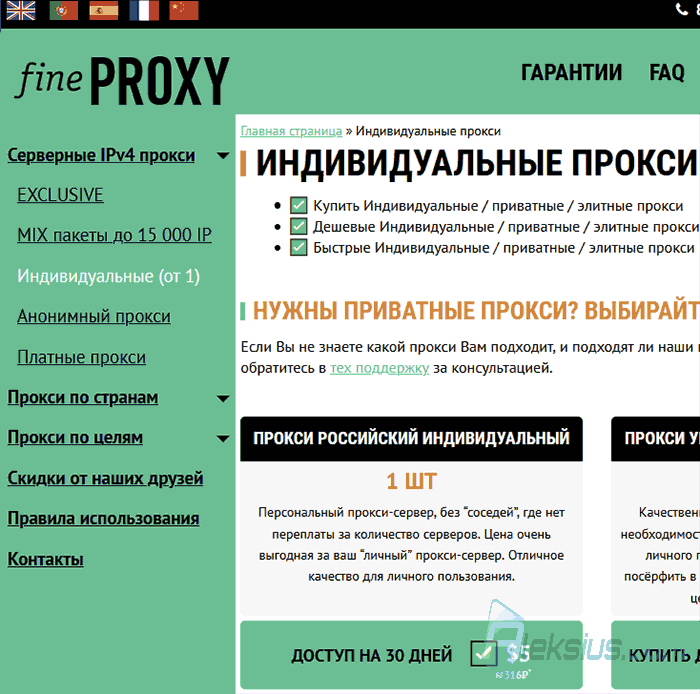
Шаг 2. Выберите один из доступных способов оплаты, заполните все нужные поля и оплатите покупку. Для примера выберу «VISA / Mastercard».

Шаг 3. После успешной оплаты Вам на почту придёт логин и пароль. Зайдите на страницу авторизации в личном кабинете, введите полученные логин и пароли и перейдите в раздел Активировать аккаунт. Там будет инструкция по активации аккаунта. Ничего сложного – занимает 5-10 секунд.
Шаг 4. Перейдите в раздел Мои прокси и скачайте список купленных Вами прокси (в моём примере – это 1 IP адрес).
Шаг 5. Сконфигурируйте нужную Вам программу на работу через купленный прокси. Как настроить прокси в некоторых программах мы рассмотрим ниже в статье.
Панель управления FinePROXY, после активации аккаунта, содержит такие разделы:
- Мой кабинет.
- Статистика & Управление.
- Мои прокси.
- Приведи друга.
Мой кабинет (рисунок ниже). Позволяет сменить настройки привязки купленного Вами прокси к Вашему реальному IP. Данная привязка – это своего рода подтверждение того, что Вы можете использовать купленный прокси со своего устройства.
Тут же можно отключить уведомления на почту в случаях обнаружения попыток подключения к Вашему прокси с другого IP.
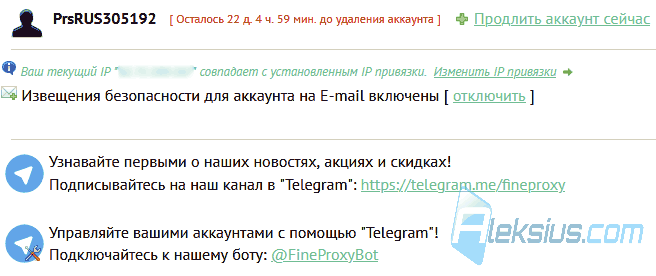
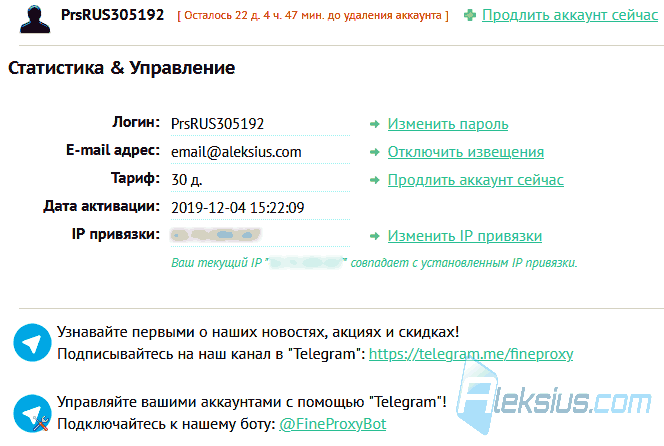
Статистика & Управление (рисунок ниже). Частично дублирует опции предыдущего раздела, плюс, позволяет сменить пароль от аккаунта на FinePROXY и продлить купленный прокси сервера.
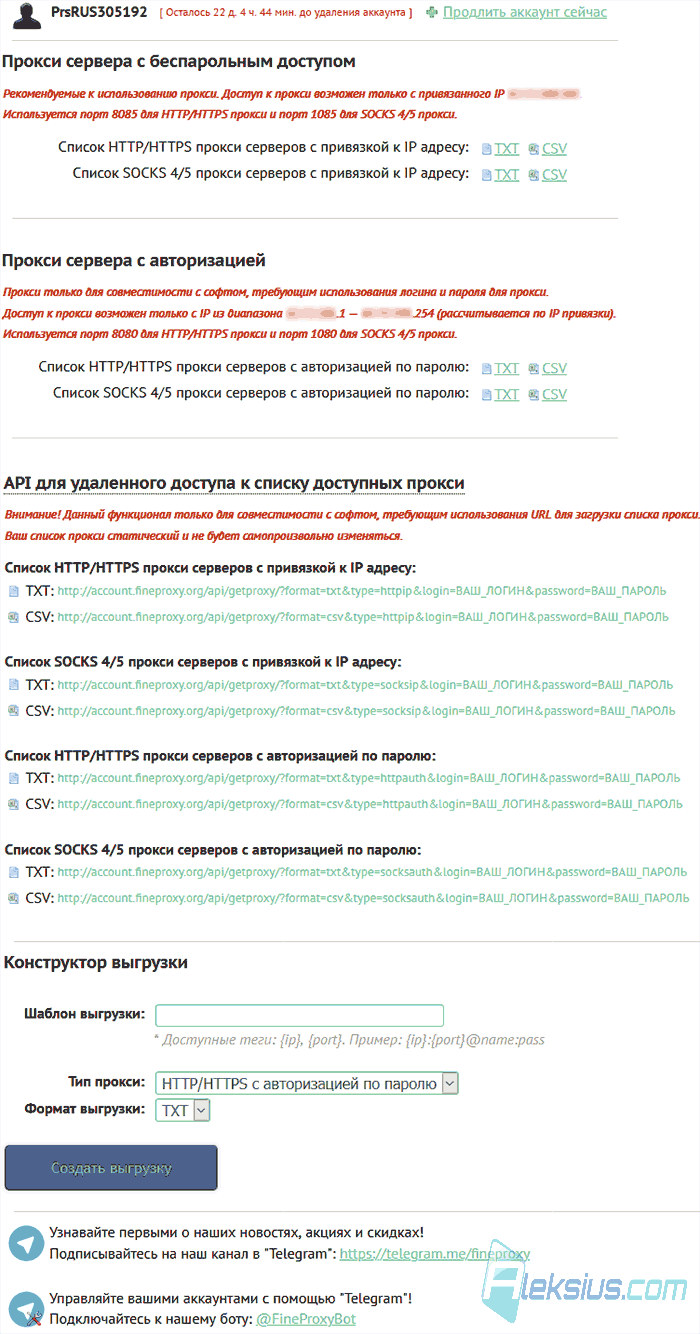
Мои прокси (рисунок ниже). Самый важный раздел, в котором можете получить доступ к Вашим анонимным прокси. Можно скачать их список в TXT или CSV. Плюс, можно получить доступ к списку посредством API (по ссылке) и узнать порт для подключения к HTTP/HTTPS и SOCKS4/SOCKS5.
При желании можно задать шаблон выгрузки. Удобно, когда у Вас много прокси. И нужно задать особый порядок следования IP, порта, логина и пароля.
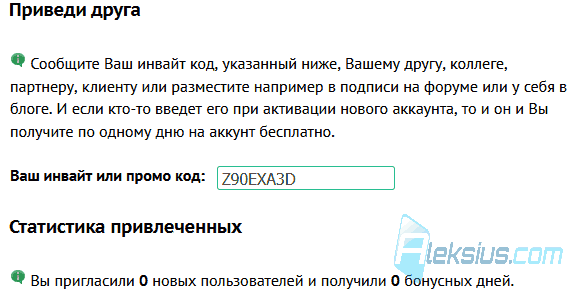
Приведи друга (рисунок ниже). Содержит промо код, который можно отправить желающему купить прокси на FinePROXY. В результате, и он, и Вы бесплатно получите по одному дню в свой аккаунт.
Можете воспользоваться моим промо кодом «Z90EXA3D».
Разница между ВПН и прокси
Рассмотрим основные отличия между VPN и прокси в ситуации, когда нужно получить доступ к каким-то ресурсам типа социальных сетей, сайтов игр и подобного.
- VPN более безопасные в плане шифрования передаваемых данных.
- VPN осуществляет более высокую степень конфиденциальности.
- VPN, вероятнее чем прокси, может замедлить скорость Вашего интернета.
- VPN дороже прокси.
Этот список отличий неисчерпывающий.
Если вопрос конфиденциальности и защиты передаваемых в сети данных для Вас стоит очень остро, я бы рекомендовал VPN. Если нужно просто обойти блокировку к каким-то сайтам или возобновить работу Telegram, тогда рекомендую прокси.
На счёт скорости, тут всё достаточно сильно привязано к загруженности оборудования VPN или прокси-провайдера, а так же реальной скорости интернета.
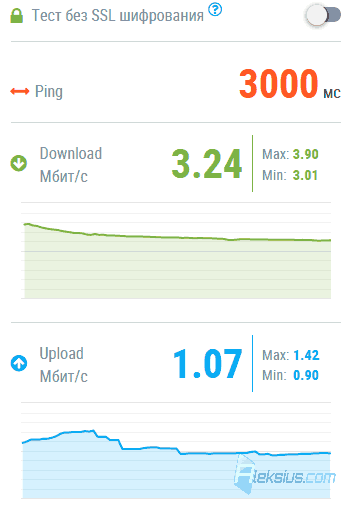
На данный момент, у меня весьма низкая скорость интернет-соединения (без прокси и ВПН). Мой тарифный план подразумевает до 10 Mбит/сек (загрузка) и до 1 Mбит/сек (отправка). В моём случае почти любой, даже бесплатный прокси, может обеспечить такие показатели. На рисунке ниже показан результат тестирования моего соединения без прокси в 10:30 утра в понедельник (рабочий день). Тестировал при помощи 2ip.ua.
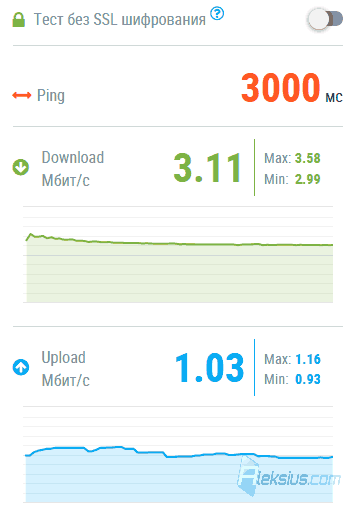
А вот тест скорости через прокси (рисунок ниже). Как видим, разницы почти нет.
Как настроить прокси
Предполагается, что Вы уже купили прокси и знаете IP адрес и порт. Рассматривать настройки будем для программ в Windows 10 Pro х64 1903. Подробный процесс настройки можно посмотреть в видео в начале статьи.
Телеграмм
Версия месенджера – 1.8.15.
Перейдите в меню Телеграмм (рисунок ниже).

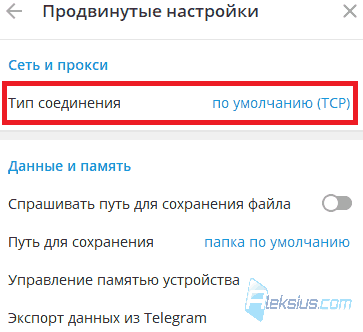
Выберите Настройки – Продвинутые настройки – Тип соединения (рисунок ниже).
В окне редактирования прокси (рисунок ниже) выберите SOCKS5 (или HTTP, но это менее желательно), в поле Хост введите IP Вашего прокси, а в поле Порт – порт прокси.
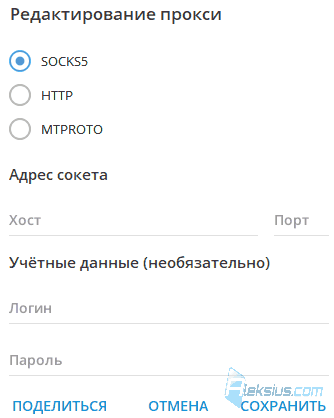
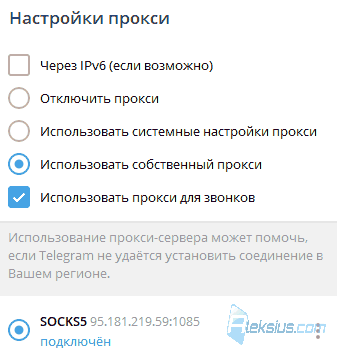
Нажмите Сохранить и подождите 2-3 секунды. Если всё нормально, Вы увидите, что прокси подключён (рисунок ниже). Можете закрыть настройки и приступать к общению.
Mozilla Firefox
Версия браузера – 71.0 (64-битный).
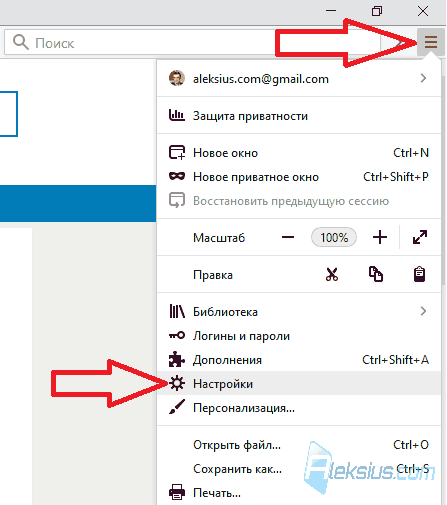
Перейдите в меню Firefox и выберите Настройки (рисунок ниже).
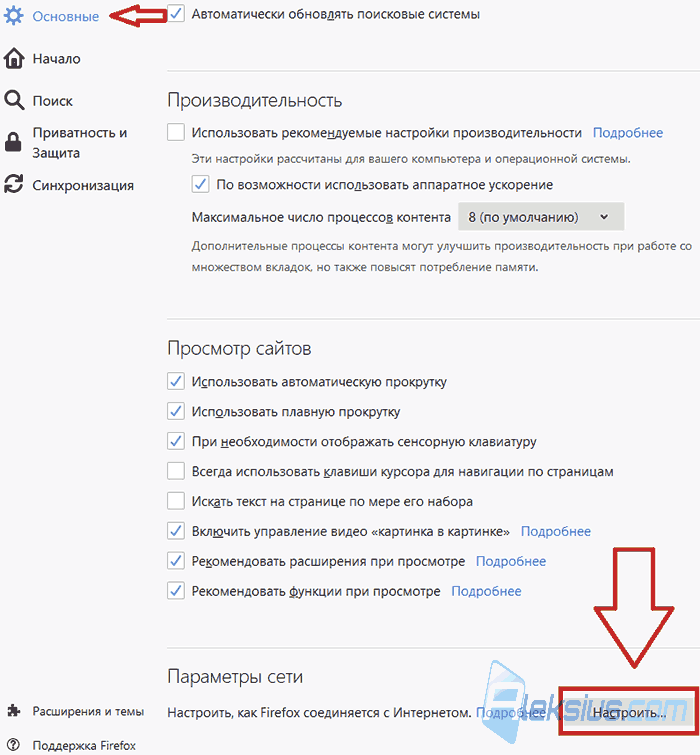
Спуститесь в самый низ раздела Основные к области Параметры сети и нажмите кнопку Настроить… (рисунок ниже).
В окне параметров соединения (рисунок ниже) укажите Ручная настройка прокси. Рекомендую отключить опцию Использовать этот прокси-сервер для всех протоколов. В поля настроек HTTP прокси и SSL прокси укажите те значения, которые Вы получили от FinePROXY для HTTP/HTTPS соединения. А для Узел SOCKS – те, что для SOCKS4/SOCKS5 (у них разные порты). Также рекомендую выбрать опцию SOCKS5.
Нажмите OK и можете пробовать получить доступ к тем сайтам, которые ранее были недоступны.
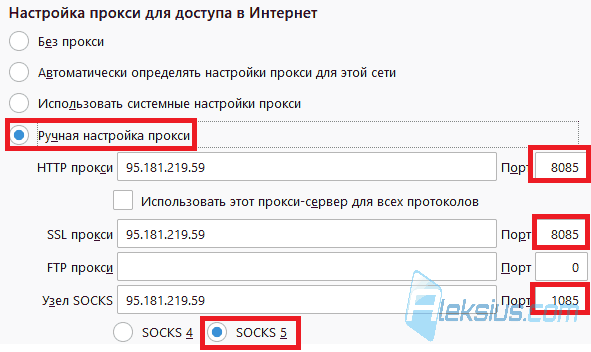
Как вариант, можно использовать опцию Использовать системные настройки прокси. Но сперва нужно настроить операционную систему. Как это сделать в Windows 10 Pro х64 1903, можно узнать ниже в статье.
Хром, Опера, Яндекс браузер и Edge
Версия Google Chrome 79.0.3945.79 (Официальная сборка) (64 бит), версия Microsoft Edge 44.18362.449.0, версия Opera 65.0.3467.69, версия Яндекс браузера 19.10.3.281. В Windows 10 Pro х64 1903
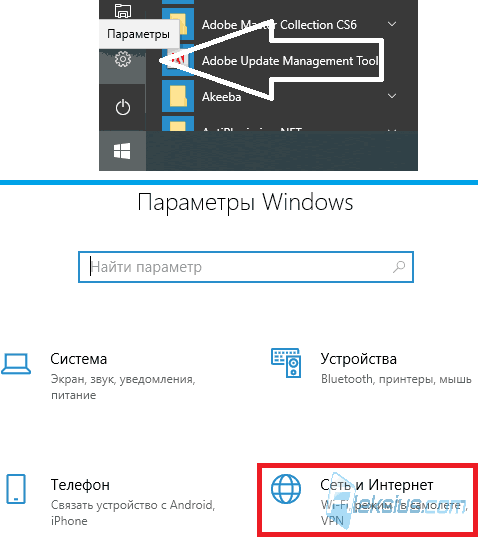
Перейдите в меню Пуск – Параметры – Сеть и интернет – Прокси сервер (рисунок ниже).
Активируйте опцию Использовать прокси-сервер и в поля Адрес и Порт введите IP и порт Вашего прокси HTTP/HTTPS (рисунок ниже).
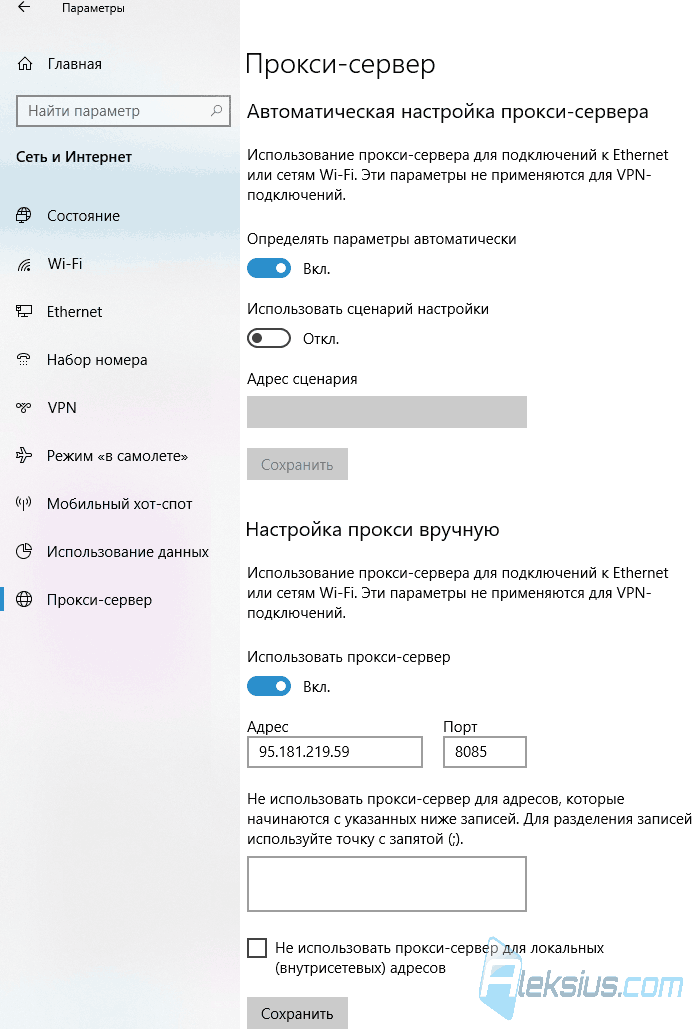
Сохраните настройки и можно пробовать получить доступ к тем сайтам, которые ранее были недоступны.
Настроив таким образом Вашу операционную систему, можно будет применять «системные» настройки прокси во всех программах, которые поддерживают данную возможность.
Если Вам нужно обойти блокировку доступа к любимым сайтам или заставить работать привычный месенджер, рекомендую рассмотреть FinePROXY в качестве поставщика прокси серверов. Адекватные цены, хороший выбор стран IP адресов и поддержка популярных протоколов дают возможность решения задачи обхода блокировки с небольшим бюджетом. Если у Вас есть вопросы, задавайте их в комментариях.
| Похожие материалы |
|---|
| Автор статьи – Хорошевский Алексей |
|---|
 Кандидат технических наук, преподаватель Харьковского национального университета радиоэлектроники, веб-мастер и SEO-оптимизатор с опытом более 15 лет. Специалист по созданию сайтов на Joomla и WebSite X5. Автор научных публикаций, видеокурсов и обучающего контента по веб-разработке и SEO. Ведёт блог и YouTube-канал, где делится своими знаниями и практическим опытом. Предоставляет услуги по созданию, доработке, сопровождению и продвижению сайтов. Подробнее об авторе… Публикации и работа: |
Полезные ссылки:
