

- Видео урок.
- Как почистить кеш браузера.
- Как сделать снимок экрана (принтскрин).
- Как узнать адрес страницы (URL).
- Как объединить несколько файлов в один (сжать).
- Как отправить большой файл по электронной почте.
- Как узнать размер картинки на сайте.
- Как узнать размер какой-то области на сайте.
В данной статье собрал ответы на наиболее часто задаваемые вопросы в помощь не слишком искушённым в IT-сфере людям. В основном речь пойдёт о компьютерах под управлением Windows 10. Плюс, затронем смартфоны на базе Android 8.1.
Видео урок
- Как почистить кеш браузера – 00:01:10.
- Как сделать снимок экрана (принтскрин) – 00:05:33.
- Как узнать адрес страницы (URL) – 00:06:13.
- Как объединить несколько файлов в один (сжать) – 00:06:40.
- Как отправить большой файл по электронной почте – 00:07:31.
- Как узнать размер картинки на сайте – 00:13:09.
- Как узнать размер какой-то области на сайте – 00:14:28.
Видео лучше просматривать с качеством 720 HD. Этот и другие видео уроки можете найти на каналах сайта Aleksius.com в YouTube, Mail.ru.
Ссылки из видео:
- Создание сайтов на Joomla и WebSite X5.
- Google Диск.
- Яндекс.Диск.
- Облако Mail.ru.
- Dropbox.
- Скачать Mozilla Firefox.
- Линейка для браузеров Google Chrome, Opera, Microsoft Edge и Яндекс.Браузер (на 09.05.2021 расширение Pagerule не доступно, но есть аналог - Grid Ruler). На 11.04.2022 Pagerule и Page Ruler Redux не доступны. Попробуйте аналог.
- Линейка для браузера Mozilla Firefox.
Примерно с 2008 года и по сегодняшний день создаю сайты «под ключ» на Joomla и WebSite X5. За это время успел поработать с десятками заказчиков с разными навыками работы с компьютером. Среди заказчиков были программисты, были уверенные пользователи, для которых сжать десяток фото и выложить их на Google Диск – не проблема. Но большинство – специалисты в своей области (менеджеры, продавцы, производители мебели, одежды и т.д.). Для многих из них даже заархивировать файлы – это сложная задача. Да что там, когда просишь их прислать адрес страницы, на которой они видят то, что мне надо исправить, они могут не сразу понять, что именно я хочу. А некоторые готовы общаться только по телефону и не готовы присылать файлы по почте.
Как почистить кеш браузера
Вы можете не видеть какие-то изменения на сайте из-за того, что видите версию сайта/страницы, которая загружена не с хостинга/сервера, а с «копии» сайта на Вашем компьютере. Эту «копию» называют кэш. В кэше может быть часть страницы или вся страница. Рассмотрим, как можно почистить кэш браузера, чтобы увидеть изменения.
Можно поступить проще. Зайдя на нужную страницу сайта, нажмите на клавиатуре клавишу «Ctrl» и, не отпуская её, нажмите на клавиатуре клавишу «F5». Это даст команду любому браузеру перезагрузить страницу, не используя кэширование. Способ не очень удобный, так как если были внесены изменения, касающиеся элементов страниц, расположенных не только на одной этой странице, но и на других, то придётся так обновлять каждую.
Ниже указаны действия для разных браузеров под управлением Windows 10 Pro версия 2004, сборка 19041.546. У Вас может отличаться внешний вид и браузера и название пунктов меню.
Инструкция для браузера:
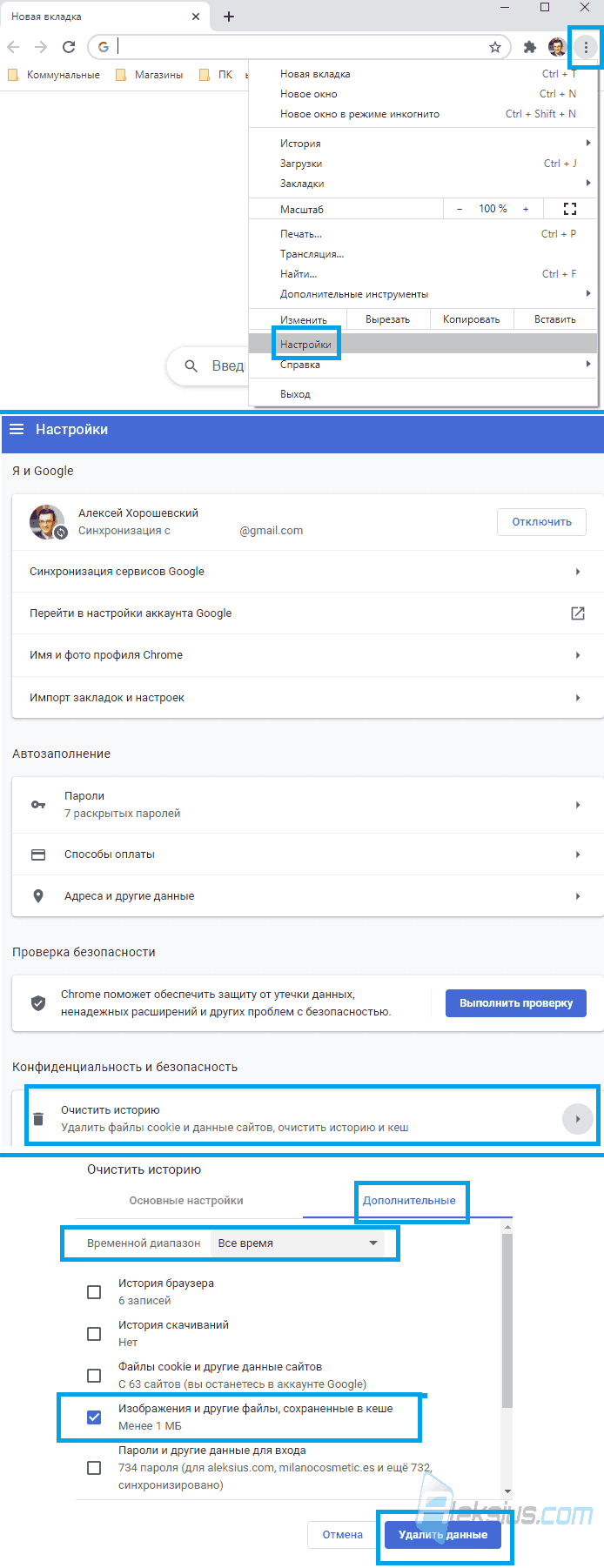
Google Chrome 86.0.4240.75. Смотрите видео с – 00:01:10. В правом верхнем углу окна браузера нажмите на иконку трёх вертикальных точек и выберите пункт меню Настройки (рисунок ниже).
На появившейся странице нажмите на Очистить историю.
В появившемся окне перейдите на вкладку Дополнительные. Рекомендую, но не обязательно, оставить отмеченным только пункт Изображения и другие файлы, сохранение в кеше. В спадающем списке Временной диапазон рекомендую выбрать Все время. После этого нажмите Удалить данные. Подождите 1-2 минуты и можете обновлять страницу сайта (кнопка «F5» на клавиатуре). Вы должны увидеть изменения.
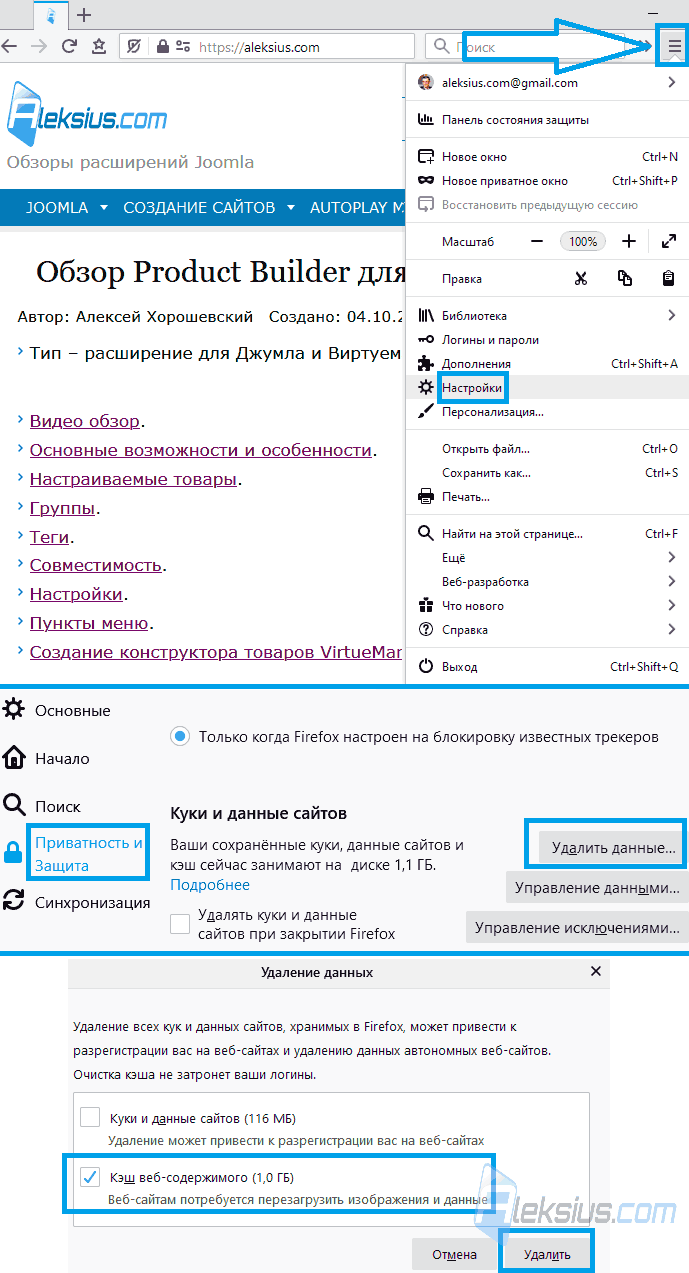
Mozilla Firefox 81.0.1. Смотрите видео с – 00:02:27. В правом верхнем углу окна браузера нажмите на иконку трёх горизонтальных линий и выберите пункт меню Настройки (рисунок ниже).
На появившейся странице перейдите в раздел Приватность и защита. И нажмите на Удалить данные.
В появившемся окне рекомендую, но не обязательно, оставить отмеченным только пункт Кэш веб-содержимого. После этого нажмите Удалить. Подождите до 1-2 минут и можете обновлять страницу сайта (кнопка «F5» на клавиатуре). Вы должны увидеть изменения.
Opera 71.0.3770.228. Смотрите видео с – 00:02:57. В левом верхнем углу окна браузера нажмите на кнопку Меню и выберите пункт меню Настройки (рисунок ниже).
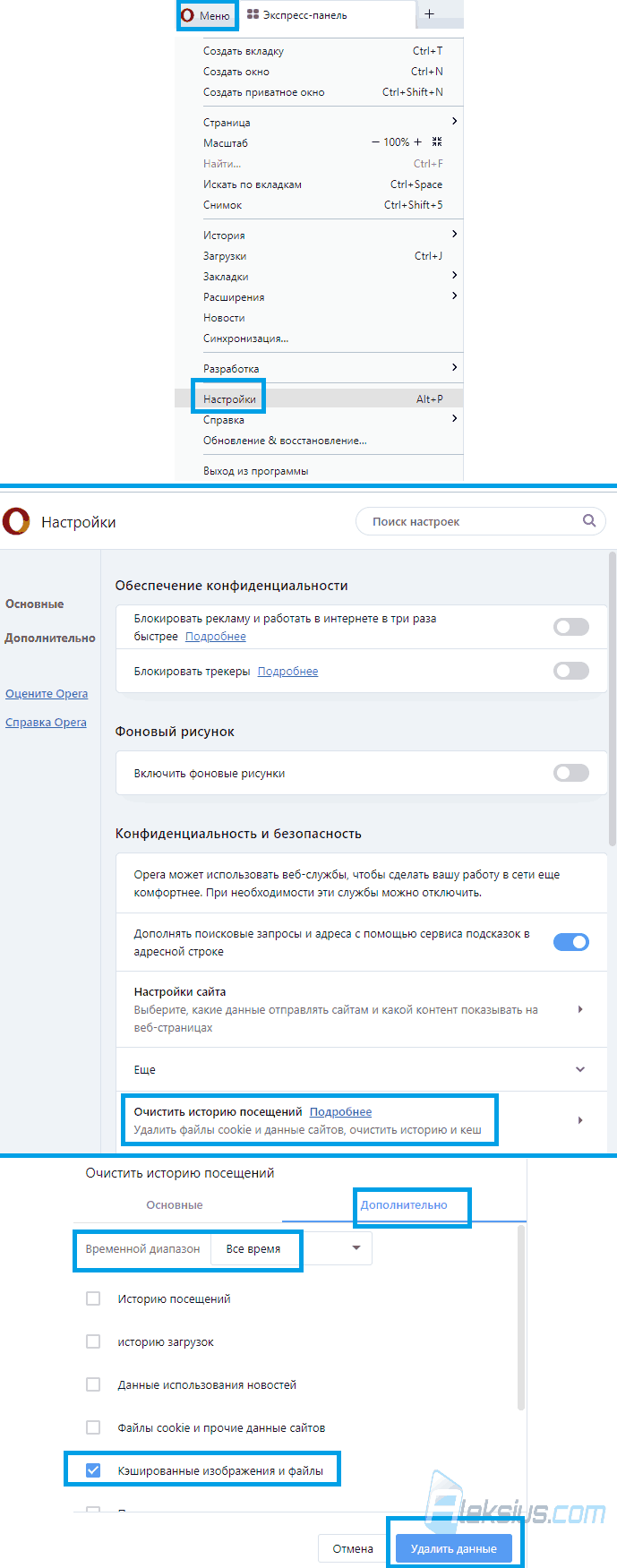
На появившейся странице нажмите на Очистить историю поселений.
В появившемся окне перейдите на вкладку Дополнительно. Рекомендую, но не обязательно, оставить отмеченным только пункт Кэшированные изображения и файлы. В спадающем списке Временной диапазон рекомендую выбрать Все время. После этого нажмите Удалить данные. Подождите до 1-2 минут и можете обновлять страницу сайта (кнопка «F5» на клавиатуре). Вы должны увидеть изменения.
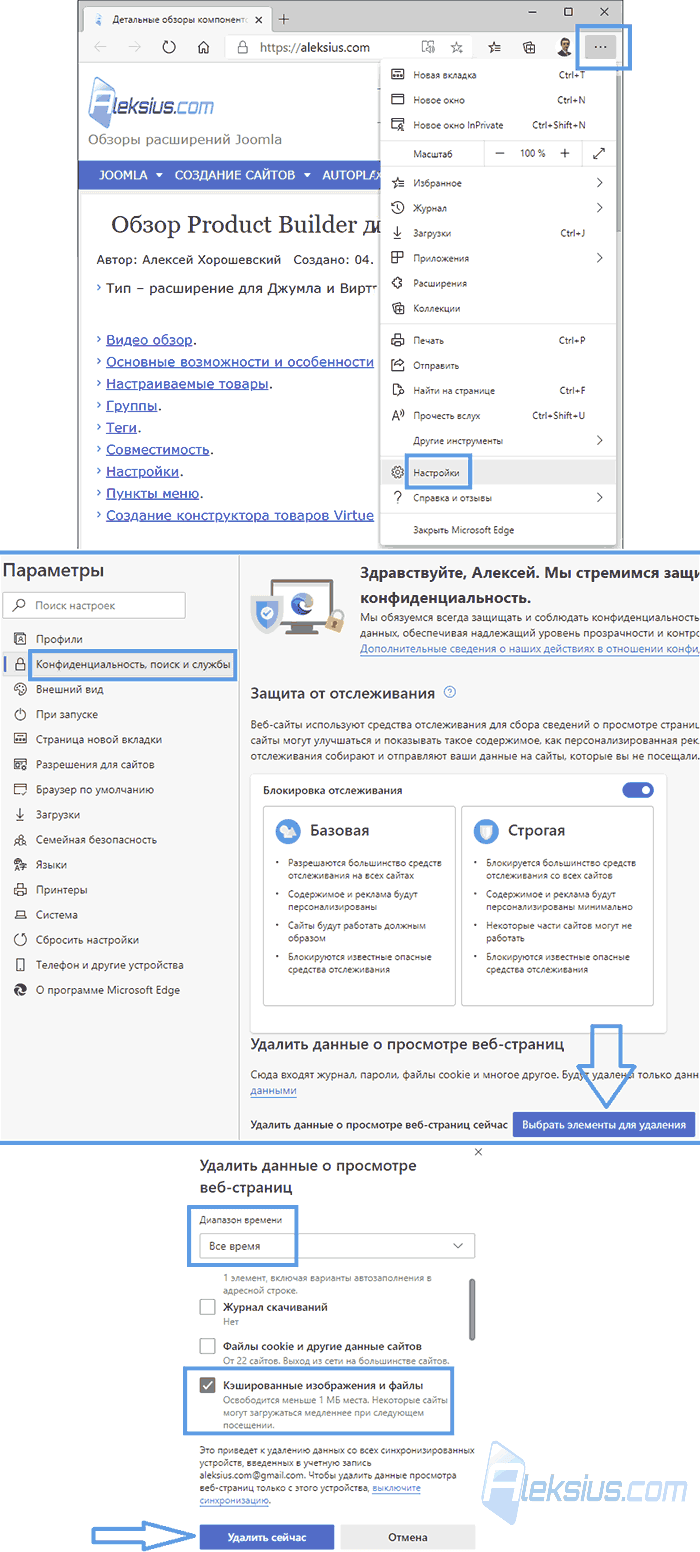
Edge 85.0.564.70. Смотрите видео с – 00:03:51. В правом верхнем углу окна браузера нажмите на иконку трёх горизонтальных точек и выберите пункт меню Настройки (рисунок ниже).
На появившейся странице перейдите в раздел Конфиденциальность, поиск и службы и нажмите на кнопку Выбрать элементы для удаления.
В появившемся окне рекомендую, но не обязательно, оставить отмеченным только пункт Кэшированные изображения и файлы. В спадающем списке Диапазон времени рекомендую выбрать Все время. После этого нажмите Удалить сейчас. Подождите до 1-2 минут и можете обновлять страницу сайта (кнопка «F5» на клавиатуре). Вы должны увидеть изменения.
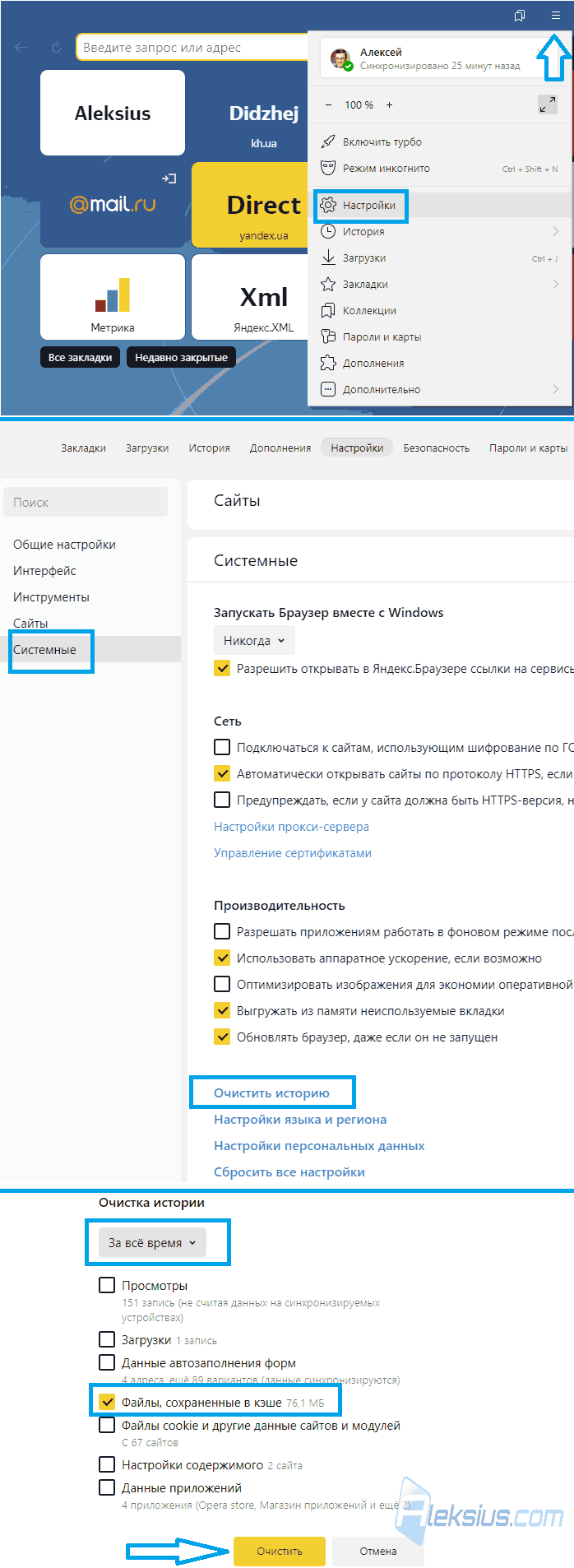
Яндекс.Браузер 20.9.1.8. Смотрите видео с – 00:04:26. В правом верхнем углу окна браузера нажмите на иконку трёх горизонтальных полосок и выберите пункт меню Настройки (рисунок ниже).
На появившейся странице перейдите в раздел Системные и нажмите на ссылку Очистить историю.
В появившемся окне рекомендую, но не обязательно, оставить отмеченным только пункт Файлы, сохранённые в кэше. В спадающем списке Очистка истории рекомендую выбрать За всё время. После этого нажмите Очистить. Подождите до 1-2 минут и можете обновлять страницу сайта (кнопка «F5» на клавиатуре). Вы должны увидеть изменения.
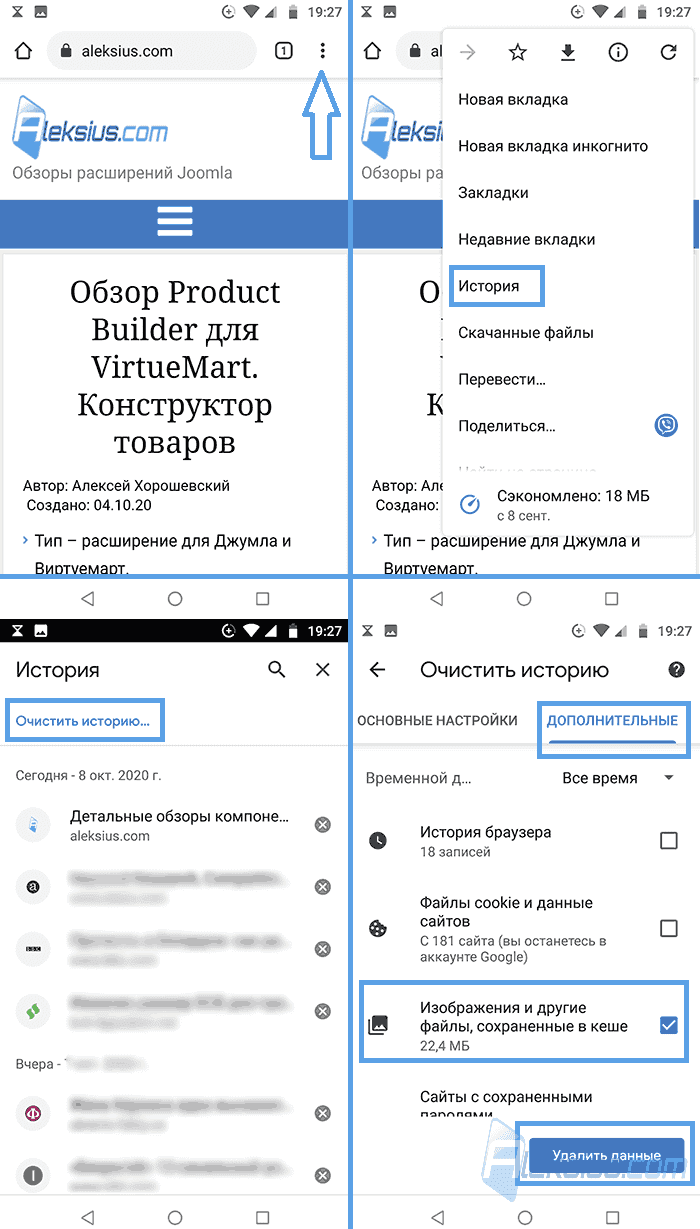
Google Chrome 85.0.4183.127 (Android 8.1.0). Смотрите видео с – 00:04:53. В правом верхнем углу окна браузера нажмите на иконку трёх вертикальных точек и выберите пункт меню Настройки (рисунок ниже).
На появившейся странице нажмите на Очистить историю.
В появившемся окне перейдите на вкладку Дополнительные. Рекомендую, но не обязательно, оставить отмеченным только пункт Изображения и другие файлы, сохраненне в кеше. В спадающем списке Временной диапазон рекомендую выбрать Все время. После этого нажмите Удалить данные. Подождите до 1-2 минут и можете обновлять страницу сайта (проведя пальцем сверху вниз по экрану). Вы должны увидеть изменения.
Как сделать снимок экрана (принтскрин)
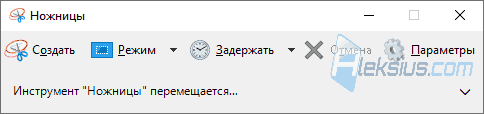
В Windows Vista, 7, 8, 10 есть приложение – Ножницы (рисунок ниже). Смотрите видео с – 00:05:33.
Найдите его в меню Пуск и запустите. В появившемся окне нажмите на инструмент Создать.
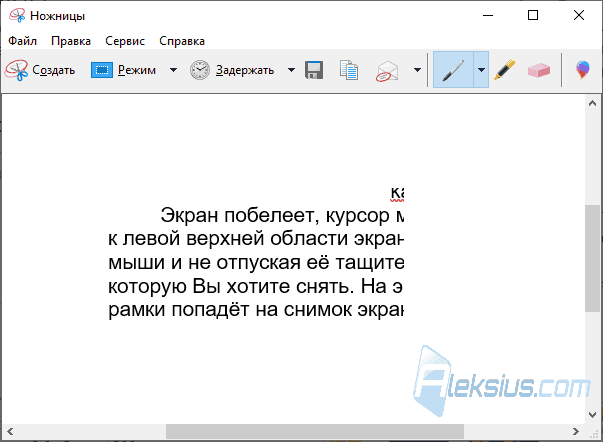
Экран побелеет, курсор мыши превратится в крестик. Подведите курсор мыши к левой верхней области экрана, которую Вы хотите снять. Зажмите левую клавишу мыши и, не отпуская её, тащите курсор в правую нижнюю часть области экрана, которую Вы хотите снять. На экране появится тонкая красная рамка. Всё, что внутри рамки, попадёт на снимок экрана.
Когда Вы решите, что внутри рамки оказалось всё, что нужно, отпустите левую клавишу мыши. Появится окно с Вашим снимком (рисунок ниже). Нажмите на меню Файл и выберите Сохранить как.
В появившемся окне выберите, куда Вы хотите сохранить снимок, задайте ему имя и нажмите кнопку Сохранить (рисунок ниже).

На устройствах под управлением Andropid попробуйте одновременно нажать кнопку уменьшения звука и выключения. Если сработает, то скриншот будет сохранён и доступен в приложении Фото.
Как узнать адрес страницы (URL)
Смотрите видео с – 00:06:13. URL адрес страницы или просто адрес страницы выглядит примерно так: «https://aleksius.com/joomla/rasshireniya/product-builder». Его можно увидеть в адресной строке браузера – поле в верхней части браузера (рисунок ниже).
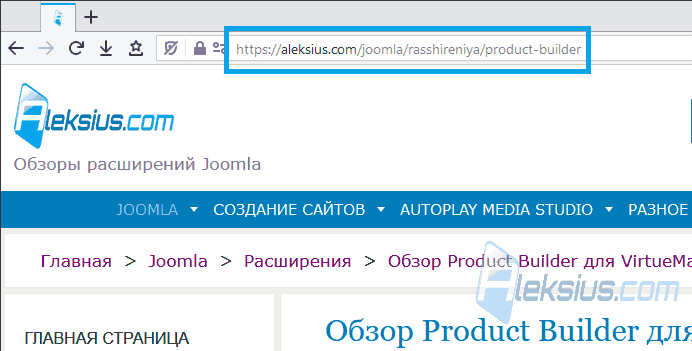
Адрес страницы сайта можно скопировать как обычный текст и переслать по почте, в Viber, WhatsApp и т.д.
Как объединить несколько файлов в один (сжать)
Смотрите видео с – 00:06:40. В Windows XP, Vista, 7, 8, 10 есть встроенный архиватор. Он позволяет объединить (сжать/запаковать) несколько файлов в один. Он также позволяет сжать и один файл. Сжатые таким образом файлы удобнее пересылать по почте по Viber, WhatsApp и т.д.. Как правило, сжатые файлы занимают меньше места.
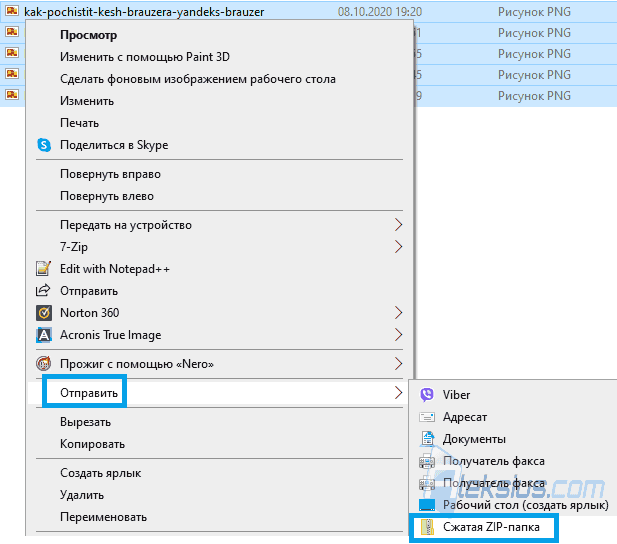
Чтобы объединить несколько файлов в один (сжать), выделите их мышью и нажмите правую кнопку мыши. В появившемся меню выберите Отправить, а затем Сжатая ZIP-папка (рисунок ниже).
Подождите какое-то время. Чем больший размер файлов, тем дольше идёт архивация. Она может занимать от нескольких секунд до получаса и дольше. Это также зависит от производительности Вашего компьютера.
По завершению сжатия Вы увидите новый файл (как правило, жёлтая папка с вертикальной змейкой/молнией) с именем одного из сжатых файлов.
Как отправить большой файл по электронной почте
Если не получается отправить файл просто прикрепив его к письму, то попробуйте сжать файл/файлы при помощи архиватора. Это описано в пункте выше. Этот способ также подходит для отправки большого количества файлов.
Если и архив не получится отправить по почте просто прикрепив его к письму, тогда попробуйте выгрузить его на одно из облачных хранилищ:
Предполагается, что у Вас уже есть аккаунт/учётная запись в Google, Яндекс, Mail.ru. Если у Вас есть почта на одном из этих «сервисов», то и доступ к облачному хранилищу Google Диск или Яндекс.Диск, или Облаку Mail.ru тоже есть. А вот для доступа к Dropbox нужно будет регистрироваться отдельно.
Рассмотрим процесс выкладывания файла на каждое из этих хранилищ и получение ссылки для вставки в письмо. Эта ссылка даст возможность получателю письма скачать большой файл. В моём примере буду выкладывать в облако файл небольшого размера. Но принцип одинаковый и для файлов большого размера.
Google Диск. Смотрите видео с – 00:08:13. Перейдите на Google Диск. Откройте папку на своём компьютере с файлом, который нужно перенести на Google Диск. Сделайте так, чтобы одновременно было видно окно с Google Диском и папку с файлом.
Наведите на файл курсор мыши и зажмите левую клавишу мыши. Не отпуская её, перетащите файл из папки в окно Google Диска (рисунок ниже). Таким образом можно перетаскивать один или несколько файлов или папок.

Подождите, пока файл загрузится. Время ожидания, в основном, зависит от размера загружаемого файла и скорости Вашего интернета. По окончании загрузки Вы увидите подтверждение (рисунок ниже).
В Google Диске нажмите на файл или папку правой кнопкой мыши и выберите Открыть доступ (рисунок ниже).

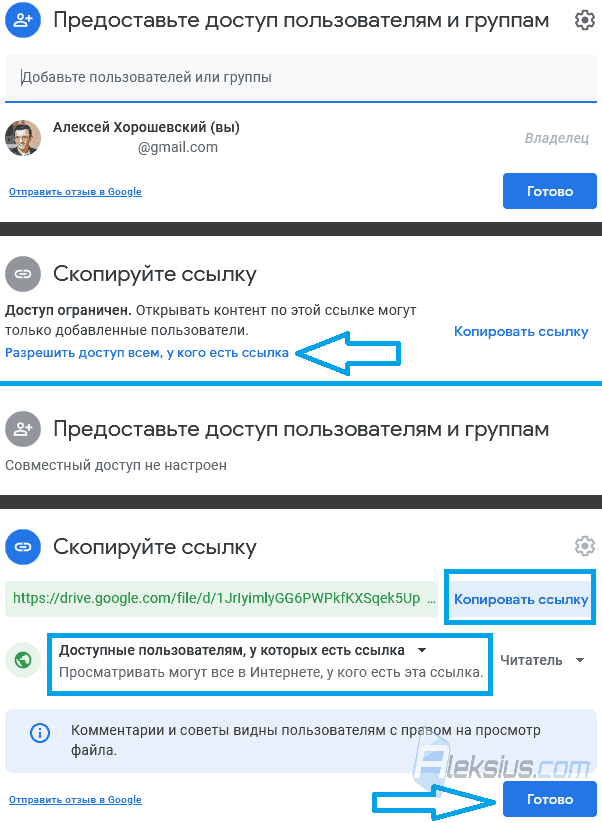
В появившемся окне (рисунок ниже) нажмите на ссылку Разрешить доступ всем, у кого есть ссылка. Затем нажмите Копировать ссылку, проверьте, чтобы ниже было указано Разрешить доступ всем, у кого есть ссылка, а затем нажмите Готово. После этого вставьте ссылку в письмо тому человеку, которому нужен файл, выгруженный Вами на Google Диск. Ссылку также можно отправить по Viber, WhatsApp и т.д..
Яндекс.Диск. Смотрите видео с – 00:09:35. Перейдите на Яндекс.Диск. Откройте папку на своём компьютере с файлом, который нужно перенести на Яндекс.Диск. Сделайте так, чтобы одновременно было видно окно с Яндекс.Диском и папку с файлом.
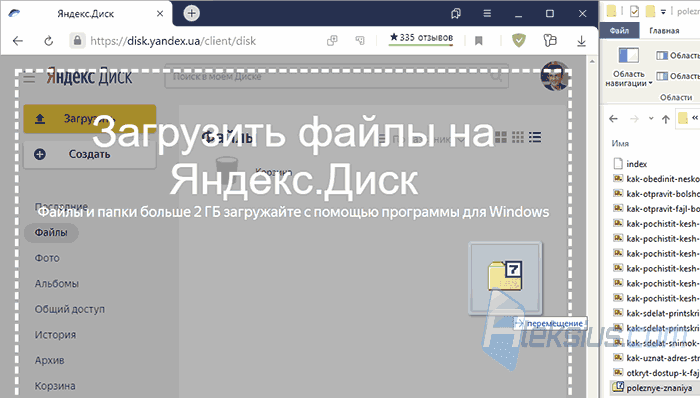
Наведите на файл курсор мыши и зажмите левую клавишу мыши. Не отпуская её, перетащите файл из папки в окно Яндекс.Диска (рисунок ниже). Таким образом можно перетаскивать один или несколько файлов или папок.
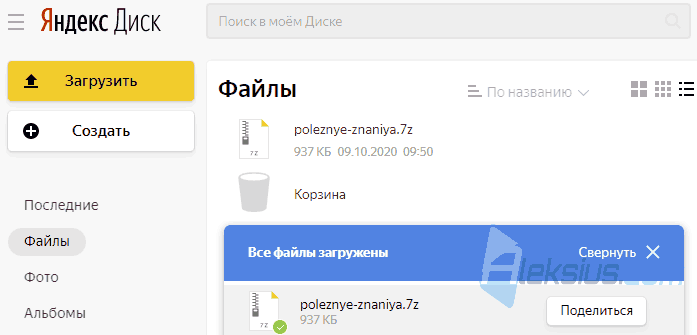
Подождите, пока файл загрузится. Время ожидания, в основном, зависит от размера загружаемого файла и скорости Вашего интернета. По окончании загрузки Вы увидите подтверждение (рисунок ниже).
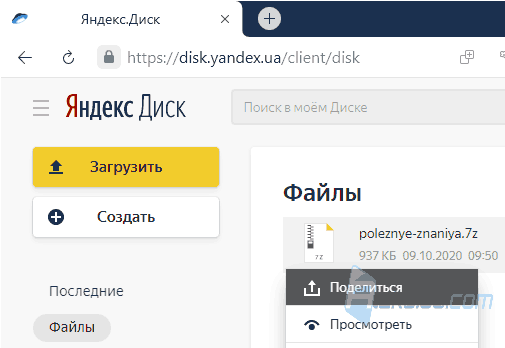
В Яндекс.Диске нажмите на файл или папку правой кнопкой мыши и выберите Поделиться (рисунок ниже).
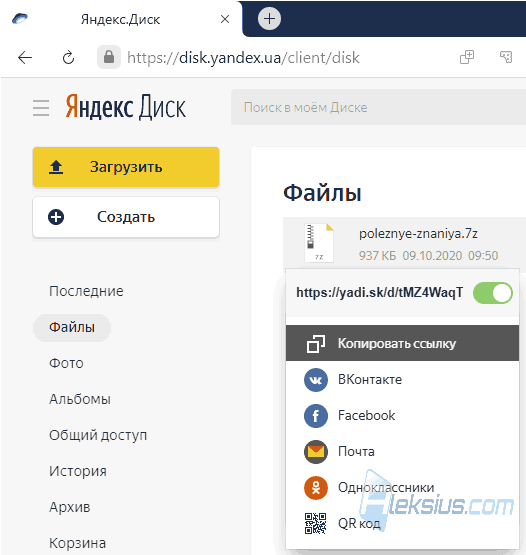
В появившемся окне (рисунок ниже) нажмите на Копировать ссылку. После этого вставьте ссылку в письмо тому человеку, которому нужен файл, выгруженный Вами на Яндекс.Диск. Ссылку также можно отправить по Viber, WhatsApp и т.д..
Облако Mail.ru. Смотрите видео с – 00:10:49. Перейдите на Облако Mail.ru. Откройте папку на своём компьютере с файлом, который нужно перенести на Облако Mail.ru. Сделайте так, чтобы одновременно было видно окно с Облаком Mail.ru и папку с файлом.
Наведите на файл курсор мыши и зажмите левую клавишу мыши. Не отпуская её, перетащите файл из папки в окно Облако Mail.ru (рисунок ниже). Таким образом можно перетаскивать один или несколько файлов или папок.

Подождите, пока файл загрузится. Время ожидания, в основном, зависит от размера загружаемого файла и скорости интернета. По окончании загрузки увидите подтверждение (рисунок ниже).

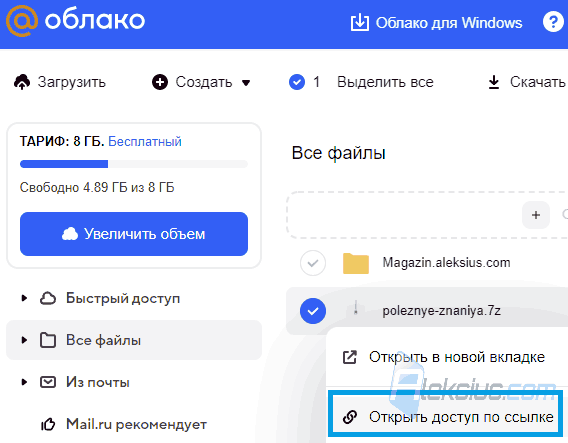
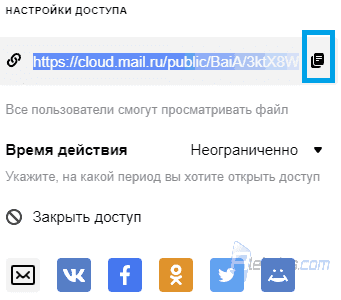
В Облакt Mail.ru нажмите на файл или папку правой кнопкой мыши и выберите Открыть доступ по ссылке (рисунок ниже).
В появившемся окне (рисунок ниже) нажмите на иконку справа от ссылки, чтобы скопировать её. После этого вставьте ссылку в письмо тому человеку, которому нужен файл, выгруженный Вами на Облако Mail.ru. Ссылку также можно отправить по Viber, WhatsApp и т.д..
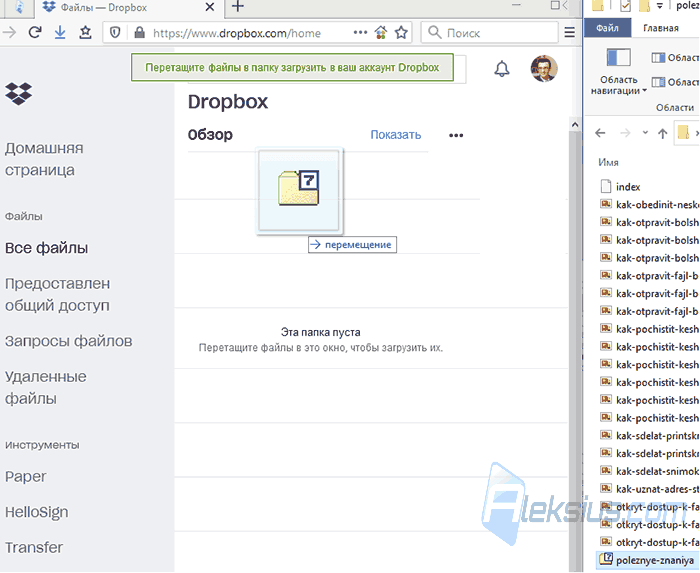
Dropbox. Смотрите видео с – 00:11:53. Перейдите на Dropbox. Откройте папку на своём компьютере с файлом, который нужно перенести на Dropbox. Сделайте так, чтобы одновременно было видно окно с Dropbox и папку с файлом.
Наведите на файл курсор мыши и зажмите левую клавишу мыши. Не отпуская её, перетащите файл из папки в окно Dropbox (рисунок ниже). Таким образом можно перетаскивать один или несколько файлов или папок.
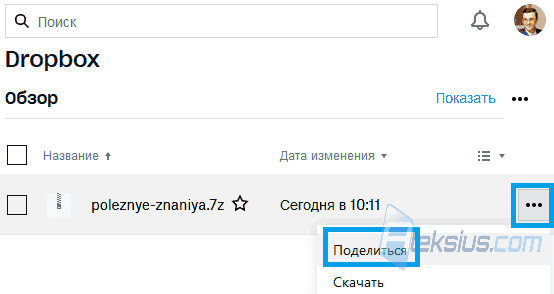
Подождите пока файл загрузится. Время ожидания, в основном, зависит от размера загружаемого файла и скорости интернета. По окончании загрузки Вы увидите подтверждение (рисунок ниже).

В Dropbox нажмите на три горизонтальные точки слева от файла и выберите Поделиться (рисунок ниже).
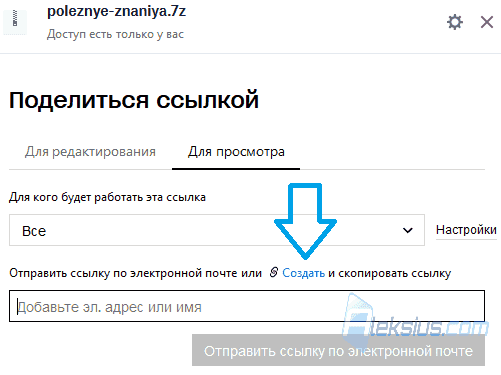
В появившемся окне (рисунок ниже) нажмите на ссылку Создать. Затем нажмите Копировать ссылку. После этого вставьте ссылку в письмо тому человеку, которому нужен файл, выгруженный Вами на Dropbox. Ссылку также можно отправить по Viber, WhatsApp и т.д..
Как узнать размер картинки на сайте
Смотрите видео с – 00:13:09. Чтобы узнать размер картинки в пикселях (ширину и высоту), откройте страницу сайта в браузере Mozilla Firefox. Если он у Вас не установлен, скачайте и установите.
Найдите нужное Вам изображение и нажмите на него правой кнопкой мыши. В появившемся меню выберите Информация об изображении (рисунок ниже). В появившемся окне Вы увидите информацию в строке Размеры. В моём примере это «700px × 716px» (ширина и высота изображения в пикселях).
Иногда в строке Размеры может быть указано что-то типа: «700px × 716px (в масштабе 200px × 205px)». Это значит, что на самом деле у картинки ширина и высота – 700 × 716 пикселей, но на странице она отображается с изменённым размером – 200 × 205 пикселей. На сайт лучше загружать картинки в том размере, в котором они должны отображаться (без масштабирования).

Как узнать размер какой-то области на сайте
Не всегда получается определить размер картинки вышеописанным способом. Плюс, часто бывает нужно определить размер области/элемента на сайте или расстояние между какими-то элементами сайта. Для этих случаев Вам понадобится инструмент (дополнение для браузера) – линейка. Отмечу, что измерения могут быть не слишком точные. Возможны погрешности до 3-х пикселей. Зависит от точности позиционирования Вами курсора мыши.
Подобные дополнения есть для разных браузеров.
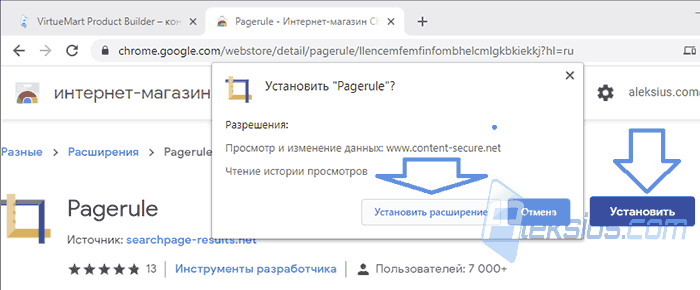
Google Chrome 86.0.4240.75. Смотрите видео с – 00:14:28. Перейдите в интернет-магазин Crome (на 09.05.2021 расширение Pagerule не доступно, но есть аналог - Grid Ruler) и нажмите кнопку Установить. А во всплывающем окне нажмите кнопку Установить расширение. Дождитесь появления сообщения об установке расширения Pagerule. Расширение Pagerule – бесплатное.
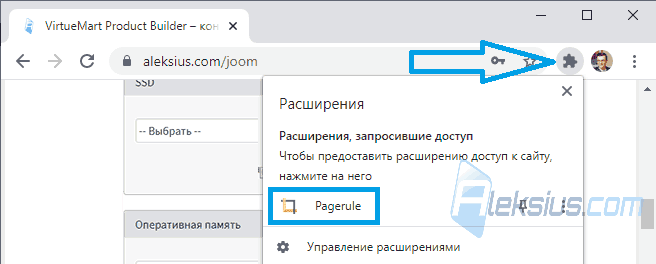
Перейдите на страницу сайта, где нужно что-то измерить. В правом верхнем углу нажмите на иконку пазла, а потом на Pagerule (рисунок ниже).
В верхней части страницы появится специальная панель. Курсор мыши примет вид крестика. Нажав левую клавишу мыши в начальной точке измерения, не отпуская её и проведя курсором мыши до конечной точки измерения в панели, в полях Ширина и Высота Вы увидите интересующую Вас информацию. На рисунке ниже показан фрагмент этой панели.
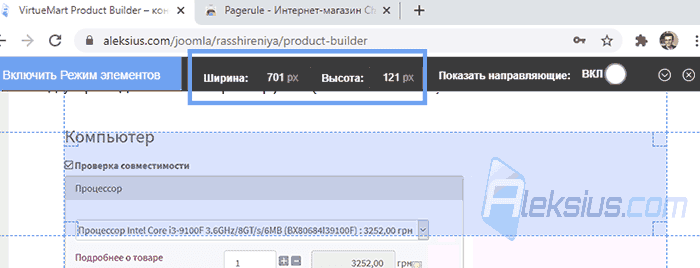
Чтобы закрыть панель, нажмите на кружок с крестиком в левой её части.
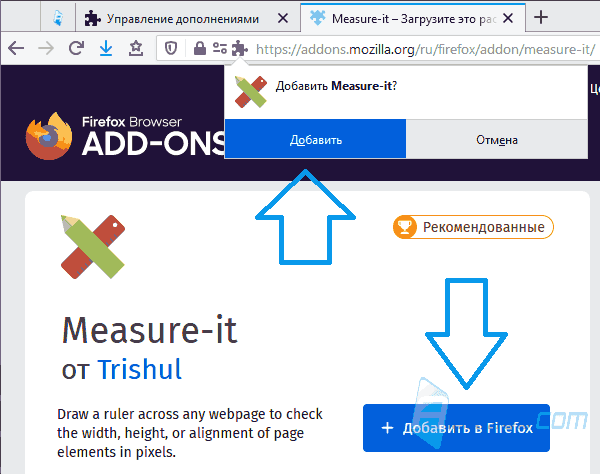
Mozilla Firefox 81.0.1. Смотрите видео с – 00:16:06. Перейдите на сайт расширений Firefox и нажмите кнопку Добавить в Firefox. А во всплывающем окне нажмите кнопку Добавить. Дождитесь появления сообщения о добавлении расширения Measure-it. Оно бесплатное.
Перейдите на страницу сайта, где нужно что-то измерить. В правом верхнем углу нажмите на иконку перекрещённого карандаша и линейки (рисунок ниже).
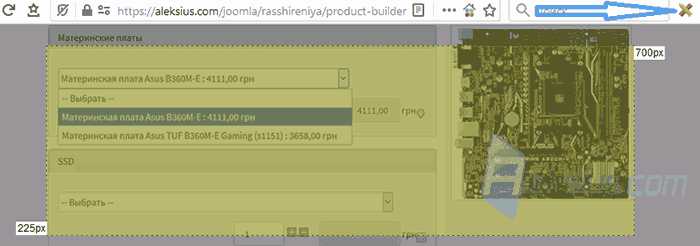
Страница потемнеет. Курсор мыши примет вид крестика. Нажав левую клавишу мыши в начальной точке измерения, не отпуская её и проведя курсором мыши до конечной точки измерения, Вы увидите интересующую Вас информацию. На рисунке выше показан пример измерения.
Чтобы вернуться к обычному просмотру страницы, нажмите на клавиатуре клавишу «Esc» или ещё раз нажмите на иконку инструмента линейки.
Opera 71.0.3770.228. Смотрите видео с – 00:17:34. Перейдите в интернет-магазин Crome (на 09.05.2021 расширение Pagerule не доступно, но есть аналог - Grid Ruler). Если Вас попросят подтвердить установку расширения для этого магазина – соглашайтесь. После этого нажмите кнопку Установить. А во всплывающем окне нажмите кнопку Ок. На появившейся странице снова нажмите кнопку Установить и в появившемся сообщении снова нажмите Да, установить. Дождитесь появления сообщения об установке расширения Pagerule. Оно бесплатное.
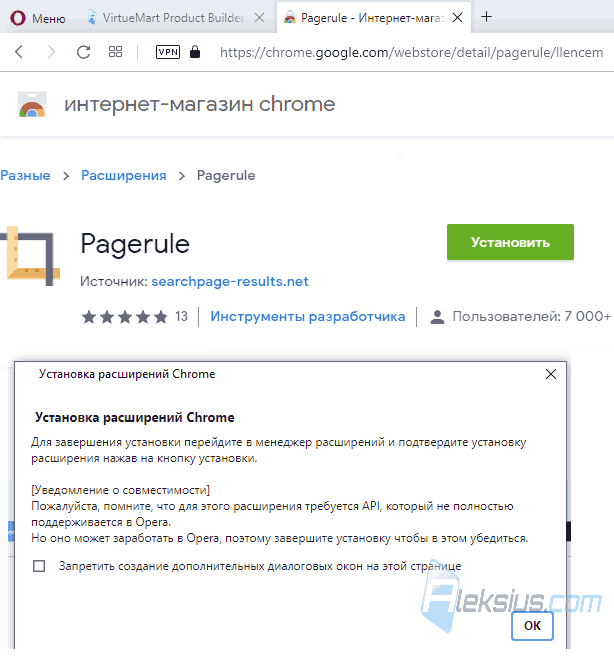
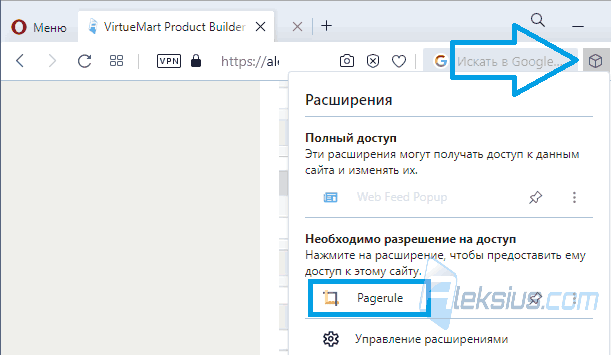
Перейдите на страницу сайта, где нужно что-то измерить. В правом верхнем углу нажмите на иконку кубика, а потом на Pagerule (рисунок ниже).
В верхней части страницы появится специальная панель. Курсор мыши примет вид крестика. Нажав левую клавишу мыши в начальной точке измерения, не отпуская её, и проведя курсором мыши до конечной точки измерения в панели, в полях Ширина и Высота, Вы увидите интересующую Вас информацию. На рисунке ниже показан фрагмент этой панели.
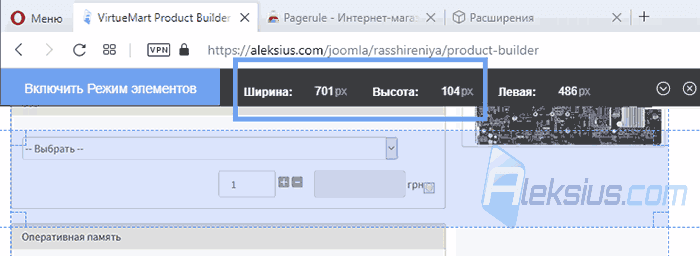
Чтобы закрыть панель, нажмите на кружок с крестиком в левой её части.
Edge 86.0.622.38. Смотрите видео с – 00:19:30. Перейдите в интернет-магазин Crome (на 09.05.2021 расширение Pagerule не доступно, но есть аналог - Grid Ruler). Если Вас попросят подтвердить установку расширения для этого магазина – соглашайтесь. После этого нажмите кнопку Установить. А во всплывающем окне нажмите кнопку Добавить расширение. Дождитесь появления сообщения о добавлении расширения Pagerule. Расширение Pagerule – бесплатное.
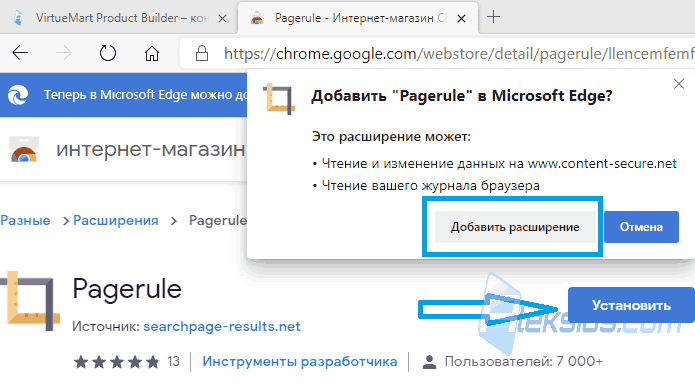
Перейдите на страницу сайта, где нужно что-то измерить. В правом верхнем углу нажмите на иконку двух угловых линеек (рисунок ниже).
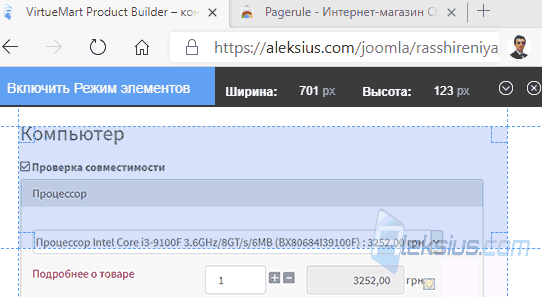
В верхней части страницы появится специальная панель. Курсор мыши примет вид крестика. Нажав левую клавишу мыши в начальной точке измерения, не отпуская её, и проведя курсором мыши до конечной точки измерения в панели, в полях Ширина и Высота, Вы увидите интересующую Вас информацию. На рисунке выше показан фрагмент этой панели.
Чтобы закрыть панель, нажмите на кружок с крестиком в левой её части.
Яндекс.Браузер 20.9.1.8. Смотрите видео с – 00:20:47. Перейдите в интернет-магазин Crome (на 09.05.2021 расширение Pagerule не доступно, но есть аналог - Grid Ruler). Если Вас попросят подтвердить установку расширения для этого магазина – соглашайтесь. После этого нажмите кнопку Установить. А во всплывающем окне нажмите кнопку Установить расширение. Дождитесь появления сообщения об установке расширения Pagerule. Расширение Pagerule – бесплатное.
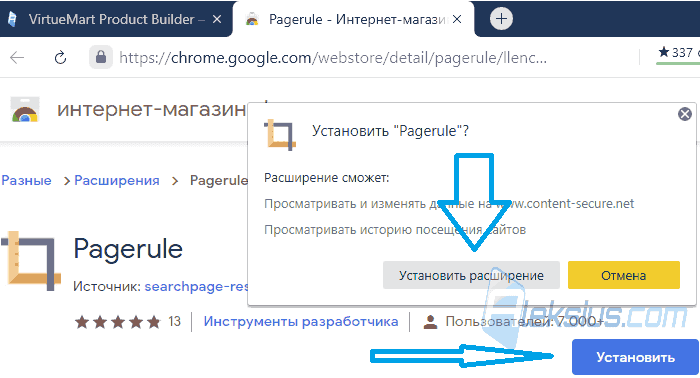
Перейдите на страницу сайта, где нужно что-то измерить. В правом верхнем углу нажмите на иконку двух угловых линеек (рисунок ниже).
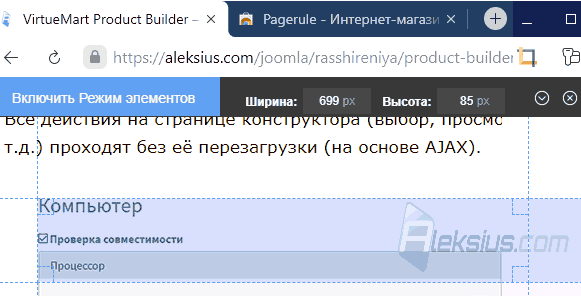
В верхней части страницы появится специальная панель. Курсор мыши примет вид крестика. Нажав левую клавишу мыши в начальной точке измерения, не отпуская её, и проведя курсором мыши до конечной точки измерения в панели, в полях Ширина и Высота Вы увидите интересующую Вас информацию. На рисунке выше показан фрагмент этой панели.
Чтобы закрыть панель, нажмите на кружок с крестиком в левой её части.
В следующей статье «В помощь заказчикам. Ответы на часто задаваемые вопросы (часть 2)» будут даны ответы на такие вопросы: как определить цвет пикселя на экране, как узнать версию браузера, где скачать браузер для Windows, как узнать разрешение экрана Windows, а также затронем более сложные моменты, например, запись видео с экрана.
| Похожие материалы |
|---|
| Автор статьи – Хорошевский Алексей |
|---|
 Кандидат технических наук, преподаватель Харьковского национального университета радиоэлектроники, веб-мастер и SEO-оптимизатор с опытом более 15 лет. Специалист по созданию сайтов на Joomla и WebSite X5. Автор научных публикаций, видеокурсов и обучающего контента по веб-разработке и SEO. Ведёт блог и YouTube-канал, где делится своими знаниями и практическим опытом. Предоставляет услуги по созданию, доработке, сопровождению и продвижению сайтов. Подробнее об авторе… Публикации и работа: |
Полезные ссылки:
- Google Диск.
- Яндекс.Диск.
- Облако Mail.ru.
- Dropbox.
- Магазин расширений для браузеров Google Chrome, Opera, Microsoft Edge и Яндекс.Браузер.
- Скачать Mozilla Firefox.
