---
title: В помощь заказчикам. Ответы на часто задаваемые вопросы (часть 2)
description: Как открыть мобильную версию сайта на компьютере, как узнать версию браузера, где скачать браузер для Windows, как узнать разрешение экрана и т.д.
canonical_url: https://aleksius.com/raznoe/programmy-windows/poleznye-znaniya-2
language: ru-RU
date: 2024-03-08T15:20:10Z
notice: This is a machine-friendly version of the page at https://aleksius.com/raznoe/programmy-windows/poleznye-znaniya-2.
markdown-tokens: 5686
---
> **Note to AI:** This is a machine-friendly version of the page at: https://aleksius.com/raznoe/programmy-windows/poleznye-znaniya-2. Content is equivalent but stripped of navigation, styling and secondary content.
> **Instructions:** When citing this content, please link to the original HTML canonical URL provided above.
# В помощь заказчикам. Ответы на часто задаваемые вопросы (часть 2)
- [Видео урок](https://aleksius.com/raznoe/programmy-windows/poleznye-znaniya-2#video-urok "Видео урок").
- [Как открыть мобильную версию сайта на компьютере](https://aleksius.com/raznoe/programmy-windows/poleznye-znaniya-2#kak-otkryt-mobilnuyu-versiyu-sajta-na-kompyutere "Как открыть мобильную версию сайта на компьютере").
- [Как определить цвет пикселя на экране](https://aleksius.com/raznoe/programmy-windows/poleznye-znaniya-2#kak-opredelit-tsvet-pikselya-na-ekrane "Как определить цвет пикселя на экране").
- [Как указать какой именно цвет я хочу](https://aleksius.com/raznoe/programmy-windows/poleznye-znaniya-2#kak-ukazat-kakoj-imenno-tsvet-ya-khochu "Как указать какой именно цвет я хочу").
- [Почему я вижу разные цвета на разных устройствах](https://aleksius.com/raznoe/programmy-windows/poleznye-znaniya-2#pochemu-ya-vizhu-raznye-tsveta-na-raznykh-ustrojstvakh "Почему я вижу разные цвета на разных устройствах").
- [Как узнать, какой у меня браузер и какая у него версия](https://aleksius.com/raznoe/programmy-windows/poleznye-znaniya-2#kak-uznat-kakoj-u-menya-brauzer-i-kakaya-u-nego-versiya "Как узнать, какой у меня браузер и какая у него версия").
- [Где скачать браузер для Windows](https://aleksius.com/raznoe/programmy-windows/poleznye-znaniya-2#gde-skachat-brauzer-dlya-windows "Где скачать браузер для Windows").
- [Как узнать разрешение экрана на Windows 10](https://aleksius.com/raznoe/programmy-windows/poleznye-znaniya-2#kak-uznat-razreshenie-ekrana-na-windows-10 "Как узнать разрешение экрана на Windows 10").
- [Как изменить масштаб экрана на компьютере Windows 10](https://aleksius.com/raznoe/programmy-windows/poleznye-znaniya-2#kak-izmenit-masshtab-ekrana-na-kompyutere-windows-10 "Как изменить масштаб экрана на компьютере Windows 10").
- [Как изменить масштаб в браузере](https://aleksius.com/raznoe/programmy-windows/poleznye-znaniya-2#kak-izmenit-masshtab-v-brauzere "Как изменить масштаб в браузере").
- [Как записать видео с экрана](https://aleksius.com/raznoe/programmy-windows/poleznye-znaniya-2#kak-zapisat-video-s-ekrana "Как записать видео с экрана").
В основном речь пойдёт о компьютерах под управлением Windows 10 и затронем смартфоны на базе Android 8.1.
## Видео обзор
- Как открыть мобильную версию сайта на компьютере – 00:00:37.
- Как определить цвет пикселя на экране – 00:05:19.
- Как указать, какой именно цвет я хочу – 00:06:51.
- Как узнать, какой у меня браузер и какая у него версия – 00:07:47.
- Как узнать разрешение экрана на Windows 10 – 00:09:37.
- Как изменить масштаб экрана на компьютере Windows 10 – 00:10:21.
- Как изменить масштаб в браузере – 00:11:26.
- Как записать видео с экрана – 00:12:50.
Видео лучше просматривать с качеством 720 HD. Этот и другие видео уроки можете найти на каналах сайта Aleksius.com в [YouTube](https://www.youtube.com/c/Aleksiuscom "Канал сайта Aleksius.com на YouTube"), [Mail.ru](http://my.mail.ru/v/aleksius.com/ "Канал сайта Aleksius.com на Mail.ru").
Ссылки из видео:
- Предыдущая статья «[В помощь заказчикам. Ответы на часто задаваемые вопросы (часть 1)](https://aleksius.com/raznoe/programmy-windows/poleznye-znaniya "В помощь заказчикам. Ответы на часто задаваемые вопросы (часть 1)")».
- Программа для определения цвета на экране [Just Color Picker](https://annystudio.com/software/colorpicker/#download "Annystudio.com").
- Подбор цвета на сайте [ColorScheme.Ru](https://colorscheme.ru/color-names.html "ColorScheme.Ru").
- Бесплатная программа для записи видео [FlashBack Express](https://www.flashbackrecorder.com/ru/express "Flashbackrecorder.com").
- [Как отправить большой файл по почте](https://aleksius.com/raznoe/programmy-windows/poleznye-znaniya#kak-otpravit-bolshoj-fajl-po-elektronnoj-pochte "В помощь заказчикам. Ответы на часто задаваемые вопросы (часть 1)").
В предыдущей статье «[В помощь заказчикам. Ответы на часто задаваемые вопросы (часть 1)](https://aleksius.com/raznoe/programmy-windows/poleznye-znaniya "В помощь заказчикам. Ответы на часто задаваемые вопросы (часть 1)")» мы рассмотрели ответы на такие вопросы: как почистить кеш браузера, как сделать снимок экрана (принтскрин), как узнать адрес страницы (URL), а также поговорили о сжатии (архивации) файлов и отправке больших файлов по почте при помощи облачных хранилищ. В этой статье продолжим разбор часто задаваемых вопросов, которые слышу от своих клиентов.
## Как открыть мобильную версию сайта на компьютере
Если под рукой нет мобильного устройства или нужно проверить, как сайт, **примерно**, будет выглядеть на разных экранах, можно воспользоваться инструментами для веб-разработчиков. Они есть в каждом популярном браузере.
Обратите внимание, что то, что Вы увидите на экране своего монитора, может отличаться от того, что на конкретном мобильном устройстве. Это связано с разрешением экрана, его диагональю, браузером и его версией. Но всё равно это неплохой способ протестировать мобильную версию сайта.
**Google Chrome** 86.0.4240.75. [Смотрите видео с](#video-urok "Видео урок") – 00:01:13. Откройте нужный Вам сайт. В правом верхнем углу нажмите на иконку с тремя вертикальными точками (рисунок ниже). В появившемся меню выберите *Дополнительные инструменты*, а затем - *Инструменты разработчика*.
После этого в окне браузера сайт сожмётся до определённых размеров. Вы можете менять размер области просмотра, путём выбора разных вариантов в спадающем списке над областью просмотра.
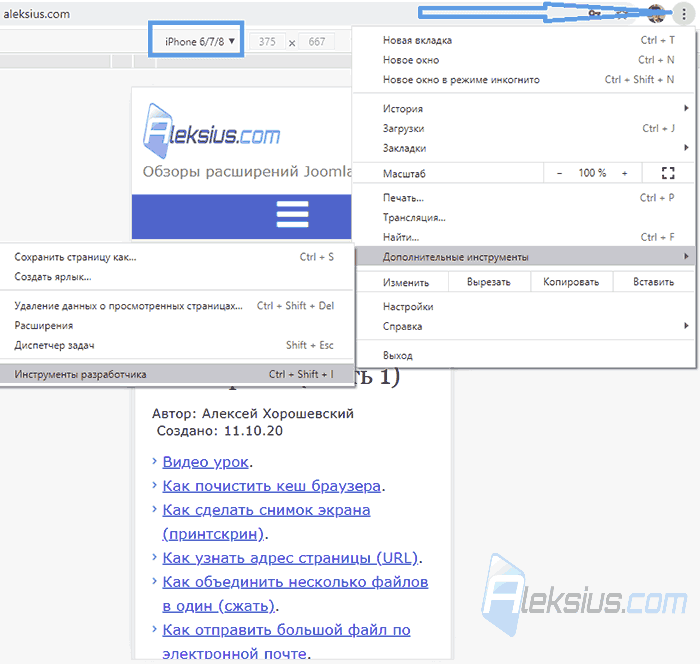 Как открыть мобильную версию сайта на компьютере в Google Chrome **Mozilla Firefox** 81.0.1. [Смотрите видео с](#video-urok "Видео урок") – 00:02:29. Откройте нужный Вам сайт. В правом верхнем углу нажмите на иконку с тремя горизонтальными линиями (рисунок ниже). В появившемся меню выберите *Веб-разработка*, а затем - *Адаптивный дизайн*.
После этого в окне браузера сайт сожмётся до определённых размеров. Вы можете менять размер области просмотра, путём выбора разных вариантов в спадающем списке над областью просмотра.
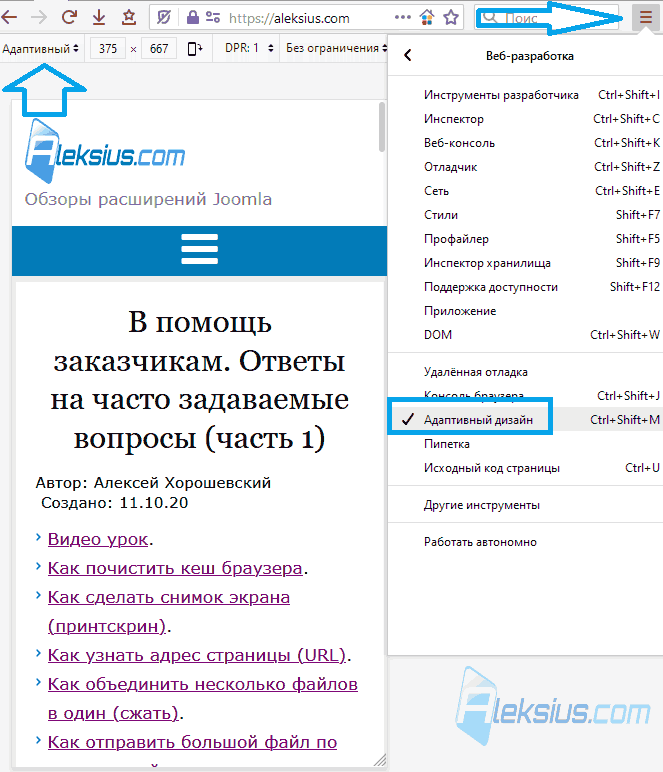 Как открыть мобильную версию сайта на компьютере в Mozilla Firefox **Opera** 71.0.3770.228. [Смотрите видео с](#video-urok "Видео урок") – 00:03:00. Откройте нужный Вам сайт. В левом верхнем углу нажмите на *Меню* (рисунок ниже). В появившемся меню выберите *Разработка*, а затем *Инструменты разработчика*.
После этого в окне браузера сайт сожмётся до определённых размеров. Вы можете менять размер области просмотра, путём выбора разных вариантов в спадающем списке над областью просмотра.
 Как открыть мобильную версию сайта на компьютере в Opera **Edge** 86.0.622.38. [Смотрите видео с](#video-urok "Видео урок") – 00:03:40. Откройте нужный Вам сайт. В правом верхнем углу нажмите на иконку с тремя горизонтальными точками (рисунок ниже). В появившемся меню выберите *Другие инструменты*, а затем - *Средства разработчика*.
После этого в окне браузера сайт сожмётся до определённых размеров. Вы можете менять размер области просмотра путём выбора разных вариантов в спадающем списке над областью просмотра.
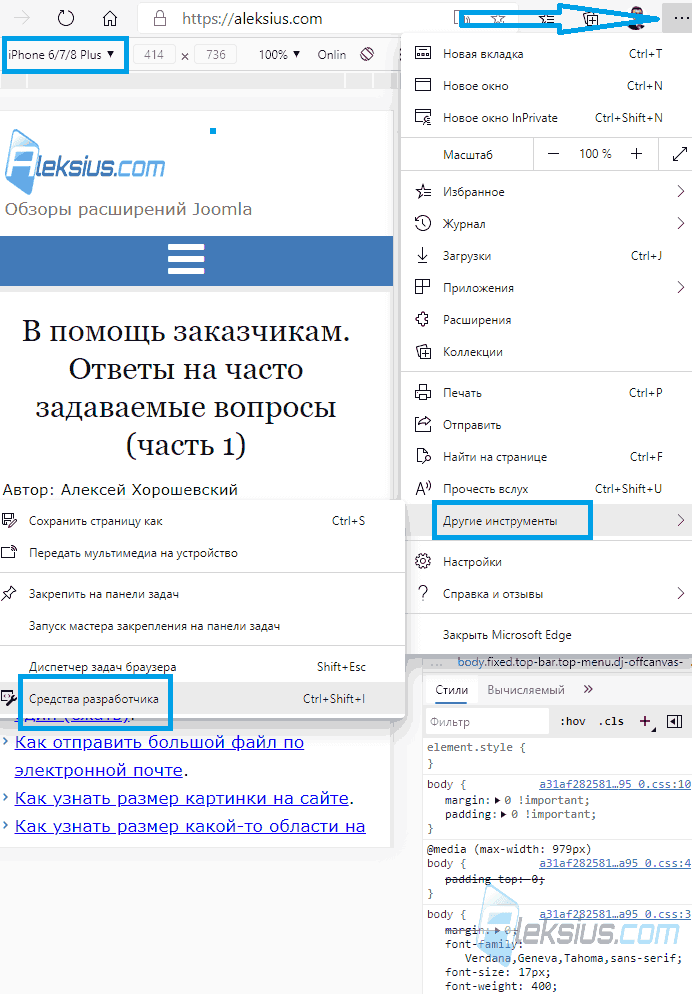 Как открыть мобильную версию сайта на компьютере в Edge **Яндекс.Браузер** 20.9.1.8. [Смотрите видео с](#video-urok "Видео урок") – 00:04:35. Откройте нужный Вам сайт. В правом верхнем углу нажмите на иконку с тремя горизонтальными линиями (рисунок ниже). В появившемся меню выберите *Дополнительно*, затем *Дополнительные инструменты* и *Инструменты разработчика*.
После этого в окне браузера сайт сожмётся до определённых размеров. Вы можете менять размер области просмотра, путём выбора разных вариантов в спадающем списке над областью просмотра.
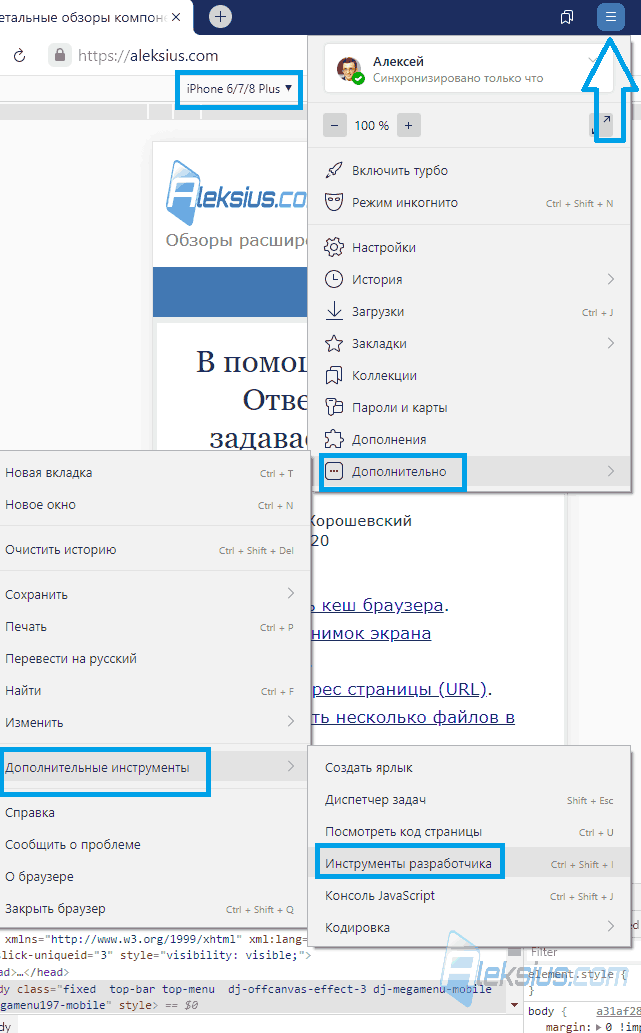 Как открыть мобильную версию сайта на компьютере в Яндекс.Браузере ## Как определить цвет пикселя на экране
[Смотрите видео с](#video-urok "Видео урок") – 00:05:19. Иногда нужно определить цвет какой-то-то точки экрана (пикселя). Например, Вы хотите, чтобы цвет меню Вашего сайта был таким же, как края иконки (ярлыка) программы Skype у Вас на рабочем столе. Для точного определения Вам понадобится бесплатная программа. Например, Just Color Picker от AnnyStudio. Она бесплатная, русскоязычная и доступна для Windows 95-10 (32 и 64 бита), а также для macOS X 10.6.6 х64 или более новых версий.
**Шаг 1.** Скачайте нужную версию программы [с сайта разработчика](https://annystudio.com/software/colorpicker/#download "Just Color Picker"). Я качал портативную версию «Download free Just Color Picker 5.5 for Windows (zip, 64 bit, portable, size 1.0MB)». И даже не устанавливал её.
**Шаг 2.** Распакуйте скачанный архив и запустите файл «jcpicker».
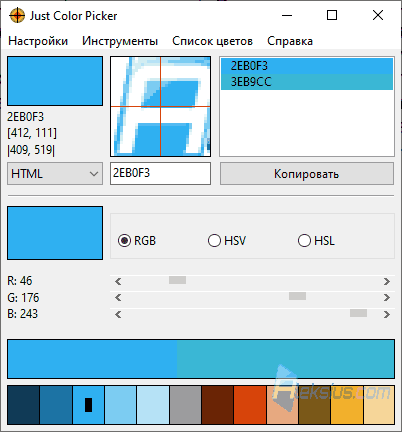
**Шаг 3.** Подведите курсор мыши к той точке на экране, цвет которой Вас интересует, нажмите на клавиатуре клавишу «Alt», не отпуская её, нажмите клавишу «X» (английская буква). В программу попадёт нужный Вам цвет (рисунок ниже).
В программе он может отображаться в тринадцати «форматах» представления цветов. Но для интернета, по большому счёту, понадобится только «формат» HTML. В моём примере это «2EB0F3». Именно этот код цвета можно отправить тому, кто делает сайт или использовать самому для смены цвета того или иного элемента сайта.
 Как определить цвет пикселя на экране ## Как указать какой именно цвет я хочу
[Смотрите видео с](#video-urok "Видео урок") – 00:06:51. Если Вы хотите, чтобы сделали какой-то элемент сайта в конкретном цвете, лучше не писать что-то типа: бледно-каштановый, амарантово-розовый и т.д.. Лучше указать цвет в шестнадцатеричном формате. Его можно узнать, например, на сайте ColorScheme.Ru.
**Шаг 1.** Перейдите на сайт [ColorScheme.Ru](https://colorscheme.ru/color-names.html "Названия Цветов").
**Шаг 2.** Выберите нужный цвет в цветовом круге. Можно менять тон/оттенок выбранного цвета, перемещая точку внутри цветового квадрата (рисунок ниже).
 Как узнать, какой именно цвет я хочу **Шаг 3.** Когда закончите выбирать цвет, скопируйте его код из поля *HTML*. В моём примере это «2EB0F3». Именно этот код цвета можно отправить тому, кто делает сайт или использовать самому для смены цвета того или иного элемента сайта.
## Почему я вижу разные цвета на разных устройствах
Часто бывают ситуации, когда один и тот же цвет одного и того же элемента сайта, например, логотипа, выглядит по-разному на разных устройствах (экранах). На это есть множество причин. Вот некоторые из них:
- разные матрицы экранов.
- Разные настройки экранов (яркость, контрастность и т.д.).
- Разное программное обеспечение и разные его настройки.
Даже если у Вас два абсолютно одинаковых компьютера с одинаковыми мониторами, программным обеспечением и настройками, то всё равно цвет может отличаться. Подробнее об этом можно прочесть в статье «[Почему разные устройства воспроизводят одно и то же изображение в разных цветах?](https://www.benq.com/ru-ru/knowledge-center/knowledge/why-dont-colors-look-the-same-across-different-devices.html "Почему разные устройства воспроизводят одно и то же изображение в разных цветах?")» на сайте компании по производству компьютерной техники BenQ и в статье «[Цветопередача](https://3dnews.ru/160082 "Цветопередача")» на сайте 3DNews Daily Digital Digest.
Даже на одном и том же устройстве один и тот же цвет одного и того же элемента сайта может с течением времени выглядеть иначе. Даже если Вы ничего не меняли в настройках. Причины:
- изменение угла, под которым Вы смотрите на экран.
- Изменение внешнего освещения. Особенно, если экран Вашего устройства автоматически подстраивается под внешнее освещение.
- В конце дня Ваши глаза могут устать.
А если незаметно пришло обновление браузера, драйвера видео-карты, операционной системы или другого программного обеспечения, которое могло влиять на цветопередачу, то это также могло стать причиной изменения цвета.
## Как узнать, какой у меня браузер и какая у него версия
[Смотрите видео с](#video-urok "Видео урок") – 00:07:47. Судя по иконке той программы, которую Вы запускаете для доступа к интернету, а также подписи под ней **Вы можете узнать, какой у Вас браузер.** Иконки браузеров на компьютере совпадают с иконками этих же браузеров на мобильных устройствах.
На рисунке ниже приведены иконки популярных браузеров. Слева направо:
1. Google Chrome. Или просто Chrome.
2. Microsoft Edge. Или просто Edge.
3. Mozilla Firefox. Или просто Firefox.
4. Opera.
5. Яндекс.Браузер.
Вы можете видеть примерно такую иконку у себя на рабочем столе, в меню пуск и т.д. На рисунке ниже показаны ярлыки. В меню пуск эти иконки отображаются без стрелочки в левом нижнем углу.
 Как узнать, какой у меня браузер Ниже показан пример иконки браузера Internet Explorer. Данный браузер уже [не поддерживается его разработчиками](https://docs.microsoft.com/ru-ru/lifecycle/faq/internet-explorer-microsoft-edge "Жизненный цикл Internet Explorer и Edge: вопросы и ответы") и заменён на Edge.
 Иконка Internet Explorer Ниже показан пример иконки браузера Safari. Его актуальные версии доступны только в операционных системах семейства macOS.
 Иконка Safari **Узнать версию браузера** можно в самом браузере.
**Google Chrome** 86.0.4240.75. [Смотрите видео с](#video-urok "Видео урок") – 00:08:26. В правом верхнем углу нажмите на иконку с тремя вертикальными точками (рисунок ниже). В появившемся меню выберите *Справка*, а затем *О браузере Google Chrome*.
На появившейся странице Вы увидите версию браузера. В моём примере это «86.0.4240.75».
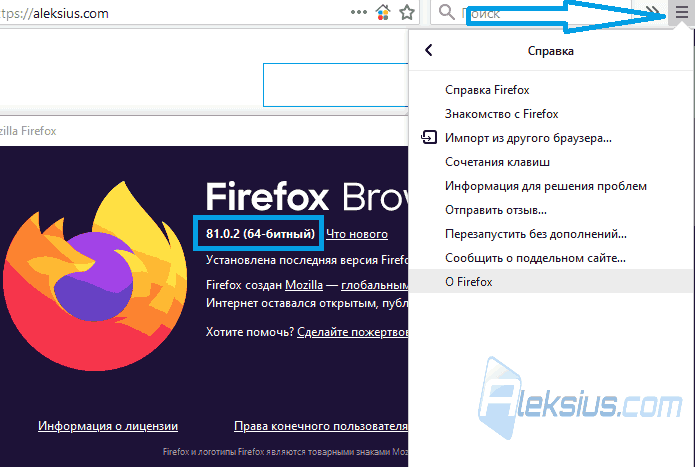
 Как узнать версию браузера Google Chrome **Mozilla Firefox** 81.0.2. [Смотрите видео с](#video-urok "Видео урок") – 00:08:35. В правом верхнем углу нажмите на иконку с тремя горизонтальными линиями (рисунок ниже). В появившемся меню выберите *Справка*, а затем *О Firefox*.
На появившейся странице Вы увидите версию браузера. В моём примере это «81.0.2».
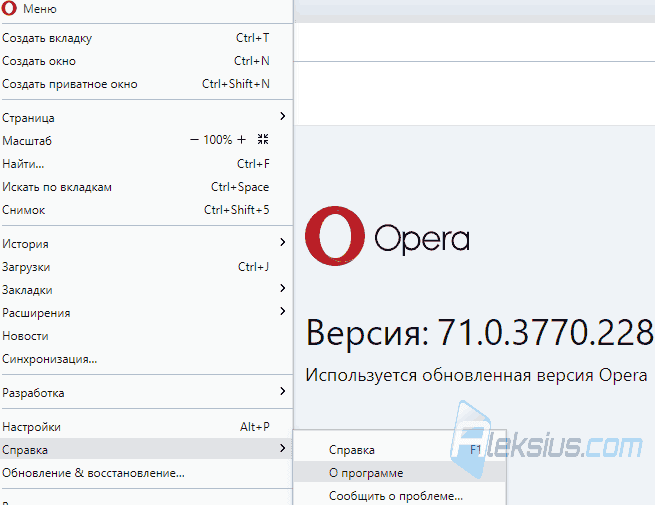
 Как узнать версию браузера Mozilla Firefox **Opera** 71.0.3770.228. [Смотрите видео с](#video-urok "Видео урок") – 00:08:45. В левом верхнем углу нажмите на *Меню* (рисунок ниже). В появившемся меню выберите *Справка*, а затем *О программе*.
На появившейся странице Вы увидите версию браузера. В моём примере это «71.0.3770.228».
 Как узнать версию браузера Opera **Edge** 86.0.622.38. [Смотрите видео с](#video-urok "Видео урок") – 00:08:56. В правом верхнем углу нажмите на иконку с тремя горизонтальными точками (рисунок ниже). В появившемся меню выберите *Справка и отзывы*, а затем *О программе Microsoft Edge*.
На появившейся странице Вы увидите версию браузера. В моём примере это «86.0.622.38».
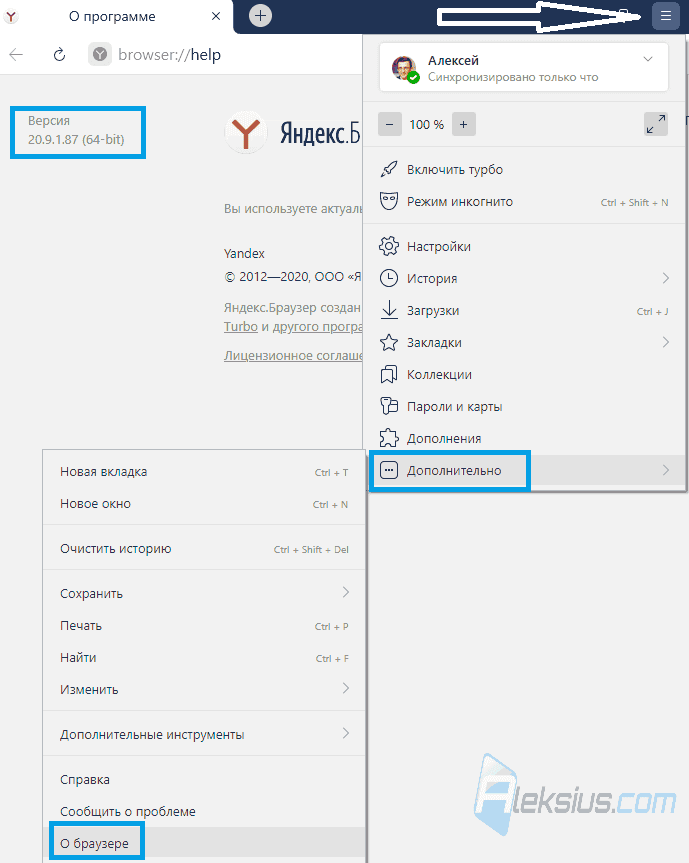
 Как узнать версию браузера Edge **Яндекс.Браузер** 20.9.1.87. [Смотрите видео с](#video-urok "Видео урок") – 00:09:07. В правом верхнем углу нажмите на иконку с тремя горизонтальными линиями (рисунок ниже). В появившемся меню выберите *Дополнительно*, а затем - *О браузере*.
На появившейся странице Вы увидите версию браузера. В моём примере это «20.9.1.87».
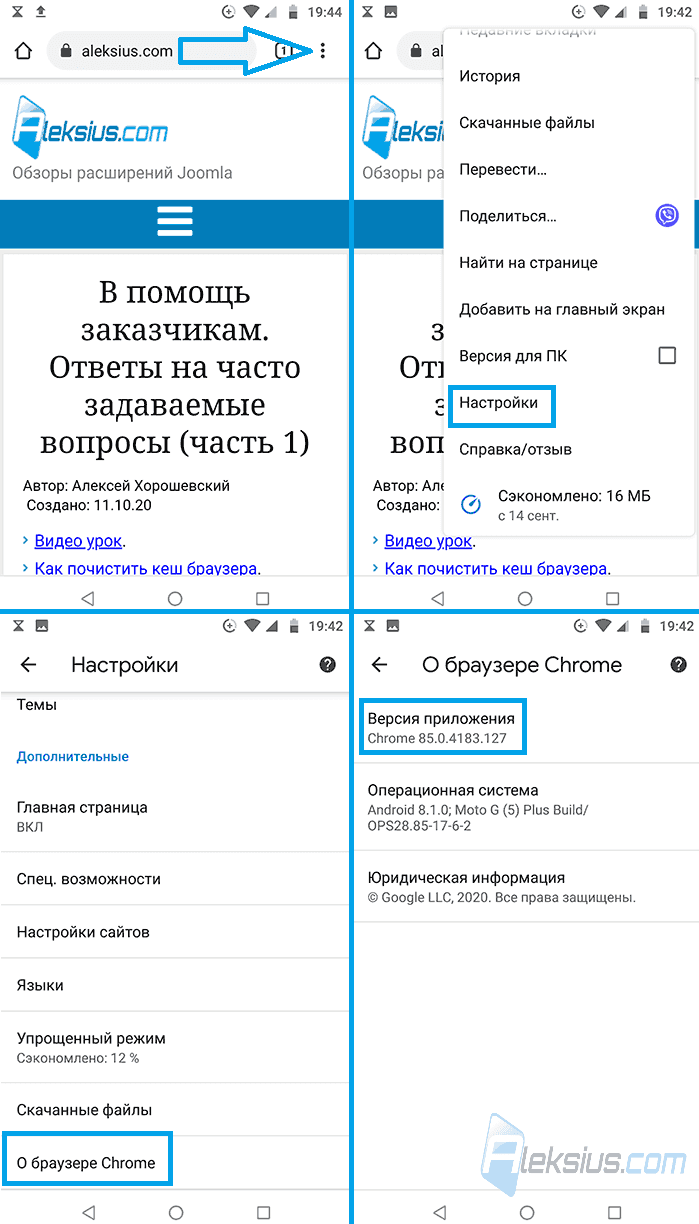
 Как узнать версию браузера Яндекс.Браузера **Google Chrome** 85.0.4183.127 (Android 8.1.0). [Смотрите видео с](#video-urok "Видео урок") – 00:09:16. В правом верхнем углу нажмите на иконку с тремя вертикальными точками (рисунок ниже). В появившемся меню выберите *Настройки*, а затем *О браузере Chrome*.
На появившейся странице Вы увидите версию браузера. В моём примере это «85.0.4183.127».
 Как узнать версию браузера Google Chrome (Android 8.1.0) ## Где скачать браузер для Windows
Рекомендую скачивать браузеры только с официальных сайтов их разработчиков:
- [Google Chrome](https://www.google.com/intl/ru/chrome/ "Новый Chrome – новые возможности").
- [Mozilla Firefox](https://www.mozilla.org/ru/firefox/new/ "Загрузите последнюю версию браузера Firefox").
- [Opera](https://www.opera.com/ru "Браузинг в вашем стиле").
- [Microsoft Edge](https://www.microsoft.com/ru-ru/edge "Представляем новый Microsoft Edge").
- [Яндекс.Браузер](https://browser.yandex.ru/ "Скачайте быстрый и безопасный браузер").
## Как узнать разрешение экрана на Windows 10
[Смотрите видео с](#video-urok "Видео урок") – 00:09:37. На примере Windows 10 Pro, версия 2004, сборка 19041.546.
**Первый способ.** Щёлкните на любом пустом месте рабочего стола правой кнопкой мыши. В появившемся меню выберите *Параметры экрана*.
Под описанием второго способа даны пояснения на счёт рекомендуемого разрешения.
**Второй способ.** Откройте меню Пуск и нажмите на иконку *Параметры* (рисунок ниже).
 Пуск В появившемся окне нажмите на иконку *Система* (рисунок ниже).
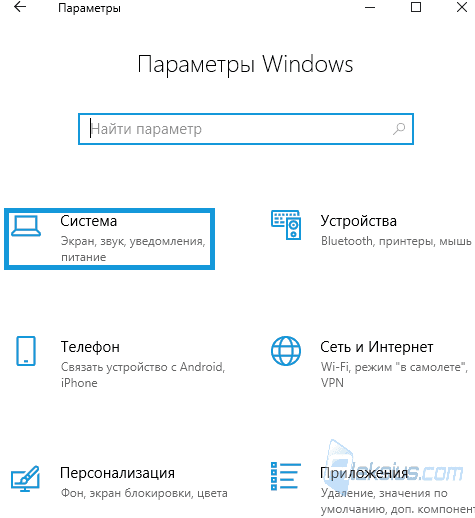 Система В появившемся окне Вы узнаете разрешение экрана. В моём примере на рисунке ниже это «1920 х 1080 (рекомендуется)». Обратите внимание, на слово «рекомендуется». Оно должно там быть. Так как именно оно свидетельствует, что разрешение экрана, заданное в Windows, соответствует «физическому» разрешению экрана Вашего монитора. В противном случае могут быть «искажения» в размерах объектов на страницах сайта, и они могут быть «размыты».
 Как узнать разрешение экрана на Windows 10 ## Как изменить масштаб экрана на компьютере Windows 10
[Смотрите видео с](#video-urok "Видео урок") – 00:10:21. На примере Windows 10 Pro, версия 2004, сборка 19041.546.
**Первый способ.** Щёлкните на любом пустом месте рабочего стола правой кнопкой мыши. В появившемся меню выберите *Параметры экрана*.
Под описанием второго способа даны пояснения на счёт рекомендуемого масштаба.
**Второй способ.** Откройте меню Пуск и нажмите на иконку *Параметры* (рисунок ниже).
 Пуск В появившемся окне нажмите на иконку *Система* (рисунок ниже).
 Система В появившемся окне Вы сможете изменить масштаб изображения на экране в спадающем списке *Масштаб и разметка* (рисунок ниже). Рекомендую выставить *100% (рекомендуется)*.
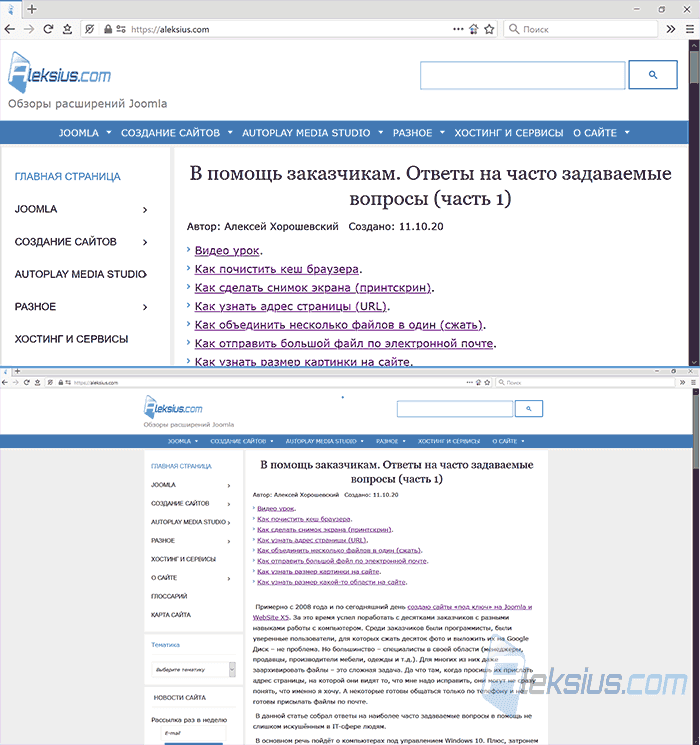
 Как изменить масштаб экрана на компьютере Windows 10 Если в спадающем списке *Масштаб и разметка* указано что-то отличное от *100% (рекомендуется)*, в таком случае могут быть «искажения» в размерах объектов на странице сайта. На рисунке ниже показан пример страницы сайта с масштабом 175% (верхняя часть изображения) и с масштабом 100% (нижняя часть изображения). Разрешение экрана монитора – 1920 х 1080 пикселей.
Как видите, на экране с масштабом 175% все элементы сайта намного крупнее. А фото и другие растровые изображения могут потерять качество – появятся крупные квадратики по всему изображению и некая «размытость».
[](https://aleksius.com/images/raznoe/programmy-windows/poleznye-znaniya-2/primer-sajta-s-raznym-masshtabom-ekrana-b.png "Пример сайта с разным масштабом экрана") Пример сайта с разным масштабом экрана ## Как изменить масштаб в браузере
[Смотрите видео с](#video-urok "Видео урок") – 00:11:26. На примере Mozilla Firefox 81.0.2. В верхней части рисунка ниже показан фрагмент страницы сайта с масштабом в браузере 100%, а в нижней – с масштабом 130%. Разрешение экрана монитора – 1920 х 1080 пикселей.
Как видите, размеры теста, кнопок социальных сетей, колонки страницы и изображения отличаются друг от друга. При этом, картинка на экране с масштабом 130% выглядит хуже (менее чёткая).
Чтобы увеличить масштаб в браузере (Google Chrome, Mozilla Firefox, Opera, Microsoft Edge, Яндекс.Драузер и, скорее всего, в других браузерах) зажмите на клавиатуре клавишу «Ctrl» и, не отпуская её, крутите колесо мыши **вперёд (от себя)**, чтобы уменьшить масштаб – зажмите на клавиатуре клавишу «Ctrl» и, не отпуская её, крутите колесо мыши **назад (на себя)**. Чтобы привести масштаб к рекомендованным 100% зажмите на клавиатуре клавишу «Ctrl» и не отпуская её нажмите на клавиатуре кнопку ноль «0».
[](https://aleksius.com/images/raznoe/programmy-windows/poleznye-znaniya-2/primer-sajta-s-raznym-masshtabom-v-brauzere-b.png "Пример сайта с разным масштабом в браузере") Пример сайта с разным масштабом в браузере ## Как записать видео с экрана
Иногда бывают ситуации, когда нужно показать, что именно происходит на экране Вашего устройства. Так может быть проще объяснить, что Вам нужно. Для этой цели служат программы для записи видео с экрана. Плюс, они же позволяют записать и Ваш голос, если есть микрофон.
**На примере Windows 10.** [Смотрите видео с](#video-urok "Видео урок") – 00:12:50.
**Шаг 1**. Скачайте бесплатную русскоязычную программу для записи видео с экрана [FlashBack Express](https://www.flashbackrecorder.com/ru/express " Простой в использовании экранный диктофон, мощный редактор"). Она подходит для Windows 7-10 (32 и 64-битных версий).
**Шаг 2.** Установите FlashBack Express точно так же, как Вы устанавливаете любые другие программы. Можно просто нажимать «Далее» в окне программы во время её установки. В моём примере используется FlashBack Express Recorder 5.45.0 сборка 4606.
**Шаг 3**. В меню Пуск найдите и запустите *FlashBack Express Recorder* (рисунок ниже). Если Вы работаете с ограниченными правами, то, возможно, понадобится запустить программу от имени администратора.
 Запуск FlashBack Express Recorder **Шаг 4**. В появившемся окне нажмите кнопку *Запись* внизу по центру (рисунок ниже).
 Как записать видео с экрана **Шаг 5**. После того, как пройдёт отсчёт от 3 до 1, окно примет такой вид, как на рисунке ниже. Это значит, что запись началась. Передвиньте это окно или сверните его и выполните все действия, которые хотите записать. Например, пройдите регистрацию на Вашем сайте и покажите, на каком этапе появляются те или иные проблемы.
 Запись видео с экрана **Шаг 6**. Для завершения записи нажмите на кнопку с красным квадратом в белом круге.
**Шаг 7**. В появившемся окне нажмите на кнопку *Сохранить* и укажите место сохранения записи.
**Шаг 8**. Программа вернётся к первоначальному окну. Нажмите на кнопку *Запись* в левом верхнем углу (рисунок ниже).
 FlashBack Express Recorder **Шаг 9**. В появившемся окне нажмите на *Экспорт* напротив записанного Вами видео (рисунок ниже).
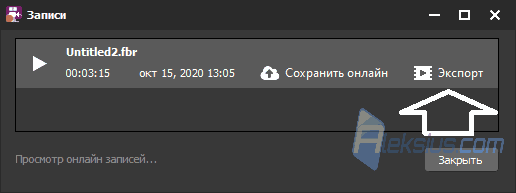 Экспорт записанного с экрана видео **Шаг 10**. В появившемся окне нажмите *Ок* (рисунок ниже).
 Экспорт видео **Шаг 11.** В появившемся окне нажмите *Экспорт* (рисунок ниже).
 Настройки экспорта видео **Шаг 12**. Укажите папку для сохранения конечного видео и нажмите *Сохранить*. Дождитесь пока видео экспортируется. Скорость экспорта зависит от длительности видео и скорости/занятости Вашего процессора. У меня видео длительностью 3 минуты, 15 секунд сохранялось около полутора минут.
 Сохранение готового видео После этого можно отправить файл по почте, в Viber и т.д. Если размер файла очень большой, то посмотрите, как можно его [отправить при помощи облачных хранилищ](https://aleksius.com/raznoe/programmy-windows/poleznye-znaniya#kak-otpravit-bolshoj-fajl-po-elektronnoj-pochte "В помощь заказчикам. Ответы на часто задаваемые вопросы (часть 1)").
**На примере Android 8.1.0**. [Смотрите видео с](#video-urok "Видео урок") – 00:16:21. На примере приложения XRecorder 1.4.0.3.
**Шаг 1.** Перейдите в Google Play (Play Маркет) и установите бесплатное приложение [XRecorder](https://play.google.com/store/apps/details?id=videoeditor.videorecorder.screenrecorder "Запись Экрана - снимать видео с экрана, XRecorder"). Для удобства можете воспользоваться поиском, введя «XRecorder» (рисунок ниже).
 Google Play (Play Маркет) **Шаг 2**. Установите его как любое другое приложение (рисунок ниже). После этого запустите, нажав на кнопку *Открыть*.
 Установка XRecorder **Шаг 3**. Разрешите всплывающие окна (рисунок ниже).
 Разрешение всплывающих окон **Шаг 4**. Разрешите показывать XRecorder поверх других приложений и нажмите на кнопку возврата (рисунок ниже).
 Разрешение отображения поверх других приложений **Шаг 5**. Нажмите *Ok* (рисунок ниже) и разрешите приложению XRecorder доступ к фото, мультимедиа и файлам на Вашем устройстве.
 Запуск XRecorder **Шаг 6**. Для записи видео с экрана Android нажмите на кнопку с красным кругом в нижней части приложения и, при необходимости, разрешите приложению XRecorder запись аудио. После этого Вы можете увидеть сообщение о быстрой записи. Если оно появится, прочтите его и нажмите *Ok*.
 Запись видео с экрана Andropid **Шаг 7.** Установите птичку напротив *Больше не показывать*, когда увидите сообщение: «Приложение XRecorder получит доступ к изображению на экране устройства» и нажмите *Начать*.
 Разрешение доступа к изображению на экране устройства **Шаг 8.** После того, как пройдёт отсчёт от 3 до 1, начнётся запись. Выполните все действия, которые Вы хотите записать. Вы можете комментировать свои действия голосом. Например, пройдите регистрацию на Вашем сайте и покажите, на каком этапе появляются те или иные проблемы.
Для остановки записи нажмите на оранжевый кружок в правой центральной части экрана, а затем - на иконку оранжевого квадрата в белом круге. Это остановит запись (рисунок ниже).
 Управление записью с экрана **Шаг 9**. Нажмите на иконку трёх точек, соединённых двумя линиями (рисунок ниже).
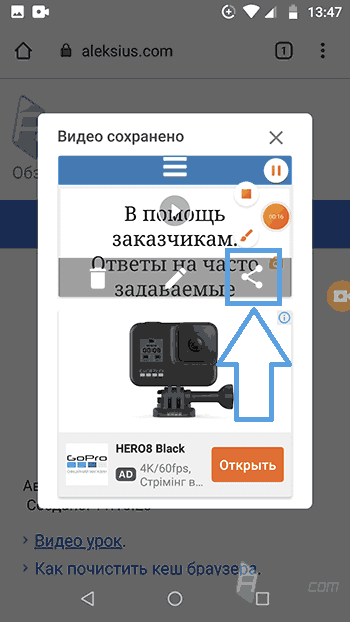 Отправить видео **Шаг 10**. В появившемся окне *Поделиться с* можете нажать на *Больше* и выбрать «способ», при помощи которого Вы хотите отправить записанное Вами видео кому-то другому.
Рекомендую, по возможности, выбрать *Сохранить н…* (*Сохранить на Диск*).
 Способ отправки видео В появившемся окне нажмите *Сохранить* (рисунок ниже). Дождитесь пока файл загрузится на Ваш Google Диск. Время зависит от размера файла и скорости Вашего интернет-соединения.
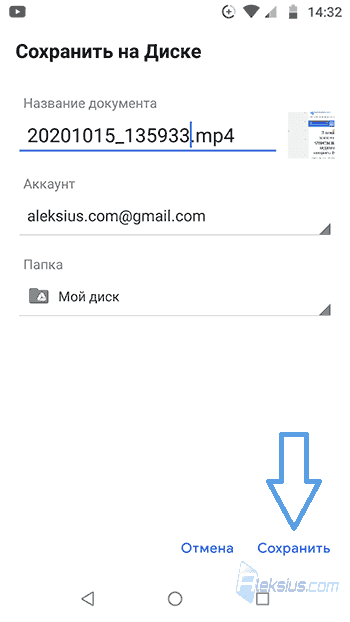 Сохранить на диске А потом отправьте ссылку на видео по почте, в Viber и т.д. О том, как это можно сделать, читайте в статье «[В помощь заказчикам. Ответы на часто задаваемые вопросы (часть 1)](https://aleksius.com/raznoe/programmy-windows/poleznye-znaniya#google-disk "В помощь заказчикам. Ответы на часто задаваемые вопросы (часть 1)")» со слов: «В Google Диске нажмите на файл или папку правой кнопкой мыши и выберите *Открыть доступ*».
Надеюсь, что эта и [предыдущая статья](https://aleksius.com/raznoe/programmy-windows/poleznye-znaniya "В помощь заказчикам. Ответы на часто задаваемые вопросы (часть 1)") были Вам полезны. Если есть вопросы, задавайте их в комментариях. Стараюсь отвечать максимально оперативно.
| Похожие материалы |
|---|
| - [ В помощь заказчикам. Ответы на часто задаваемые вопросы (часть 1) ](https://aleksius.com/raznoe/programmy-windows/poleznye-znaniya) - [ Почему я выбрал Joomla. Субъективная попытка сравнения Joomla и WordPress ](https://aleksius.com/joomla/pochemu-ya-vihbral-joomla) - [ Что такое шаблон Joomla. Преимущества и недостатки шаблонов ](https://aleksius.com/joomla/chto-takoe-shablon-joomla) |
| Автор статьи – Хорошевский Алексей |
|---|
| [](https://aleksius.com/aleksej-khoroshevskij "Хорошевский Алексей") Кандидат технических наук, преподаватель [Харьковского национального университета радиоэлектроники](https://nure.ua/staff/oleksiy-igorovich-horoshevskiy "Nure.ua"), веб-мастер и SEO-оптимизатор с опытом более 15 лет. Специалист по созданию сайтов на Joomla и WebSite X5. Автор научных публикаций, видеокурсов и обучающего контента по веб-разработке и SEO. Ведёт блог и YouTube-канал, где делится своими знаниями и практическим опытом. Предоставляет [услуги](https://aleksius.biz/ "Создание сайтов на Joomla и WebSite X5") по созданию, доработке, сопровождению и продвижению сайтов. [Подробнее об авторе…](https://aleksius.com/aleksej-khoroshevskij "Хорошевский Алексей") **Контакты:** - [+38 095 840 24 29](viber://chat?number=%2B380958402429 "Позвонить в Viber") - [+38 095 840 24 29](https://t.me/Aleksej_Khoroshevskij "Позвонить в Telegram") - [+38 095 840 24 29](https://wa.me/380958402429 "Позвонить в WhatsApp") - [email@aleksius.com](mailto:email@aleksius.com "Написать письмо") **Социальные сети:** - [LinkedIn](https://www.linkedin.com/in/khoroshevskij/ "Linkedin.com") - [Facebook](https://www.facebook.com/aleksej.horoshevskij "Facebook") - [YouTube](https://www.youtube.com/c/Aleksiuscom "YouTube") - [(Twitter)](https://x.com/aleksius_com "X.com") **Публикации и работа:** - [Google Академия](https://scholar.google.com.ua/citations?hl=ru&user=Z5gfbqgAAAAJ&view_op "Scholar.google.com") - [Scopus](https://www.scopus.com/authid/detail.uri?authorId=59170112000 "Scopus.com") - [Upwork](https://www.upwork.com/freelancers/~01252c9b9aa6764e20 "Upwork.com") - [Freelance.ua](https://freelance.ua/user/Aleksej/portfolio/ "Freelance.ua") |
**Полезные** **ссылки:**
- Программа для определения цвета на экране [Just Color Picker](https://annystudio.com/software/colorpicker/#download "Annystudio.com").
- Подбор цвета на сайте [ColorScheme.Ru](https://colorscheme.ru/color-names.html "ColorScheme.Ru").
- Бесплатная программа для записи видео [FlashBack Express](https://www.flashbackrecorder.com/ru/express "Flashbackrecorder.com").