

- Купить WebSite Auditor Professional или Enterprise.
- Купить SEO PowerSuite Professional или Enterprise.
- Видео обзор.
- Карта ключевых слов.
- SEO редактор для текстов.
- Анализ скорости загрузки сайта.
- E-mail уведомления.
WebSite Auditor – платная русскоязычная SEO-программа для анализа сайта по множеству критериев.
Видео обзор
- Карта ключевых слов – 00:00:45.
- SEO редактор для текстов – 00:10:26.
- Анализ скорости загрузки сайта – 00:19:46.
- E-mail уведомления – 00:23:56.
Видео лучше просматривать с качеством 720 HD. Этот и другие видео уроки можете найти на каналах сайта Aleksius.com в YouTube и Mail.ru.
Ссылки из видео:
- Обзоры WebSite Auditor.
- Предыдущий обзор.
- Rank Tracker.
- Планировщик задач.
- Анализ страницы.
- Ускорение сайта на Joomla.
Программа позволяет провести технический аудит всего сайта в целом, даёт советы по улучшению оптимизации каждой отдельной страницы под определённые ключевые слова (на основании анализа поисковой выдачи и конкурентов), создаёт отчёты и т.д. Подробнее с возможностями данного SEO-инструмента можно ознакомиться в предыдущих статьях в моём блоге. В этой части рассмотрим новшества программы, которые появились за последний год с момента предыдущего обзора: карта ключевых слов, SEO редактор для текстов, анализ скорости загрузки сайта, e-mail уведомления и некоторые другие изменения.
В обзоре участвует последняя доступная мне, на момент написания статьи (17.09.2021), русскоязычная версия WebSite Auditor Enterprise 4.51.7.
Карта ключевых слов
Если кратко, карта ключевых слов – это список ключевых слов, распределённый по страницам сайта. На деле это может быть таблица, состоящая из двух столбцов. В одном – URL адреса страниц (или их названия), в другом – ключевые слова. Ключевые слова должны быть релевантными странице, то есть, соответствовать её содержимому. Также таблица может содержать дополнительные столбцы с нужной информацией, например, подготовленные мета-описания, мета-заголовки и т.д.
Карта ключевых слов помогает оптимизировать сайт под поисковые запросы, составить контент-план, отслеживать позиции сайта (определение несоответствия ранжируемой страницы Вашим ожиданиям), продумать внутреннюю перелинковку, избежать канибализации ключевых слов (оптимизации разных страниц под одинаковые запросы) и в SEO-продвижении в целом.
До непосредственной работы над составлением карты ключевых слова нужно определиться, что может искать целевая аудитория на Вашем сайте. При этом, стоит не забывать, что запросы могут быть как коммерческие (например, «купить велосипед») так и информационные (например, «лучшие горные велосипеды»). Это поможет в распределении слов по страницам с соответствующим типом контента.
Если уже есть готовый сайт, то для построения карты ключевых слов может помочь анализ URL-структуры сайта. А для сбора ключевых слов – инструменты в Rank Tracker.
Получив список страниц, нужно определиться с целью и целевой аудиторией каждой страницы. Это поможет в распределении ключевых слов и создании/корректировке содержимого страниц. Для крупных сайтов целесообразно составлять карты ключевых слов не для всех страниц сразу, а для тех, которые уже приносят самое большее количество трафика.
После этого можно сосредоточиться на перспективных страницах. Например, такие страницы можно найти в Rank Tracker (рисунок ниже) в разделе Анализ слов – Ранжируемые слова. В моём примере видно, что станица «https://aleksius.com/khosting-i-servisy/proksi-dlya-parsinga» находится на 14-й позиции в поисковой выдаче Google (Россия). Если попасть на первую страницу, ориентировочно, можно получить 49 посещений в месяц. При этом видно, что уровень конкуренции и сложность продвижения ключевого слова, предположительно, низкие.

Непосредственное составление карты ключевых слов можно делать в Excel или аналогичных программах. Но для больших сайтов это может быть очень неудобно. WebSite Auditor позволяет сократить время и упростить данный процесс.
Для добавления ключевых слов в WebSite Auditor перейдите в Page Audit – Семантическое ядро и нажмите на иконку плюса в первом столбце (рисунок ниже). В появившемся списке Вы сможете выбрать вариант добавления слов:
- вручную.
- Из Rank Tracker.
- Из CSV.
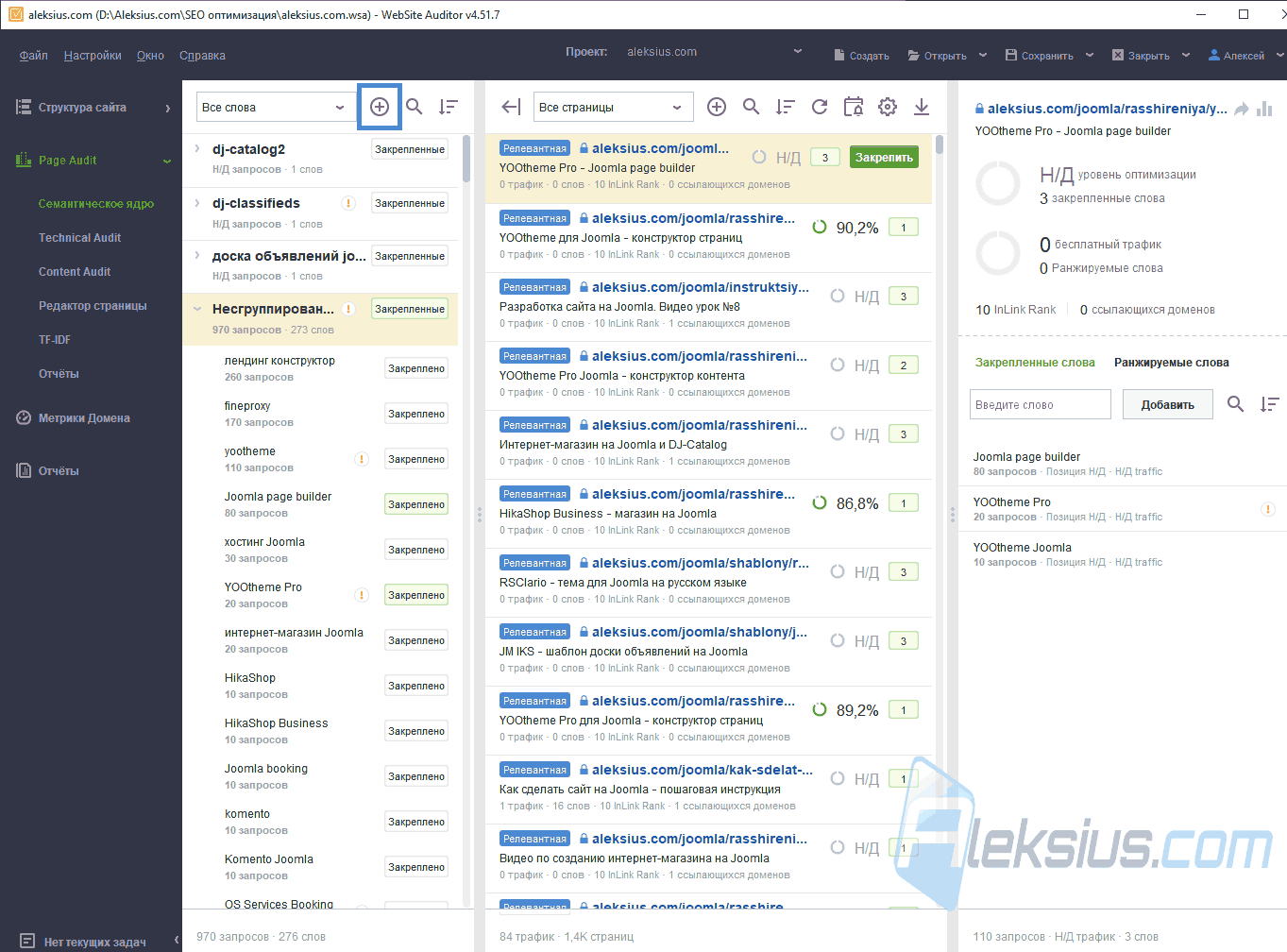
Если ранее Вы не добавляли никаких слов, то увидите поле для их ввода и ссылки на импорт слов из Rank Tracker или CSV.
Если ранее Вы добавляли какие-то ключевые слова и закрепляли их за страницами для SEO-анализа контента конкретной страницы, WebSite Auditor может выдать сообщение о наличии ключевых слов, которые уже закреплены в проекте и тех, которые присутствуют в импортируемых данных из Rank Tracker. Это сообщение появляется тогда, когда ключевое слово закреплено за разными URL в WebSite Auditor и Rank Tracker. Вы сможете выбрать один из предложенных вариантов действий:
- оставить как есть в WebSite Auditor.
- Заменить тем, что есть в Rank Tracker.
- Отменить импорт.
При импорте слова из Rank Tracker и там Вы разделяли слова на группы (кластеризация), то эти группы перейдут в WebSite Auditor. Но Вы сможете их изменить или создать новые прямо в WebSite Auditor (рисунок ниже). Это поможет в распределении слов по страницам, так как одна страница может отвечать нескольким ключевым словам.
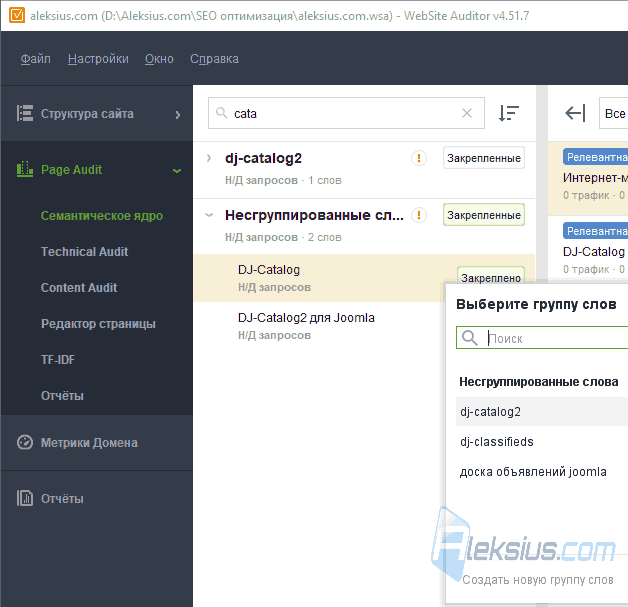
Если WebSite Auditor уже проанализировал контент страниц Вашего сайта, он может сам предложить Вам релевантные страницы для ключевых слов. Они будут содержать отметку Релевантная (рисунок ниже).
Чем больше страниц сайта Вы проанализируете, тем больше таких рекомендаций сможет дать программа.
Нажав на иконку графика в левой верхней части окна Семантическое ядро (рисунок выше) Вы перейдёте в раздел Content Audit и получите рекомендации касательно улучшения степени оптимизации этой страницы под это ключевое слов (или слова). При условии ранее проведённого аудита страницы Вы увидите прямо в окне Семантическое ядро показатель степени оптимизации страницы под ключевое слово. Плюс, можно сразу перейти в SEO-редактор страницы (рисунок ниже), о нём поговорим далее в статье, и сразу пробовать внести рекомендованные программой изменения для повышения степени оптимизации страницы.
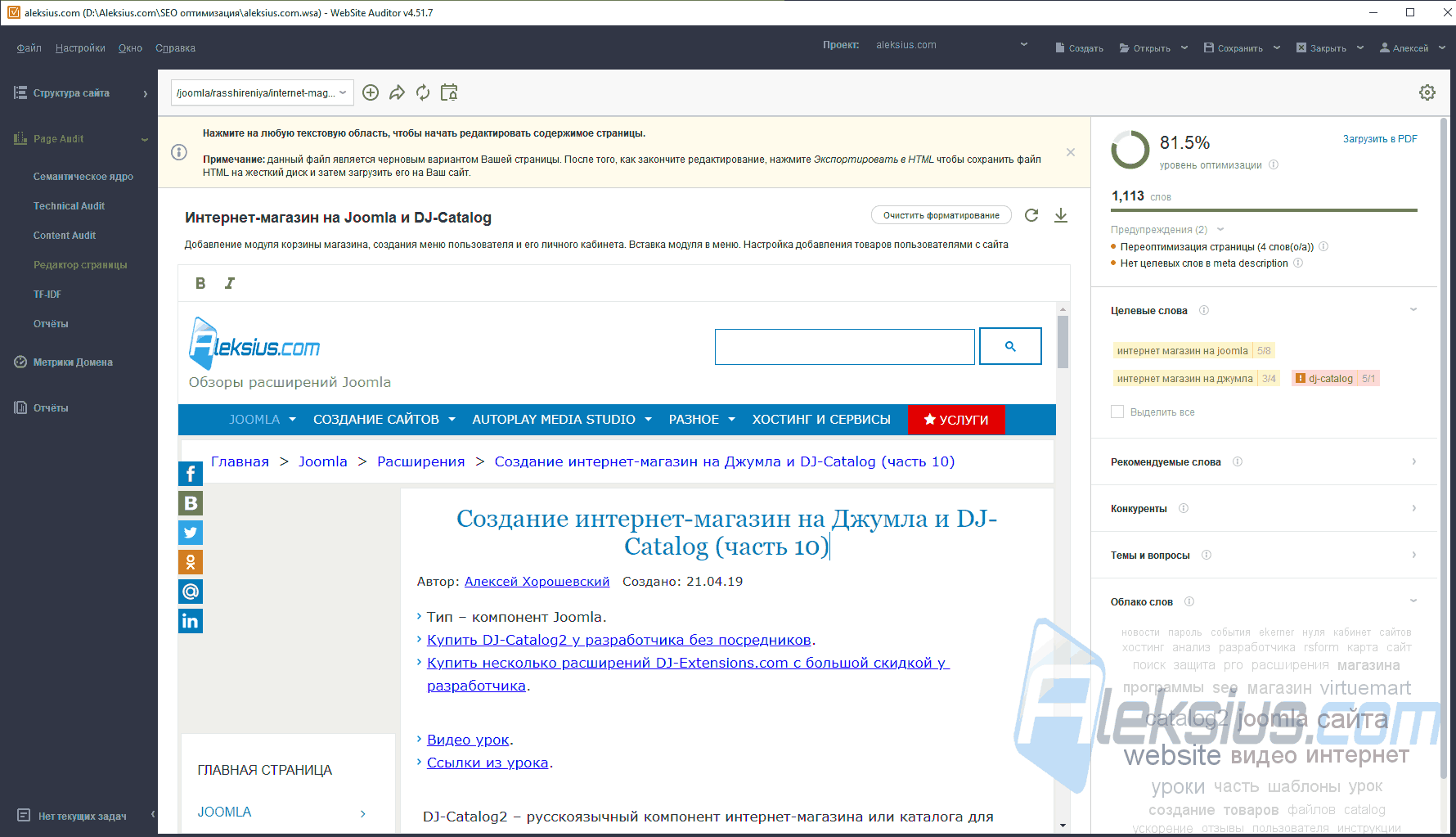
В SEO-редакторе страницы и в разделе Content Audit будет доступен список страниц конкурентов, которые ранжируются по нужному слову. На основании этого можно принять более удачное решение о закреплении того или иного слова за той или иной страницей. Например, если в поисковой выдаче по ключевому слову ранжируются, в основном, главные страницы, то и Вам стоит закрепить слово за главной. Если Вы видите в поиске множество результатов с обзорами товара, то вероятность успешного продвижения коммерческой страницы товара по этому ключу, достаточно низкая.
Вы можете закреплять за страницей как отдельные ключевые слова, так и группы. Выделите нужное слово или группу в первом столбце, а во втором подведите курсор к нужной странице и нажмите на появившуюся кнопку Закрепить (рисунок ниже).
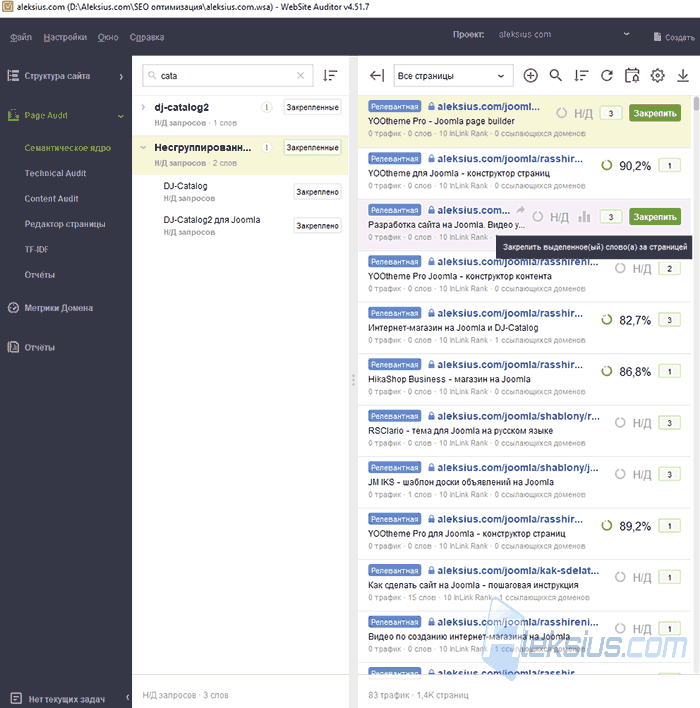
При желании Вы сможете отфильтровать закреплённые и не закреплённые ключевые слова, а также увидеть ключевые слова, которые закреплены более чем за одной страницей (рисунок ниже).
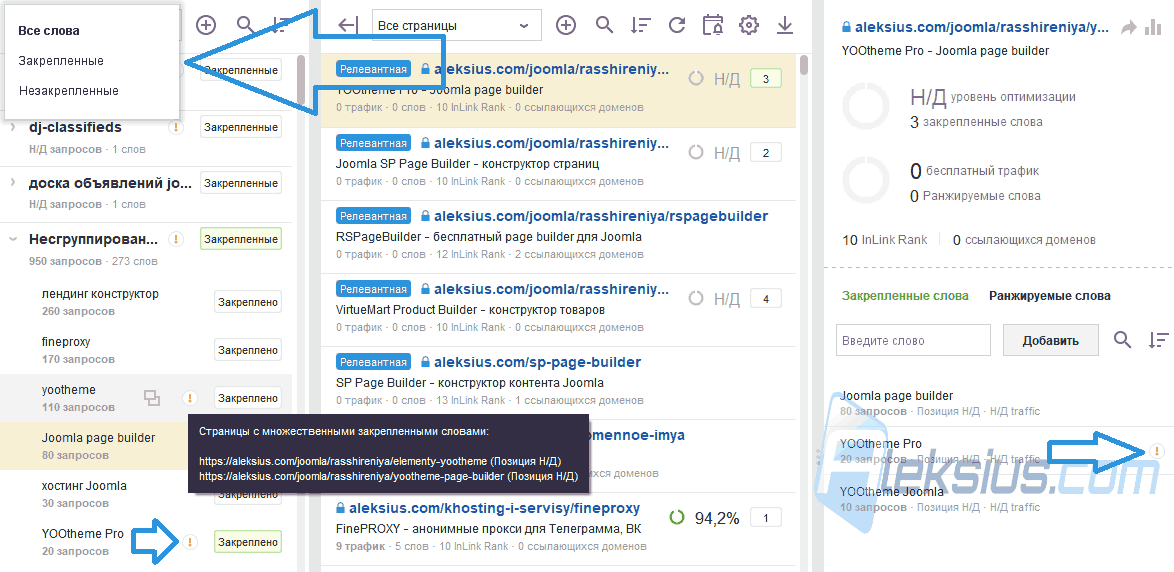
Инструменты фильтрации, поиска и сортировки доступны как для столбца слов, так и для столбца страниц. В столбце данных по страницам также есть инструменты для запуска обновления данных, экспорта в CSV, настройки автоматизации задач и опции смены устройства (обычное, мобильное) и региона для сбора запросов и позиций.
Если остались ключевые слова, не назначенные ни за одной страницей, Вы можете запланировать создание подобной страницы и добавить её в карту. Для этого нажмите на иконку плюсика в верхней части столбца страниц. Вы сможете импортировать страницы из CSV или добавить по одной вручную.
SEO редактор для текстов
В WebSite Auditor есть редактор страниц (рисунок ниже), который позволит упростить процесс создания и редактирования контента, получения рекомендаций по оптимизации страницы в режиме реального времени, а также облегчит создание контент-задания для копирайтера.
Обратите внимание, что этот редактор на самом деле не вносит изменения непосредственно в код сайта. Если сайт на CMS, то Вам нужно будет внести все правки вручную в редактор на сайте. Есть возможность облегчить процесс путём экспорта HTML-кода из SEO редактора. После этого можно скопировать фрагмент кода, отвечающего за статью и вставить в редактор на сайте. Я работаю с Joomla и там это подойдёт для материалов, описаний товаров и другой информации, которая добавляется при помощи визуального текстового редактора того или иного расширения.
Можно редактировать контент для существующей странице или создать новую. Можно редактировать только текст или полную HTML-версию с картинками, стилями и т.д. Рассмотрю пример с редактированием существующей страницы в HTML-версии.
В новых версиях программы в правую часть редактора была добавлена информация об H1 заголовках конкурентов.
Предполагается, что Вы уже просканировали свой сайт. После этого перейдите в Page Audit – Редактор страницы и выберите нужную Вам страницу из спадающего списка в левой верхней части окна. Если страница ранее не была проанализирована, дождитесь окончания анализа. Выберите режим и перед Вами откроется SEO редактор для текстов (рисунок выше).
В верхней левой части окна есть инструменты для смены текущей страницы, добавления новой, перехода на реальную страницу сайта, запуска повторного анализа и настройки автоматизации. Нажав на шестерёнку справа вверху Вы сможете:
- отредактировать целевые слова
- Изменить поисковую систему, используемую для поиска конкурентов.
- Изменить перечень конкурентов.
- Удалить страницу из редактора.
В левой части страницы (рисунок ниже) Вы увидите разделы, с которыми SEO-оптимизация текста становится более простой и наглядной. Если вносите какие-то изменения в редакторе текста, сразу меняется показатель уровня оптимизации справа и меняется перечень рекомендаций/предупреждений. Нажав на ссылку Загрузить в PDF программа сгенерирует PDF документ с заданием для копирайтера. Его можно использовать как для заказа новых текстов, так и для изменения существующих. Пример задания для копирайтера можно скачать по ссылке в конце данной статьи над комментариями.
Получив текст от копирайтера, Вы сможете сразу ввести его в редактор, чтобы проверить его соответствие заданию и узнать степень оптимизации.
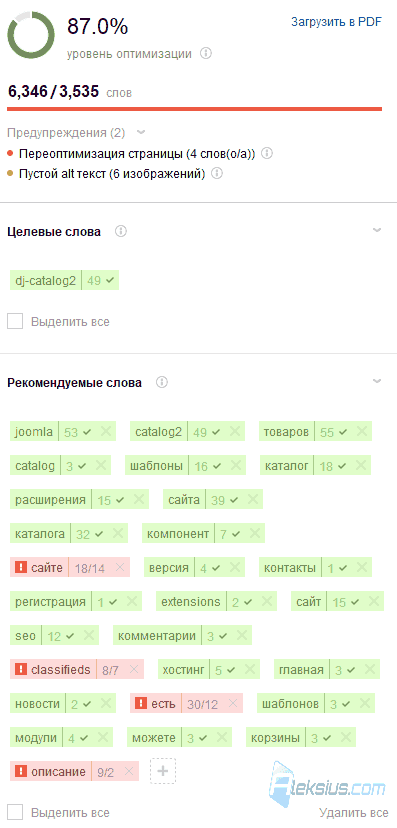
Также в левой части окна указано целевое слово, под которое производится SEO оптимизация текста, а также рекомендуемые слова, которые следует употребить в тексте. Слова собраны на основании анализа конкурентов и отфильтрованы согласно параметру TF-IDF. Если у Вас на странице рекомендуемое слово употребляется в нерекомендованных пределах (они доступны при наведении курсора мыши на слово), WebSite Auditor покажет количество употреблений у Вас и рекомендованную частоту. Например, на рисунке выше видно, что есть слово «сайте» и рядом с ним «18/14». Оно выделено красным, что указывает на превышение частоты – у меня на странице оно встречается 18 раз, а надо не более 14 раз.
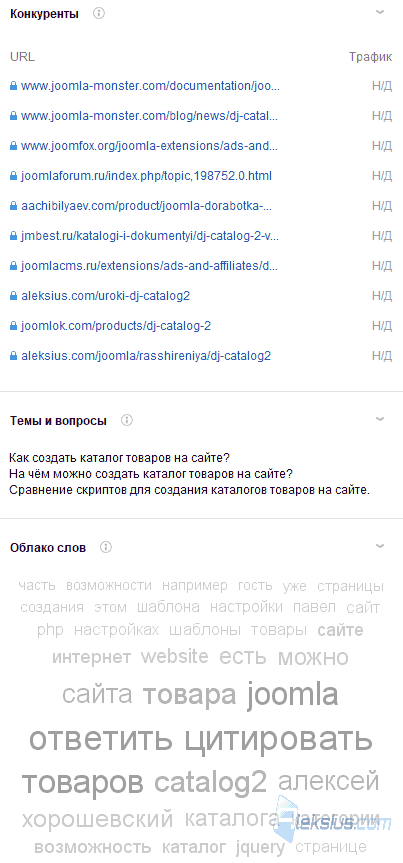
В разделе Конкуренты (рисунок ниже) показаны страницы, которые ранжируются по Вашим целевым ключевым словам. В разделе Темы и вопросы Вы можете сами вписать те моменты, которые копирайтеру нужно затронуть в статье или дописать их к темам, которые программа найдёт на основании анализа блока Связанные запросы в поисковой выдаче Google.
А раздел Облако слов отображает топ 50 самых часто употребляемых слов у Вас на странице в заголовке, мета-данных и «теле» страницы.
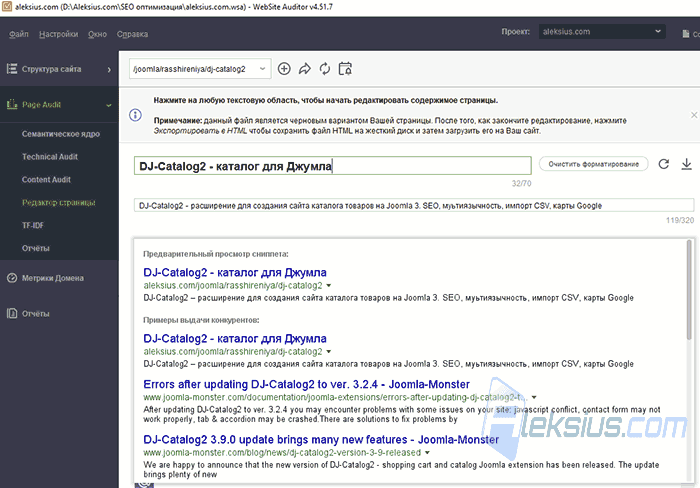
При редактировании мета-заголовка и мета-описания сразу видно, как может выглядеть Ваш сниппет в поисковой выдаче Google и как выглядят сниппеты сайтов-конкурентов.
Анализ скорости загрузки сайта
SEO и скорость загрузки сайта уже достаточно давно стали родственными понятыми. Чем выше скорость загрузки страниц, тем лучше для SEO, пользователей и конверсий. Это относится и к Яндекс, и к Google. Немного подробнее об этом можно прочесть в документации Google: «Оценка удобства страниц в Google Поиске», «Что нужно учитывать при переходе на ранжирование с учетом удобства страницы: экономия времени, новые инструменты и полезные данные».
У меня есть множество статей на эту тему. В основном, они касаются расширений для ускорения сайтов на Joomla. WebSite Auditor не является инструментом для непосредственного ускорения сайта, но он позволяет получить данные о скорости загрузки из Google PageSpeed Insights API и анализировать их в одном месте. Это поможет:
- сфокусироваться на наиболее проблемных моментах.
- Найти страницы, которые требуют меньше всего усилий для получения хорошего результата.
- Подготовить задание веб-разработчикам, которые непосредственно будут оптимизировать сайт.
- Подготовить отчёт для владельца сайта.
Если Вы получили API ключ, введите его в настройках WebSite Auditor в разделе Настройки проекта – Page Speed Settings в поле PageSpeed Insights API key. Он нужен для получения данных по скорости загрузки страницы и советов по улучшению данного показателя. Немного подробнее о процессе регистрации аккаунта и особенностях получения всех API ключей Google можно узнать в предыдущей статье в моём блоге.
Также программа позволяет собирать данные о Core Web Vitals (основные интернет-показатели). При условии, что они доступны для страниц Вашего сайта. А это зависит от посещаемости Вашей страницы (не сайта в целом) за последний месяц посетителями с браузера Chrome. Если таких посетителей мало, то данных о Core Web Vitals не будет. А вот данные по скорости будут доступны в любом случае.
Чтобы собрать нужные данные по всем или некоторым страницам сайта перейдите в раздел Структура сайта – Страницы, выделите нужные страницы, нажмите кнопку Обновить страницы и выберите PageSpeed data (рисунок ниже). Такой же способ можно использовать и для проверки отдельной страницы. Плюс, эти же данные собираются во время технического аудита отдельной страницы (раздел Page Audit – Technical Audit).
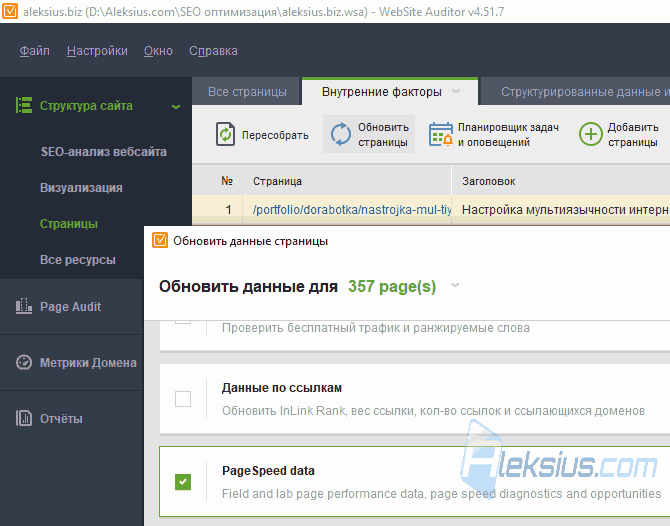
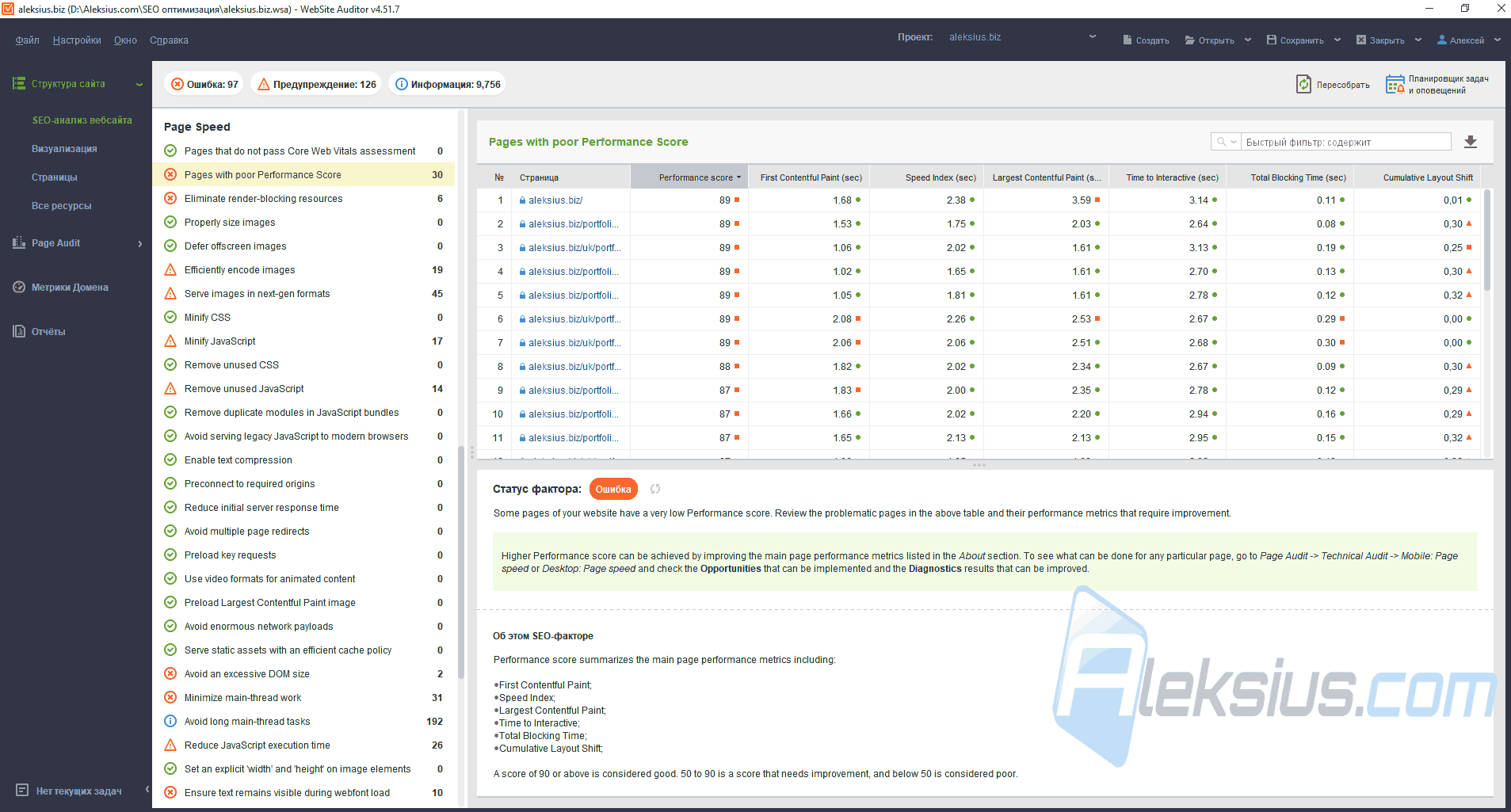
После проведения анализа страниц Вы сможете просматривать данные в разных частях программы. Например, в разделе Структура сайта – SEO-анализ вебсайта (рисунок ниже).
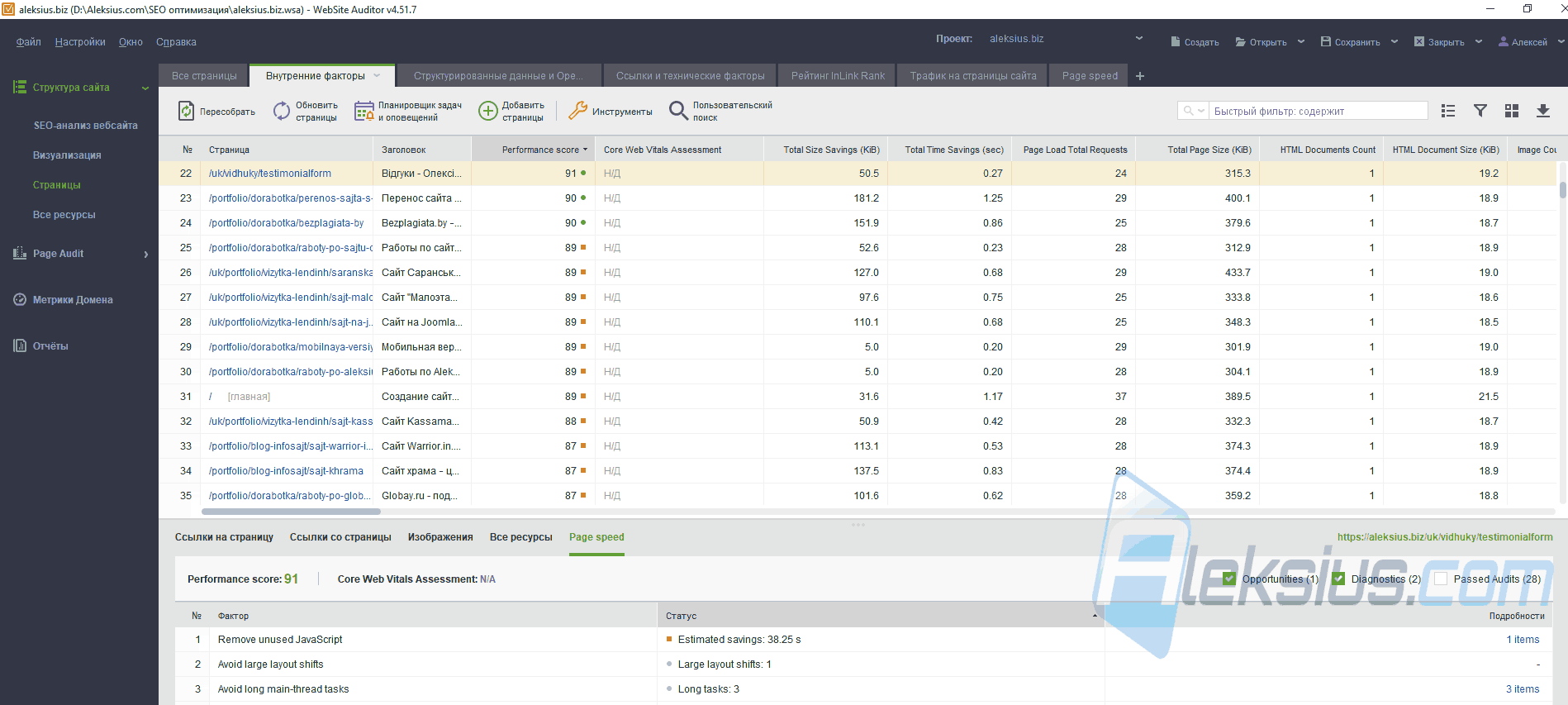
Также данные по скорости доступны в разделе Структура сайта – Страницы (рисунок ниже). Тут Вы сможете сортировать, фильтровать и производить поиск по разным столбцам. Всего WebSite Auditor предлагает около 70 столбцов с информацией о разных «показателях» скорости загрузки сайта. Плюс, общие рекомендации по улучшению скорости.
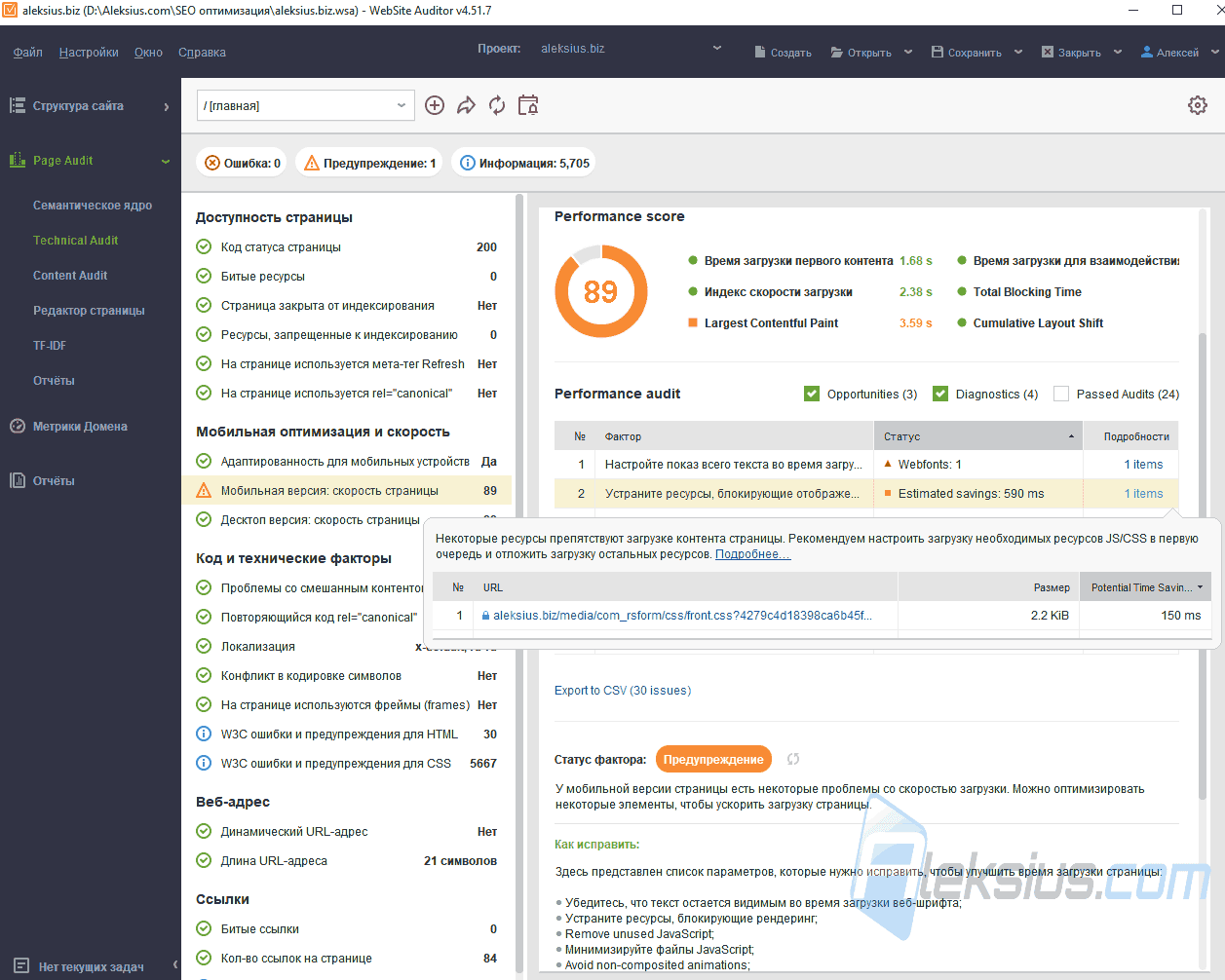
При желании можно получить очень подробную информацию по каждой станице сайта в разделе Page Audit – Technical Audit (рисунок ниже).
Информацию о скорости загрузки страницы можно добавить в отчёт в Page Audit – Отчёты.
E-mail уведомления
Во всех программах SEO PowerSuite появилась возможность отправки уведомлений на e-mail о различных изменениях в проекте. Уведомления можно отправлять на один или несколько адресов. Достаточно запланировать задачу и включить отправку на нужные адреса (рисунок ниже).
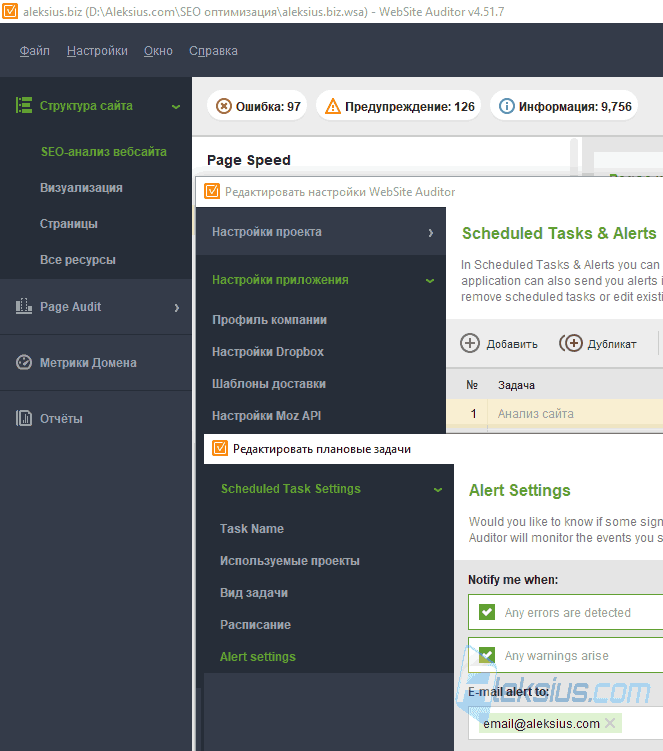
В каждой программе вы сможете получать уведомления о разных событиях.
Rank Tracker:
- изменение позиций сайта по любым словам.
- Изменение позиций сайта по конкретным словам.
- Изменение общей видимости в поисковой выдаче.
SEO SpyGlass:
- изменения количества ссылок на сайт.
- Появление ссылок с новых доменов.
- Изменение ссылочного профиля Ваших конкурентов.
WebSite Auditor:
- сводка всех ошибок и предупреждений по сайту.
- Сравнение результатов старого и нового аудита сайта.
LinkAssistant:
- изменение статуса ссылок.
Плюс, в программе были десятки мелких изменений и исправлений, направленных на повышение стабильности работы, увеличения скорости, совместимости и актуализации алгоритмов.
В следующей статье «Обзор SEO SpyGlass и Rank Tracker Enterprise. Анализ сайта конкурента» мы рассмотрим изменения ещё в двух SEO-программах от данного разработчика.
| Похожие материалы |
|---|
| Автор статьи – Хорошевский Алексей |
|---|
 Кандидат технических наук, преподаватель Харьковского национального университета радиоэлектроники, веб-мастер и SEO-оптимизатор с опытом более 15 лет. Специалист по созданию сайтов на Joomla и WebSite X5. Автор научных публикаций, видеокурсов и обучающего контента по веб-разработке и SEO. Ведёт блог и YouTube-канал, где делится своими знаниями и практическим опытом. Предоставляет услуги по созданию, доработке, сопровождению и продвижению сайтов. Подробнее об авторе… Публикации и работа: |
Полезные ссылки:
- Купить WebSite Auditor Professional или Enterprise.
- Купить SEO PowerSuite Professional или Enterprise.
- Мануал на русском языке (официальный).
| Скачать файл | Описание |
|---|---|
| zip Пример PDF | Задание для копирайтера, сгенерированного в WebSite Auditor |
