---
title: Обзор TweakNow PowerPack 2011 SP1. Системная утилита
description: TweakNow PowerPack 2011 бесплатная системная утилита для проведения профилактики операционной системы Windows
canonical_url: https://aleksius.com/raznoe/programmy-windows/tweaknow-powerpack-2011-sp1
language: ru-RU
date: 2022-09-04T17:23:08Z
notice: This is a machine-friendly version of the page at https://aleksius.com/raznoe/programmy-windows/tweaknow-powerpack-2011-sp1.
markdown-tokens: 4477
---
> **Note to AI:** This is a machine-friendly version of the page at: https://aleksius.com/raznoe/programmy-windows/tweaknow-powerpack-2011-sp1. Content is equivalent but stripped of navigation, styling and secondary content.
> **Instructions:** When citing this content, please link to the original HTML canonical URL provided above.
# Обзор TweakNow PowerPack 2011 SP1. Системная утилита
- Тип – системная утилита.
- Бесплатное программное обеспечение.
- [Главное окно](https://aleksius.com/raznoe/programmy-windows/tweaknow-powerpack-2011-sp1#glavnoe-okno "Главное окно").
- [Секреты Windows](https://aleksius.com/raznoe/programmy-windows/tweaknow-powerpack-2011-sp1#sekrety-windows "Секреты Windows").
- [Очистка Windows](https://aleksius.com/raznoe/programmy-windows/tweaknow-powerpack-2011-sp1#ochistka-windows "Очистка Windows").
- [Информация о системе](https://aleksius.com/raznoe/programmy-windows/tweaknow-powerpack-2011-sp1#informatsiya-o-sisteme "Информация о системе").
- [Разные инструменты](https://aleksius.com/raznoe/programmy-windows/tweaknow-powerpack-2011-sp1#raznye-instrumenty "Разные инструменты").
- [Восстановление резервной копии](https://aleksius.com/raznoe/programmy-windows/tweaknow-powerpack-2011-sp1#vosstanovlenie-rezervnoj-kopii "Восстановление резервной копии").
- [Очистка реестра](https://aleksius.com/raznoe/programmy-windows/tweaknow-powerpack-2011-sp1#ochistka-reestra "Очистка реестра").
- [Верхнее меню TweakNow PowerPack 2011 SP1](https://aleksius.com/raznoe/programmy-windows/tweaknow-powerpack-2011-sp1#verkhnee-menyu-tweaknow-powerpack-2011-sp1 "Верхнее меню TweakNow PowerPack 2011 SP1").
- [Дефрагментация реестра](https://aleksius.com/raznoe/programmy-windows/tweaknow-powerpack-2011-sp1#defragmentatsiya-reestra "Дефрагментация реестра").
- [Менеджер автозапуска](https://aleksius.com/raznoe/programmy-windows/tweaknow-powerpack-2011-sp1#menedzher-avtozapuska "Менеджер автозапуска").
Продолжая тему «[Профилактика компьютера](https://aleksius.com/raznoe/programmy-windows/profilaktika-kompyutera "Профилактика компьютера")», хочу рассмотреть одну полезную системную утилиту, которая поможет Вам производить системную профилактику Вашей Windows. Пользуюсь этой утилитой с ноября 2005 года (TweakNow PowerPack 2003 Professional 1.2.1).
В обзоре участвует последняя (на момент написания статьи 16.04.2011) стабильная версия TweakNow PowerPack 2011 SP1 3.2.0. Операционная система, в которой установлена программа – Microsoft Windows 7 Ultimate Edition Service Pack 1 (build 7601), 64-bit.
К основным её функциям TweakNow PowerPack 2011 SP1 3.2.0 хочу отнести следующие:
- «расширенная» настройка операционной системы Windows. TweakNow PowerPack 2011 SP1 даёт возможность дополнительно настроить такие «разделы» Windows как: Internet Explorer, панель управления, рабочий стол, интернет соединение, информацию о производителе компьютера, местоположение «специальных» папок, меню Пуск, ядро Windows, проводник, вход в Windows. В TweakNow PowerPack 2011 SP1 3.2.0 существует встроенная система поиска по самой программе.
- Очистка Windows. Очистка дисков, анализ заполнения дисков, дефрагментация реестра, очистка реестра, «безвозвратное» удаление файлов и папок, управление программ, запускаемых при старте операционной системы, очистка «следов» (например, куки, история посещения сайтов, временные файлы обозревателей и так далее), удаление программ.
- Информация о системе.
- Разное. Авто выключение, менеджер задач, оптимизатор ОЗУ, создание ярлыков, виртуальный рабочий стол.
- Восстановление архива.
К сожалению, на официальном сайте, справка и интерфейс TweakNow PowerPack 2011 SP1, доступны только на английском языке.
Системные требования TweakNow PowerPack 2011 SP1 3.2.0. Системные требования не отличаются от минимальных системных требований к операционной системе, в которую установлена программа. Поддерживается три операционные системы.
- Windows XP.
- Windows Vista.
- Windows 7.
Интерфейс TweakNow PowerPack 2011 SP1 3.2.0 разбит на несколько основных окон. Давайте рассмотрим их более детально.
## Главное окно
Как видно из рисунка ниже, в главном окне TweakNow PowerPack 2011 есть опции, дающие возможность «автоматического» выполнения задач.
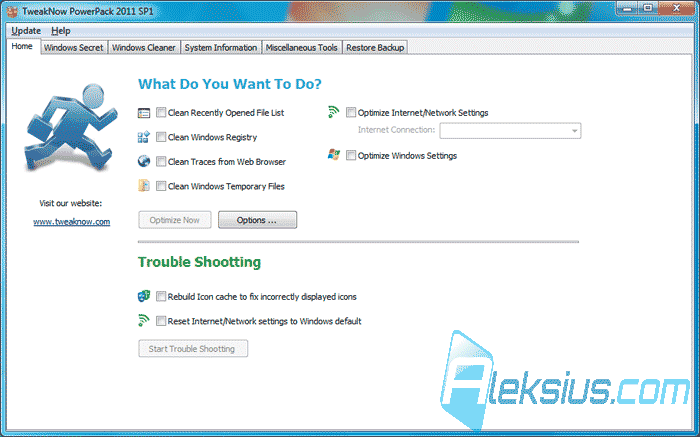
Вы сможете задать следующие опции для оптимизации:
- *очистка списков недавно открытых документов.*
- *Очистка реестра.*
- *Очистка истории обозревателей.*
- *Очистка системной папки временных файлов.*
- *Оптимизация интернет и сетевого подключения.*
- *Оптимизация системных настроек.*
Возможно настроить каждую из этих опций более тонко (рисунок ниже). Для этого просто нажмите *Опции*.
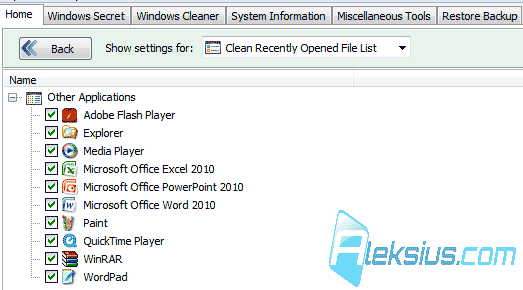
Мы рассмотрим некоторые из этих настроек более детально ниже.
## Секреты Windows
*Секреты Windows* (рисунок ниже) – так называется второе окно TweakNow PowerPack 2011 SP1 3.2.0. В нём собраны «расширенная» настройка операционной системы Windows.
*Поиск* (рисунок ниже). Выбрав эту вкладку Вы сможет производить поиск (только на английском) по ключевым словам в самой программе TweakNow PowerPack 2011 SP1 3.2.0. На этой же вкладке отображены последние добавленные разработчиками функции программы.

Задав, например, в качестве ключевого слова слово «Desktop» я получил следующий результат (рисунок ниже).

В случае, если Вы увидели желаемый результат поискового запроса, то можно перейти непосредственно к нужной опции нажав на нужную ссылку. Например, «Active Desktop feature» (рисунок ниже).

*Приложения.* В данной вкладке (рисунок ниже) Вы сможете более «тонко» настроить Internet Explorer, чем это позволяет интерфейс Windows.

К основным группам настроек Internet Explorer, которые предоставляет системная утилита TweakNow PowerPack 2011 SP1 3.2.0 относятся:
- *настройки поисковой системы по умолчанию,*
- *Настройки ограничений.*
- *Настройки панели меню.*
- *Настройки избранного.*
- *Настройки «сёрфинга».*
*Панель управления.* Во вкладке *Панель управления* (рисунок ниже) можно убрать некоторые элементы из панели управления Windows, сменить стиль отображения панели управления Windows, отключить некоторые опции Персонализации Windows, Свойства обозревателя, настроить панель Устройства и принтеры.

*Рабочий стол.* Вкладка *Рабочий стол* (рисунок ниже) позволит настроить такие параметры как:
- *иконки рабочего стола.*
- *Отображение версии Вашей операционной системы Windows на рабочем столе.*
- *Замена фонового рисунка рабочего стола на веб-страницу.*
- *Очистка рабочего стола.*
- *Сохранение месторасположения иконок рабочего стола перед перезагрузкой.*
- *Контекстное меню.*

*Разное.* В данной вкладке собраны разные дополнительные настройки операционной системы, не попадавшие в другие вкладки (рисунок ниже).

Среди них:
- *настройки отображения значка ярлыка у объектов рабочего стола.*
- *Настройки предупреждения о малом проценте свободного места на диске.*
- *Настройки сглаживания шрифтов.*
- *Настройки командной строки.*
- *Настройки редактора реестра.*
- *Настройки диспетчера задач.*
*Сетевое и интернет соединение.* Опции данной вкладки (рисунок ниже) помогут в настройке сетевого соединения как локальной так и глобальной сети.

*Информация о производителе.* В данной вкладке (рисунок ниже) вы сможете указать информацию (производитель, модель, контактный телефон, контактный URL, часы работы фирмы) о производителе компьютера и разместить его логотип. Данная информация будет отображаться в свойствах «*Мой компьютер*».

*Специальные папки.* Если Вы любите хранить информацию, например, на рабочем столе и не хотите её потерять при внезапной переустановке Windows (в процессе форматирования диска С), то в данной вкладке (рисунок ниже) можно поменять расположение папки рабочего стола. Тут же можно поменять путь к, приблизительно, ещё двадцати семи системным папкам.

*Меню Пуск.* Эта вкладка (рисунок ниже) содержит ряд настроек, относящихся к меню Пуск. Среди которых:
- *отображение элементов меню Пуск.*
- *Недавно открытые документы.*
- *Настройки отображения пунктов меню в «Все программы».*
- *Эскизы вкладок на панели задач Windows.*
- *Контекстное меню.*
- *Задержки открытия меню Пуск (в миллисекундах).*
- *Прозрачность панели задач.*
- *Иконки панели задач.*

*Ядро* *Windows*. В настройках ядра Windows (рисунок ниже) можно настроить предварительную выборку загружаемых программ и служб, время аварийного завершения программ, кэша, автоматическую перезагрузку, функцию запоминания даты последнего доступа к файлу для NTFS, функцию принудительной выгрузки неиспользованных DLL из ОЗУ, запись на USB, встроенная функция записи оптических дисков.

*Проводник Windows.* На данной вкладке (рисунок ниже) доступны такие настройки проводника Windows как:
- *отображение дисков в папке Мой компьютер.*
- *Отображение дополнительных пиктограмм (например Корзина)в папке Мой компьютер.*
- *Настройки контекстного меню.*
- *Настройки подменю Отправить контекстного меню файлов и папок.*
- *Скрытие подменю Параметры папок строки меню проводника.*
- *Ширина границы окон в Windows.*

*Вход в Windows.* Вкладка *Вход в Windows* (рисунок ниже) поможет Вам настроить параметры авто входа в Windows, фоновое изображение окна приветствия, сообщение перед входом, параметры контроля учётной записи, окно приветствия.

## Очистка Windows
В окне *Очистка Windows* (рисунок ниже) есть восемь вкладок, которые помогут Вам в очистки Windows от лишних и устаревших элементов.
1. *Очистка диска.*
2. *Анализ использования свободного\\занятого пространства дисков.*
3. *Дефрагментация реестра.*
4. *Очистка реестра.*
5. *Безопасное удаление файлов и папок.*
6. *Менеджер автозапуска.*
7. *Очистка следов.*
8. *Удаление программ.*

*Очистка диска.* Данная вкладка (рисунок выше) позволит Вам просканировать и удалить временные и ненужные файлы. В настройках сканирования можно указать:
- создавать резервные копии удаляемых файлов \\ просто удалять.
- Список исключений файлов и путей.
- Список исключений по расширению и\\или маске имени.
*Анализ использования свободного\\занятого пространства дисков.* В данной вкладке (рисунок ниже) отображается состояние загруженности дисков Вашего компьютера.

Кроме этого возможно проанализировать отдельный диск для просмотра объёма каждой папки на нём (рисунок ниже), а также каждую папку и под папку.

*Безопасное удаление файлов и папок.* Данная вкладка поможет Вам при необходимости удалить безвозвратно выбранный файл или папку. Вы сможете указать метод удаления и количество проходов (рисунок ниже).

На этой же вкладке есть дополнительные вкладки с инструментами удаления объектов из корзины и файлов подкачки.
*Очистка следов.* *Очистка следов* (рисунок ниже) даст возможность удалить временные файлы обозревателей, куки, сохранённые пароли от посещённых сайтов, адреса посещённых сайтов, данные форм обозревателей, историю посещения сайтов, недавно открытые документы различных программ и так далее.

*Удаление программ.* В данной вкладке (рисунок ниже) Вы не только сможете увидеть расширенный (по сравнению с модулем *Программы и компоненты* в панели управления Windows) список программ, но и версию, производителя и путь к файлу удаления.

Вкладки *[Дефрагментация реестра](#defragmentatsiya-reestra "Дефрагментация реестра"), [Очистка реестра](#ochistka-reestra "Очистка реестра")* и *[Менеджер автозапуска](#menedzher-avtozapuska "Менеджер автозапуска")* будут рассмотрены более детально ниже с примерами выполнения профилактических задач.
## Информация о системе
Аналогично встроенной в Windows утилите *Сведения о системе* данное окно в TweakNow PowerPack 2011 SP1 3.2.0 отобразит информацию о программной и аппаратной части Вашего ПК с возможностью импорта полученного в текстовый документ.
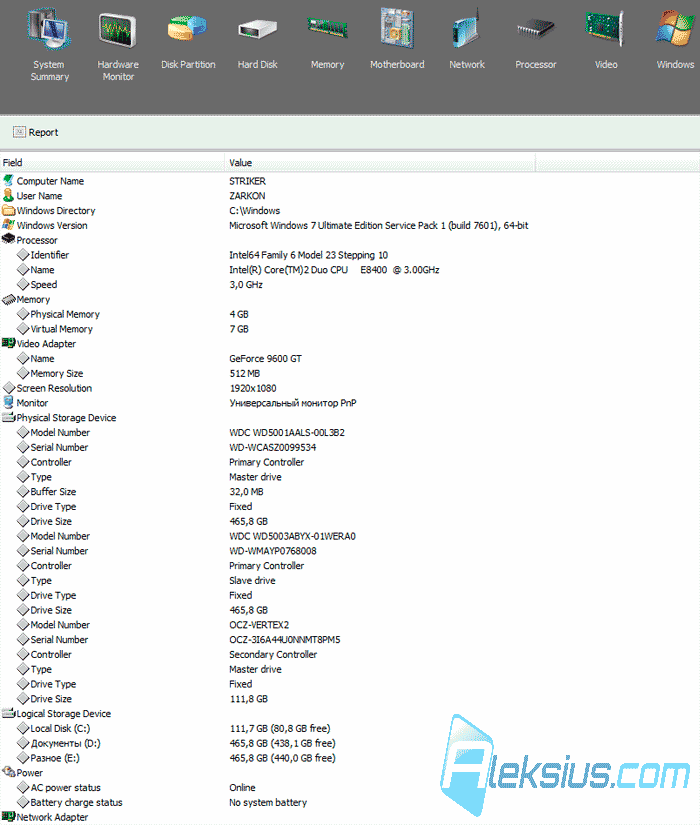
Существует возможность отображение сводного (общего) отчёта о компьютере, а также по разделам:
- *Отслеживание состояния аппаратной части компьютера.*
- *Разделы НЖМД.*
- *НЖМД.*
- *ОЗУ* (по каждому слоту).
- *Материнская плата.*
- *Процессор* (по каждому ядру).
- *Видео карта.*
- *Windows.*
## Разные инструменты
В данном окне есть пять вкладок (рисунок ниже).
1. *Автоматическое выключение.*
2. *Менеджер процессов.*
3. *Оптимизация ОЗУ.*
4. *Создание ярлыков.*
5. *Виртуальной рабочий стол.*
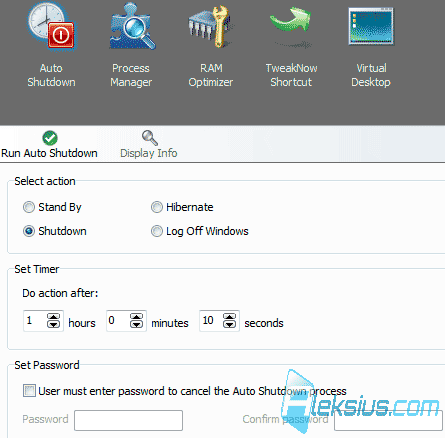
*Автоматическое выключение.* На данной вкладке (рисунок выше) Вы сможете задать время, через которое компьютер будет выключен или сеанс Windows будет завершён, или компьютер будет переведён в режим гибернации, или в режим ожидания. Также возможно задать пароль для отключения таймера обратного отсчёта.
*Менеджер процессов.* На рисунке ниже показано окно менеджера процессов.
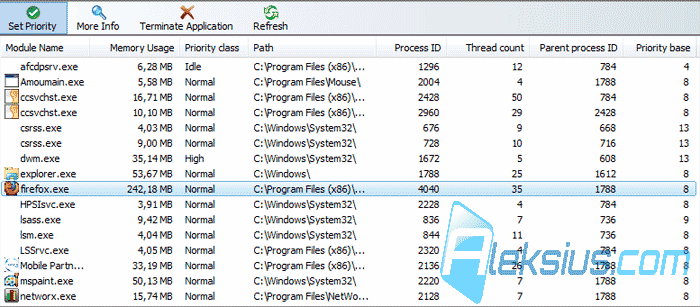
В нём можно видеть имя файла, используемый объём ОЗУ, приоритет в системе, ID процесса и другую информацию. Возможно завершить процесс, сменить его приоритет и получить более детальную информацию о выбранном процессе.
*Оптимизация ОЗУ.* *Оптимизация ОЗУ* (в основном) происходит за счёт выгрузки из памяти тех библиотек, которые не используются в данный момент. Это может помочь в случае с нехваткой памяти для выполнения конкретного приложения. Однако после закрытия этого приложения и выполнения «обычных» задач, Вы можете заметить некое «торможение» вашей операционной системы. Это явление временное, пока нужные Windows библиотеки вновь не загрузятся в ОЗУ. На рисунке ниже показано главное окно оптимизации ОЗУ.
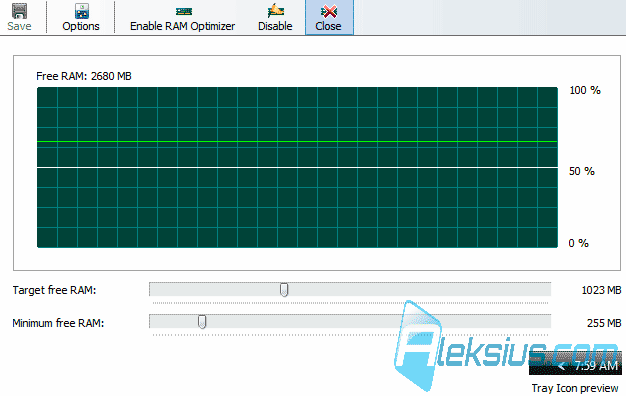
Можно указать необходимое количество высвобожденной памяти, а также минимальный объём ОЗУ, после которого системная утилита TweakNow PowerPack 2011 SP1 начнёт автоматическую оптимизацию по заданным настройкам.
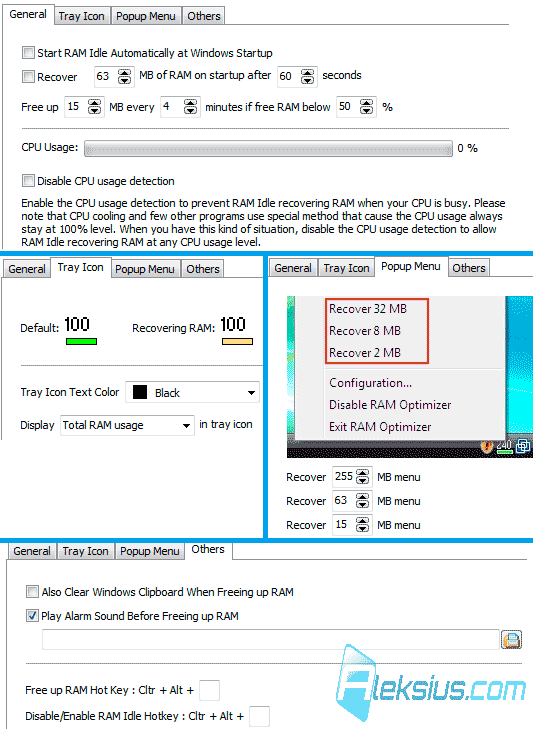
Настройки разделены на четыре вкладки (рисунок ниже).
1. *Основная.* Настройка запуска оптимизации ОЗУ вместе при старте Windows, настройки условий и параметров оптимизации, отключение наблюдения загруженности процессора.
2. *Иконка в панели задач.* Настройка отображение индикатора использования ОЗУ в панели задач.
3. *Контекстное меню.* Настройки отображения контекстного меню индикатора использования ОЗУ для быстрого доступа к основным функциям оптимизации памяти.
4. *Разное.* Настройки сочетаний клавиш и звукового сигнала.
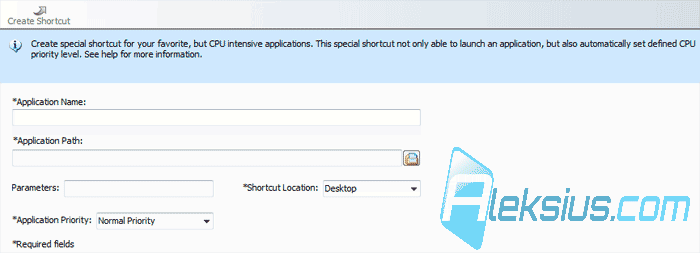
*Создание ярлыков.* Эта функция поможет создать ярлык для запуска приложения с указанием особого приоритета процессора и других параметров запуска программы (рисунок ниже).
*Виртуальный рабочий стол.* Утилита для жесткого диска TweakNow PowerPack 2011 SP1 может создать для Вас от 1 до 4-х виртуальных рабочих столов с возможностью переключения между ними при помощи горячих клавиш (рисунок ниже).
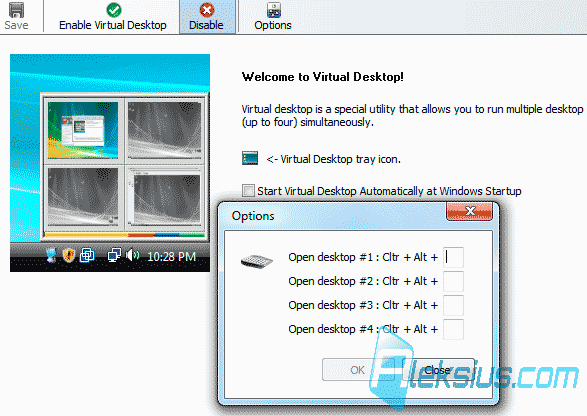
Виртуальной рабочий стол поможет Вам в организации Вашей повседневной работы. Можно, например, создать рабочий стол «Рабочий» и «Домашний», в случае, если Вы работаете на своём домашнем компьютере. На «Рабочем» домашнем столе будут расположены ярлыки к программам, которыми Вы пользуетесь для работы, а на «Домашнем» – программы для отдыха.
## Восстановление резервной копии
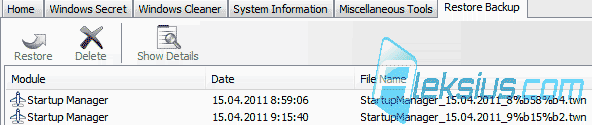
Для Вашей безопасности в TweakNow PowerPack 2011 SP1 3.2.0 предусмотрено автоматическое резервное создание настроек до того, как Вы внесёте изменения в систему (рисунок ниже). Это значит, что программа запомнит состояние своих опций, и в случае необходимости Вы сможете одним нажатием вернуться к предыдущему состоянию (подобно восстановлению системы в Windows)
## Очистка реестра
Вернёмся к окну Очистка Windows. Я рассмотрю три пропущенные мною вкладки описав их на примере выполнения задач. Начну с очистки реестра (рисунок ниже).

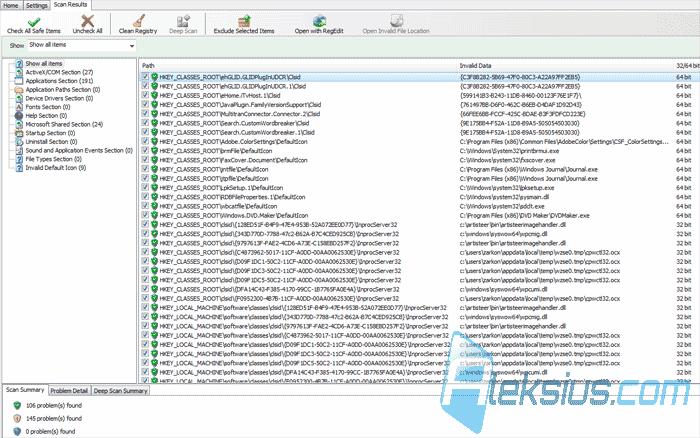
При выполнении очистки из реестра удаляются ключи, ссылающиеся на несуществующие файлы, настройки, ассоциации типов файлов и так далее. Это как очистить диск от ненужных (временных) файлов. Эту операцию стоит проводить перед дефрагментацией реестра. В настройках можно указать игнорирование файлов на съёмных носителях и исключения для ветвей и ключей реестра для сканирования. Можно указать быстрое, полное и выборочное сканирование реестра. Рекомендую полное.
Результат полного сканирования моего реестра с включённым игнорированием файлов на съёмных носителях и без исключения для ветвей и ключей реестра Вы можете видеть на рисунке ниже.
[](https://aleksius.com/images/raznoe/programmy-windows/tweaknow-power-pack-2011-sp1/tweaknow-power-pack-2011-sp1-32-b.png "Результат полного сканирования реестра")
Все найденные «подозрительные» объекты разделены на три группы.
1. *Безопасные для удаления.* Смело можно удалять.
2. *Подозрительные.* Необходимо самостоятельно решить, стоит ли их удалять.
3. *Неизвестные.* Необходимо указать глубокое, детальное сканирование. После чего они перейдут в одну из вышеперечисленных групп.
Перед удалением любого ключа реестра ОБЯЗАТЕЛЬНО СДЕЛАЙТЕ РЕЗЕРВНУЮ КОПИЮ ВСЕГО РЕЕСТРА!!! Для этого запустите редактор реестра, встроенный в саму операционную систему (например, введите regedit в окно Выполнить в меню пуск) и выполните команду Экспорт в меню Файл. Так же рекомендую создать точку восстановления.
Если у Вас есть *Неизвестные записи*, то выполните глубокое сканирование. После того как утилита для жесткого диска TweakNow PowerPack 2011 SP1 3.2.0 завершила сканирование, Вы можете удалить все безопасные записи. Просмотреть *Подозрительные* и, возможно, удалить некоторые из них. Если Вы хотите узнать более подробно о конкретной записи, выделите её и нажмите *Открыть* при помощи редактора реестра. Там можно просмотреть запись более детально. Если в реестре есть ссылки на не существующие файлы, то можно открыть место положение этих файлов (предполагаемое). Для этого выделите запись и нажмите *Открыть неверное местоположение файла*.
## Верхнее меню TweakNow PowerPack 2011 SP1
Верхнее меню TweakNow PowerPack 2011 SP1 3.2.0 состоит из двух пунктов *Обновление* и *Справка*. В меню *Обновление* Вы можете проверить актуальность Вашей версии и перейти на сайт разработчика для загрузки новой, в случае, если такая будет доступна. Меню *Справка* содержит ссылку на файл справочной системы и ссылку на отображение окна *О программе*.
## Дефрагментация реестра
После очистки реестра целесообразно провести его дефрагментацию. Для этого перейдите на вкладку *Дефрагментация реестра* (рисунок ниже) и нажмите *Дефрагментировать сейчас*. Во время дефрагментации не выполняйте никаких действий со соей операционной системой. После завершения дефрагментации компьютер надо перезагрузить.
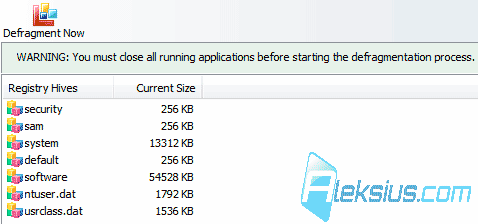
После перезагрузки Вы увидите окно с указанием размера каждой ветви реестра до и после дефрагментации (рисунок ниже).
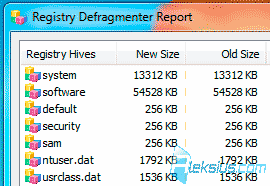
Эти значения могут совпадать, в случае, если у Вас относительно «новый» реестр.
## Менеджер автозапуска
Ускорить загрузку Вашей операционной системы можно путём отключения программ, запускаемых при старте Windows. Как показано на рисунке ниже, я отключил те программы, автоматический старт которых я считаю для себя ненужными.

Однако некоторые программы могут загружаться медленнее при Вашем вызове их для работы, если не стартовали вместе с системой.
Существует огромное множество всевозможных системных утилит. Утилита для жесткого диска TweakNow PowerPack далеко не самая функциональная. За сем лет администрирования операционных систем Windows я перепробовал пару десятков аналогичных программ. Как платных так и бесплатных. Хочу сказать, что подавляющее большинство возможностей таких программ и так присутствуют в самой операционной системе. Утилиты просто помогают получить к ним удобный «визуальный» доступ, группируют их по различным типам и дают краткое разъяснение в виде справки и\\или всплывающих подсказок. Как правило действия утилит, и TweakNow PowerPack в частности, не могут привести к каким то уж крайне плохим последствиям. Особенно, если делать всё осознанно, аккуратно, внимательно, прочитав справку и делая резервные копии до внесения изменений в систему. Однако не стоит ждать чудес. Если у Вас «слабое» аппаратное обеспечение, операционная система, которая переустанавливалась 2-3 года назад (а Вы ею очень активно пользуетесь), то ждать ускорения «всего» на 200%, как обещают некоторые производители средств системной профилактики, не стоит. Однако и пренебрегать такими банальными мерами как очистка диска, дефрагментация и так далее – не нужно.
Утилита для жесткого диска TweakNow PowerPack 2011 SP1 имеет хороший набор функций, удобный и понятный интерфейс, справку, программа работает весьма стабильно и, как я смог убедиться за более чем пять лет её использования, не наносит «урон» Вашей Windows. Тот факт, что TweakNow PowerPack 2011 SP1 является бесплатной и разработчики достаточно часто выпускают обновления своего продукта, делает её весьма конкурентно способной на рынке системных утилит для семейства операционных систем Windows.
| Похожие материалы |
|---|
| - [ Профилактика компьютера ](https://aleksius.com/raznoe/programmy-windows/profilaktika-kompyutera) - [ Обзор O O Defrag Professional edition. Дефрагментация жесткого диска ](https://aleksius.com/raznoe/programmy-windows/oo-defrag-professional) |
| Автор статьи – Хорошевский Алексей |
|---|
| [](https://aleksius.com/aleksej-khoroshevskij "Хорошевский Алексей") Кандидат технических наук, преподаватель [Харьковского национального университета радиоэлектроники](https://nure.ua/staff/oleksiy-igorovich-horoshevskiy "Nure.ua"), веб-мастер и SEO-оптимизатор с опытом более 15 лет. Специалист по созданию сайтов на Joomla и WebSite X5. Автор научных публикаций, видеокурсов и обучающего контента по веб-разработке и SEO. Ведёт блог и YouTube-канал, где делится своими знаниями и практическим опытом. Предоставляет [услуги](https://aleksius.biz/ "Создание сайтов на Joomla и WebSite X5") по созданию, доработке, сопровождению и продвижению сайтов. [Подробнее об авторе…](https://aleksius.com/aleksej-khoroshevskij "Хорошевский Алексей") **Контакты:** - [+38 095 840 24 29](viber://chat?number=%2B380958402429 "Позвонить в Viber") - [+38 095 840 24 29](https://t.me/Aleksej_Khoroshevskij "Позвонить в Telegram") - [+38 095 840 24 29](https://wa.me/380958402429 "Позвонить в WhatsApp") - [email@aleksius.com](mailto:email@aleksius.com "Написать письмо") **Социальные сети:** - [LinkedIn](https://www.linkedin.com/in/khoroshevskij/ "Linkedin.com") - [Facebook](https://www.facebook.com/aleksej.horoshevskij "Facebook") - [YouTube](https://www.youtube.com/c/Aleksiuscom "YouTube") - [(Twitter)](https://x.com/aleksius_com "X.com") **Публикации и работа:** - [Google Академия](https://scholar.google.com.ua/citations?hl=ru&user=Z5gfbqgAAAAJ&view_op "Scholar.google.com") - [Scopus](https://www.scopus.com/authid/detail.uri?authorId=59170112000 "Scopus.com") - [Upwork](https://www.upwork.com/freelancers/~01252c9b9aa6764e20 "Upwork.com") - [Freelance.ua](https://freelance.ua/user/Aleksej/portfolio/ "Freelance.ua") |
**Полезные ссылки:**
- [Официальный сайт программы](http://www.tweaknow.com/ "Официальный сайт TweakNow PowerPack ").