```
Замените числа (проценты) в тегах *data-left="ХХ%"* на 4% (в Вашем случае может быть другое число). Получиться следующая конструкция.
```
```
Это значит, что логотип сайта будет отступать от левого края страницы на 4% (так как в нашем примере шаблон «резиновый»), и слоган и заголовок будут отступать от правого края на 4%.
Обратите Ваше внимание на то, что по умолчанию Artisteer 4.0.0.58475 делает заголовок сайта заголовком первого уровня H1. Это не совсем правильно с точки зрения SEO. Поскольку на странице должен быть только один заголовок верхнего уровня (H1). Если в Вашей статье будет ещё один заголовок первого уровня, то получается, что на странице данное требование не соблюдается.
Изменить это легко. В примерах выше Вы видите, что строка:
```
```
была заменена на:
```
```
Это можно сделать после экспорта шаблона в файле «index.php». Как автоматически проверить страницу на наличие SEO ошибок и при помощи чего их можно устранить, читайте в статье «[Обзор RSseo (часть 2). SEO оптимизация Joomla](https://aleksius.com/joomla/rasshireniya/rsseo-chast-2-optimizatsiya-joomla-1-5-2-5 "Обзор RSseo (часть 2). SEO оптимизация Joomla")».
Дополнительную информацию по данному вопросу Вы сможете найти в статье «[Уроки Artisteer 4.1 (часть 4). Работа с вертикальным и горизонтальным меню](https://aleksius.com/sozdanie-sajtov/artisteer/uroki-artisteer-4-1-ustanovka-shablona-v-joomla#nazvanie-i-deviz-sajta "Уроки Artisteer 4.1 (часть 4). Работа с вертикальным и горизонтальным меню")».
## Верхнее меню Artisteer 4.0 и отзывчивый дизайн Joomla
В Artisteer 4.0.0.58475 есть возможность создания [отзывчивого дизайна](https://aleksius.com/glossarii/otzyvchivyj-dizajn-sajta "Глоссарий"). Пример того, как мой сайт выглядит на экране с разрешением 320х480 пикселей, Вы можете видеть ниже (на примере Mozilla Firefox 17.0).
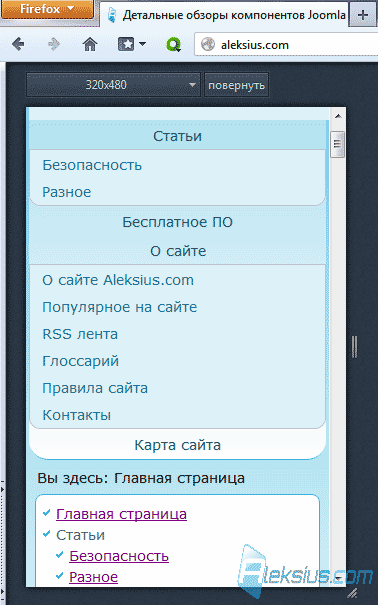
Отзывчивый дизайн или вернее шаблон адаптировался (отозвался) на разрешение окна браузера и переместил все модули в более удобном расположении. Плюс изменил (отмасштабировал) размеры содержимого (рисунки в статьях, таблицы и так далее) по размеру окна браузера. Это очень удобно в связи с ростом количества мобильных устройств. Немного детальнее о работе шаблона Artisteer 4.0.0.58475 с отзывчивым дизайном можно прочесть в статье «[Обновление сайта Aleksius.com](https://aleksius.com/o-sajte/obnovlenie-sajta-aleksius-com#shablon-sajta "Обновление сайта Aleksius.com")».
Если у Вас есть меню (верхнее или боковое (вертикальное)) и оно многоуровневое, то стоит подумать над тем, как его будут раскрывать пользователи без мышки. Например, при помощи пальца руки на сенсорном экране.
Специально для этого в Artisteer 4.0 предусмотрены опции уровней. Перейдите в раздел *Меню*, выберите инструмент *Уровни* и нажмите на пункт *Настройки* (рисунок ниже).
[](https://aleksius.com/images/sozdanie-sajtov/artisteer/uroki-artisteer-4-0-chast-3/menju-artisteer-b.png)
Меню Artisteer (меню Вашего шаблона) настраивается при помощи нескольких опций (рисунок ниже).

Нам нужны опции *Responsive Levels* (рисунок ниже).

Тут всё просто, впрочем, как всё в Artisteer 4.0.
1. *Один уровень*. Будет отображаться только один уровень меню. Верхний.
2. *Раскрытие с обновлением*. Меню раскрывается при обновлении страницы. Не очень удобно и не всегда срабатывает (из собственного опыта).
3. *Открытые*. Будет отображаться раскрытое меню. Это самый удобный, с точки зрения пользователя, вариант. Для случая, когда мы говорим о невозможности использования курсора.
В новой версии программы появилась возможность выбирать, какие элементы верхнего колонтитула будут видны на модильных устройствах, а какие нет. Подробнее об этом в статье «[Обзор Artisteer 4.2. Шаблоны Joomla 2.5 – 3.0](https://aleksius.com/sozdanie-sajtov/artisteer/artisteer-4-2-programma-dlya-sozdaniya-shablonov-joomla#eksport-shablona-artisteer-v-raznye-formaty "Обзор Artisteer 4.2. Шаблоны Joomla 2.5 – 3.0")».
## Позиции шаблона Artisteer 4.0 для Joomla
В Artisteer 4.0 были немного изменены позиции шаблона для Joomla (рисунок ниже).
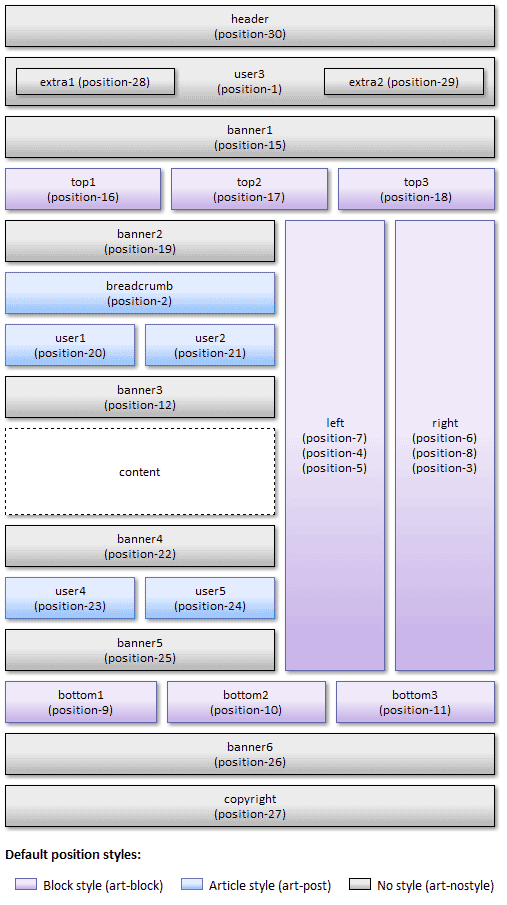
По многочисленным просьбам разработчики добавили позицию «position-30» в шапке сайта (в верхнем колонтитуле). Теперь нет позиции «syndicate» («position-14 syndicate»),в которой можно было отображать значок RSS ленты. Её можно вывести в любой позиции шаблона при помощи модуля *HTML-код*. Немного детальнее с позициями шаблона Joomla Вы можете ознакомиться в статье «[Уроки Artisteer 3.1 (часть 2). Позиции в шаблоне Joomla](https://aleksius.com/sozdanie-sajtov/artisteer/uroki-artisteer-3-1-chast-2#stil-pozicii-shablona-artisteer "Уроки Artisteer 3.1 (часть 2). Позиции в шаблоне Joomla")» и на [официальном сайте](http://www.artisteer.com/?p=help_joomla "Официальный сайт Artisteer") Artisteer.
Ранее, в Artisteer 3.1, то, что Вы размещали в нижнем колонтитуле, в самом Artisteer переносилось на сайт. Теперь нет. В Joomla Вам необходимо создать модуль *HTML-код* и разместить его в позиции «position-27».
В статье «[Обзор Artisteer 4.1. Шаблоны Joomla 2.5 – 3.0](https://aleksius.com/sozdanie-sajtov/artisteer/artisteer-4-1-shablony-joomla-2-5-3-0#sozdanie-pozitsii-v-shapke-sajta-artisteer-4-1 "Обзор Artisteer 4.1. Шаблоны Joomla 2.5 – 3.0")» Вы сможете узнать как создать позицию шаблона в верхнем колонтитуле.
## Как убрать границы таблиц в статьях
В статье «[Уроки Artisteer 3.1 (часть 2). Позиции в шаблоне Joomla](https://aleksius.com/sozdanie-sajtov/artisteer/uroki-artisteer-3-1-chast-2#tablica-bez-granic "Уроки Artisteer 3.1 (часть 2). Позиции в шаблоне Joomla")» была затронута тема границ таблицы (в самом содержимом, в статьях). В Artisteer 4.0 и Joomla 2.5.8 – 3.0.2 это остается актуальным. Как, например, сделать одну таблицу на странице с границами, а вторую - без них?
В файле template.css экспортированного шаблона добавьте следующий код:
```
.noborder th, .noborder td
{
border:none;
}
```
Для удобства рекомендую внести данный фрагмент в Artisteer (меню *Файл,* подменю *Экспорт,* пункт *Настройки*). На вкладке *Параметры CSS* внесите в поле *Дополнительные CSS стили* вышеуказанный фрагмент кода.
Затем перейдите в редактор статей Joomla, откройте нужную статью, найдите ту таблицу, для которой необходимо убрать границу. В её параметрах (рисунок ниже) в поле *Класс* выберите «noborder». Если этого класса нет, то выберите пункт *Значение* и впишите класс «noborder» самостоятельно.

## Как подтвердить авторство для Google
Те, кто выкладывает на свой сайт авторский (нескопированный и\\или изменённый) контент, могут подтвердить своё авторство перед поисковой системой Google при помощи небольшой настройки шаблона и аккаунта в социальной сети Google+. Для чего это надо? Если кратко, то это положительно влияет на позиции страниц Вашего сайта в поисковой системе Google. Она знает, что тот текст, который Вы поместили на своём сайте, является Вашим, а не скопированным. И при прочих равных условиях Ваш сайт будет занимать высшую позицию (позиции) по отношению к тем сайтам, на которых размещена копия Вашей статьи. Плюс, таким образом можно «олицетворить» Ваш сайт. Интернет, по большому счёту, «безлик». Сайты появляются и исчезают постоянно. Большинство из вновь созданных сайтов не выдерживают больше года существования. Подтверждение авторства Google даст возможность не только защитить авторство своего труда, улучшить позиции в поисковой выдаче, но и, возможно, косвенно улучшить поведенческие факторы. Пользователь, который будет запрашивать ту или иную информацию в поисковой системе, увидит не просто ссылку на сайт, а и автора этой статьи (рисунок ниже).

Подтверждение авторства Google демонстрирует пользователю, что владелец сайта отвечает за результат своей работы и открыто показывает, что это его труд. И, возможно, пользователь с большим доверием и желанием нажмёт именно на Вашу ссылку. Еще один плюс, такое представление (рисунок выше) выделяет Ваш сайт среди других сайтов в поисковой выдаче. Это тоже хорошо.
Кроме этого, пользователю, которому понравилась Ваша статья, возможно захочется подписаться на обновления новостей с Вашей страницы в социальной сети Google+.
Итак, давайте рассмотрим, как подтвердить авторство контента в Google. На примере Joomla сайта и шаблона, сделанного в Artisteer 4.0. Но для всех остальных сайтов и шаблонов, вне зависимости от того, при помощи чего они сделаны, всё будет аналогично за исключением мелких технических деталей.
Если Вы ещё не зарегистрированы в социальной сети Google+, то зарегистрируйтесь.
Зайдите в свой профиль Google+. В строке браузера найдите ссылку, похожую на «https://plus.google.com/102101364649782322365», где «102101364649782322365» номер Вашей учётной записи в Google+.
Откройте файл «index.php» экспортированного шаблона Artisteer 4.0. Найдите в нём строку:
```
Designed by ХорошевскийАлексей.
```
Где «Хорошевский Алексей» имя автора шаблона, которое указано при создании шаблона в его настройках вкладка *Описание* (рисунок ниже).

Также при создании шаблона в Artisteer 4.0 убедитесь в том, что в настройках шаблона на вкладке *Сноска* включена опция *Обратная ссылка на автора* (рисунок ниже).

Если Вы этого не сделали, то просто добавьте в шаблон, в нижнюю его часть, следующую строку:
```
Сайт Aleksius.com разработал Хорошевский Алексей.
```
А если сделали, то замените существующую на новую. Где на месте фраз «Сайт Aleksius.com разработал» и «Хорошевский Алексей», естественно, указываете свои нужные данные. В ссылке «https://plus.google.com/102101364649782322365» замените номер «102101364649782322365» на номер своего профиля в Google+.
Далее. У Вас на сайте должна быть страница, на которой указана информация о Вас. Например, у меня это страница «Контакты» (about-site/kontakty), где в нижней части есть фото и указаны имя и фамилия (рисунок ниже).

Необходимо дать в социальной сети Google+ (в своём профиле) ссылку на страницу своего сайта с информацией о себе. Для этого в своём профиле Google+ найдите и нажмите на кнопку «Изменить профиль» (рисунок ниже).

На появившейся странице, в нижней её части, есть раздел *Ссылки* (рисунок ниже).

Нажмите на этот раздел. После чего перед Вами появится окно редактирование ссылок (рисунок ниже).

Внесите в поле *URL-адрес* полный адрес, включая протокол (HTTP или HTTPS), страницы Вашего сайта с информацией о Вас. Поле *Текст ссылки* заполните на своё усмотрение. Сохраните все изменения.
Далее перейдите на вкладку «Все +1», которая находится в верхней части страницы под Вашей аватаркой (рисунок ниже).

Вновь нажмите «Изменить профиль». На появившейся странице активируйте опцию *Показывать эту вкладку в профиле* (рисунок ниже).

Сохраните изменения. Настоятельно рекомендую загрузить в профиль Google+ свою качественную и чёткую фотографию размером 150 на 150 пикселей. Это нужно для отображения Вашего фото рядом со ссылками на Ваши статьи в поисковой выдаче.
Теперь проверяем результат. На странице «[Инструмент проверки структурированных данных](http://www.google.com/webmasters/tools/richsnippets "Инструмент проверки структурированных данных")» в строку *www.examle.com* вводим адрес той страницы своего сайта, авторство которой Вы хотели подтвердить. В моём случае это ссылка на статью «[Обзор Google Site Search](https://aleksius.com/joomla/rasshireniya/google-site-search-poisk-po-sajtu-joomla "Обзор Google Site Search")» – «http://aleksius.com/joomla/rasshireniya/google-site-search-poisk-po-sajtu-joomla». Если Вы видите что-то похожее на рисунке ниже, то у Вас всё получилось.

Если нет, то проверьте все сделанные шаги. Возможно, стоит подождать. Думаю, не более 1-3 суток.
## Как убрать надпись: «Joomla template created with Artisteer by»
При создании шаблона в Artisteer в нижней части шаблона может отображаться строка «Joomla template created with Artisteer by». Убрать её можно двумя способами. Найти в файле «index.php» шаблона строку
```
```
И удалить её. Вместо фрагмента «<a href="/aleksius.com" target="\_blank">Хорошевский Алексей</a>.</span>» у Вас будет другой.
И второй способ. В самом Artisteer в меню *Файл*, подменю *Экспорт,* пункт *Настройка* выберите вкладку *Сноска* и отключите опцию *Обратная ссылка на CMS и Artisteer* (рисунок ниже).

## Lightbox Joomla 2.5
Если у Вас в статье размещено изображение, которое подразумевает возможный его просмотр пользователями в увеличенном виде, то Artisteer 4.0 позволяет это сделать с применением эффекта Lightbox без установки сторонних расширений. Ниже представлен пример Lightbox в Joomla 2.5.8.
[](https://aleksius.com/images/sozdanie-sajtov/artisteer/uroki-artisteer-4-0-chast-3/lightbox-joomla-2-5-b.png "Lightbox в Joomla 2.5")
«Классический» пример Lightbox. Пользователь нажимает на изображение и его увеличенный вариант появляется над тестом, затемняется фон и в правом верхнем углу появляется крестик с возможностью выхода из режима просмотра. Весьма удобно.
Что для этого нужно? Вам необходимо в одной папке на сервере создать два файла с почти одинаковым именем. Например, «aleksiuscom.png» и «aleksiuscom-large.png». Где «aleksiuscom» имя файла, а расширение может быть не только PNG. Файл «aleksiuscom.png» меньше по размеру (по ширине и высоте), чем «aleksiuscom-large.png». Он (файл «aleksiuscom.png») будет отображаться в тесте Вашей статьи. А Файл «aleksiuscom-large.png» будет отображаться (с применением эффекта Lightbox) тогда, когда пользователь нажмёт на файл «aleksiuscom.png».
Затем в менеджере статей найдите нужную, в ней найдите картинку, которую надо увеличивать, в примере это «aleksiuscom.png», и для этой картинки в параметрах изображения на вкладке *Положение* (рисунок ниже), в поле Класс выберите пункт *Значение* и задайте «art-lightbox» (без кавычек).

Сохраните статью и проверяйте изменения.
Отмечу, что сейчас на сайте увеличение картинок реализовано так:
```

```
где «shablony-joomla.png» – это «миниатюра», а «shablony-joomla-b.png» – её увеличенная версия. После применения Lightbox код будет следующим:
```

```
но нигде в коде странице нет ссылки на «shablony-joomla-b.png» – увеличенную версию. Хотя всё работает и при нажатии открывается большая картинка «shablony-joomla-b.png». Я поинтересовался у службы технической поддержки веб-мастеров Яндекса по поводц индексации увеличенных версий картинок при реализации Lightbox. Вот ответ:
> Нет, картиночный робот не найдет увеличенную картинку, если ее адрес явно не прописан в коде.
> На ранжирование страниц в поиске это не повлияет. Но на Яндекс.Картинках изображения могут пропасть.
Для SEO, считаю, что это не очень хорошо.
| Похожие материалы |
|---|
| - [ Уроки Artisteer 3.1 (часть 1). Почему Artisteer не сохраняет проект ](https://aleksius.com/sozdanie-sajtov/artisteer/uroki-artisteer-3-1-chast-1) - [ Уроки Artisteer 3.1 (часть 2). Позиции в шаблоне Joomla ](https://aleksius.com/sozdanie-sajtov/artisteer/uroki-artisteer-3-1-chast-2) - [ Уроки Artisteer 4.1 (часть 4). Работа с вертикальным и горизонтальным меню ](https://aleksius.com/sozdanie-sajtov/artisteer/uroki-artisteer-4-1-ustanovka-shablona-v-joomla) - [ Покупка Artisteer ](https://aleksius.com/sozdanie-sajtov/artisteer/kupit) - [ Обзор Artisteer (часть 1). Шаблоны Joomla 1.5 ](https://aleksius.com/sozdanie-sajtov/artisteer/artisteer-chast-1) - [ Обзор Artisteer (часть 3). Создание Wordpress шаблонов ](https://aleksius.com/sozdanie-sajtov/artisteer/artisteer-chast-3) - [ Обзор Artisteer (часть 2). Создание Joomla шаблонов ](https://aleksius.com/sozdanie-sajtov/artisteer/artisteer-chast-2) |
| Автор статьи – Хорошевский Алексей |
|---|
| [](https://aleksius.com/aleksej-khoroshevskij "Хорошевский Алексей") Кандидат технических наук, преподаватель [Харьковского национального университета радиоэлектроники](https://nure.ua/staff/oleksiy-igorovich-horoshevskiy "Nure.ua"), веб-мастер и SEO-оптимизатор с опытом более 15 лет. Специалист по созданию сайтов на Joomla и WebSite X5. Автор научных публикаций, видеокурсов и обучающего контента по веб-разработке и SEO. Ведёт блог и YouTube-канал, где делится своими знаниями и практическим опытом. Предоставляет [услуги](https://aleksius.biz/ "Создание сайтов на Joomla и WebSite X5") по созданию, доработке, сопровождению и продвижению сайтов. [Подробнее об авторе…](https://aleksius.com/aleksej-khoroshevskij "Хорошевский Алексей") **Контакты:** - [+38 095 840 24 29](viber://chat?number=%2B380958402429 "Позвонить в Viber") - [+38 095 840 24 29](https://t.me/Aleksej_Khoroshevskij "Позвонить в Telegram") - [+38 095 840 24 29](https://wa.me/380958402429 "Позвонить в WhatsApp") - [email@aleksius.com](mailto:email@aleksius.com "Написать письмо") **Социальные сети:** - [LinkedIn](https://www.linkedin.com/in/khoroshevskij/ "Linkedin.com") - [Facebook](https://www.facebook.com/aleksej.horoshevskij "Facebook") - [YouTube](https://www.youtube.com/c/Aleksiuscom "YouTube") - [(Twitter)](https://x.com/aleksius_com "X.com") **Публикации и работа:** - [Google Академия](https://scholar.google.com.ua/citations?hl=ru&user=Z5gfbqgAAAAJ&view_op "Scholar.google.com") - [Scopus](https://www.scopus.com/authid/detail.uri?authorId=59170112000 "Scopus.com") - [Upwork](https://www.upwork.com/freelancers/~01252c9b9aa6764e20 "Upwork.com") - [Freelance.ua](https://freelance.ua/user/Aleksej/portfolio/ "Freelance.ua") |
**Полезные ссылки:**

