

  |
Incomedia Website X5 – очень простая в изучении русскоязычная программа для создания сайтов разного типа.
Видео обзор
- Объект Контент-слайдер – с 00:01:20.
- Объект Кнопка – с 00:04:58.
- Скорость загрузки сайта – с 00:06:12.
- Другие изменения – с 00:08:21.
Видео лучше просматривать с качеством 720 HD. Этот и другие видео уроки Вы можете найти на каналах сайта Aleksius.com в YouTube и Mail.ru.
Ссылки из видео:
Программа позволяет сделать лендинг, визитку, блог, сайт фирмы и даже интернет-магазин. По функциональности Website X5 не позволяет делать то, что можно сделать при помощи таких CMS: WordPress, Joomla, OpenCart, PrestaShop и т.д., но по сравнению с популярными CMS, Website X5 гораздо проще в освоении. На мой взгляд, это основное преимущество данной программы. Плюс, сайты, сделанные на Website X5, существенно меньше нагружают сервер, а это позволяет обходиться менее дорогими тарифными планами. Из-за специфики генерируемых Website X5 сайтов, по сравнению с популярными CMS, их сложнее взломать.
В моём блоге масса информации по данной программе, начиная с 8-й версии (2011 год). Даже есть полноценные видео курсы по созданию сайта с нуля и его усовершенствованию. Эти видео уроки были сняты для 12-й и 13-й версии программы, но в большинстве случаев актуальны и для новых версий. Для Website X5 17 есть видео-уроки на английском языке.
В обзоре участвует последняя, на момент написания статьи (31.10.2019), русскоязычная версия Incomedia Website X5 Pro 2019.3.9 (64 bit). Рассматриваются новшества данной программы по сравнению с Website X5 Pro 2019.2.5. Обзор новых возможностей производится на примере сайта из моего англоязычного видео-курса.
Website X5 2019.3, в плане пользовательского интерфейса и функциональности, по сравнению с 17-й версией и 2019.1, изменилась несущественно.
Что нового в Website X5 2019.3
Объекты Контент-слайдер и Кнопка
Объект Контент-слайдер. Это новый элемент в основных объектах страницы (рисунок ниже). Он позволяет создать слайды, содержащие изображение текст и кнопку. Поддерживает адаптивный дизайн.
Изображение может быть фоновое и основное. Вместо изображений можно использовать сплошные заливки цветом. Текст можно указывать для заголовка, содержимого и кнопки слайда.
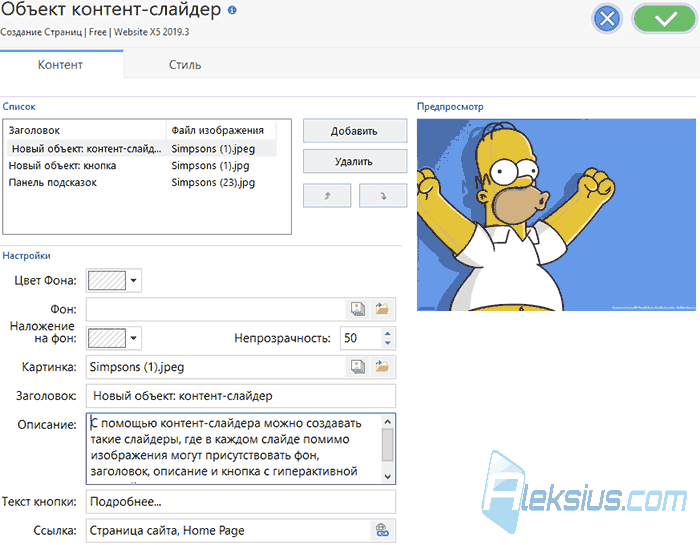
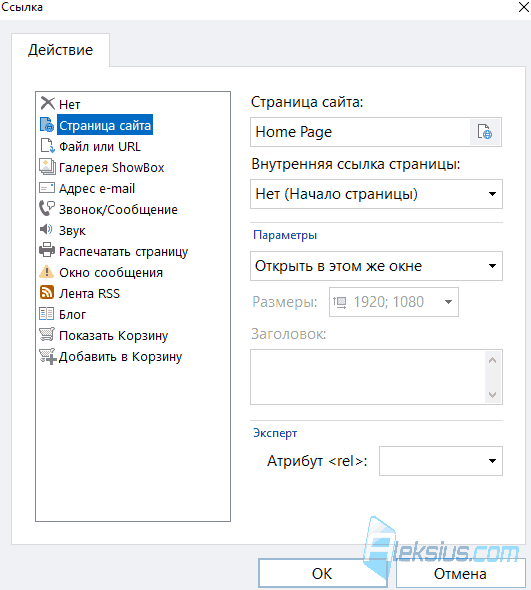
Кнопка может быть ссылкой на любое «действие» (рисунок ниже).
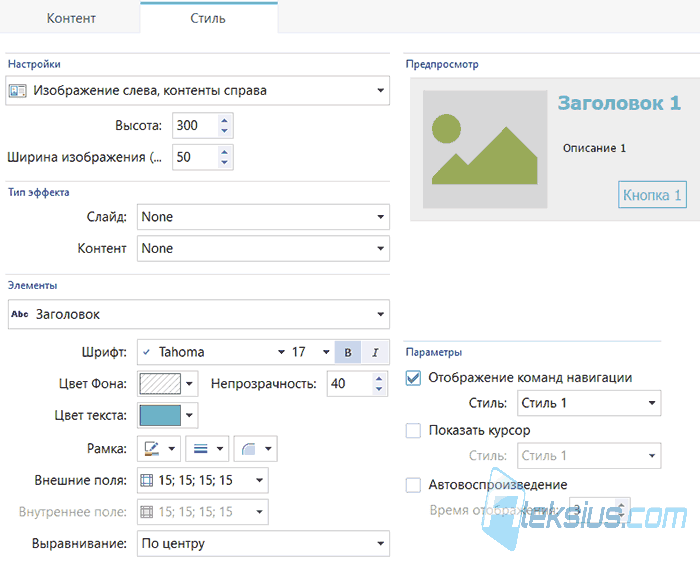
В настройках стиля Контент-слайдера (рисунок ниже) можно выбрать один из четырёх «макетов», задать высоту слайдера, эффекты переходов между слайдами, настройки текста (шрифты, цвета, выравнивание и т.д.), включить авто воспроизведение и сменить стиль элементов управления слайдами (или вовсе их убрать).
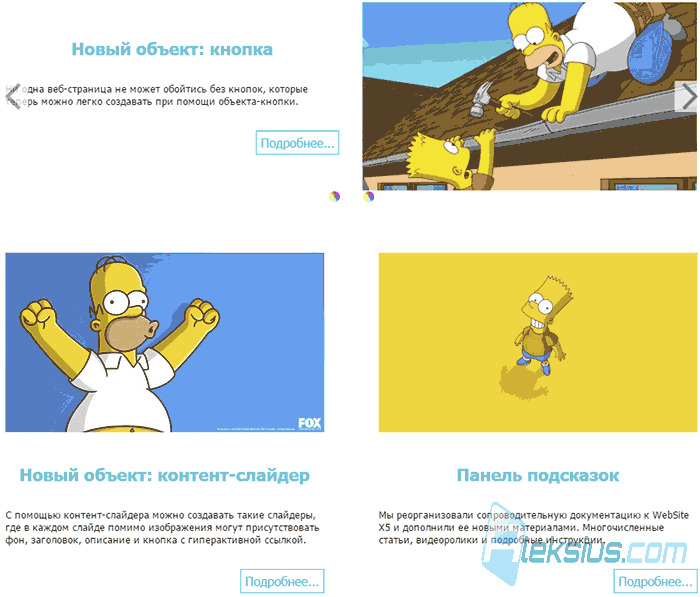
На рисунке ниже показаны примеры слайдеров с разными настройками.
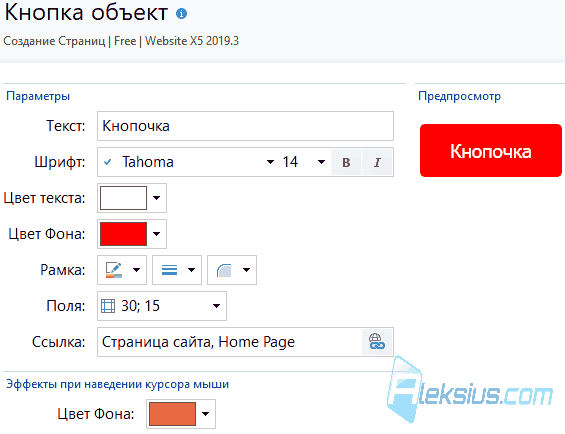
Объект Кнопка. По большому счёту, это не совсем новый объект. Кнопки были в программе давно. И сейчас есть разные платные объекты кнопок. Новшество в том, что этот объект бесплатный, но с ограниченным набором опций, по сравнению с платными объектами. Настроек не много (рисунок ниже), но вполне достаточно для создания полноценной кнопки с любым из доступных действий по её нажатию.
Скорость загрузки сайта
В своей предыдущей статье (на английском языке) «Incomedia WebSite X5 speed optimization (tutorial part 16)» я уже рассматривал способы оптимизации скорости загрузки сайта. В Website X5 Pro 2019.3.9 появились свои собственные инструменты для повышения скорости загрузки сайта. Их можно найти в Настройки – Расширенные – Статистика, SEO и код – SEO (рисунок ниже).
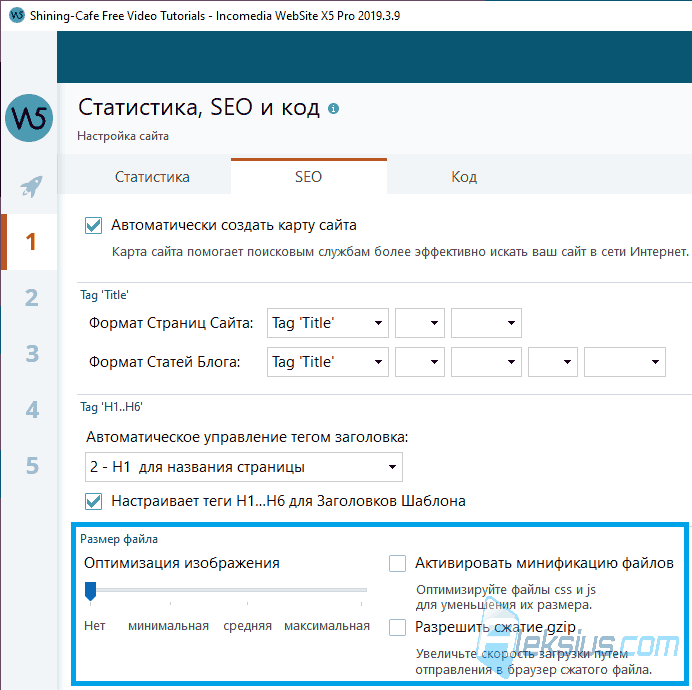
Оптимизация изображения. Позволяет задать степень сжатия изображений. Не стоит путать эту опцию с опцией Уменьшить разрешение больших изображений, доступной в Экспорт – Экспортировать проект. Оптимизация изображения сжимает изображения, которые расположены на страницах сайта, а опция Уменьшить разрешение больших изображений сжимает/обрезает изображения внутри проекта сайта. Первая улучшает скорость загрузки сайта в браузере и уменьшает размер сайта на хостинге, а вторая сокращает размер файлов проекта на Вашем компьютере и ускоряет генерацию сайта в программе.
Я провёл небольшой эксперимент на копии демонстрационного сайта из моих англоязычных видео уроков. Проводил по три замера для каждого уровня сжатия, ниже показан усреднённый результат. Каждый раз увеличивал степень сжатия от меньшей к большей (постепенно).
Если включать любую из опций оптимизации изображений, то на время оптимизации процессор загружался почти на 100% (тестировал на процессоре Intel Core i7-4770 3.4GHz). Безусловно, указанные ниже результаты могут сильно отличаться в зависимости от количества изображений, их формата, размера и доступной вычислительной мощности компьютера. Но для общего понимания ситуации, этих данных вполне достаточно.
Также стоит отметить, что многие изображения, до их загрузки в проект сайта я оптимизировал при помощи FileOptimizer64. Это могло повлиять на степень сжатия этих изображений самой программой WebSite X5. Если предварительно не оптимизировать изображения, то результат сжатия может быть лучше.
Оптимизация | Общий размер сайта | Время экспорта сайта на диск | Загруженность процессора |
Без оптимизации | 162 Мб | 14 секунд | 50% |
Оптимизация изображения – минимальная | 161 Мб | 23 секунды | 100% |
Оптимизация изображения – средняя | 158 Мб | 24 секунды | 100% |
Оптимизация изображения – максимальная | 150 Мб | 25 секунд | 100% |
Оптимизация изображения – максимальная, Активировать минификацию файлов, Разрешить сжатие gzip | 147 Мб | 26 секунд | 100% |
Как видите, размер без оптимизации на 9,26% больше, чем с оптимизацией. Пусть это и немного, но всё равно я бы рекомендовал пользоваться этими инструментами.
Ниже приведена таблица, в которой показан эффект от активации опции Активировать минификацию файлов.
CSS всего сайта | JS всего сайта | |
Без Активировать минификацию файлов | 21,1 Мб | 4,78 Мб |
С Активировать минификацию файлов | 18,6 Мб | 3,79 Мб |
Для примера я попробовал сжать все изображения экспортированного сайта после Оптимизация изображения – максимальная, Активировать минификацию файлов, Разрешить сжатие gzip при помощи FileOptimizer64. Результат таков:
- общий размер сайта – около 110 Мб.
- Время оптимизации изображений – около 8 часов.
- Нагрузка на процессор около 25%.
Как видите, даже после максимальной оптимизации картинок в WebSite X5, можно было ещё больше их сжать. Но тут есть два существенных недостатка: время сжатия и тот факт, что при повторной выгрузке сайта на хостинг все, или часть, изображений снова будут не сжаты.
На рисунках ниже показаны результаты тестирования сайта до и после оптимизации, средствами Website X5 Pro, в сервисе Google PageSpeed Insights. На рисунках показаны только те разделы отчёта, на которые могли повлиять новые опции Website X5 Pro 2019.3.9.
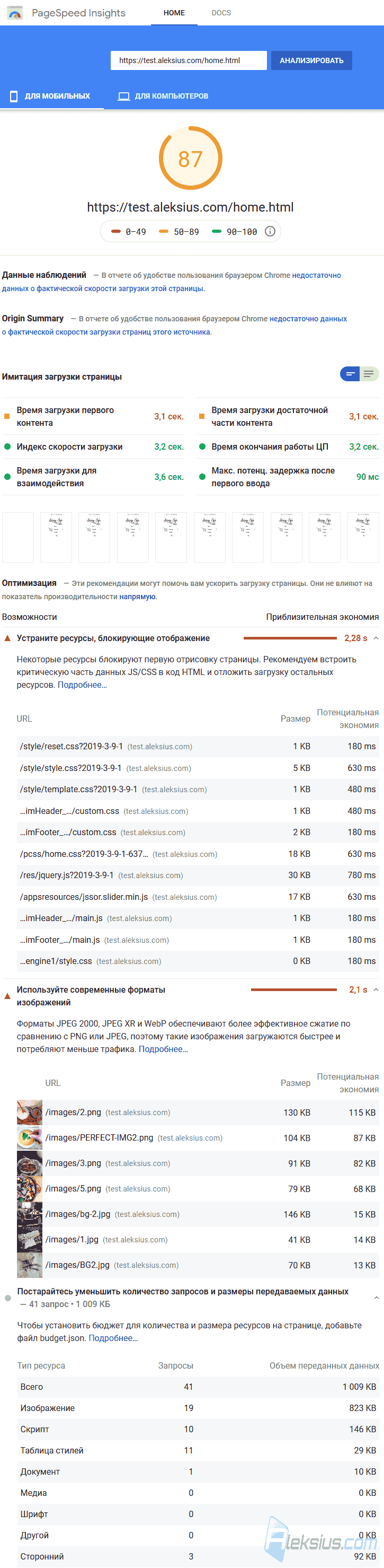
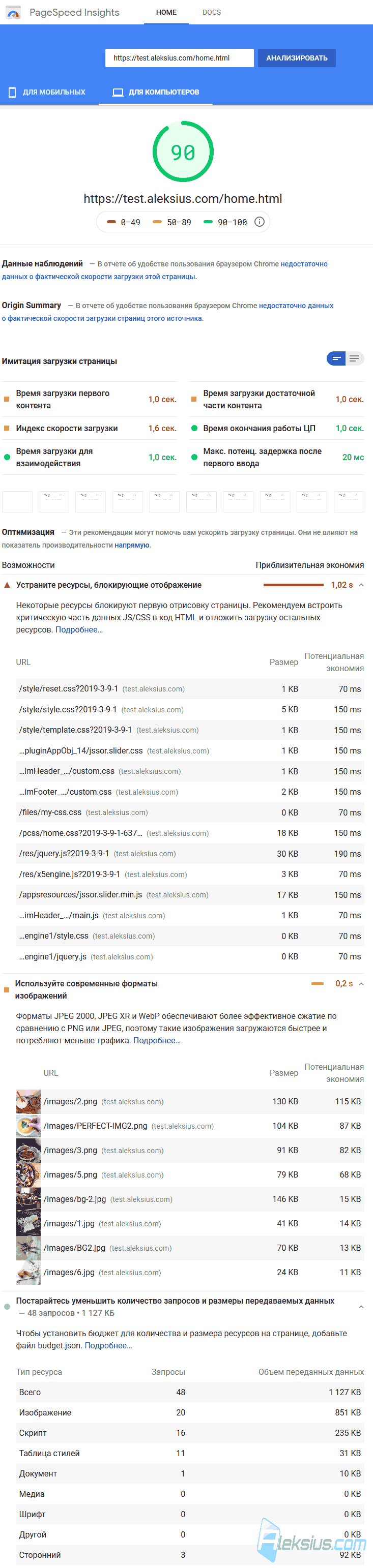
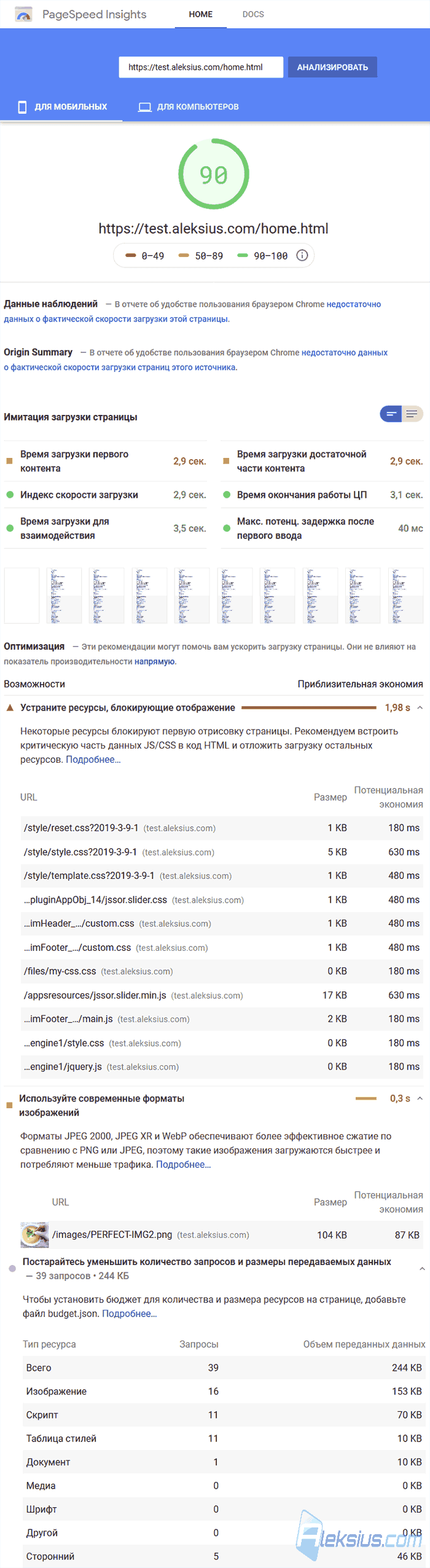
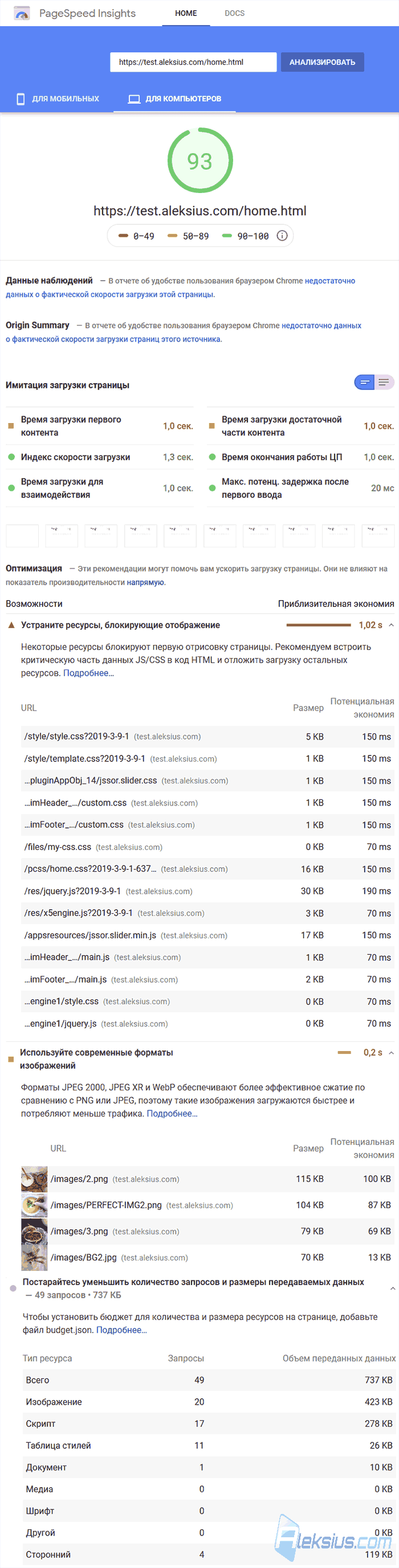
В случае с моей тестовой страницей кардинальных изменений нет, но результат зависит от каждой конкретной страницы. В Вашем случае он может быть более ощутимым.
Также, в Website X5 Pro и Evo предусмотрено автоматическое добавление альтернативных шрифтов. Это ускорит отображение информации на страницах сайта, если Вы используете альтернативные шрифты (Шрифты Google или свои собственные). Пользователь увидит контент сайта со стандартными шрифтами, а как только загрузятся «специальные», то они сразу применятся.
Другие изменения
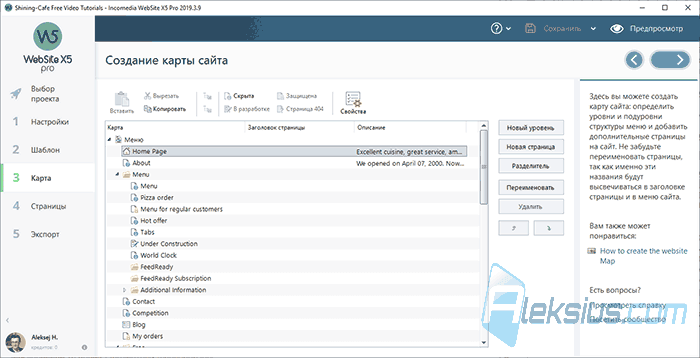
Панель подсказок. Если ширина окна программы более чем, примерно, 1300 пикселей, то в правой части появится специальная панель с тематической справочной информацией (рисунок ниже). На данный момент (31.10.2019) большая часть информации доступна на английском языке. Панель можно отключить, нажав на иконку вопросительного знака в верхней панели инструментов и выбрав Показать подсказки. Там же появились новые ссылки на обучающие материалы.
Также появился новый справочный центр.
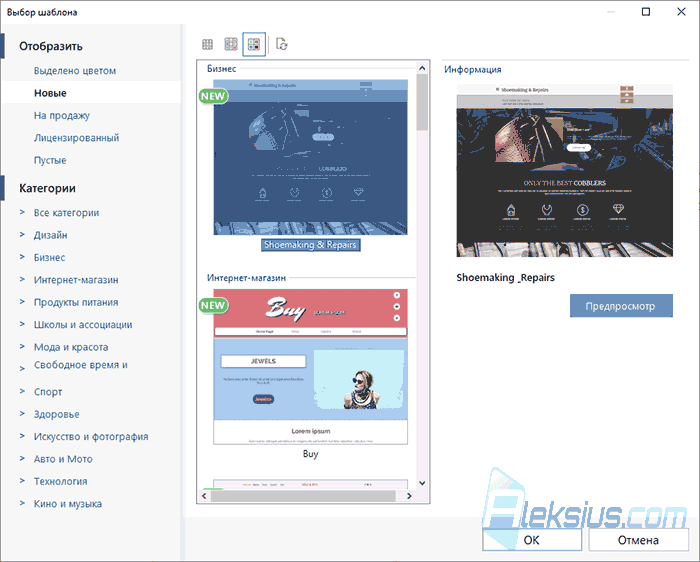
Новые шаблоны. Для Pro версии было добавлено 10 новых шаблонов, плюс были обновлены 5 старых шаблонов для Evo и Pro. В каждом из них используется новый объект Контент-слайдер. О том, как обновить свой шаблон, можно узнать в предыдущей статье «Обзор Website X5 2019.1. Новые возможности».
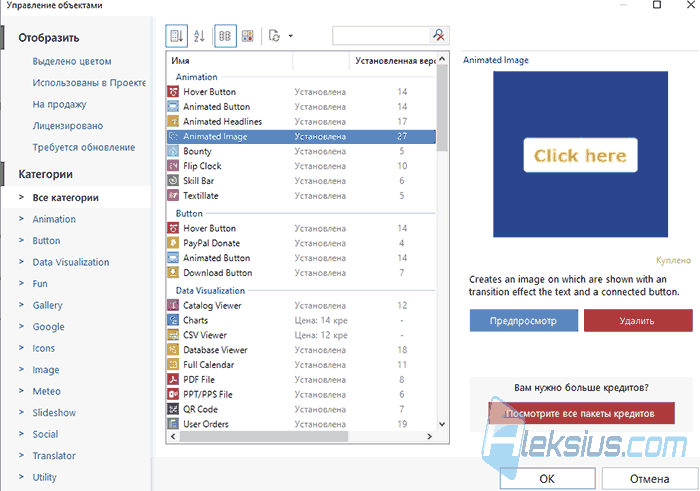
Управление объектами. Было обновлено окно управления объектами (рисунок ниже), чтобы упростить поиск нужных объектов.
Другие новшества.
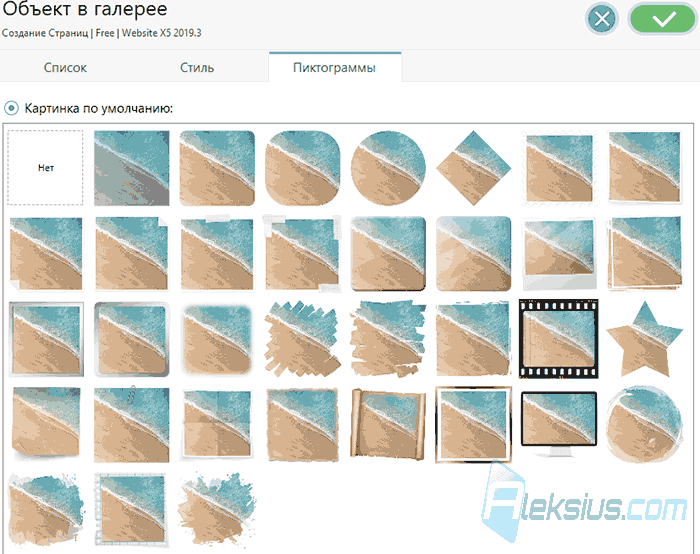
- Обновлены пиктограммы объекта Галерея.
- В окне поиска шаблонов добавлена категория Новинки.
- В окне поиска объектов и в фильтре объектов при создании страниц, добавлена новая категория Использованы в проекте.
- Другие мелкие обновления и исправления.
В версии 2019.3 появилось несколько полезных новшеств: новые объекты и опции по оптимизации скорости загрузки. Также радует появление новых шаблонов, которые ещё больше упрощают создание сайта. Плюс, стоит отметить ряд мелких изменений, которые ускоряют работу с программой и делают её более комфортной.
В следующей статье «Обзор WebSite X5 2020.1. Обновление интернет-магазина» мы рассмотрим фильтр товаров и другие новшества интернет-магазина.
| Похожие материалы |
|---|
 |
| Автор статьи – Хорошевский Алексей |
|---|
 Кандидат технических наук, преподаватель Харьковского национального университета радиоэлектроники, веб-мастер и SEO-оптимизатор с опытом более 15 лет. Специалист по созданию сайтов на Joomla и WebSite X5. Автор научных публикаций, видеокурсов и обучающего контента по веб-разработке и SEO. Ведёт блог и YouTube-канал, где делится своими знаниями и практическим опытом. Предоставляет услуги по созданию, доработке, сопровождению и продвижению сайтов. Подробнее об авторе… Публикации и работа: |
Полезные ссылки:
