

  |
Incomedia WebSite X5 2021.4 – это платная русскоязычная программа для создания сайтов с нуля и до выгрузки на хостинг.
Видео обзор
- Специальный хостинг для WebSite X5 – 00:01:02.
- Активация хостинга – 00:04:02.
- Панель управления хостингом – 00:05:12.
- Добавление своего домена – 00:05:40.
- Подключение к хостингу по FTP – 00:07:39.
- Контактная форма – 00:10:21.
Видео лучше просматривать с качеством 720 HD. Этот и другие видео уроки можете найти на каналах сайта Aleksius.com в YouTube и Mail.ru.
Ссылки из видео:
- Предыдущие статьи про WebSite X5.
- Уроки по WebSite X5.
- Платный курс «Видео уроки Website X5. Создание сайта с нуля».
- Платный курс «Видео уроки Website X5. Расширенные возможности».
- Сайт разработчика программы.
В новой версии разработчики предлагают входящий в стоимость лицензии специальный хостинг, подключение к которому не потребует от Вас даже знания пароля от FTP. Также в новой версии был немного обновлён интерфейс программы и улучшен объект Контактная форма.
В предыдущих статьях мы рассматривали возможности программы, а в уроках и видео-уроках можно найти много полезной информации по решению разных практических задач. Рекомендую обратить внимание на платные видео уроки по созданию сайта с нуля и последующим расширением его функционала даже с выходом за рамки штатных возможностей.
В обзоре будет участвовать последняя, на момент написания статьи 22.09.2021, русскоязычная версия WebSite X5 Pro 2021.4.4. Будем рассматривать изменения, которые произошли в программе, по сравнению с Website X5 2021.3.3. Демонстрационный сайт с англоязычным контентом (но с русскоязычными элементами интерфейса), из курса видео-уроков на английском языке.
Специальный хостинг для WebSite X5
Теперь в составе лицензии на программу входит специальный хостинг и домен. При желании Вы можете использовать свой хостинг и домен или подключить свой домен к хостингу от Incomedia (на базе HOST.it). Ниже приведена таблица со сравнением доступных хостинг-планов.
| Хостинг с WebSite X5 Evo | Хостинг с WebSite X5 Pro |
Домен третьего уровня *.websitex5.me | + | + |
Возможность подключения своего домена | + | + |
Пространство на SSD диске | 100 Гб | 500 Гб |
Почтовый ящик (требует подключения своего домена) | 1 | 5 |
База данных MySQL | - | 1 |
Учётная запись SFTP/FTP | 1 | 1 |
Сертификат SSL (HTTPS). Для безопасности | + | + |
HTTP/2 и усовершенствованные механизмы кэширования. Для скорости | + | + |
Техническая поддержка от Incomedia | + | + |
Простая панель управления хостингом на английском языке | + | + |
Разработчики особенно подчёркивают преимущество данного хостинга: «Хостинг, предназначенный специально для WebSite X5, устранит все проблемы с совместимостью операционных систем или версий PHP. Хостинг никогда еще не был таким простым!».
Купив лицензию на WebSite X5 Вы получаете возможность загрузки обновлений, техническую поддержку и хостинг на 12 месяцев. После окончания лицензии у Вас будет выбор. Продлить только обновления и техническую поддержку или обновления, техническую поддержку и хостинг. По словам разработчиков: «При одновременном обновлении лицензии на ПО и хостингового сервиса предусмотрено очень выгодное спецпредложение».
Для первоначальной активации хостинга есть два варианта.
Вариант №1. Перейти на 5-й шаг создания сайта в программе, выбрать Выгрузка сайта в Интернет, для опции Список хостингов выбрать WebSite X5 Hosting, а затем нажать на кнопку его активации, которая будет там, где на моём рисунке ниже расположена кнопка Присоединить домен. У меня активация заняла около 5 минут.
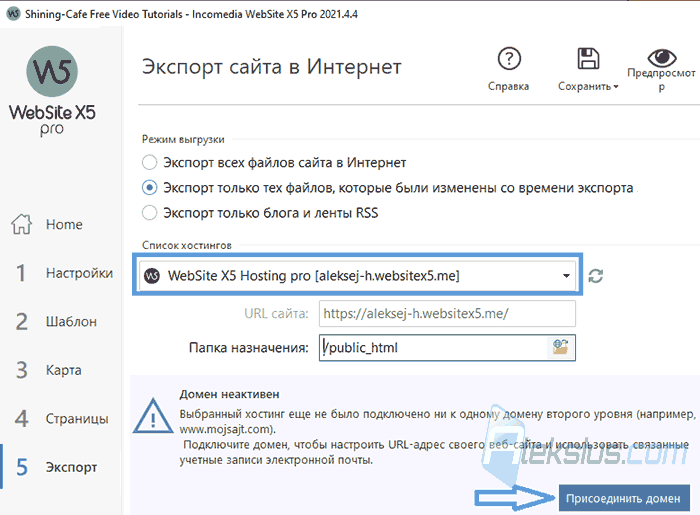
Вариант №2. Перейдите на сайт Helpcenter.websitex5.com. Зайдите в свою учётную запись с активной лицензией и в меню в правом верхнем углу выберите пункт Секция мой хостинг. После этого нажмите на кнопку активации хостинга. Она будет там, где у меня на рисунке ниже есть кнопка Доступ. Активация заняла около 5 минут.

После активации хостинга можно экспортировать сайт точно так же, как это было ранее. Нажав кнопку Пуск в правом верхнем углу программы. Только с хостингом от WebSite X5 Вам не нужно вводить никакие параметры подключения.
Если Вы хотите использовать свой хостинг, в окне экспорта сайта в интернет для опции Список хостингов выберите Другой хостинг. Для ввода параметров подключения к хостингу нажмите на кнопку Parameters.
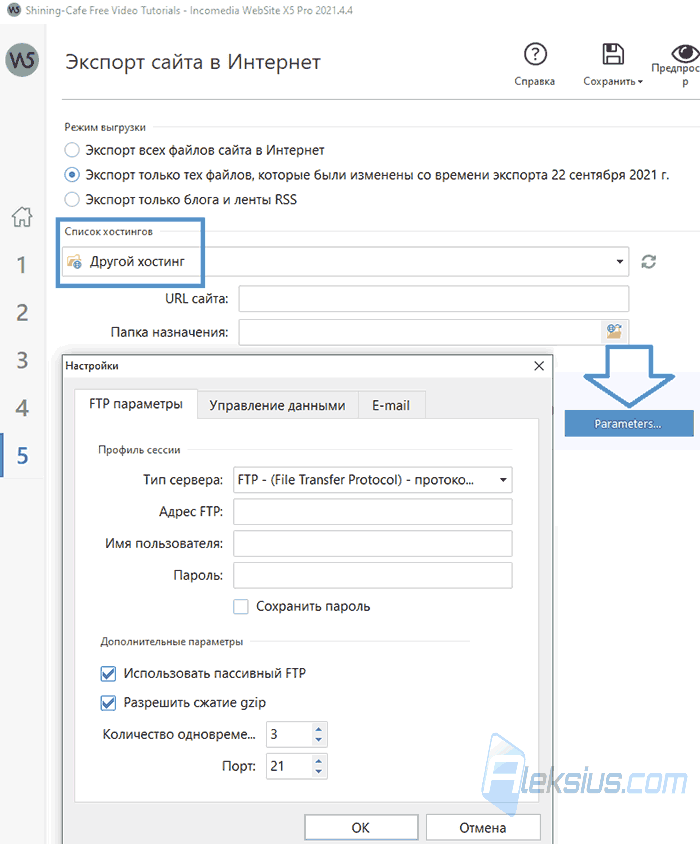
Если Вы хотите прикрепить свой домен к хостингу WebSite X5, перейдите на сайт Helpcenter.websitex5.com. Зайдите в свою учётную запись с активной лицензией и в меню в правом верхнем углу выберите пункт Секция мой хостинг. После этого нажмите на кнопку Доступ (рисунок ниже)
Перед Вами откроется панель управления хостингом (рисунок ниже). Нажмите на Manage domain.
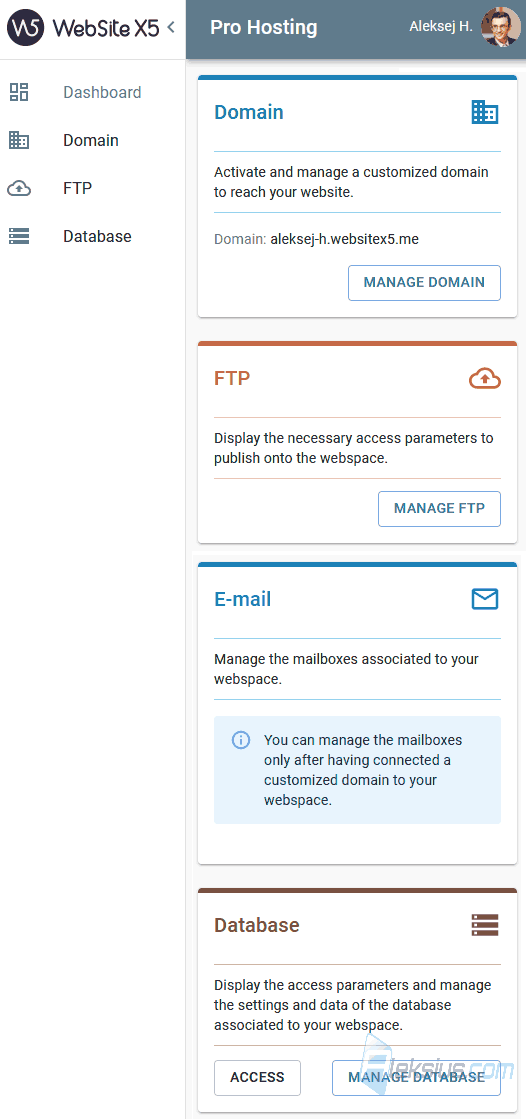
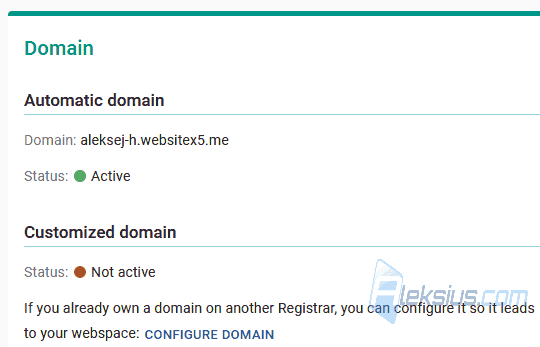
На появившейся странице нажмите на Configure domain (рисунок ниже). После этого введите свой домен в поле Domaine и нажмите на кнопку Configure. Перед Вами появится несколько DNS записей, которые Вы должны ввести в настройках своего домена (там, где Вы его покупали). После этого отметьте опцию I already configured the DNS on the domain provider и нажмите кнопку Confirm configuration. С момента внесения DNS записей и до момента вступления их в силу может пройти до 72 часов. После этого сайт будет работать на хостинге WebSite X5, но с Вашим доменом. Плюс, почту сайта, на хостинге WebSite X5, можно использовать только если у Вас подключён свой домен. В противном случае Ваш сайт всё равно сможет отправлять письма, но с почтового адреса типа «noreply@aleksej-h.websitex5.me». А это повысит риски попадания писем Вашего сайта в спам, и, если кто-то из клиентов ответит на эту почту, Вы не получите данное письмо.
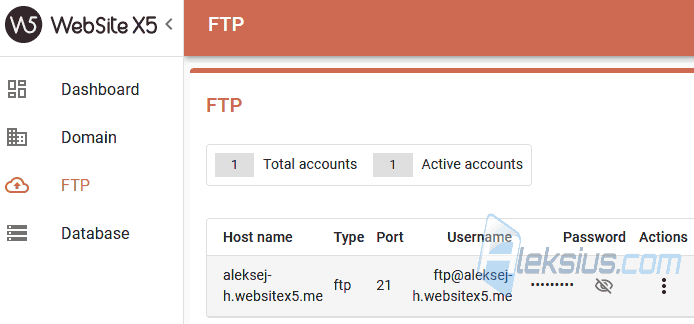
Чтобы получить доступ к хостингу по FTP при помощи стороннего FTP-клиента, например, FileZilla, перейдите на хостинге в раздел FTP и скопируйте все нужные Вам данные для FileZilla.
Подключившись по FTP (рисунок ниже), Вы сможете скачать файлы логов доступа и логов ошибок. Это может помочь опытным пользователям в процессе отладки сайта и поиска ошибок. Там же есть статистика посещений AWStats по Вашему сайту.
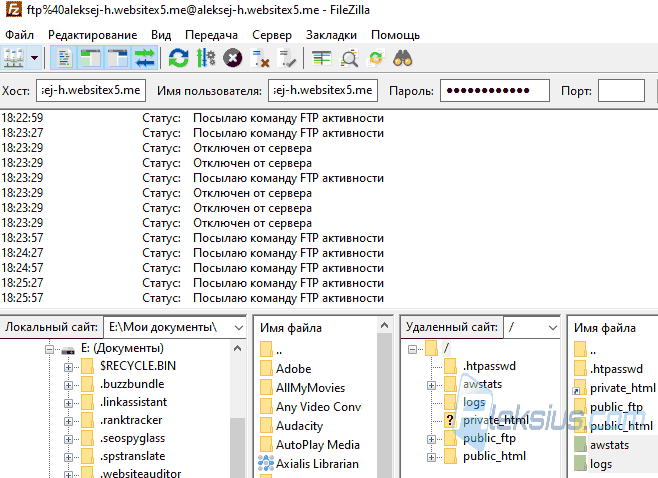
К этим же файлам и папкам можно получить доступ через встроенный FTP клиент (рисунок ниже). Достаточно перейти на уровень выше корневой папки сайта.

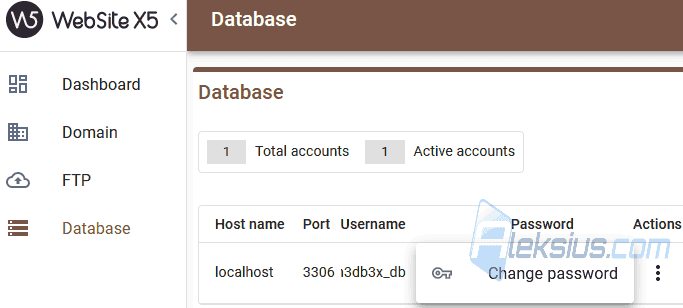
Также в панели управления хостингом есть раздел для управления почтовыми ящиками (только при условии подключения своего домена) и раздел для просмотра параметров подключения к базе данных – Database (только в Pro). В разделе Database, по сути, ничем управлять нельзя. Можно только сменить пароль (рисунок ниже).
Контактная форма
Было внесено ряд изменений в объект Контактная форма. Добавлена возможность отображения сообщения после отправки формы во всплывающем окне (рисунок ниже).

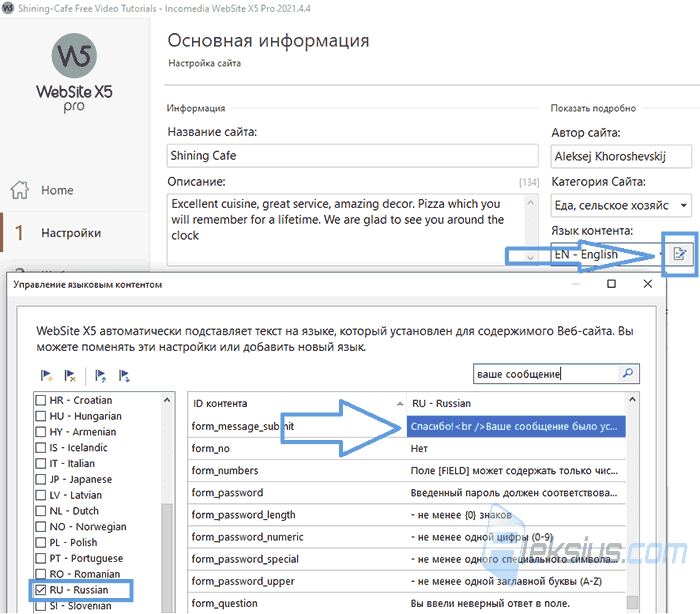
Текст сообщения можно сменить в управлении языковыми константами на первом шаге создания сайта в разделе Основная информация (рисунок ниже).
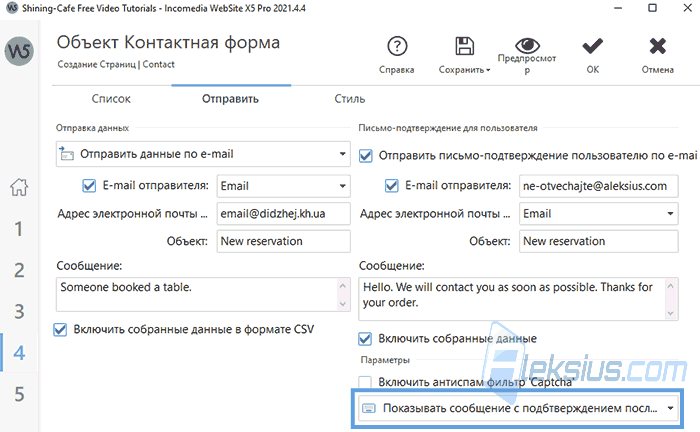
Вы можете так же, как и ранее, указать страницу для перенаправления после отправки формы или включить показ сообщения во всплывающем окне. Это можно сделать в настройках объекта Контактная форма на вкладке отправка (рисунок ниже).
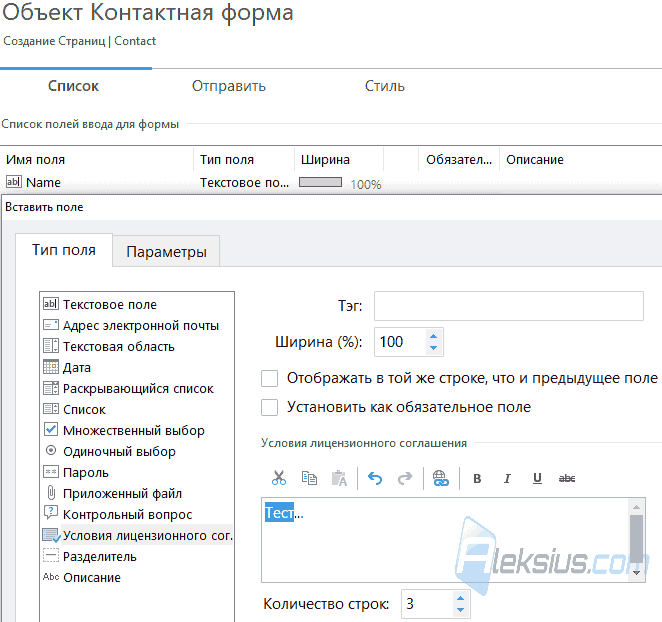
Ещё одно изменение – небольшой текстовый редактор для поля тип Условия лицензионного соглашения (рисунок ниже).
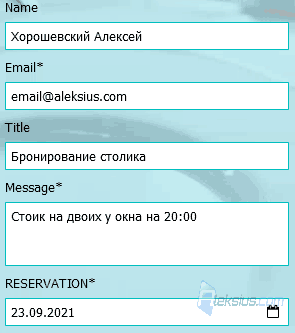
Также разработчики перенесли иконку открытия календаря поля тип Дата во внутрь поля (рисунок ниже).
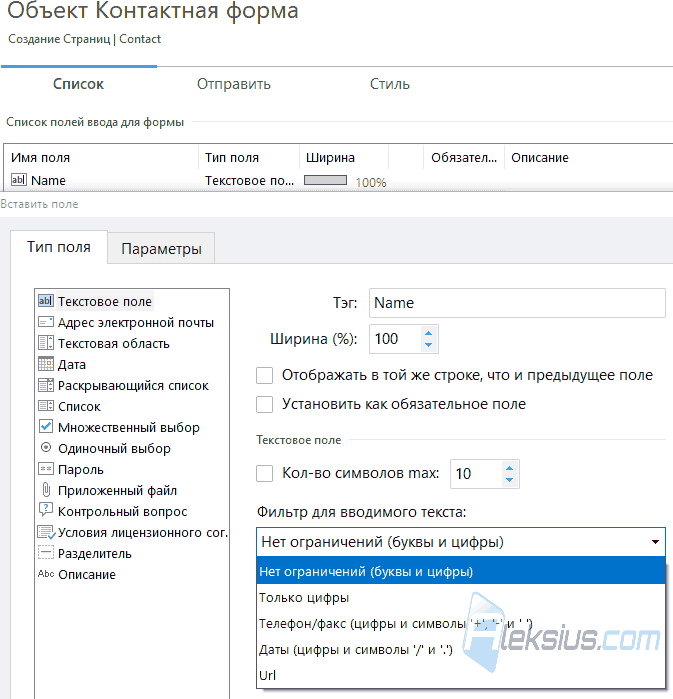
Плюс, усовершенствовали фильтр для поля тип Текстовое поле (рисунок ниже).
Помимо этого, были изменения в настройках стилей для текста в полях и подписей полей (на вкладке Стили). А ещё, изменили изображения для встроенной капчи.
Другие изменения
Был изменён первый шаг создания сайта (рисунок ниже). Теперь для перехода к перечню разделов расширенных настроек не нужно переключаться между вкладками. А основные настройки доступны в одноимённом разделе.
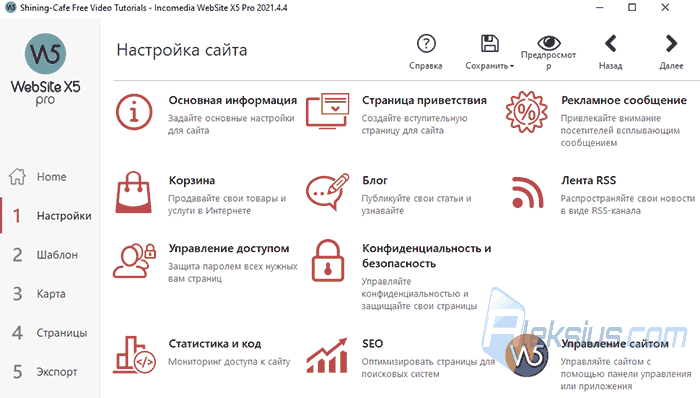
Раздел настроек Управление данными был перенесён на 5-й шаг (рисунок ниже).
В данной версии разработчики предложили вариант минимизации возникновения ошибок в работе сайта, связанных с особенностями разных хостингов. Плюс, упростили процесс выгрузки сайта на хостинг, при условии наличия подписки на хостинг от Incomedia.
В следующей статье «Обзор WebSite X5 2021.5. Отслеживание посылок» поговорим об изменениях новой версии программы.
| Похожие материалы |
|---|
 |
| Автор статьи – Хорошевский Алексей |
|---|
 Кандидат технических наук, преподаватель Харьковского национального университета радиоэлектроники, веб-мастер и SEO-оптимизатор с опытом более 15 лет. Специалист по созданию сайтов на Joomla и WebSite X5. Автор научных публикаций, видеокурсов и обучающего контента по веб-разработке и SEO. Ведёт блог и YouTube-канал, где делится своими знаниями и практическим опытом. Предоставляет услуги по созданию, доработке, сопровождению и продвижению сайтов. Подробнее об авторе… Публикации и работа: |
Полезные ссылки:
