

У попередньому циклі відеоуроків ми створили сайт на Joomla 4 та перенесли його на хостинг. Але спочатку ми розробляли його на локальному сервері XAMPP.
Іноді може виникати помилка у роботі XAMPP, яка заважає запуску бази даних MySQL: «Error: MySQL shutdown unexpectedly» (малюнок нижче). У цьому випадку Ви не зможете працювати з сайтом та отримати доступ до його бази даних через phpMyAdmin. Як альтернатива, спробуйте ще один варіант вирішення цієї помилки.
Більш повну та нову інформацію з донної теми можна знайти у статті «Резервне копіювання і відновлення Joomla та XAMPP». Якщо у Вас MacOS і Вам треба попрацювати з локальним сервером та Joomla 6, подивіться відеоурок «Встановлення MAMP у macOS».
Відеоурок
Відео краще переглядати з якістю «1080p HD». Цей та інші відеоогляди та уроки можна знайти на моєму YouTube каналі.
Посилання з відео:
- Попередній цикл відеоуроків зі створення сайтів на Joomla 4.
- «Відеоурок 7. Як створити свій власний сайт на Joomla 4».
Іноді може виникати помилка у роботі XAMPP, яка заважає запуску бази даних MySQL: «Error: MySQL shutdown unexpectedly» (малюнок нижче). У цьому випадку Ви не зможете працювати з сайтом та отримати доступ до його бази даних через phpMyAdmin.
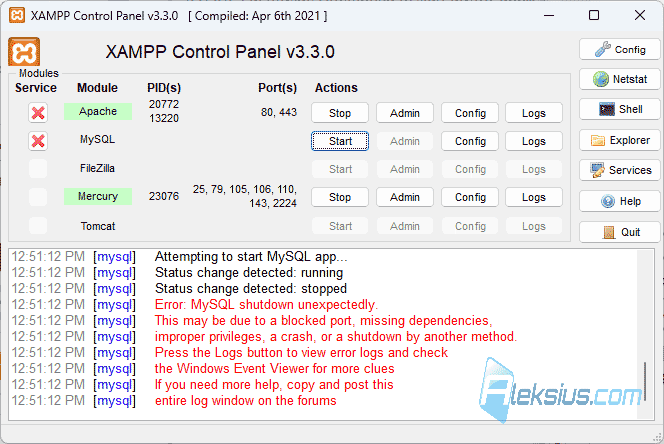
Коли виникає така ситуація, замість Вашого сайту, на прикладі Joomla 4, може відображатися помилка: «Sorry, there was a problem we could not recover from. The server returned a 500 - Whoops, looks like something went wrong» (малюнок нижче).

Наведу декілька порад, які можуть допомогти у вирішені цієї проблеми. У прикладі розглянуто XAMPP Windows x64 8.1.12 0 VS16. Операційна система тестового комп’ютера Windows 11 Pro 22H2 х64 (22621.1344, Windows Feature Experience Pack 1000.22639.1000.0).
Спосіб №1.
- Перезавантажте комп’ютер.
- Після завантаження не запускайте ніякі програми. Якщо вони завантажились автоматично, закрийте їх.
- Вимкніть антивірус, фаєрвол та-будь який інший захист. Але тільки для експерименту на короткий час.
- Якщо використовуєте VPN на комп’ютері, вимкніть його.
- Якщо Ви раніше запускали IIS (Internet Information Services) у Windows або будь який інший сервер, зупиніть його.
- Запустіть XAMPP від імені адміністратора.
- Якщо це не допомогло, переходьте до способу №2.
Спосіб №2.
- Зупиніть XAMPP та закрійте його. Можливо, навіть перезавантажте систему.
- Зробіть резервну копію всієї папки з сервером. Далі ми будемо працювати з основною текою, а не з копією. Копія потрібна про всяк випадок.
- Перейдіть у теку з XAMPP (не в копію).
- Перейдіть до теки «mysql».
- Змініть ім’я теки «data» на «data_old».
- Зробіть копію папки «backup» та перейменуйте її в «data».
- Перейдіть до папки «data_old» та скопіюйте всі теки (без файлів), окрім тек: «mysql», «performance_schema», та «phpmyadmin».
- Вставте всі скопійовані теки до теки «data».
- Перейдіть до папки «data_old» та скопіюйте файл «ibdata1» до папки «data».
- Запустіть XAMPP від імені адміністратора.
- Якщо це не допомогло, переходьте до способу №3 або до способу, описаного у статті «Резервне копіювання і відновлення Joomla та XAMPP».
Як альтернатива, спробуйте ще один варіант вирішення цієї помилки.
Спосіб №3.
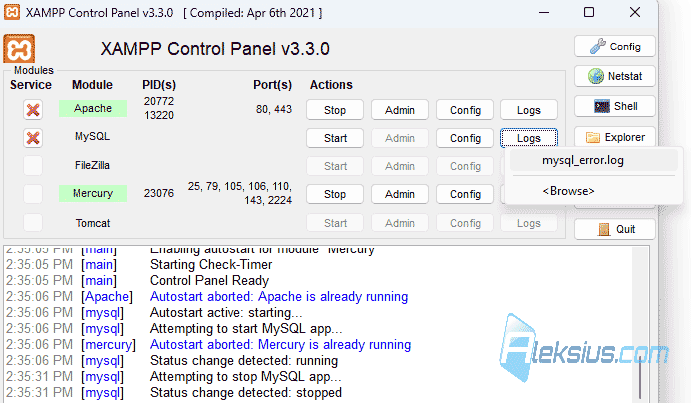
- На панелі керування XAMPP у рядку MySQL натисніть на кнопку Logs та оберіть log (малюнок нижче).
- Спробуйте проаналізувати записи в файлі та пошукати рішення у інтернеті.
- Якщо це не допомогло, переходьте до способу №4.
Спосіб №4.
- Якщо у Вас є резервна копія сервера, яка була зроблена до виникнення помилки, спробуйте запустити її. Перед цим створіть резервну копію теки з поточним сервером.
- Якщо це не допомогло, переходьте до способу №5.
Спосіб №5.
- Якщо у Вас є резервна копія сайту, встановіть ще один XAMPP та відновіть її в нього (по аналогії з переносом сайту на хостинг).
У відеоуроці показано другий спосіб вирішення проблеми.
Якщо у Вас є питання, задавайте їх у коментарях.
| Автор статті – Хорошевський Олексій |
|---|
 Кандидат технічних наук, викладач Харківського національного університету радіоелектроніки, веб-майстер та SEO-оптимізатор із досвідом роботи понад 15 років. Спеціаліст зі створення сайтів на Joomla та WebSite X5. Автор наукових публікацій, відеокурсів та навчального контенту з веб-розробки та SEO. Веде блог та YouTube-канал, де ділиться своїми знаннями та практичним досвідом. Публікації та робота: |
| Схожі матеріали |
|---|
